タスクは、コメントと同じようにプロジェクトの番号付きの項目ですが、ページ上のマークはありません。1か所に関するものではない作業に使います。「営業時間を更新する」「新しいロゴを送る」などです。タイトルがあり、詳細とファイルは任意で、必要ならプロジェクトのウェブサイトのページのアドレスも付けられます。
タスクを作成する
チームメンバーは、ダッシュボードでタスクを作成します。クライアントも作成できますが、自分のワークスペースのプロジェクトに限られます。
- 受信トレイ またはプロジェクトのページで 新規タスク を押します。
- タイトル を書きます。説明が必要なら 内容 を追加します。
- 任意:ページのアドレス を入力します。このプロジェクトのウェブサイトのページである必要があります。特定のページに関するタスクでなければ、空のままにします。
- 任意:ファイルを最大5つ追加します。写真、PDF、Word、OpenDocument、テキストファイルが使えます。StudioとAgencyでは、動画を追加 を押して動画も追加できます。
- タスクを作成 を押します。
タスクは、ウェブサイトのウィジェットからは作成されません。ページにマークを残すには、代わりにコメントを書いてください(コメントを残す を参照)。
タスクを編集する
タスクを書いた人と、代理店チームの誰でも、タイトルと内容を変更できます。タスクを開いて 編集 を押し、タイトル または 内容 を変更して 保存 を押します。履歴にはタスクを編集した人が表示され、クライアントには新しい文面が表示されます。
タスクに取り組む
タスクはコメントと同じように動作します。同じ4つのステータス(未対応、対応中、完了、クローズ)、担当者、返信、社内メモがあります。ステータス、担当者の割り当て、社内メモ をご覧ください。
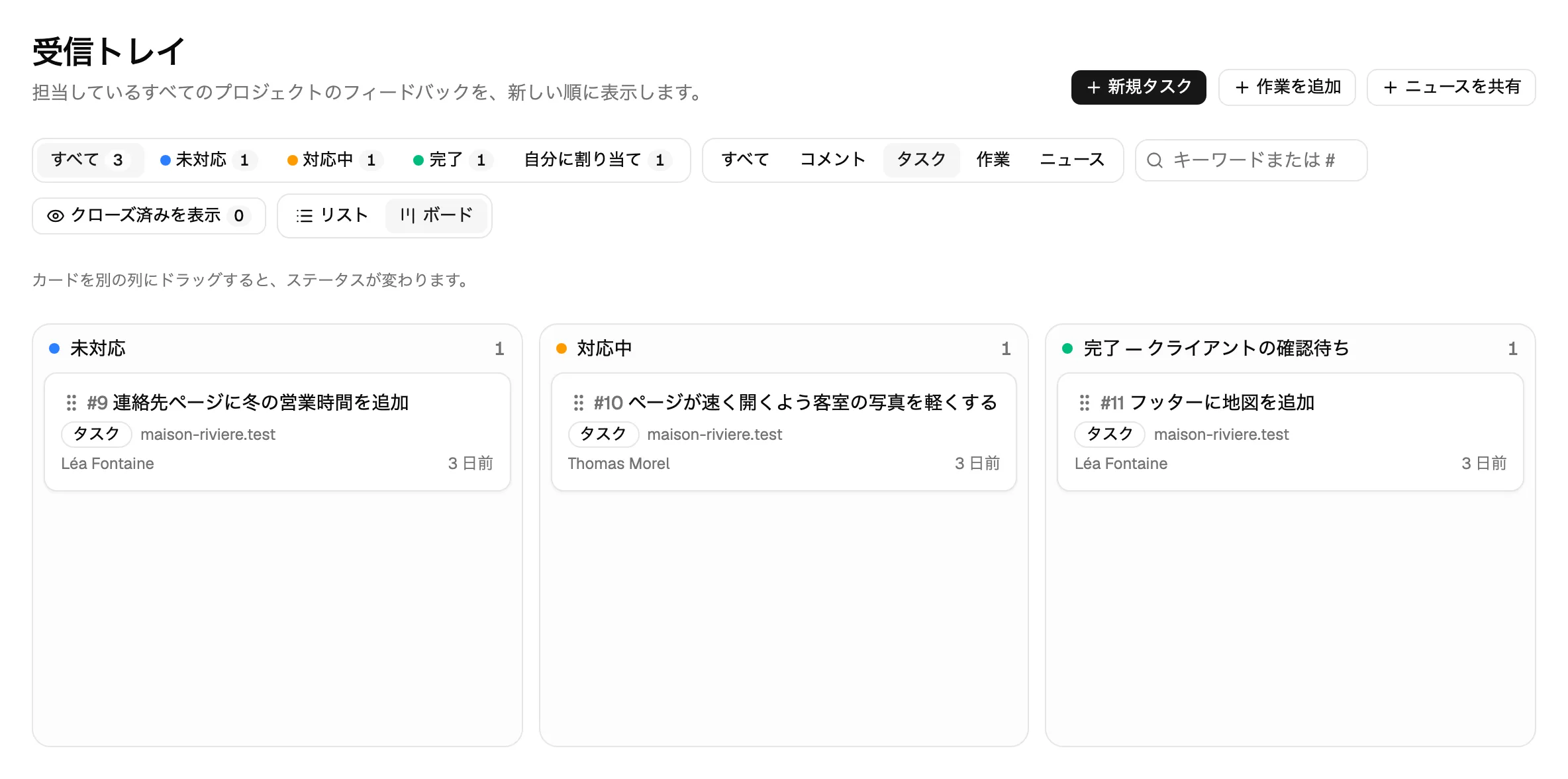
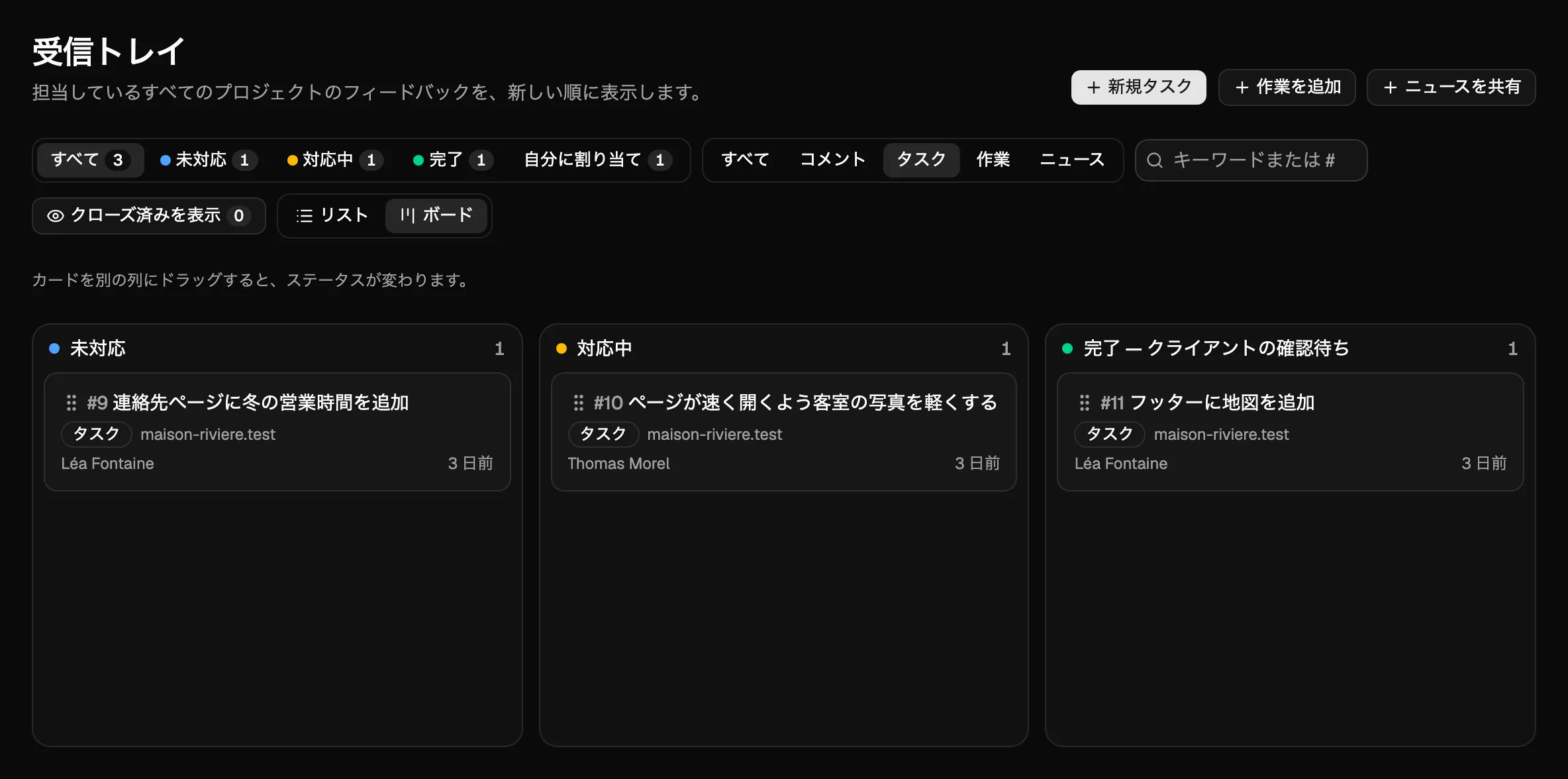
受信トレイ では、タスクに タスク のバッジが付きます。ほかのフィルターの横にあるフィルターで、タスク か コメント のどちらかの種類を選べます。
ウィジェットのタスク
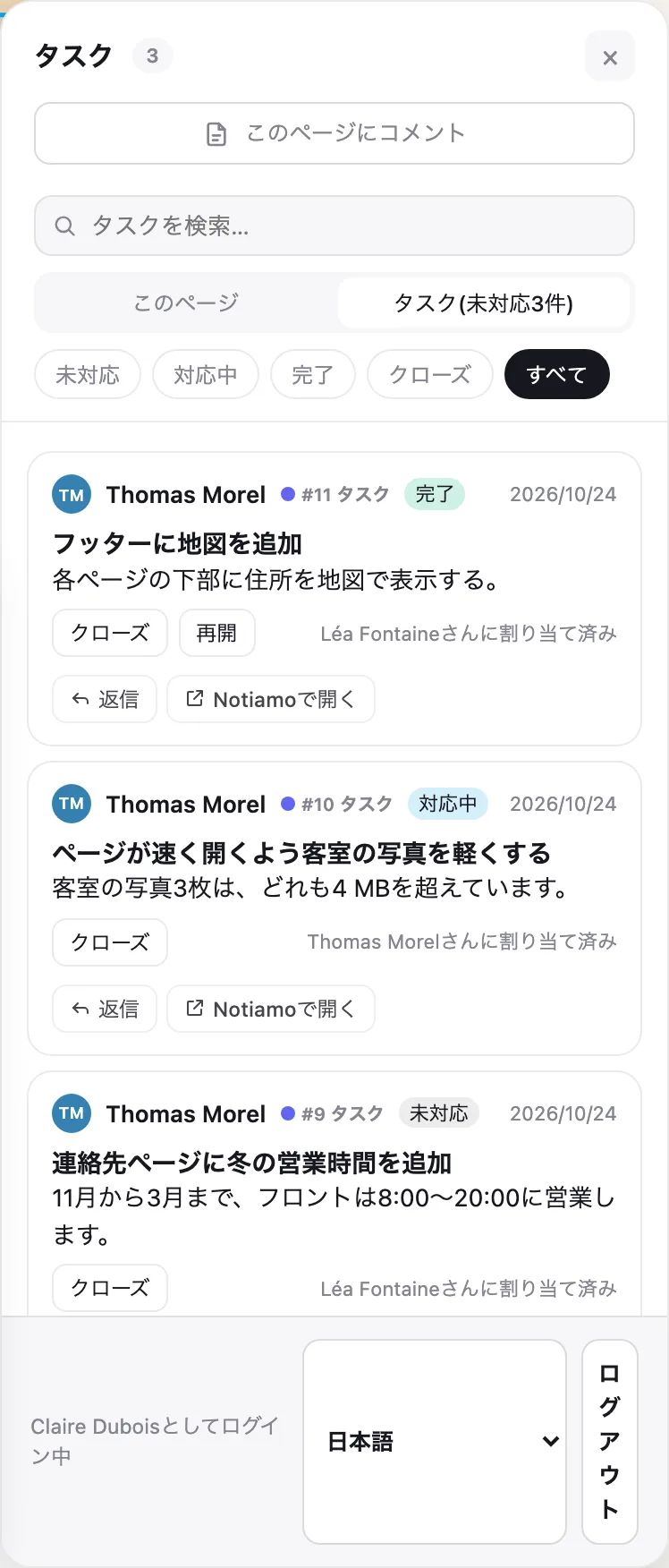
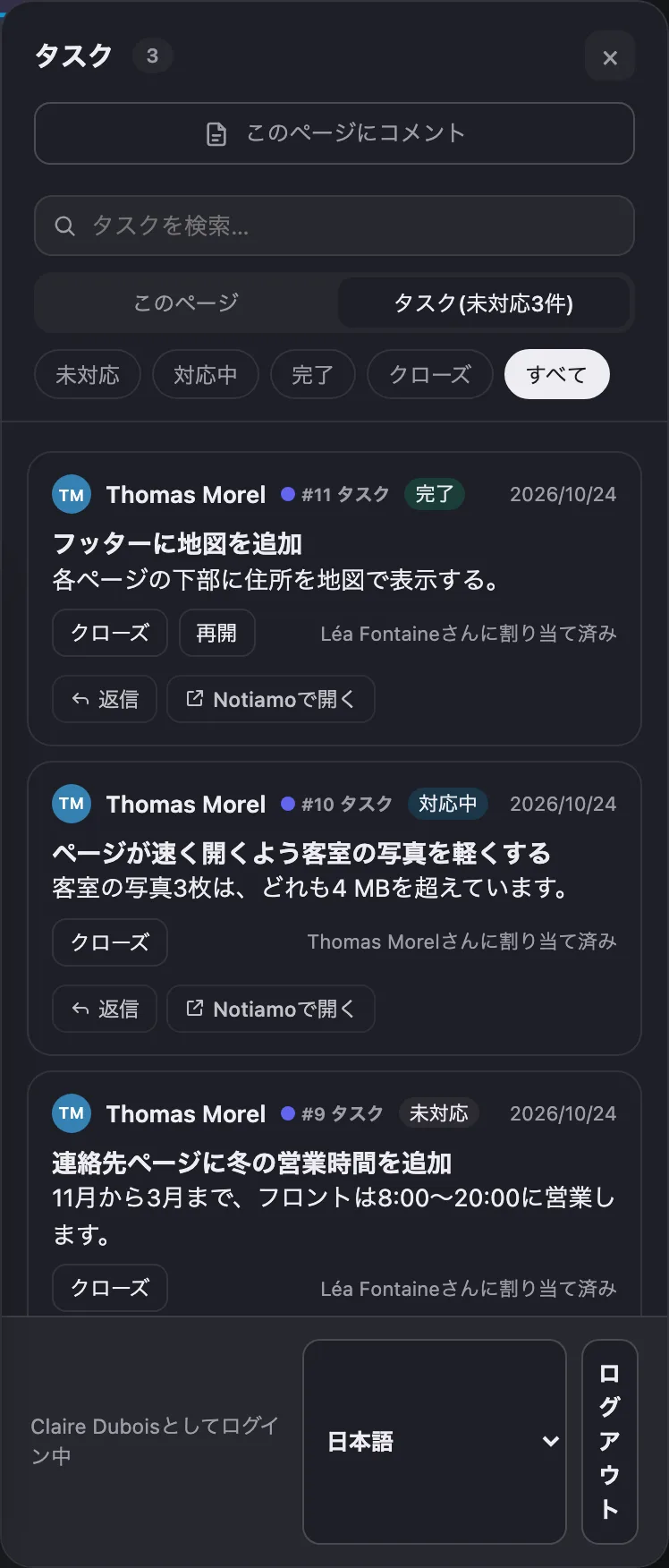
ウェブサイトのレビューツールには、このページ の横に タスク タブがあります。プロジェクトのタスクと、未対応の数が一覧されます。そこでタスクを開いて読み、返信し、ステータスを変更できます。
メールとWebhook
メールのまとめとすぐに届くメールには、コメントと同様にタスクも含まれます。Webhookにも含まれます。ペイロードの comment オブジェクトには、type(タスクなら task、それ以外はマークの種類:highlight、pin、page など)と title があります。ページのないタスクでは、page と url は null です。WebhookとAPI をご覧ください。
クライアントにタスクを渡す
クライアントが何かを読んだり確認したりする必要があるときは、そのクライアントにタスクを渡します。
- 新規タスク の 内容 に、@ とその人の名前の最初の数文字を書きます。一覧から名前を選びます。
- 割り当て先 で、クライアント の下から名前を選びます。
- タスクを作成 を押します。
その人にはすぐにメールが届き、通知をオンにしていればプッシュ通知も届きます。あなたに割り当て済み と表示され、返信するか、問題なければ クローズ を押せます。編集 フォームや返信でも、@ のあとに名前の候補が表示されます。
音声メモ
Studio と Agency、およびトライアル中は、入力する代わりに話すことができます。新規タスクや返信で、音声メモを録音 を押します。最長5分まで話せます。終わったら 一時停止 や 停止 を押します。この録音を使う を押すと文字に起こされ、破棄 を押すと捨てられます。
テキストは、話した言語で、複数の言語を混ぜた場合でもそのまま、テキスト欄に表示されます。翻訳されることはありません。送信する前に読んで修正してください。自動で送信されることはなく、入力済みのテキストはそのまま残ります。録音は添付されたまま残るので、誰でも聞けます。テキストには AIによる文字起こし と表示されます。チームメンバーは、たとえば設定を変更した後などに もう一度文字起こしする を押せます。新しいテキストは古いテキストの横に表示され、送信済みの内容を置き換えることはありません。
音声メモは、プランの音声とAIの利用時間を使います(プラン、トライアル、請求 を参照)。利用時間を使い切った場合や、無料プランとSoloでは、録音ボタンは表示されません。入力は常に使えます。
問題が起きた場合、テキスト欄に「現在、処理できませんでした。数分後にもう一度お試しください。」と もう一度試す が表示されます。または「このファイルで問題が発生しました。サポートにお問い合わせください。」と、サポートに伝えるための参照コードが表示されます。録音と入力したテキストは保持されます。
作業を追加してニュースを共有する
Studio と Agency、およびトライアル中は、クライアント(とチーム)が、完了した作業や、ビジネスのニュースを写真付きで送れます。それをもとに、記事とSNS投稿を書けます。Notiamoでは、これらを ジョブレポート と呼びます。
- 受信トレイ で、完了した作業なら 作業を追加、ニュースなら ニュースを共有 を押します。
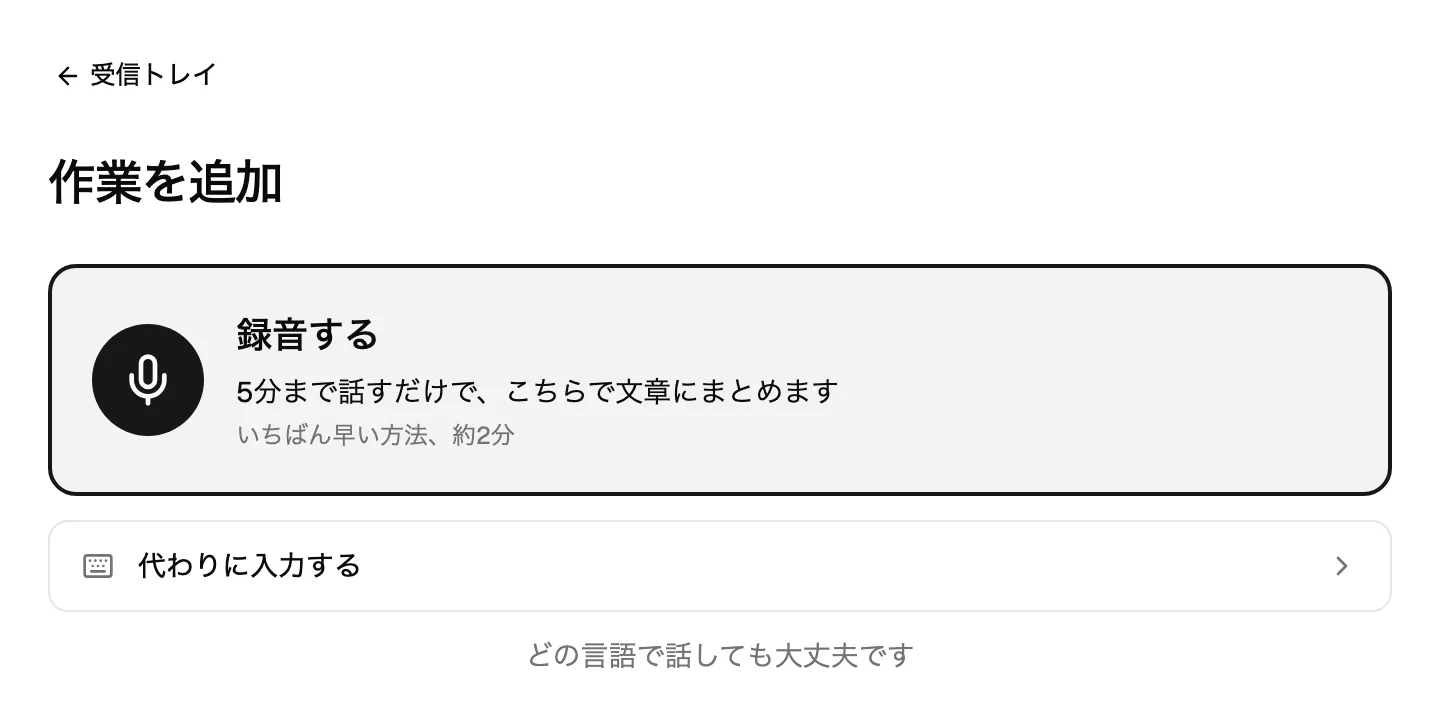
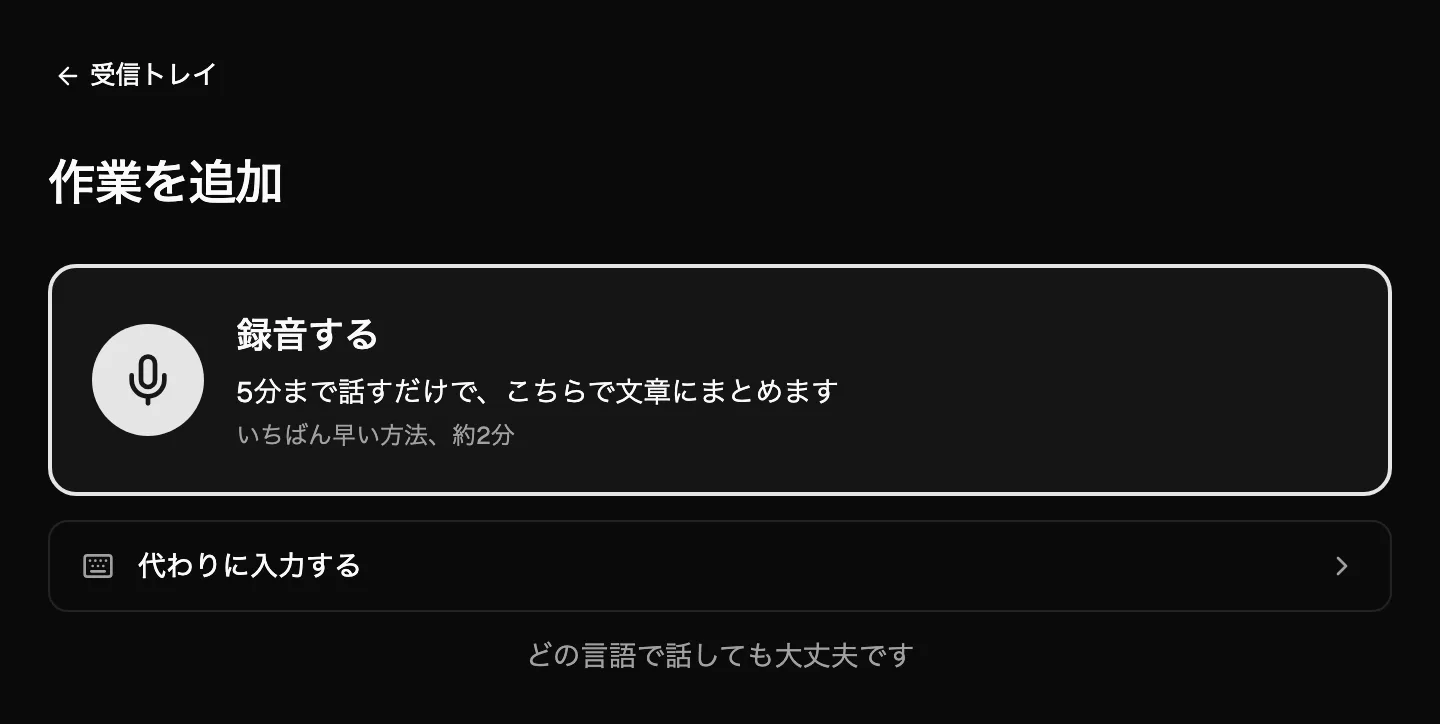
- 録音する を押して、何をしたか、どこで、誰のために行ったかを話します。最長5分、どの言語でも話せます。お好みで、代わりに入力する を押します。
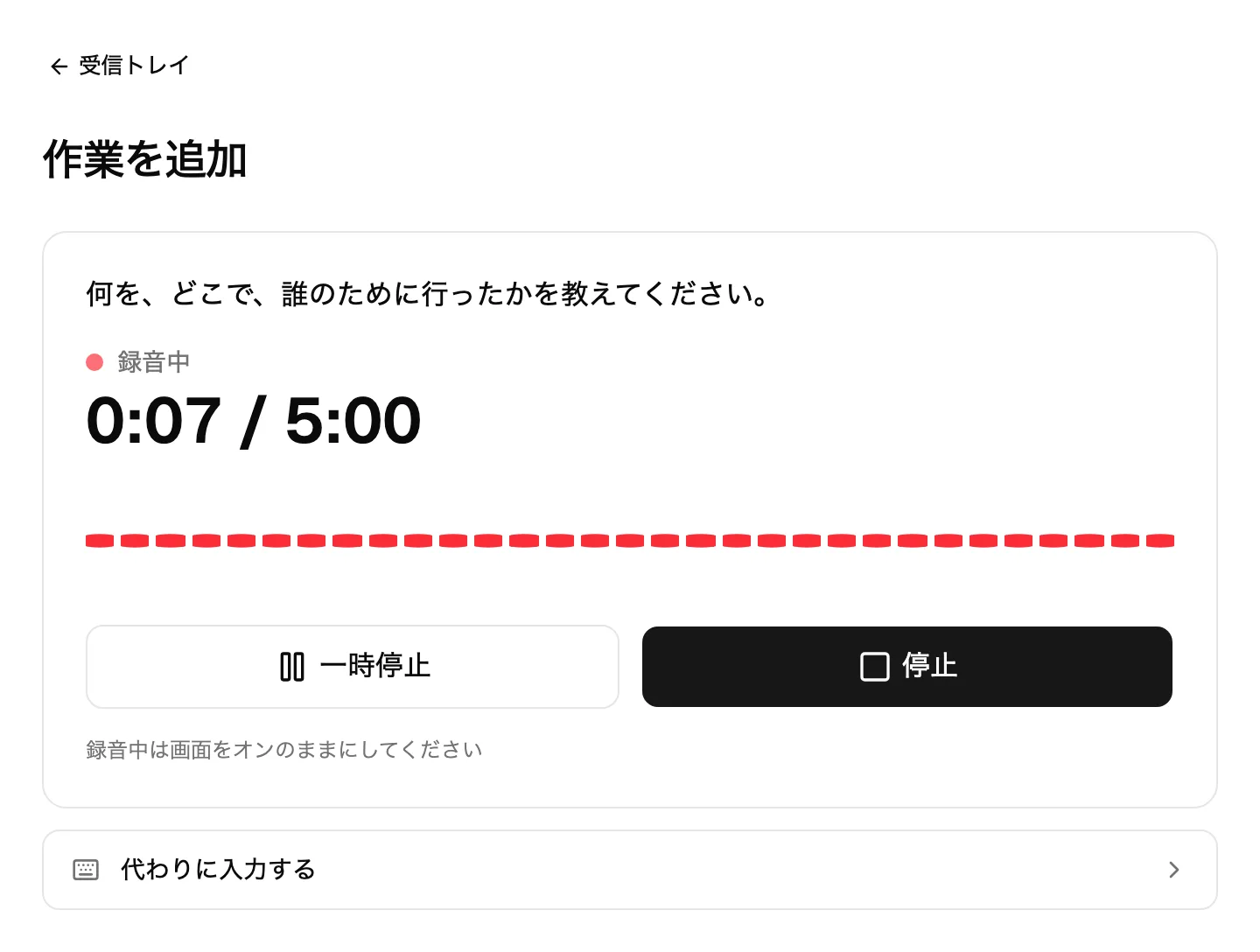
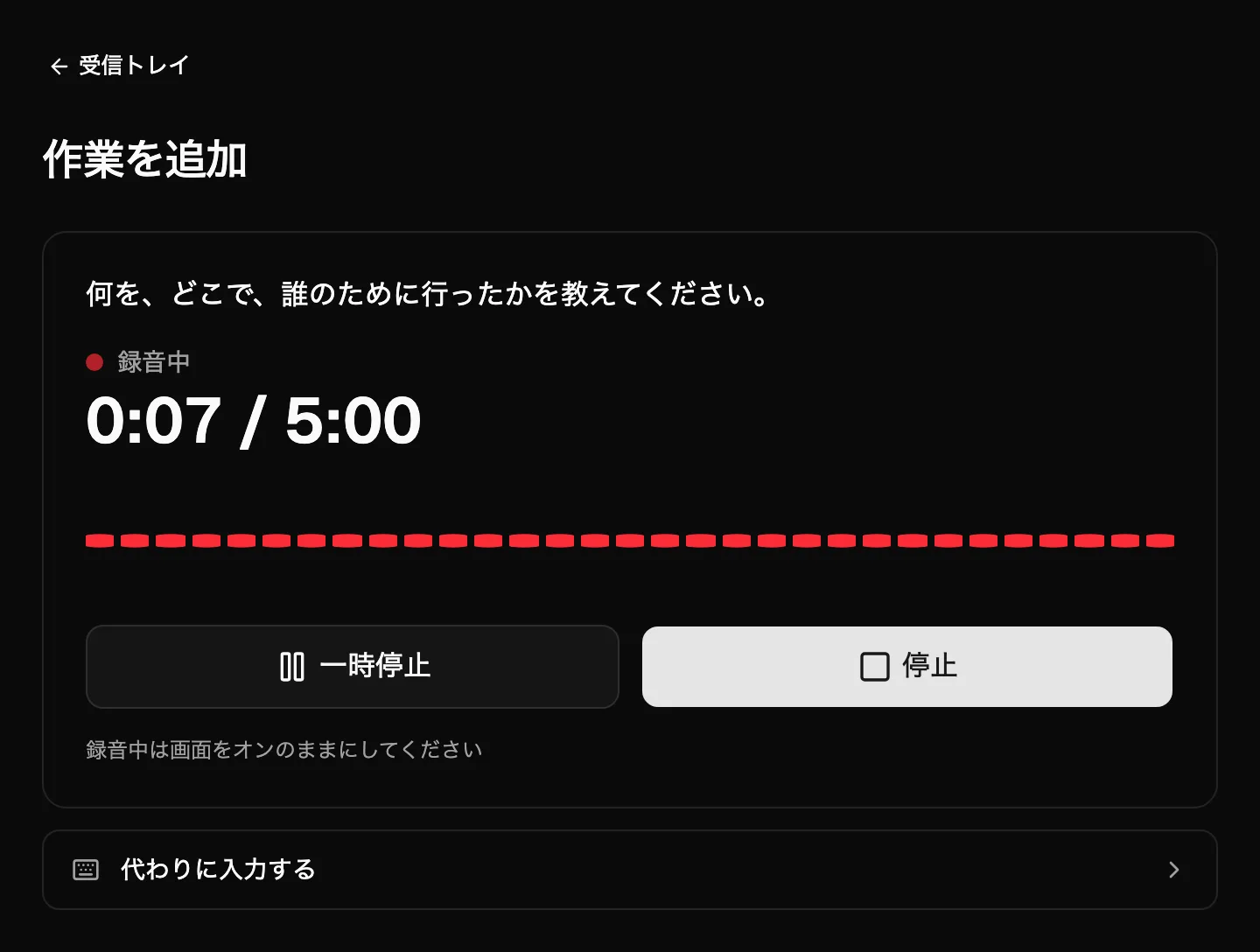
- 終わったら 停止 を押します。聞き返すか、録音し直す を押せます。そのあと この録音を使う を押します。
- Notiamoが文章にまとめます。テキストは 内容 に入り、空の項目(タイトル、場所、作業日、依頼先)は、話した内容から入力され、AIが入力しました。ご確認ください と表示されます。読んで修正してください。入力済みの内容は上書きされず、場所、日付、顧客が勝手に作られることはありません。
- 写真と動画 の下で、作業前、作業中、作業後 にファイルを追加します(ニュースは1つの領域です)。最大60ファイルです。
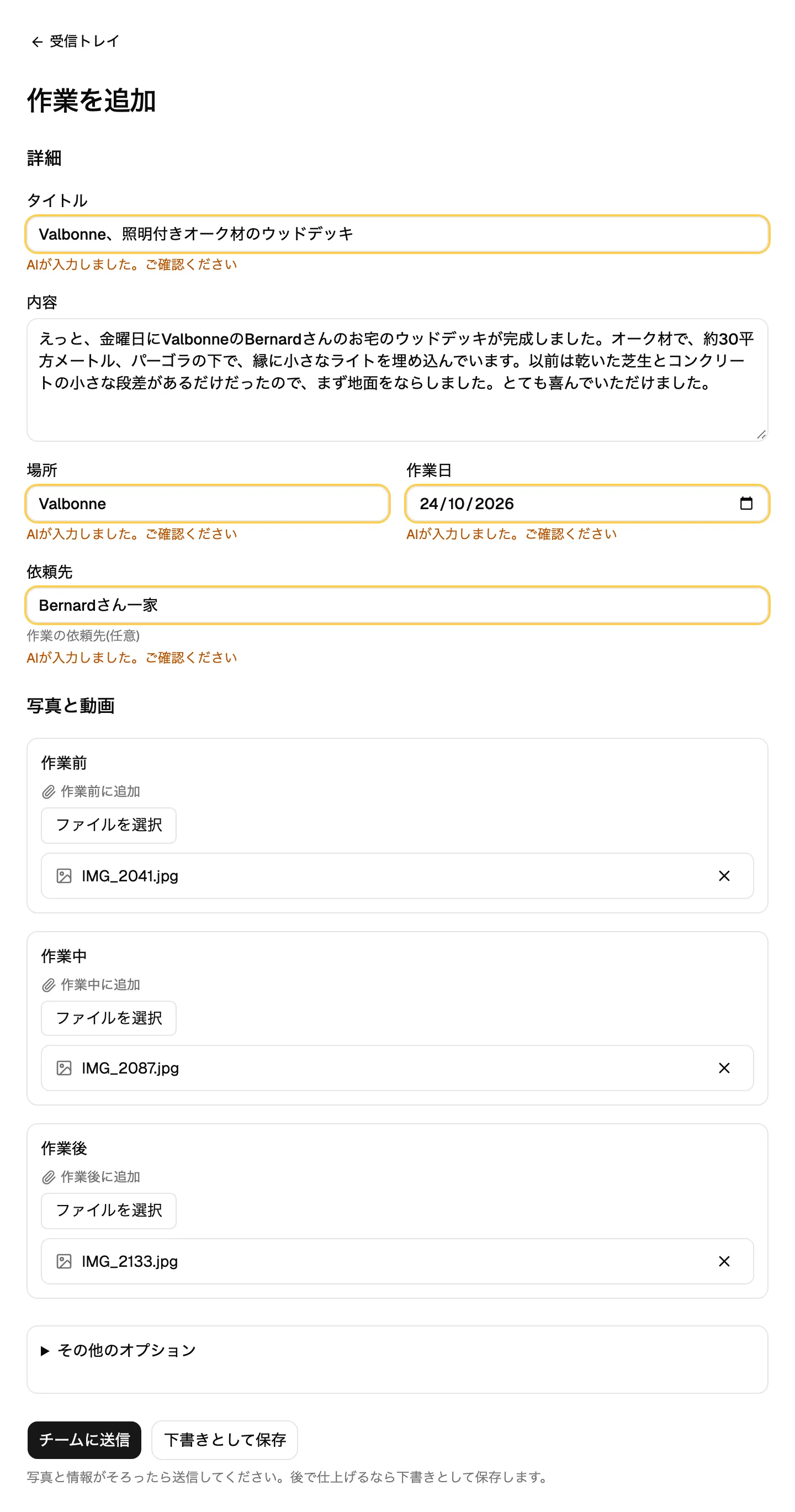
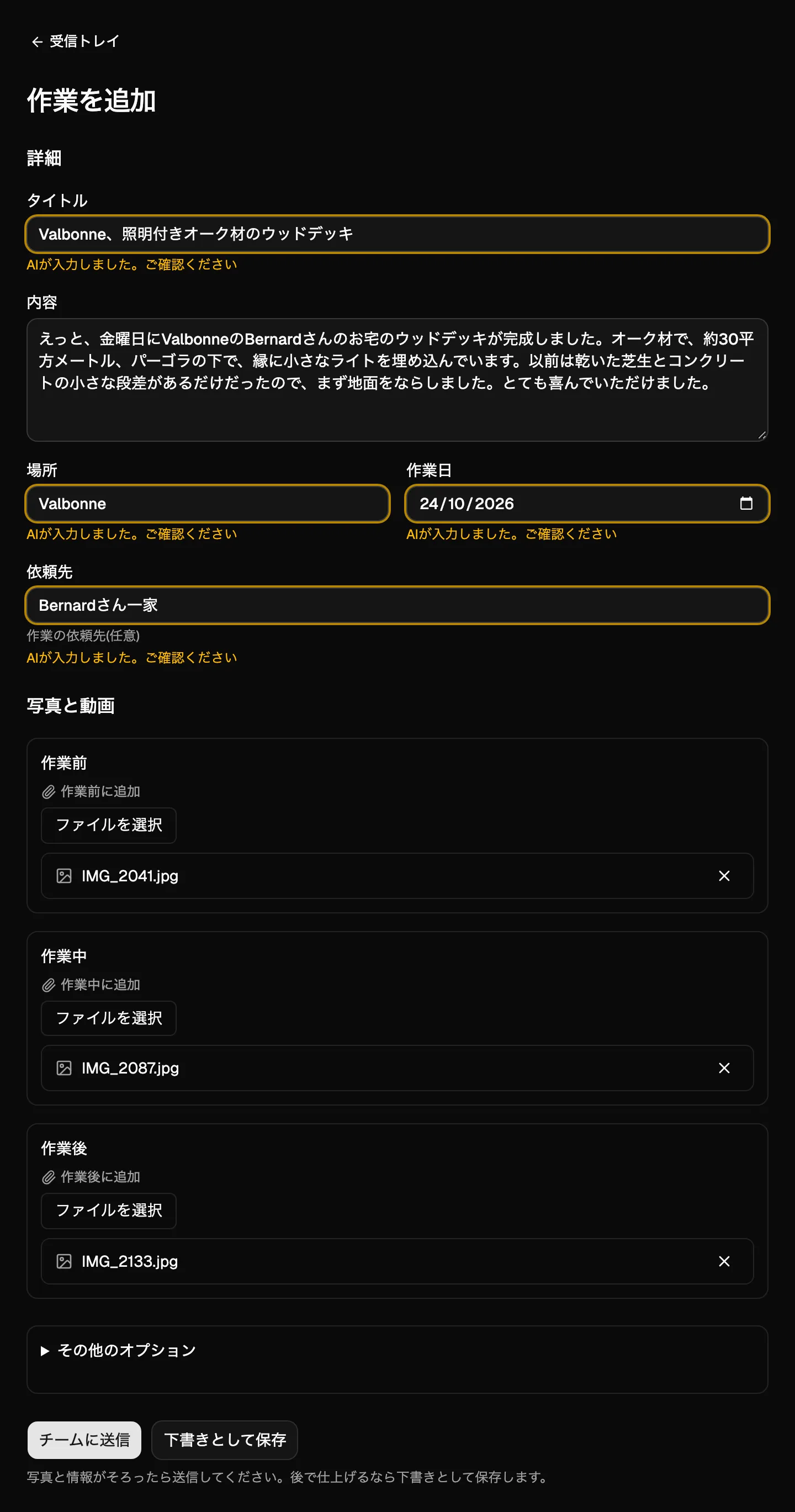
- チームに送信 を押します。足りないものがある場合は、下書きとして保存 を押して、あとで仕上げます。すべて揃ったら、作業のページで 準備完了にする を押します。
その他のオプション には、記事の言語、割り当て先(チーム向け)、テキストに追記される 録音し直す があります。音声とAIの利用時間がない場合は、ページはフォームで開き、入力して使います。
作業のページ
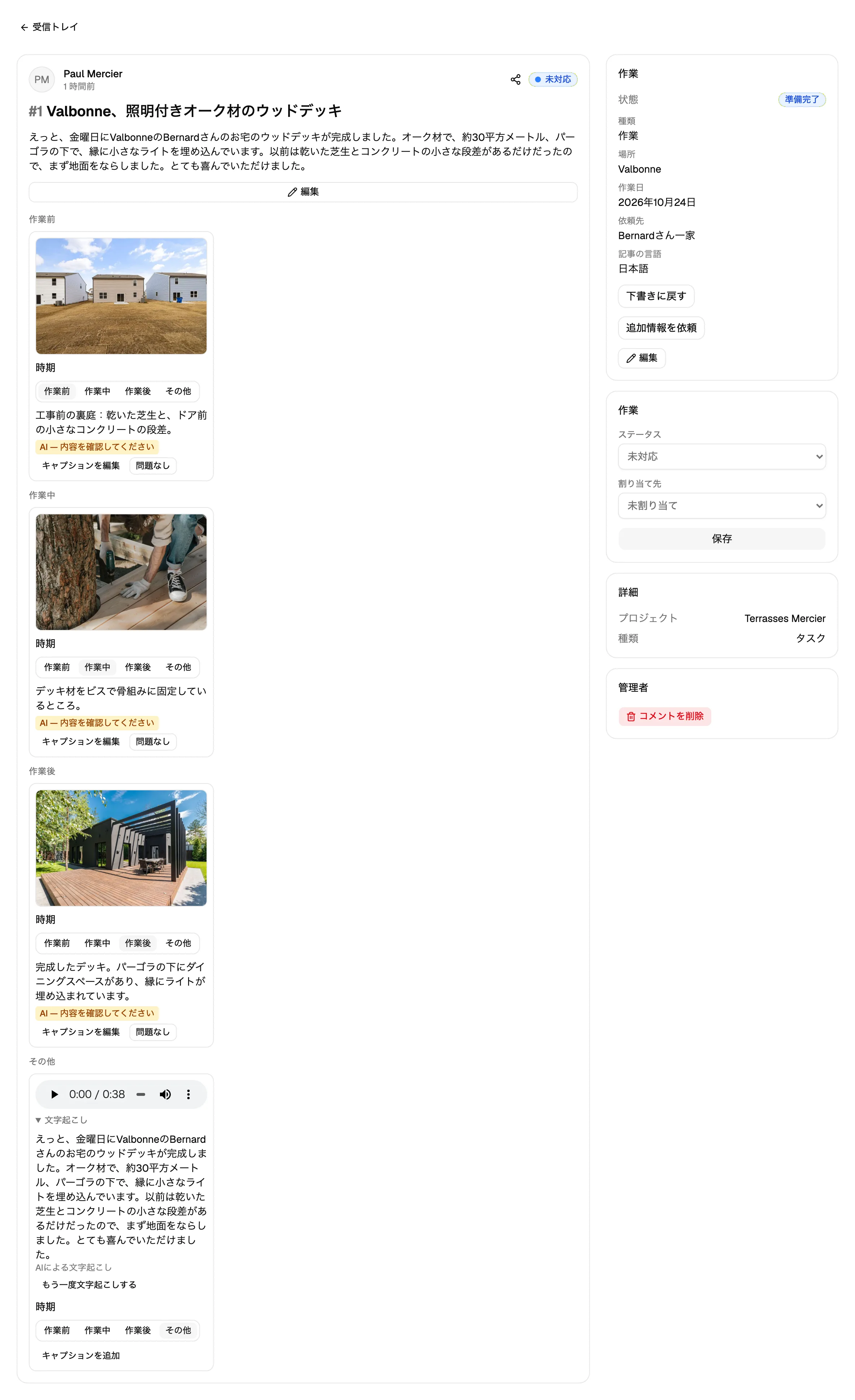
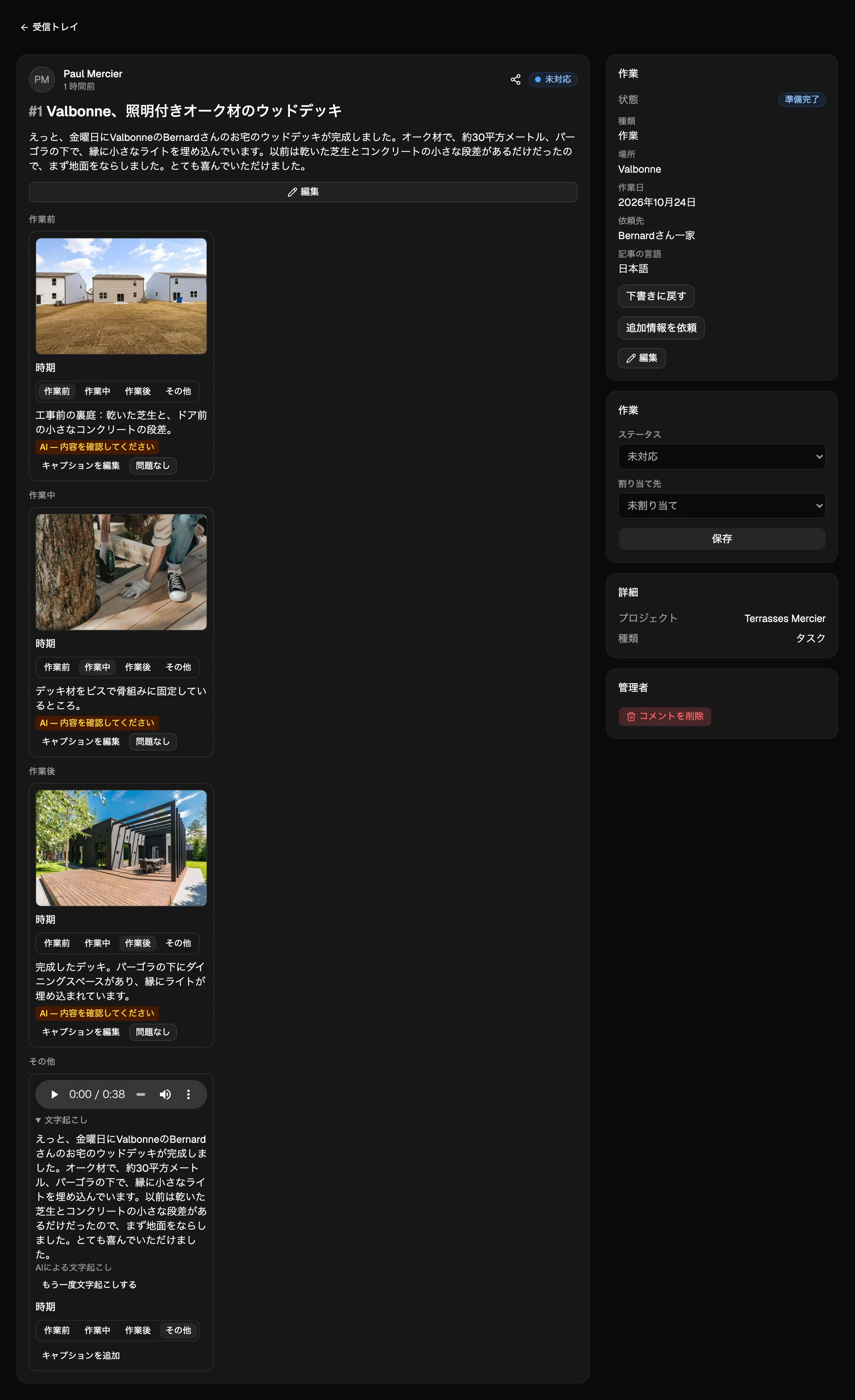
各ファイルには、撮影された時期(作業前、作業中、作業後、その他。変更できます)とキャプションが表示されます。作業が送信されたあと、キャプションのない写真や動画ごとに、AIが記事の言語で短いキャプションを書きます。誰かが 問題なし を押すか編集するまで、AI — 内容を確認してください と表示されます。キャプションを追加 を押して、自分で書くこともできます。録音は添付されたまま残り、そのテキストには AIによる文字起こし と表示されます。
あとでファイルを追加するには、作業に返信します。そこでも 追加先: が使えます。ジョブレポート カードには、内容と状態が表示されます。変更するには 編集 を押します。
チームがさらに情報を必要とするときは、追加情報を依頼 を押して、足りない内容を書きます。作業は 下書き に戻り、受信トレイには 情報が必要 と表示されます。クライアントには質問と 足りない情報を追加 が表示され、返信で追加して、もう一度 準備完了にする を押します。まだ何も書かれていない間は、下書きに戻す で 準備完了にする を取り消せます。
記事は、記事 と表示された返信として届き、状態は 記事の承認待ち になります。クライアントまたはチームメンバーが読んで 記事を承認 を押すか、修正を依頼 を押して修正してほしい点を書きます。承認できるのは人だけです。AIエージェントは承認リンクや承認メールを送れますが、自分で承認することはありません。承認後、SNS投稿が、使う写真とともに SNS投稿 と表示された返信として届きます。投稿は、ご自身のチャンネルで手作業で公開します。
受信トレイ では、フィルターの 作業 と ニュース でそれぞれだけが表示され、ジョブレポートの状態 で1つの状態を選べます。各ステップは、履歴、メール、Webhookに表示されます(job.state_changed、WebhookとAPI を参照)。文章作成は、多くの場合AIエージェントが行います。AIエージェントを接続する をご覧ください。
ウェブサイトのないクライアントも、作業を送れます。ウェブアドレスのないプロジェクトを追加してください。プロジェクトの 設定 にある 公開ページ には、作業を見せる場所を入力します。たとえばFacebookやLinkedInのページです。
無料プランとSoloには、作業を追加 と ニュースを共有 はありません。それ以前に作られたジョブレポートは、引き続き読めて、動作します。
約20秒を超える動画には、0:00–0:12 wide view of the room のような タイムノート も付きます。これはチームとAIエージェントだけが見られます。通常のタスクやコメントの動画にも付きます。キャプションとタイムノートは音声とAIの利用時間を使います。利用時間を使い切った場合はスキップされ、ほかはすべて動作します。
エージェント
AIエージェントは、create_task でタスクを作成できます:projectId、title、任意で text と pageUrl。update_task で、タスクのタイトルや内容を変更できます。どちらも、新しいワークスペース、プロジェクト、タスクの1日の上限に数えられ、上限に達すると拒否の内容でお知らせします。list_comments はタスクを [Task] 付きで表示し、type: "task" または type: "comment" で一方の種類だけを選べます。AIエージェントを接続する をご覧ください。list_people は、プロジェクトのチームとクライアントを、IDとともに返します。テキストに @ と正確な名前を書くと、その人に通知されます。作業を渡すには、IDを assignee(create_task または assign 内)に渡します。