Een taak is een genummerd item van een project, net als een reactie, maar zonder markering op de pagina. Gebruik haar voor werk dat niet over één plek gaat: “Pas de openingstijden aan”, “Stuur het nieuwe logo”. Ze heeft een titel, optionele details, optionele bestanden en, als je wilt, het adres van een pagina van de website van het project.
Een taak aanmaken
Teamleden maken taken aan in het dashboard. Klanten kunnen dat ook, maar alleen voor de projecten van hun eigen werkruimte.
- Klik op Nieuwe taak in de Inbox, of op de pagina van een project.
- Schrijf de Titel. Voeg de Tekst toe als je iets moet uitleggen.
- Optioneel: geef het Paginaadres. Het moet een pagina van de website van dit project zijn; laat het leeg als de taak niet over één pagina gaat.
- Optioneel: voeg bestanden toe, maximaal 5. Foto’s, PDF-, Word-, OpenDocument- en tekstbestanden worden geaccepteerd. Met Studio en Agency klik je op Een video toevoegen om ook video’s toe te voegen.
- Klik op Taak aanmaken.
Taken worden niet aangemaakt vanuit de widget op de website. Om een markering op een pagina achter te laten schrijf je in plaats daarvan een reactie (zie Een reactie achterlaten).
Een taak bewerken
Wie een taak heeft geschreven, en iedereen van het bureauteam, kan haar titel en tekst wijzigen. Open de taak en klik op Bewerken, wijzig de Titel of de Tekst en klik op Opslaan. De geschiedenis toont wie de taak heeft bewerkt, en je klant ziet de nieuwe formulering.
Aan een taak werken
Een taak werkt als een reactie. Ze heeft dezelfde vier statussen (Open, In behandeling, Gereed, Gesloten), dezelfde toegewezen persoon, antwoorden en interne notities. Zie Statussen, toewijzen en interne notities.
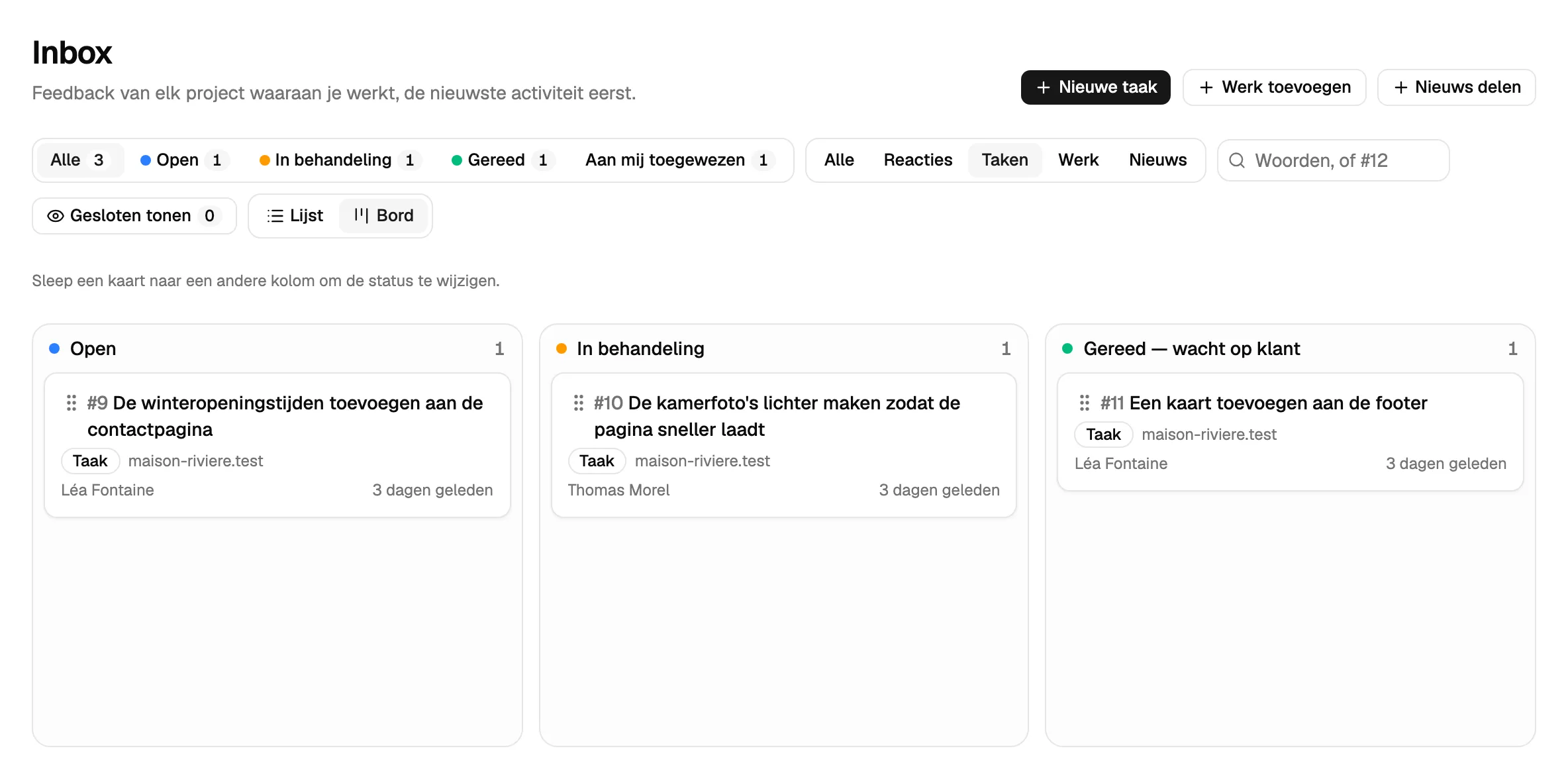
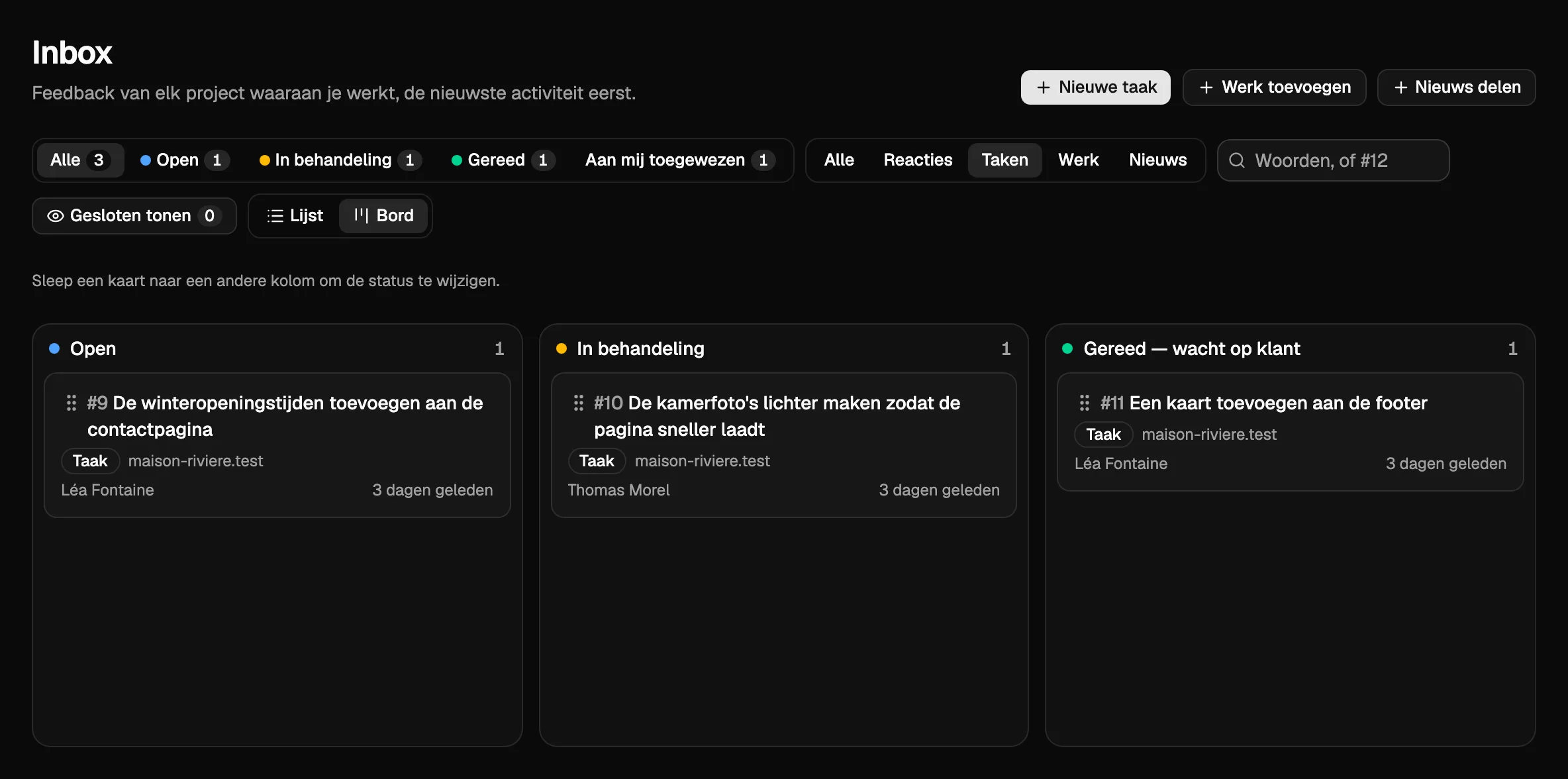
In de Inbox heeft een taak een label Taak. Het filter naast de andere kiest één soort: Taken of Reacties.
Taken in de widget
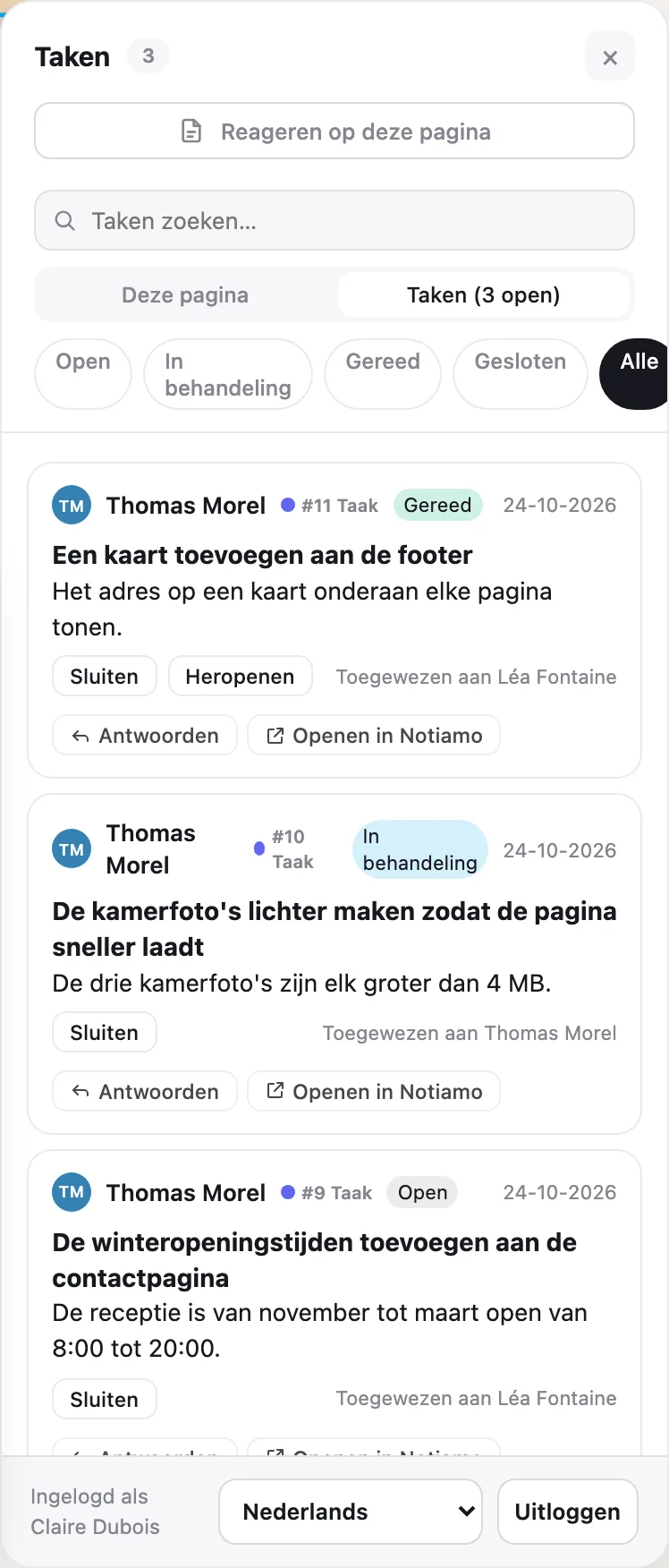
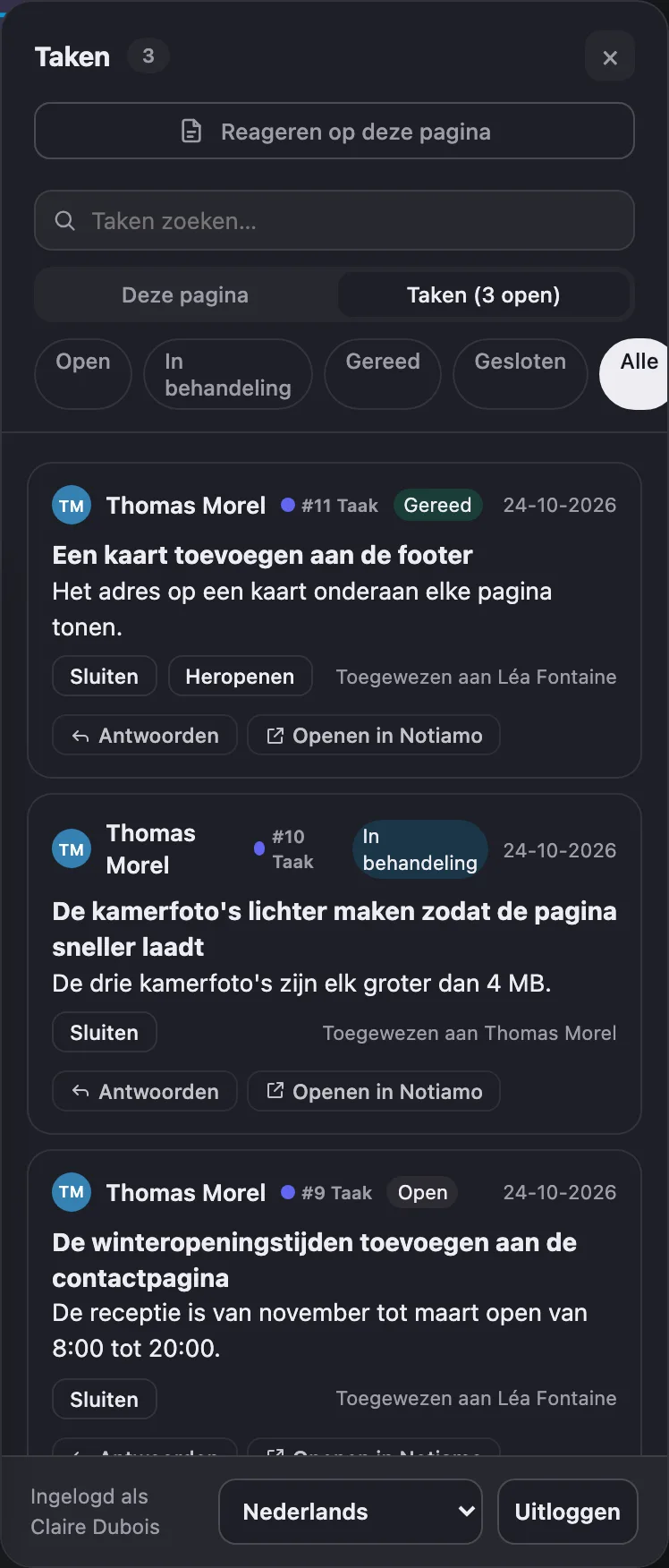
Op de website hebben de reviewtools een tabblad Taken naast Deze pagina. Het somt de taken van het project op en hoeveel er open zijn. Mensen kunnen daar een taak openen, lezen, erop antwoorden en haar status wijzigen.
E-mails en webhooks
E-mailoverzichten en directe e-mails bevatten taken, net als reacties. Webhooks bevatten ze ook. In de payload heeft het object comment een type (task voor een taak, anders de soort markering: highlight, pin, page, …) en een title. Bij een taak zonder pagina zijn page en url null. Zie Webhooks en API.
Een taak aan je klant geven
Moet de klant iets lezen of goedkeuren, geef de taak dan aan hem.
- Schrijf bij Nieuwe taak in de Tekst @ en de eerste letters van zijn naam. Kies de naam uit de lijst.
- Kies bij Toewijzen aan zijn naam onder Klant.
- Klik op Taak aanmaken.
Hij krijgt meteen een e-mail, en een pushmelding als hij meldingen heeft aangezet. Hij ziet Aan jou toegewezen en kan antwoorden, of op Sluiten klikken als het goed is. Het formulier Bewerken en de antwoorden bieden ook de namen na @.
Spraaknotities
Met Studio en Agency, en tijdens de proefperiode, kun je spreken in plaats van typen: klik in een nieuwe taak of een antwoord op Een spraaknotitie opnemen. Spreek tot 5 minuten; Pauzeren en Stoppen als je klaar bent. Klik op Deze opname gebruiken om haar te laten uitschrijven, of op Weggooien om haar te laten vallen.
De tekst verschijnt in het tekstvak, in de taal die je sprak, ook als je talen mengt. Ze wordt nooit vertaald. Lees haar en corrigeer haar voor je verstuurt: er wordt niets vanzelf verstuurd en wat je typte blijft staan waar het staat. De opname blijft gekoppeld, zodat iedereen haar kan beluisteren. De tekst toont Getranscribeerd door AI. Een teamlid kan op Opnieuw transcriberen klikken, bijvoorbeeld na een wijziging van instellingen: de nieuwe tekst verschijnt naast de oude en vervangt nooit wat is verstuurd.
Spraaknotities gebruiken de spraak- en AI-minuten van het abonnement (zie Abonnementen, proefperiode en facturering). Zijn de minuten op, of heb je het gratis abonnement of Solo, dan is er geen opneemknop: typen kan altijd.
Gaat er iets mis, dan zegt het tekstvak “We konden dit nu niet verwerken. Probeer het over een paar minuten opnieuw.” met Opnieuw proberen, of “Er ging iets mis met dit bestand. Neem contact op met de support.” met een referentiecode om aan de support te geven. De opname en je tekst blijven bewaard.
Werk toevoegen en nieuws delen
Met Studio en Agency, en tijdens de proefperiode, kunnen je klanten (en je team) je een afgeronde job sturen, of nieuws over hun bedrijf, met foto’s. Daarover kunnen dan een artikel en socialmediaberichten worden geschreven. In Notiamo heten die jobrapporten.
- Klik in de Inbox op Werk toevoegen voor een afgeronde job, of op Nieuws delen.
- Klik op Neem het op en vertel wat je deed, waar en voor wie. Je kunt tot 5 minuten praten, in elke taal. Liever typen? Klik dan op Typ het liever.
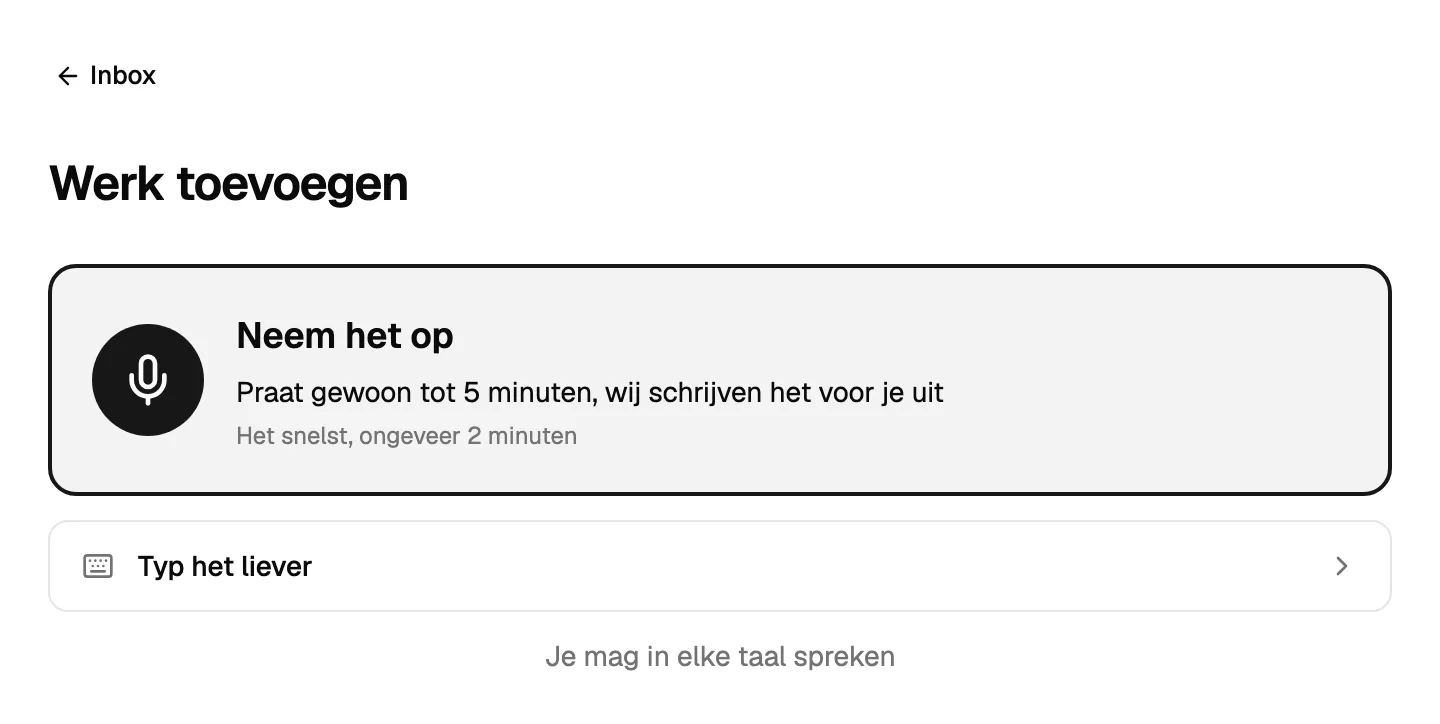
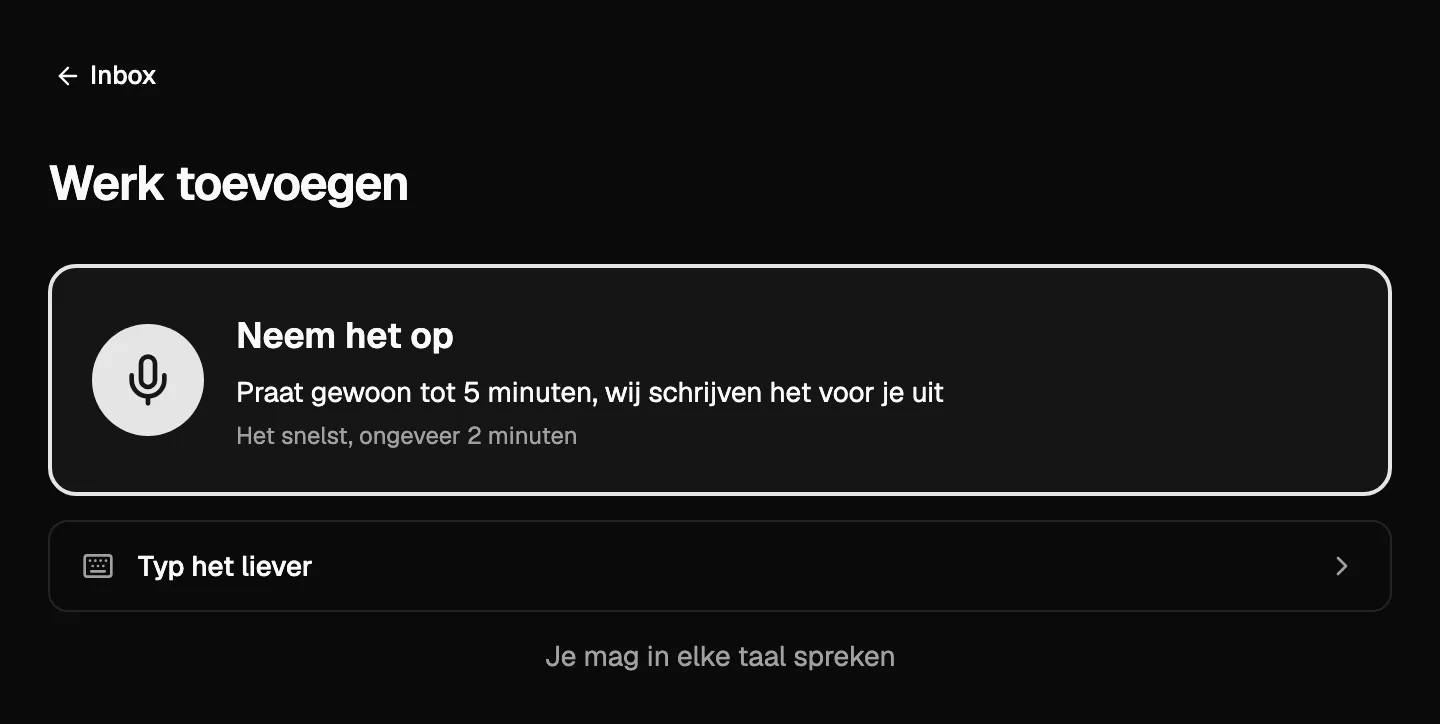
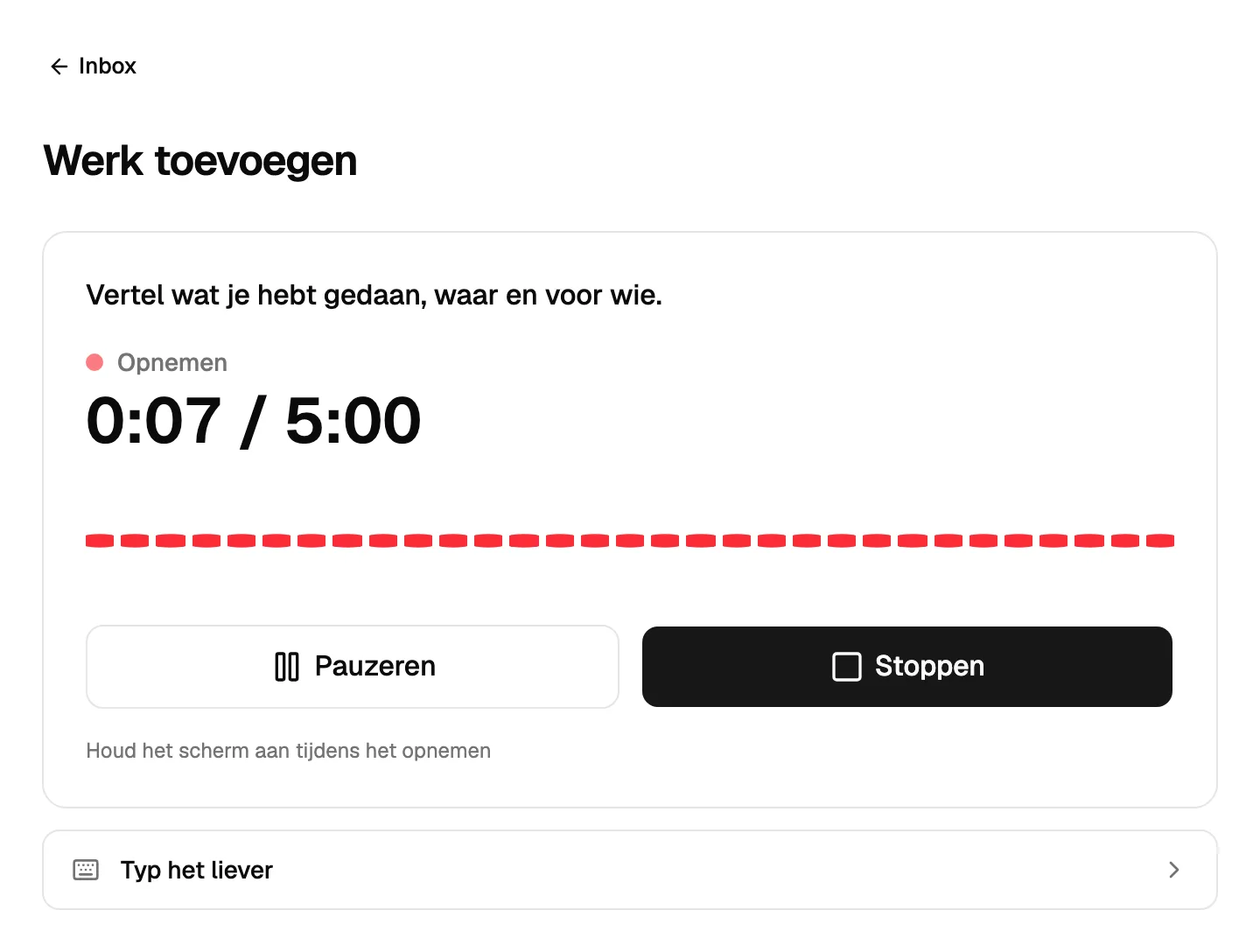
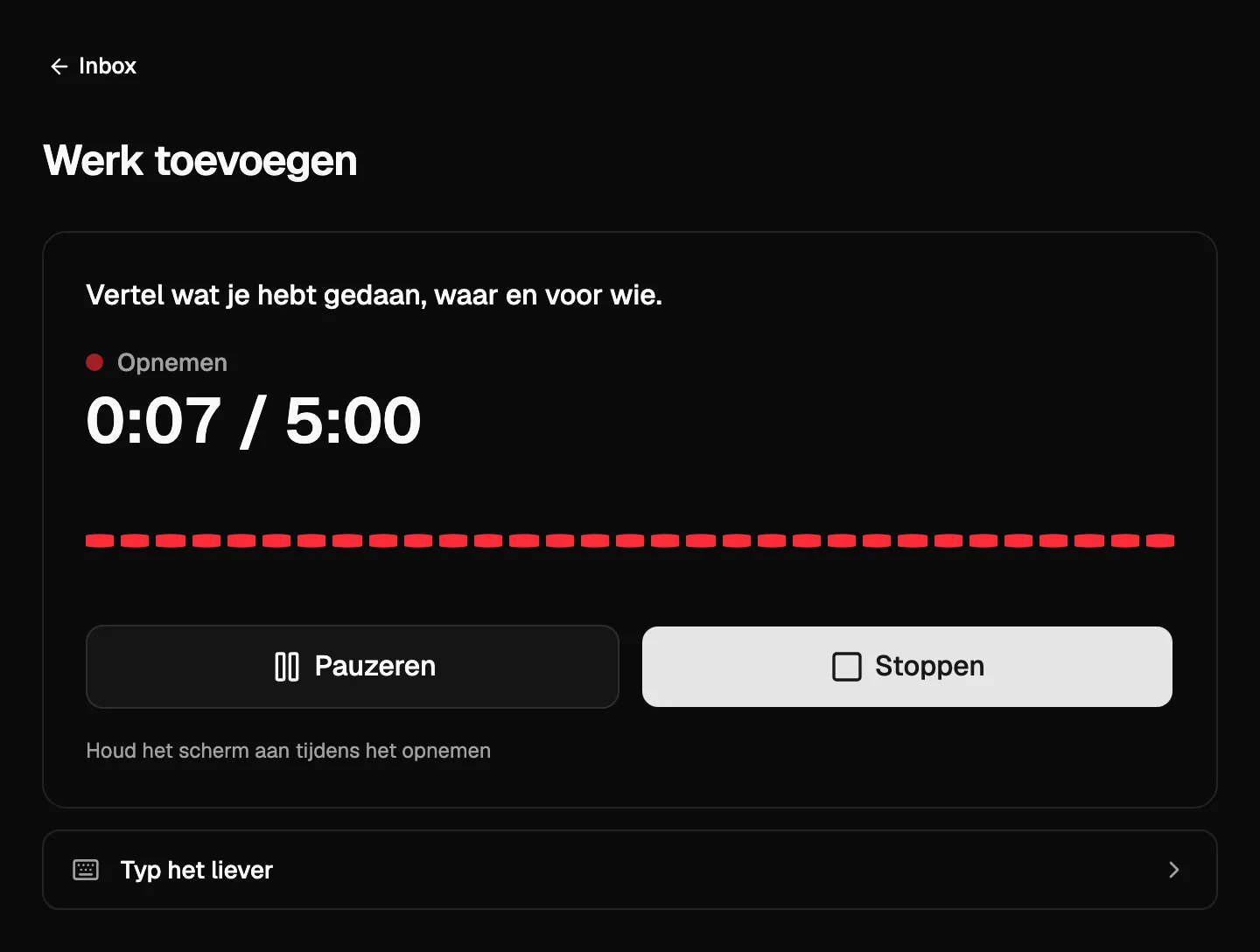
- Klik op Stoppen als je klaar bent. Je kunt haar beluisteren, of op Opnieuw opnemen klikken. Klik dan op Deze opname gebruiken.
- Notiamo schrijft het uit. De tekst komt in Tekst, en de lege velden (Titel, Plaats, Datum van de job, Voor wie) worden ingevuld op basis van wat je zei, gemarkeerd met Door AI ingevuld, controleer dit. Lees ze en corrigeer ze. Er wordt niets overschreven wat je typte, en er wordt geen plaats, datum of klant verzonnen.
- Voeg onder Foto’s en video’s de bestanden toe aan Vooraf, Tijdens en Achteraf (nieuws heeft één vak). Tot 60 bestanden.
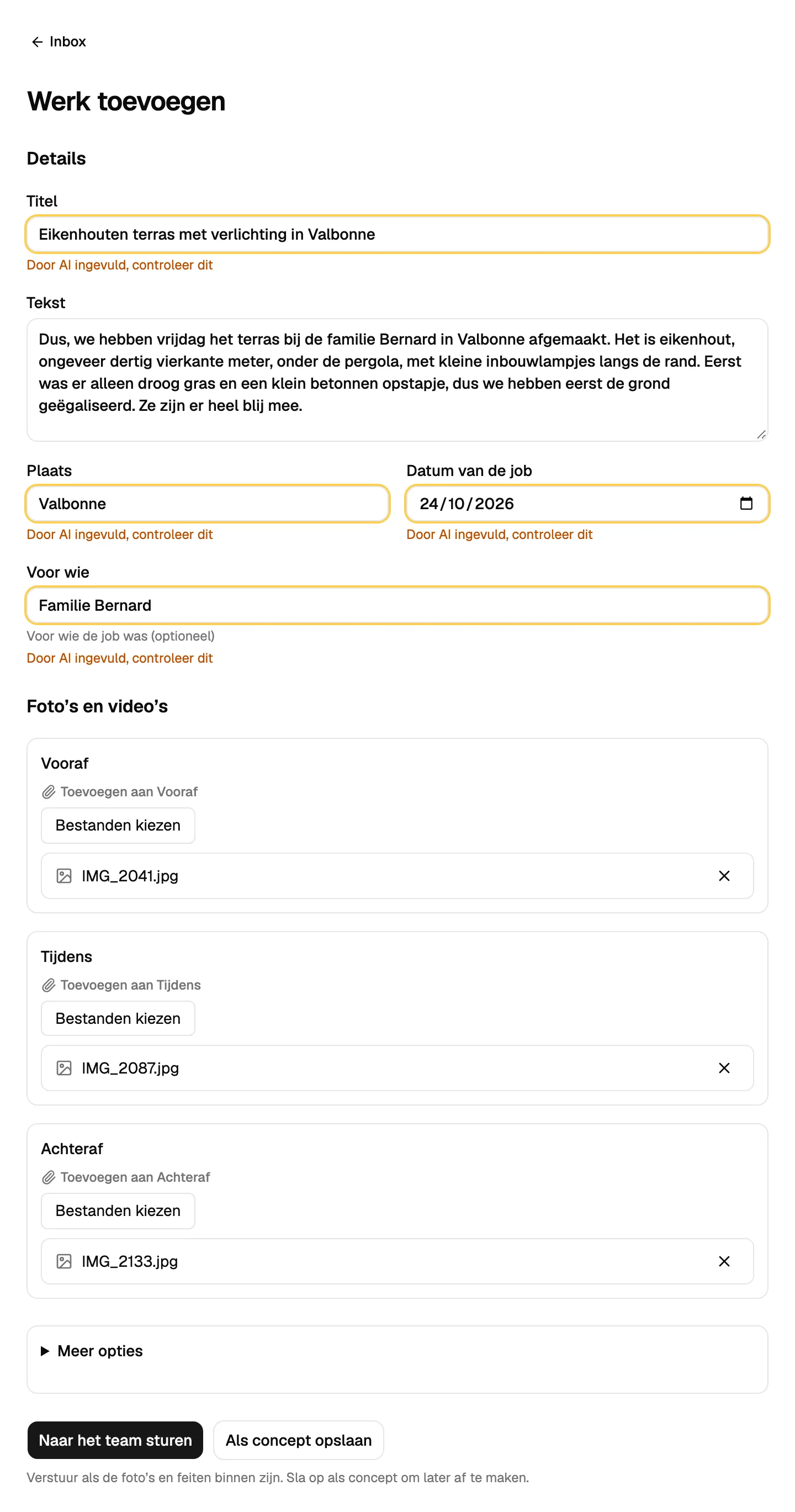
- Klik op Naar het team sturen. Ontbreekt er iets, klik dan op Als concept opslaan en maak het later af: klik op de jobpagina op Op gereed zetten als alles erin zit.
Meer opties bevat de Taal van het artikel, Toewijzen aan (voor je team) en Opnieuw opnemen, wat aan de tekst toevoegt. Zonder spraak- en AI-minuten opent de pagina op het formulier en typ je.
Op de jobpagina
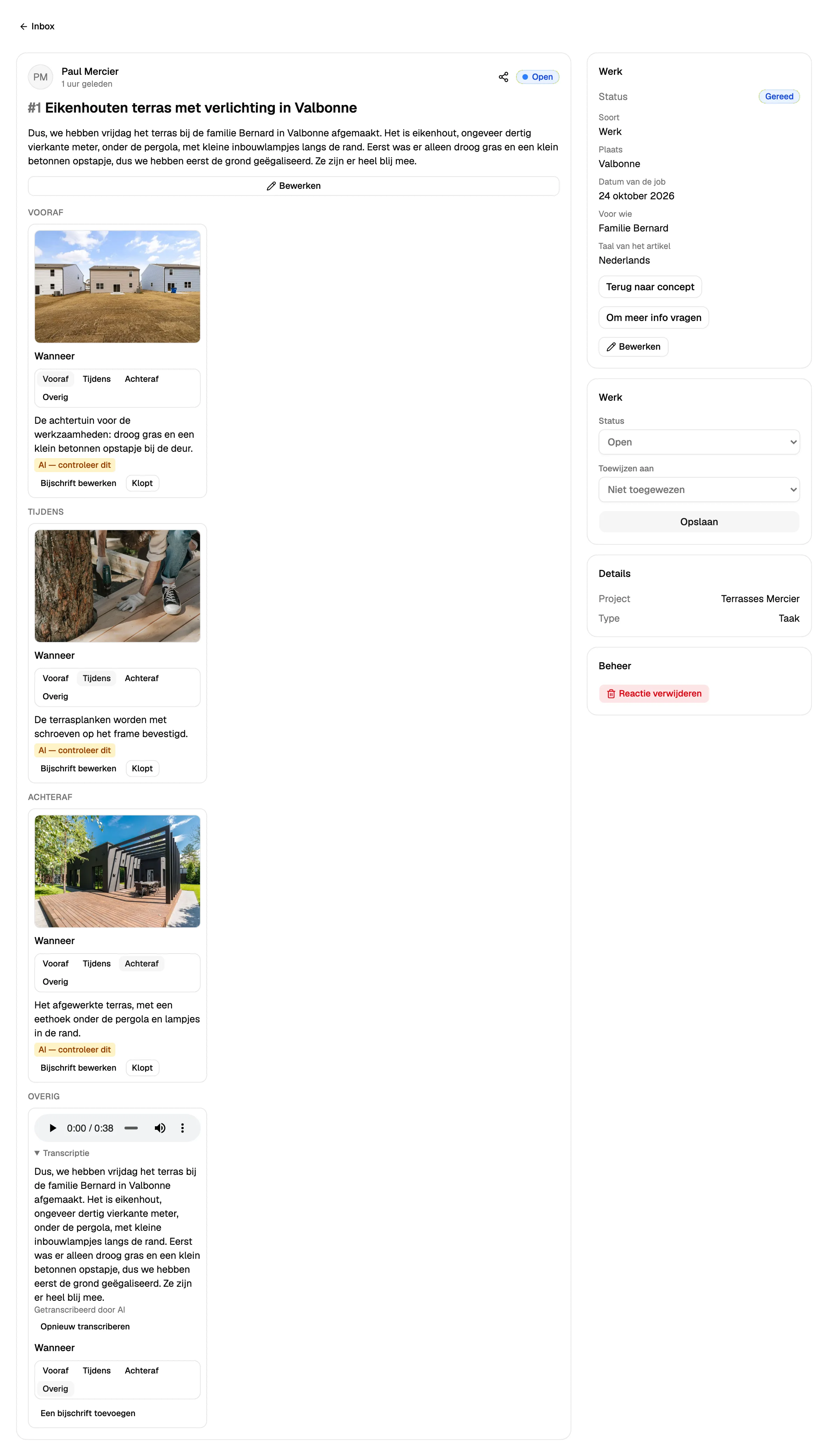
Elk bestand toont wanneer het is genomen (Vooraf, Tijdens, Achteraf of Overig; je kunt het wijzigen) en een bijschrift. Nadat de job is verstuurd, schrijft AI een kort bijschrift voor elke foto en video die er geen heeft, in de taal van het artikel. Dat toont AI — controleer dit tot iemand op Klopt klikt of het bewerkt. Je kunt ook op Een bijschrift toevoegen klikken en je eigen bijschrift schrijven. De opname blijft gekoppeld, met haar tekst gemarkeerd als Getranscribeerd door AI.
Om later meer bestanden toe te voegen antwoord je op de job; Toevoegen aan: werkt daar ook. De kaart Jobrapport toont de feiten en de status; klik op Bewerken om ze te wijzigen.
Heeft het team meer nodig, dan klikt het op Om meer info vragen en schrijft wat ontbreekt. De job gaat terug naar Concept en de inbox toont Info nodig. De klant ziet de vraag met Vul de ontbrekende info aan, voegt die toe in een antwoord en klikt opnieuw op Op gereed zetten. Zolang er nog niets is geschreven, maakt Terug naar concept Op gereed zetten ongedaan.
Het artikel komt dan binnen als een antwoord gemarkeerd met Artikel, en de status is Artikel wacht op goedkeuring. De klant, of een teamlid, leest het en klikt op Artikel goedkeuren, of op Om wijzigingen vragen en schrijft wat er moet veranderen. Alleen een persoon keurt goed: een AI-agent kan de goedkeuringslink of een goedkeuringsmail sturen, maar keurt zelf nooit goed. Na goedkeuring komen de socialmediaberichten binnen als een antwoord gemarkeerd met Socialmediaberichten, met de te gebruiken foto’s. Je publiceert ze met de hand op je kanalen.
In de Inbox tonen de filters Werk en Nieuws alleen die, en Status van jobrapport kiest één status. Elke overgang staat in de geschiedenis, de e-mails en de webhooks (job.state_changed, zie Webhooks en API). Het schrijven wordt meestal door je AI-agent gedaan: zie Een AI-agent koppelen.
Een klant zonder website kan toch werk sturen: voeg een project toe zonder webadres. In de Instellingen van het project zegt de Openbare pagina waar ze hun werk tonen, bijvoorbeeld hun Facebook- of LinkedIn-pagina.
Met het gratis abonnement en Solo is er geen Werk toevoegen of Nieuws delen. Eerder gemaakte jobrapporten blijven leesbaar en blijven werken.
Een video van meer dan ongeveer 20 seconden krijgt ook tijdnotities zoals 0:00–0:12 wide view of the room, alleen voor je team en je AI-agent. Video’s bij gewone taken en reacties krijgen ze ook. Bijschriften en tijdnotities gebruiken de spraak- en AI-minuten; zijn de minuten op, dan worden ze overgeslagen en werkt al het andere.
Agents
Een AI-agent kan een taak aanmaken met create_task: projectId, title, en optioneel text en pageUrl. Hij kan de titel of de tekst van een taak wijzigen met update_task. Beide tellen mee voor een daglimiet op nieuwe werkruimtes, projecten en taken; de weigering vertelt je wanneer je die bereikt. list_comments toont taken gemarkeerd met [Task] en accepteert type: "task" of type: "comment" om één soort te kiezen. Zie Een AI-agent koppelen. list_people geeft het team en de klanten van een project, met hun id’s. Schrijf @ en de exacte naam in een tekst om een persoon op de hoogte te brengen; geef een id mee als assignee (in create_task of assign) om hem het werk te geven.