Uma tarefa é um item numerado de um projeto, como um comentário, mas sem marca na página. Use para trabalho que não é sobre um ponto específico: “Atualizar o horário de funcionamento”, “Enviar o novo logo”. Ela tem um título, detalhes opcionais, arquivos opcionais e, se você quiser, o endereço de uma página do site do projeto.
Criar uma tarefa
Os membros da equipe criam tarefas no painel. Os usuários cliente também podem, mas só nos projetos do próprio espaço de trabalho.
- Clique em Nova tarefa na Caixa de entrada ou na página de um projeto.
- Escreva o Título. Acrescente o Texto se precisar explicar.
- Opcional: informe o Endereço da página. Ele deve ser uma página do site deste projeto; deixe vazio quando a tarefa não é sobre uma página.
- Opcional: adicione arquivos, até 5. Fotos, PDF, Word, OpenDocument e arquivos de texto são aceitos. No Studio e no Agency, clique em Adicionar um vídeo para adicionar vídeos também.
- Clique em Criar tarefa.
As tarefas não são criadas pelo widget no site. Para deixar uma marca em uma página, escreva um comentário (veja Deixe um comentário).
Editar uma tarefa
Quem escreveu uma tarefa, e qualquer pessoa da equipe da agência, pode mudar o título e o texto dela. Abra a tarefa e clique em Editar, mude o Título ou o Texto e clique em Salvar. O histórico mostra quem editou a tarefa, e seu cliente vê o novo texto.
Trabalhar em uma tarefa
Uma tarefa funciona como um comentário. Ela tem os mesmos quatro status (Aberto, Em andamento, Concluído, Fechado), o mesmo responsável, respostas e notas internas. Veja Status, atribuições e notas internas.
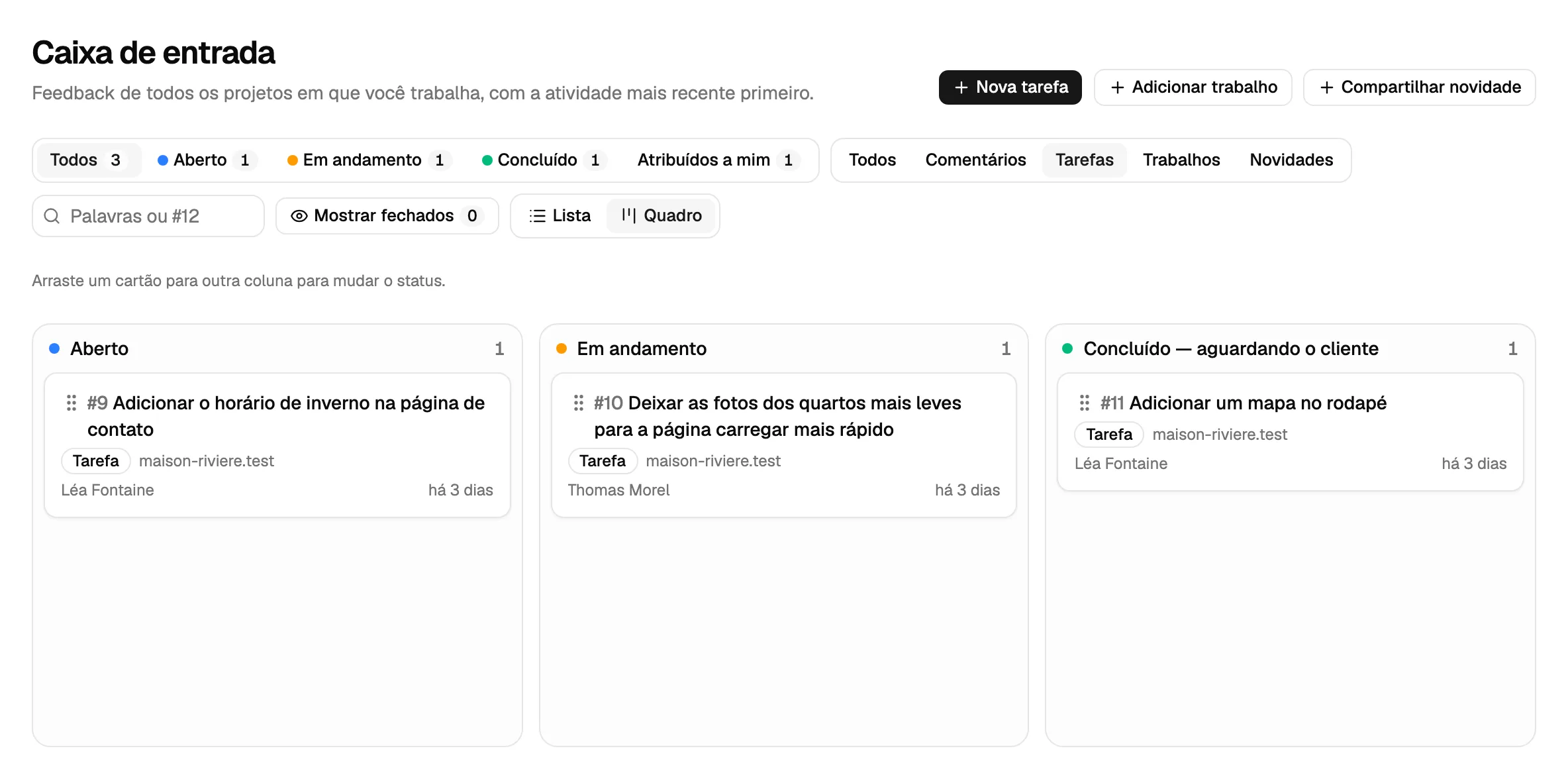
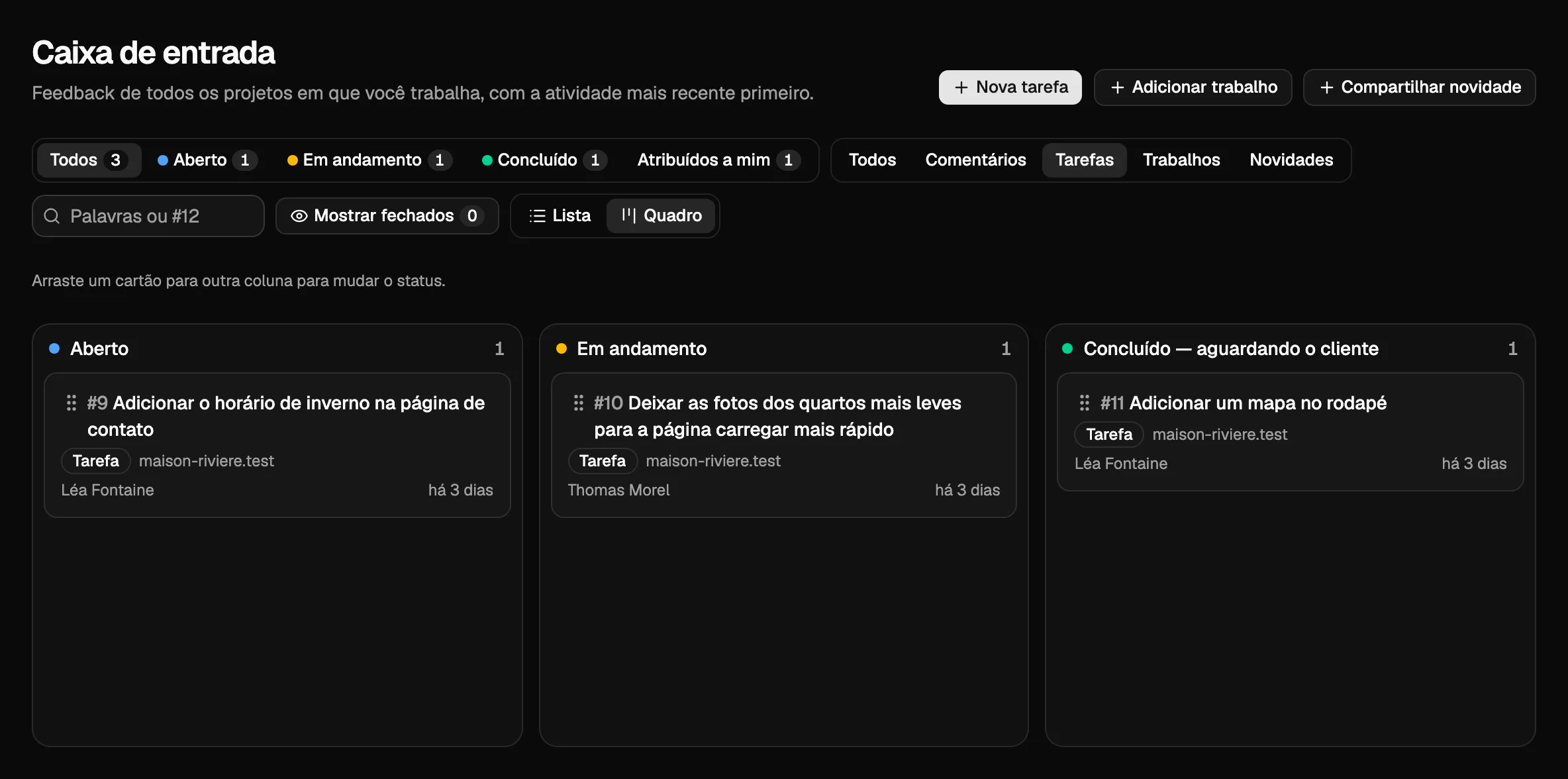
Na Caixa de entrada, uma tarefa traz o selo Tarefa. O filtro ao lado dos outros escolhe um tipo: Tarefas ou Comentários.
Tarefas no widget
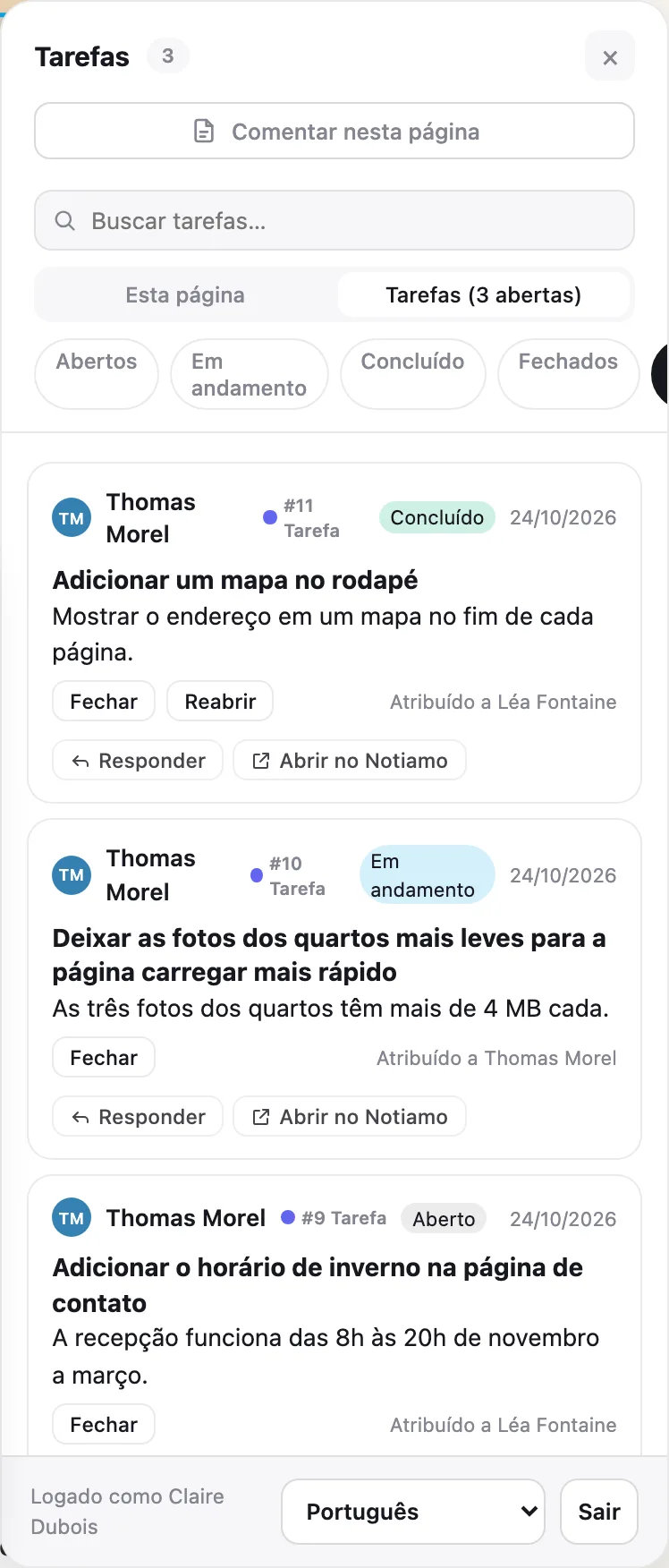
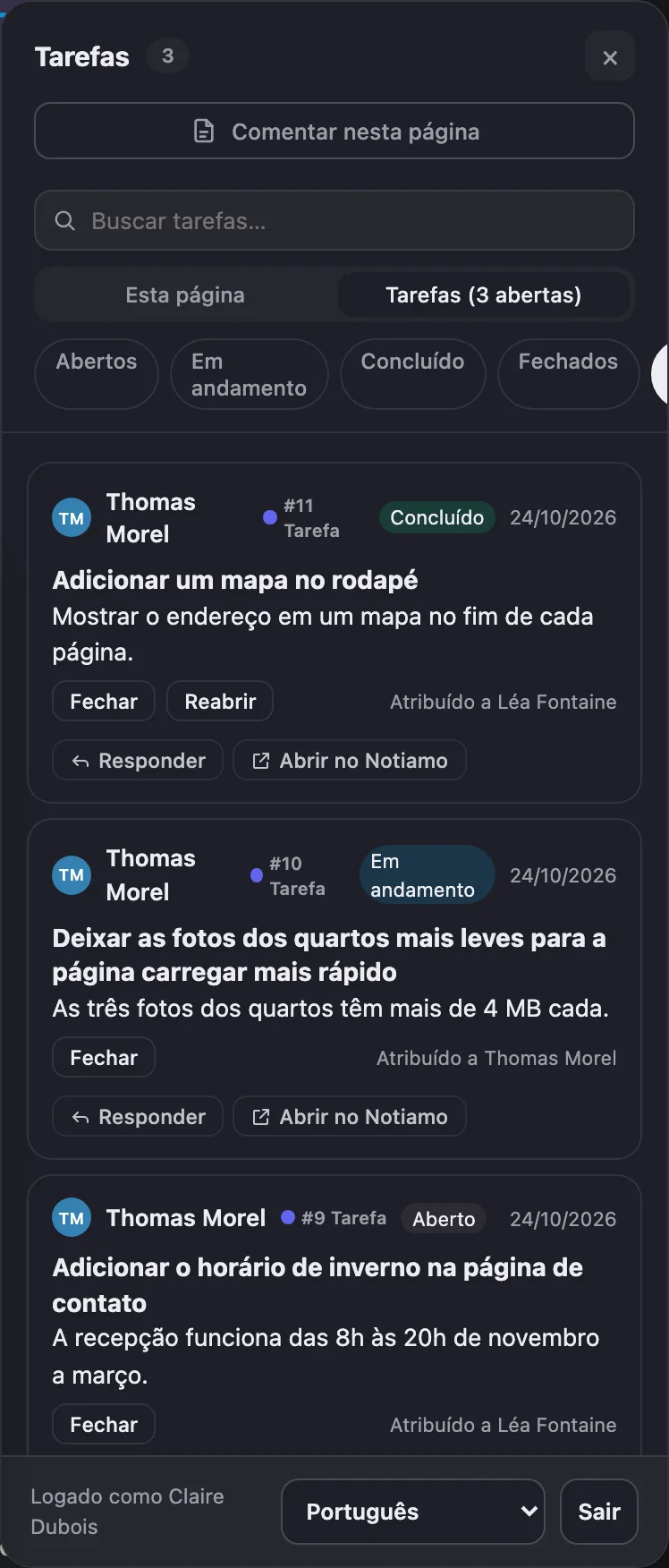
No site, as ferramentas de revisão têm uma aba Tarefas ao lado de Esta página. Ela lista as tarefas do projeto e quantas estão abertas. As pessoas podem abrir uma tarefa, lê-la, responder e mudar o status dela ali.
E-mails e webhooks
Os resumos por e-mail e os e-mails imediatos incluem as tarefas, como os comentários. Os webhooks também as incluem. No payload, o objeto comment tem um type (task para uma tarefa, caso contrário o tipo de marca: highlight, pin, page, …) e um title. Para uma tarefa sem página, page e url são null. Veja Webhooks e API.
Dê uma tarefa ao seu cliente
Quando o cliente precisa ler ou validar algo, dê a tarefa a ele.
- Em Nova tarefa, escreva @ e as primeiras letras do nome da pessoa no Texto. Escolha o nome na lista.
- Em Atribuir a, escolha o nome dela em Cliente.
- Clique em Criar tarefa.
Ela recebe um e-mail na hora e uma notificação push, se tiver ativado as notificações. Ela vê Atribuído a você e pode responder, ou clicar em Fechar quando estiver certo. O formulário Editar e as respostas também oferecem os nomes depois do @.
Notas de voz
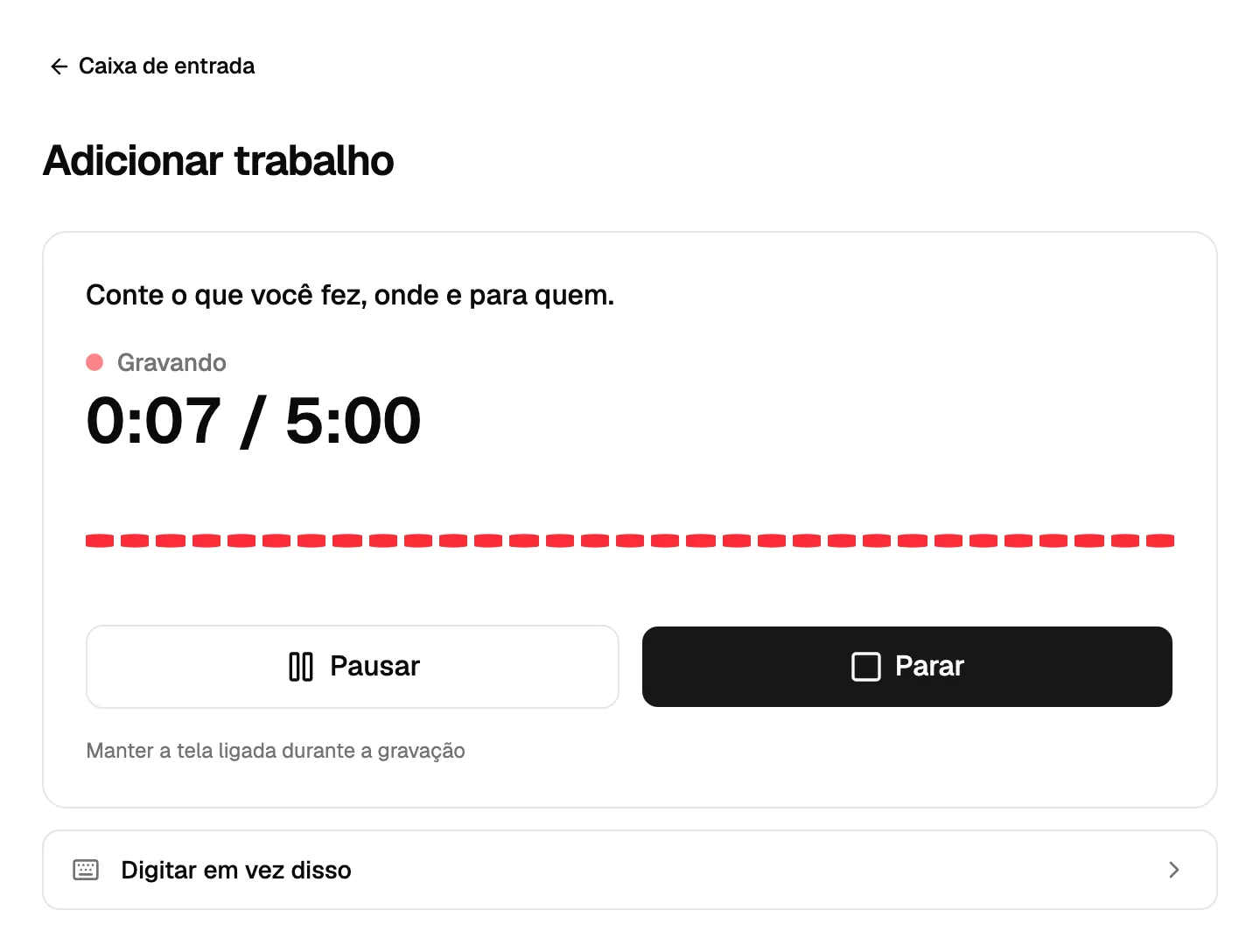
No Studio e no Agency, e durante o teste, você pode falar em vez de digitar: em uma nova tarefa ou em uma resposta, clique em Gravar uma nota de voz. Fale por até 5 minutos; Pausar e Parar quando terminar. Clique em Usar esta gravação para transcrevê-la ou em Descartar para jogá-la fora.
O texto aparece na caixa de texto, no idioma em que você falou, mesmo quando você mistura idiomas. Ele nunca é traduzido. Leia e corrija antes de enviar: nada é enviado sozinho, e o que você digitou fica onde está. A gravação continua anexada, para que qualquer pessoa possa ouvi-la. O texto mostra Transcrito por IA. Um membro da equipe pode clicar em Transcrever novamente, por exemplo depois de uma mudança de configurações: o novo texto aparece ao lado do antigo e nunca substitui o que foi enviado.
As notas de voz usam os minutos de voz e de IA do plano (veja Planos, teste e cobrança). Quando os minutos acabam, ou no plano gratuito e no Solo, não há botão de gravar: você sempre pode digitar.
Se algo der errado, a caixa de texto diz “Não foi possível processar isto agora. Tente novamente em alguns minutos.” com Tentar novamente, ou “Algo deu errado com este arquivo. Entre em contato com o suporte.” com um código de referência para passar ao suporte. A gravação e o seu texto são mantidos.
Adicionar trabalho e compartilhar novidades
No Studio e no Agency, e durante o teste, seus clientes (e sua equipe) podem enviar a você um trabalho que terminaram, ou uma novidade sobre o negócio deles, com fotos. Um artigo e publicações para redes sociais podem então ser escritos sobre isso. No Notiamo, são os relatórios de trabalho.
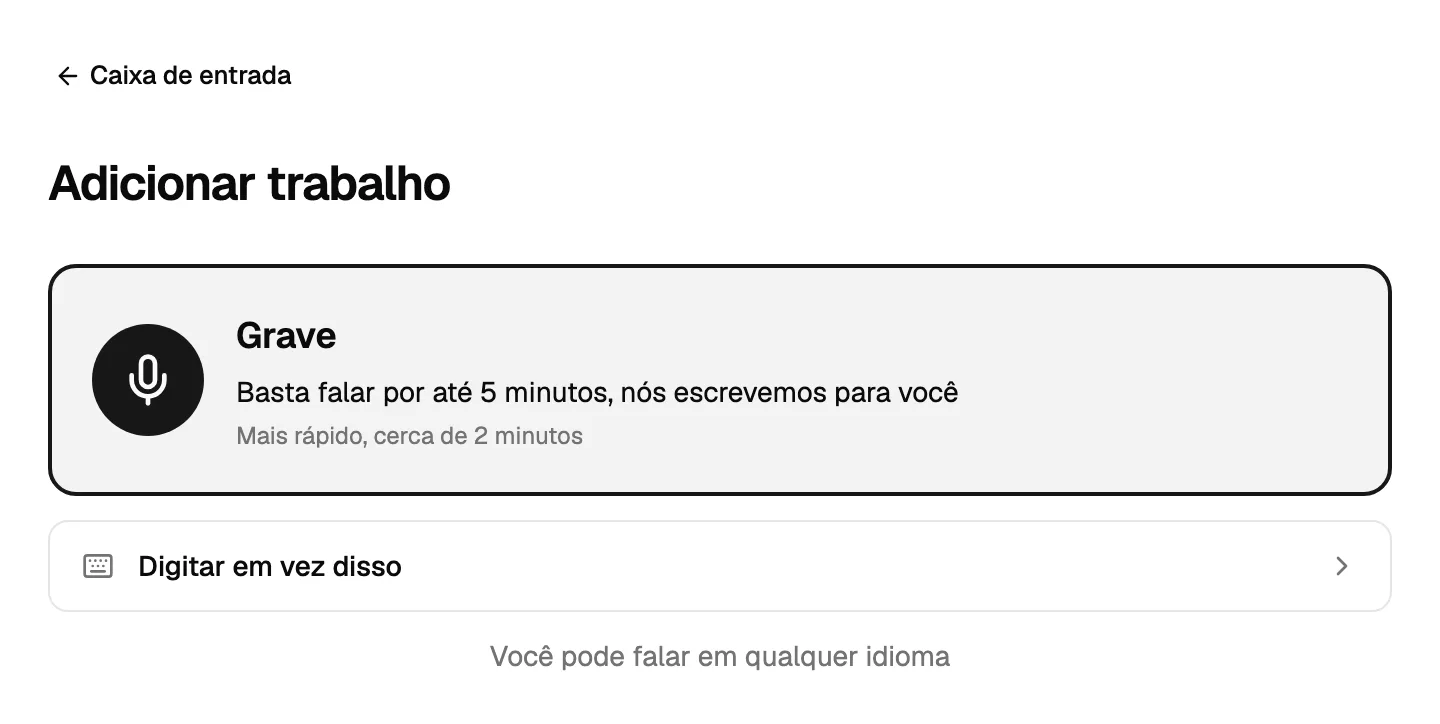
- Na Caixa de entrada, clique em Adicionar trabalho para um trabalho terminado ou em Compartilhar novidade.
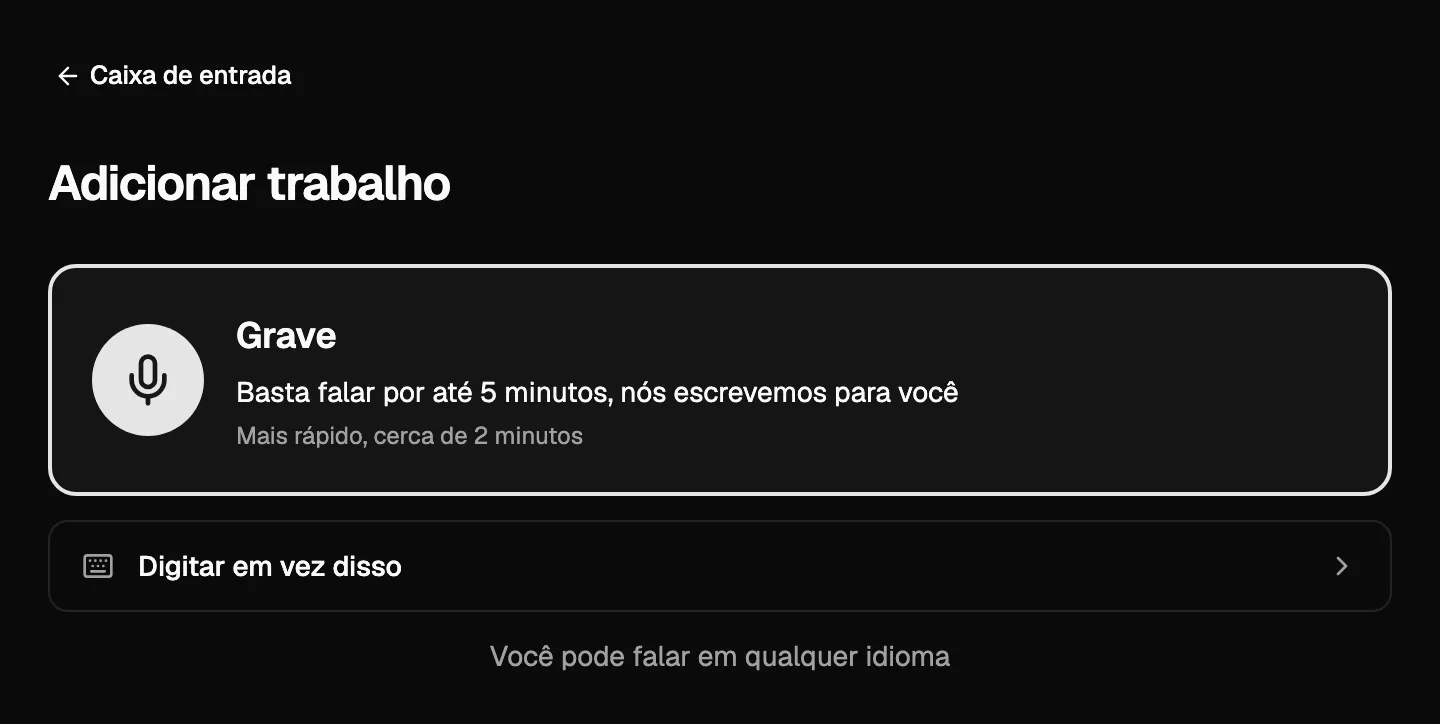
- Clique em Grave e diga o que você fez, onde e para quem. Você pode falar por até 5 minutos, em qualquer idioma. Se preferir, clique em Digitar em vez disso.
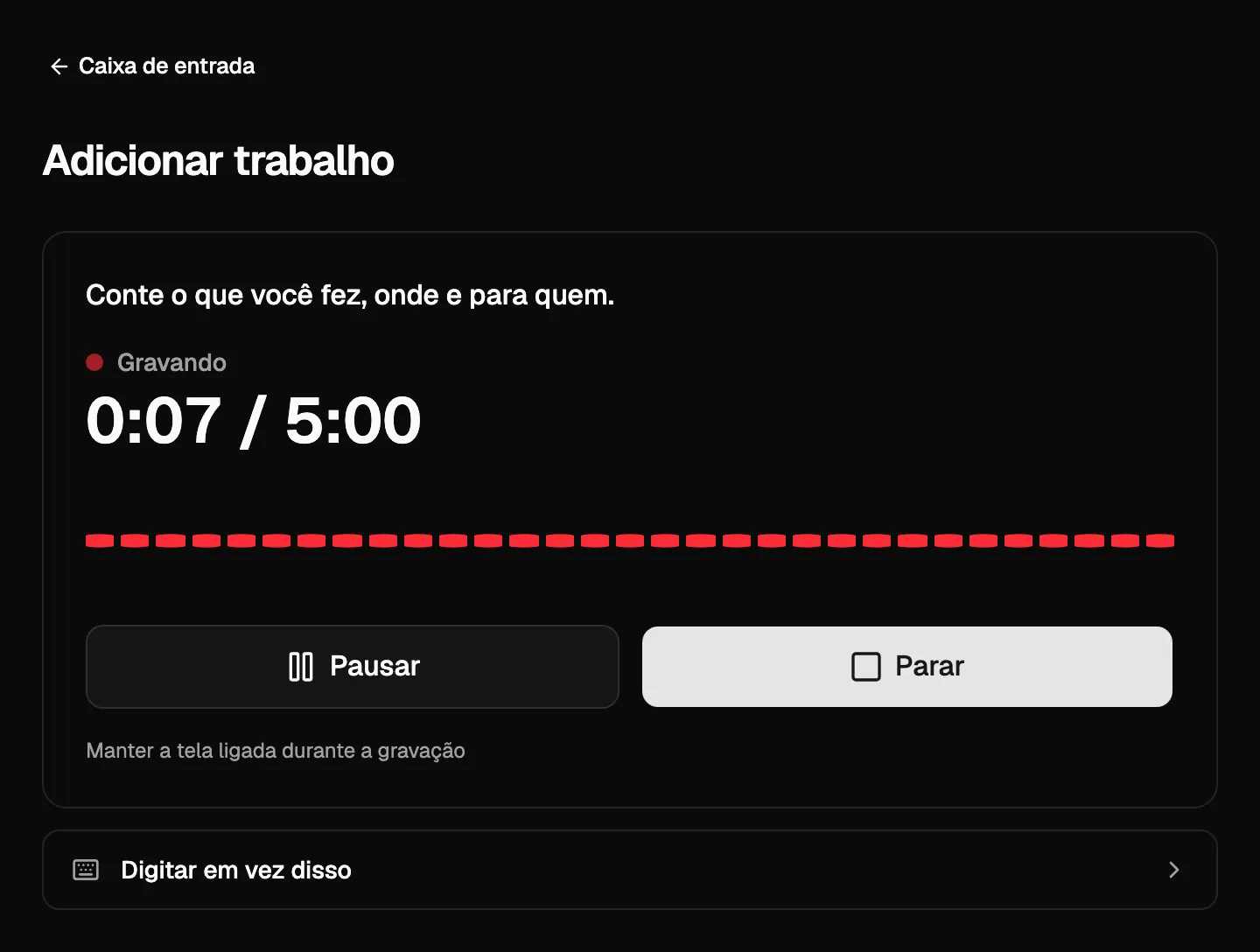
- Clique em Parar quando terminar. Você pode ouvir a gravação ou clicar em Gravar de novo. Depois clique em Usar esta gravação.
- O Notiamo redige o texto. O texto vai em Texto, e os campos vazios (Título, Local, Data do trabalho, Para quem) são preenchidos com o que você disse, marcados como Preenchido por IA, confira. Leia-os e corrija. Nada do que você digitou é sobrescrito, e nenhum local, data ou cliente é inventado.
- Em Fotos e vídeos, adicione os arquivos em Antes, Durante e Depois (uma novidade tem uma só área). Até 60 arquivos.
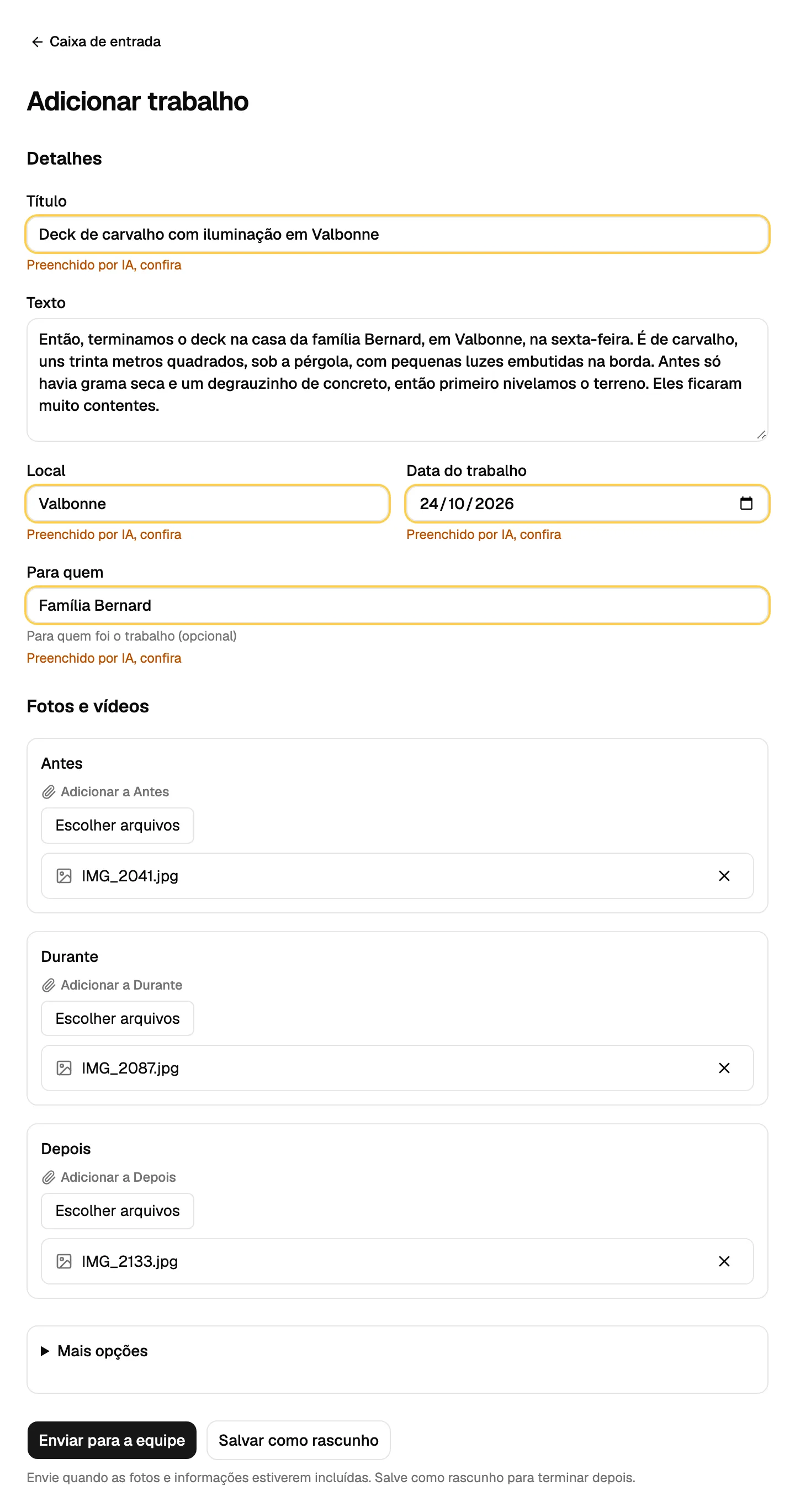
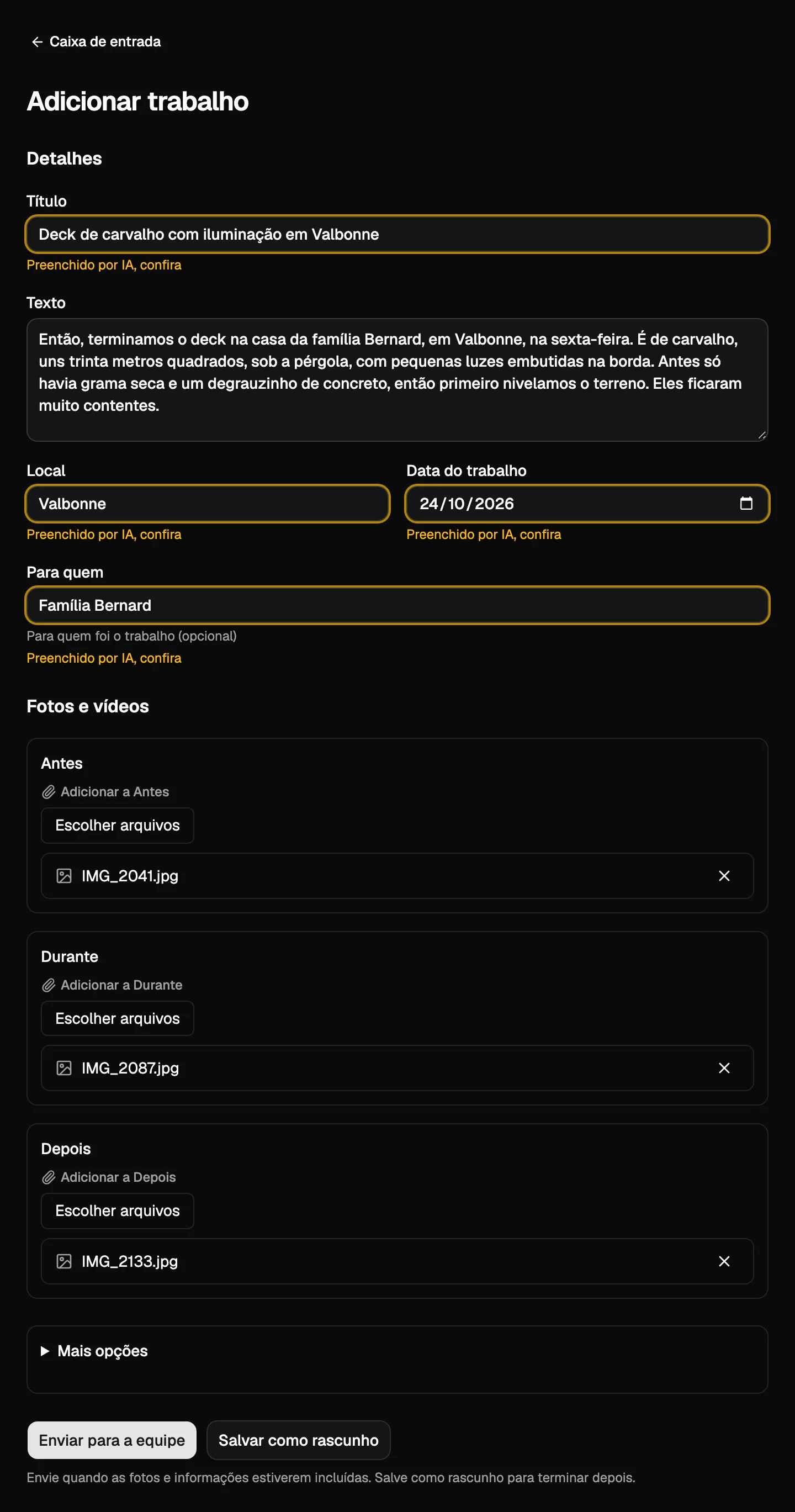
- Clique em Enviar para a equipe. Se algo estiver faltando, clique em Salvar como rascunho e termine depois: na página do trabalho, clique em Marcar como pronto quando estiver tudo lá.
Mais opções tem o Idioma do texto, Atribuir a (para sua equipe) e Gravar novamente, que acrescenta ao texto. Sem minutos de voz e de IA, a página abre no formulário, e você digita.
Na página do trabalho
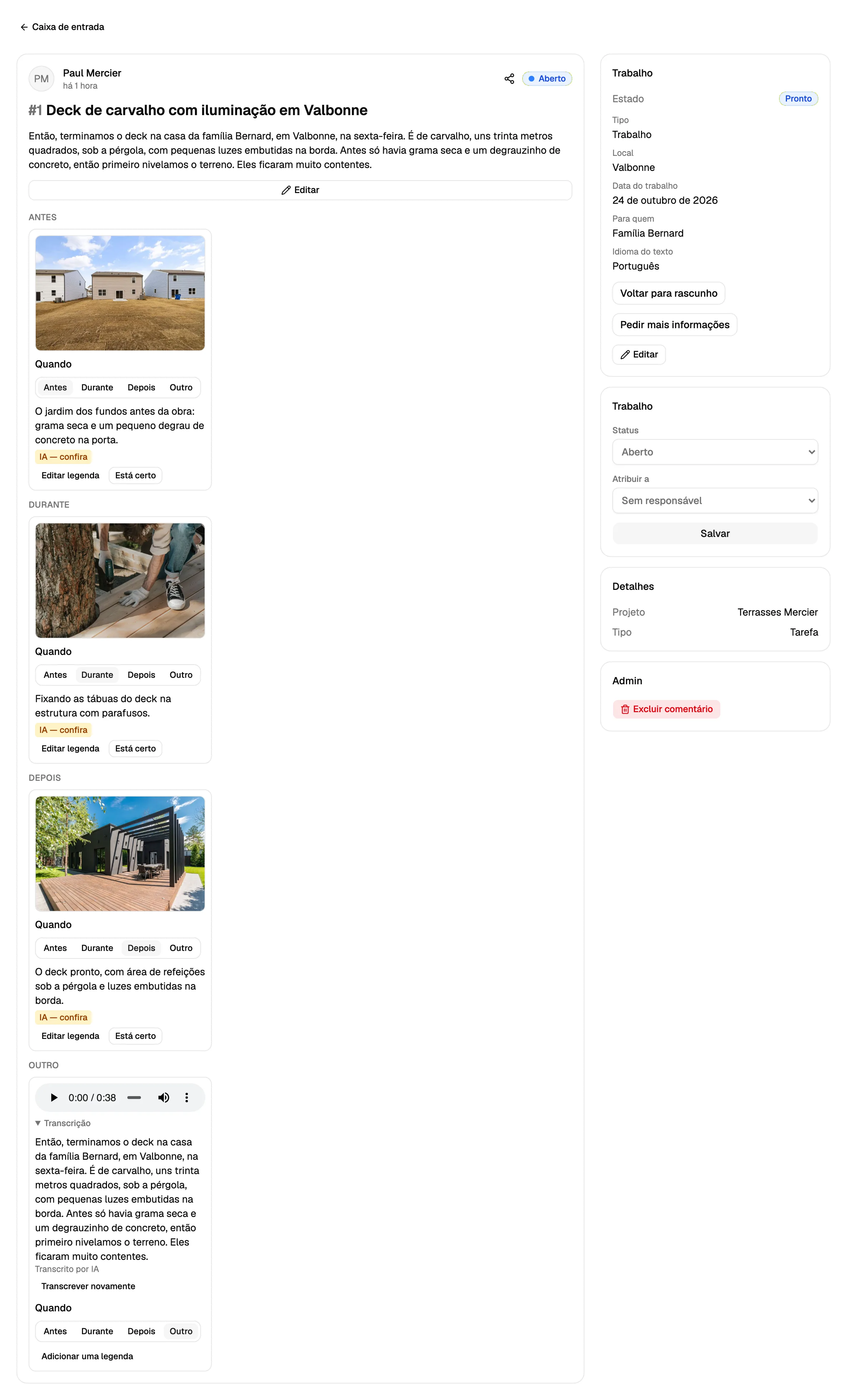
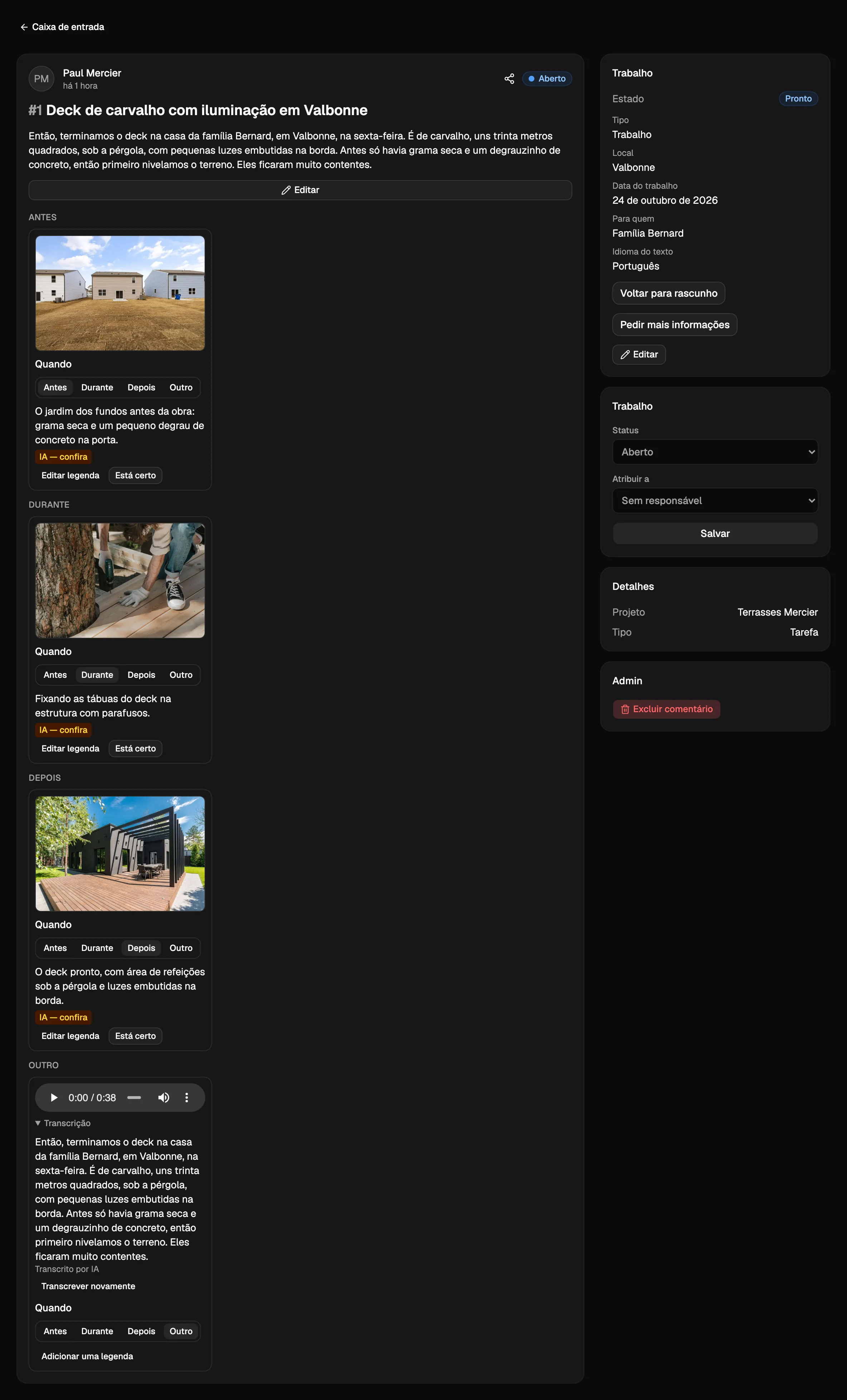
Cada arquivo mostra quando foi feito (Antes, Durante, Depois ou Outro; você pode mudar) e uma legenda. Depois que o trabalho é enviado, a IA escreve uma legenda curta para cada foto e vídeo que não tem uma, no idioma do texto. Ela mostra IA — confira até alguém clicar em Está certo ou editá-la. Você também pode clicar em Adicionar uma legenda e escrever a sua. A gravação continua anexada, com o texto marcado como Transcrito por IA.
Para adicionar mais arquivos depois, responda ao trabalho; Adicionar a: também funciona ali. O cartão Relatório de trabalho mostra os fatos e o estado; clique em Editar para mudá-los.
Quando a equipe precisa de mais, ela clica em Pedir mais informações e escreve o que falta. O trabalho volta para Rascunho e a caixa de entrada mostra Precisa de informações. O cliente vê a pergunta com Adicione as informações que faltam, acrescenta em uma resposta e clica em Marcar como pronto de novo. Enquanto nada foi escrito ainda, Voltar para rascunho desfaz Marcar como pronto.
O artigo então chega como uma resposta marcada como Artigo, e o estado é Artigo aguardando aprovação. O cliente, ou um membro da equipe, o lê e clica em Aprovar artigo, ou em Pedir alterações e escreve o que deve mudar. Só uma pessoa aprova: um agente de IA pode enviar o link de aprovação ou um e-mail de aprovação, mas nunca aprova por conta própria. Depois da aprovação, as publicações para redes sociais chegam como uma resposta marcada como Publicações sociais, com as fotos a usar. Você as publica à mão nos seus canais.
Na Caixa de entrada, os filtros Trabalho e Novidades mostram só esses itens, e Estado do relatório de trabalho escolhe um estado. Cada mudança aparece no histórico, nos e-mails e nos webhooks (job.state_changed, veja Webhooks e API). A redação costuma ser feita pelo seu agente de IA: veja Conectar um agente de IA.
Um cliente sem site ainda pode enviar trabalho: adicione um projeto sem endereço web. Nas Configurações do projeto, a Página pública diz onde ele mostra seu trabalho, por exemplo a página dele no Facebook ou no LinkedIn.
No plano gratuito e no Solo, não há Adicionar trabalho nem Compartilhar novidade. Os relatórios de trabalho feitos antes continuam legíveis e funcionando.
Um vídeo com mais de uns 20 segundos também recebe notas de tempo como 0:00–0:12 wide view of the room, só para sua equipe e seu agente de IA. Os vídeos em tarefas e comentários normais também as recebem. As legendas e as notas de tempo usam os minutos de voz e de IA; quando os minutos acabam, elas são puladas e todo o resto funciona.
Agentes
Um agente de IA pode criar uma tarefa com create_task: projectId, title e, se quiser, text e pageUrl. Ele pode mudar o título ou o texto de uma tarefa com update_task. Ambos contam para um limite diário de novos espaços de trabalho, projetos e tarefas; a recusa avisa quando você o atinge. list_comments mostra as tarefas marcadas como [Task] e aceita type: "task" ou type: "comment" para escolher um tipo. Veja Conectar um agente de IA. list_people dá a equipe e as pessoas cliente de um projeto, com seus ids. Escreva @ e o nome exato em um texto para avisar uma pessoa; passe um id como assignee (em create_task ou assign) para dar o trabalho a ela.