Você comenta direto na página do site. O Notiamo guarda com o seu comentário o ponto exato, o endereço da página, o tamanho da tela e o navegador, para que ninguém precise perguntar “onde?”.
Entrar no site
- Abra o site com o link do seu convite, ou acrescente
?notiamo=1ao endereço da página. - Clique em Entrar para revisar no canto inferior direito. Uma janela pequena abre. Se nada abrir, permita pop-ups para este site.
- Digite seu e-mail e depois abra o link de login que enviamos. A janela fecha e você volta para a página.
O botão agora diz Revisar. Clique nele para abrir as ferramentas de revisão.
Marcar o ponto
A barra de ferramentas tem uma ferramenta para cada tipo de marca. Cada uma tem uma tecla.
- Navegar (V): clique e role como de costume. Com os links bloqueados, um bloco sob o mouse ganha um contorno tracejado; clique no botão + para comentar nessa seção.
- Destacar texto (H): selecione palavras na página.
- Retângulo (R) e Círculo (C): arraste em volta de uma área.
- Mão livre (D): desenhe e depois solte.
- Marcador (P): clique em qualquer lugar.
- Comentar nesta página (N): uma nota sobre a página inteira.
Links bloqueados (L) impede que cliques na página abram links enquanto você revisa. Pressione L de novo para desbloqueá-los. Pressione ? para ver todos os atalhos.
Escreva seu comentário e clique em Comentar, ou use Ctrl+Enter (⌘+Enter no Mac). Digite @ para citar alguém da equipe: a pessoa recebe um e-mail na hora.
Adicionar uma captura de tela
- Na caixa de comentário, clique em Adicionar captura de tela.
- O navegador pergunta o que compartilhar. Escolha esta aba. Ele pergunta só uma vez por página.
- Escolha o tamanho: Seção ou Tela inteira.
Para parar de compartilhar, clique em Parar. Alguns navegadores, entre eles a maioria dos celulares, não conseguem fazer capturas de tela; você então vê “Capturas de tela não são compatíveis com este dispositivo”. Anexe uma foto no lugar.
Anexar fotos ou documentos
Clique em Anexar foto ou documento. Você pode adicionar:
- fotos: JPEG, PNG ou WebP;
- documentos: PDF, Word, OpenDocument ou texto;
- vídeos, nos planos Studio e Agency: MP4, MOV ou WebM, de até 5 minutos e 500 MB cada.
Até 10 arquivos por comentário, 10 MB cada (5 MB no plano gratuito). Um comentário aceita até 20.000 caracteres; para um texto mais longo, anexe um documento.
Gravar uma nota de voz
Se o plano do projeto inclui notas de voz, a caixa de comentário tem Gravar uma nota de voz. Fale, clique em Parar e depois em Usar esta gravação: a gravação é escrita na caixa de texto, no idioma em que você falou. Leia e corrija antes de enviar; nada é enviado sozinho. A gravação continua anexada ao seu comentário. Se o seu navegador ou o site bloquear o microfone, o botão avisa, e você pode digitar.
Encontrar e acompanhar comentários
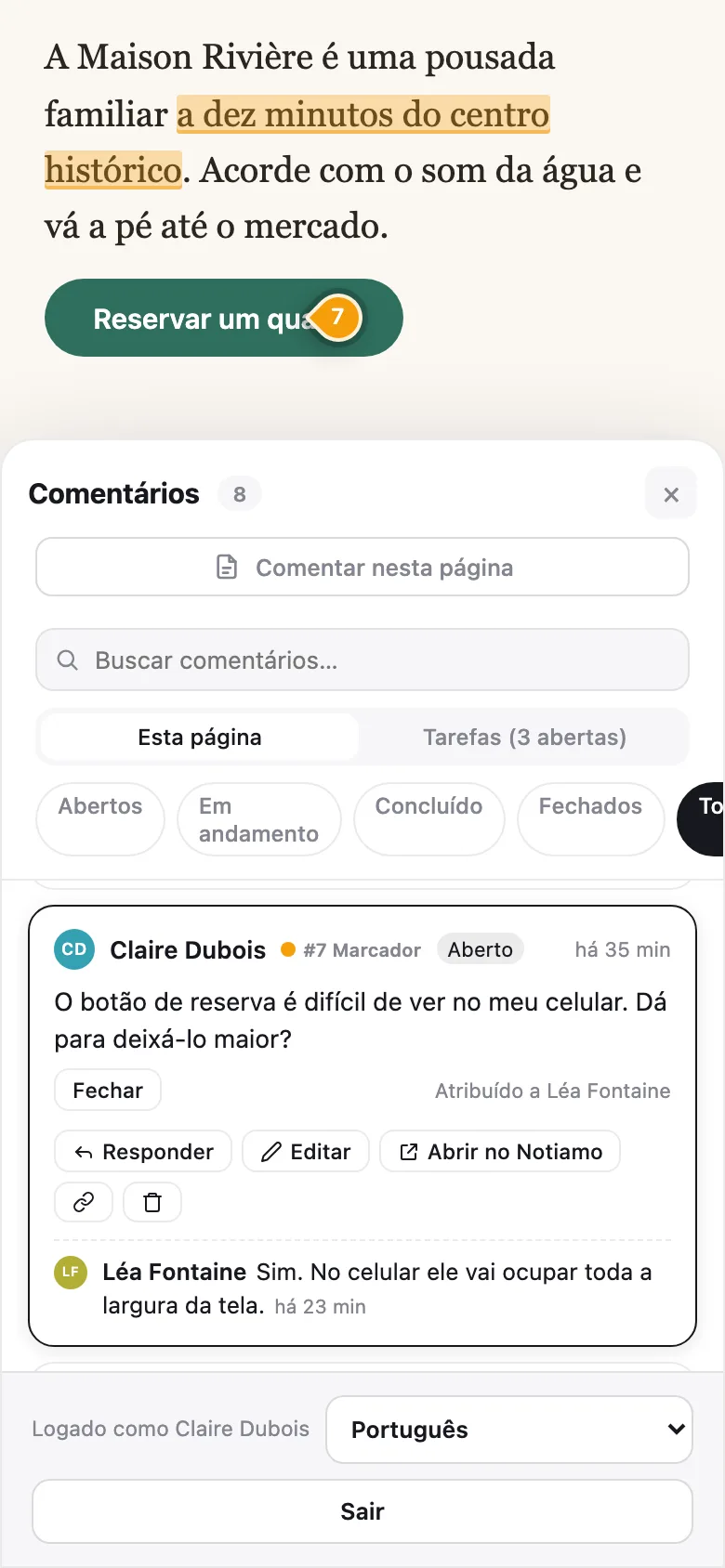
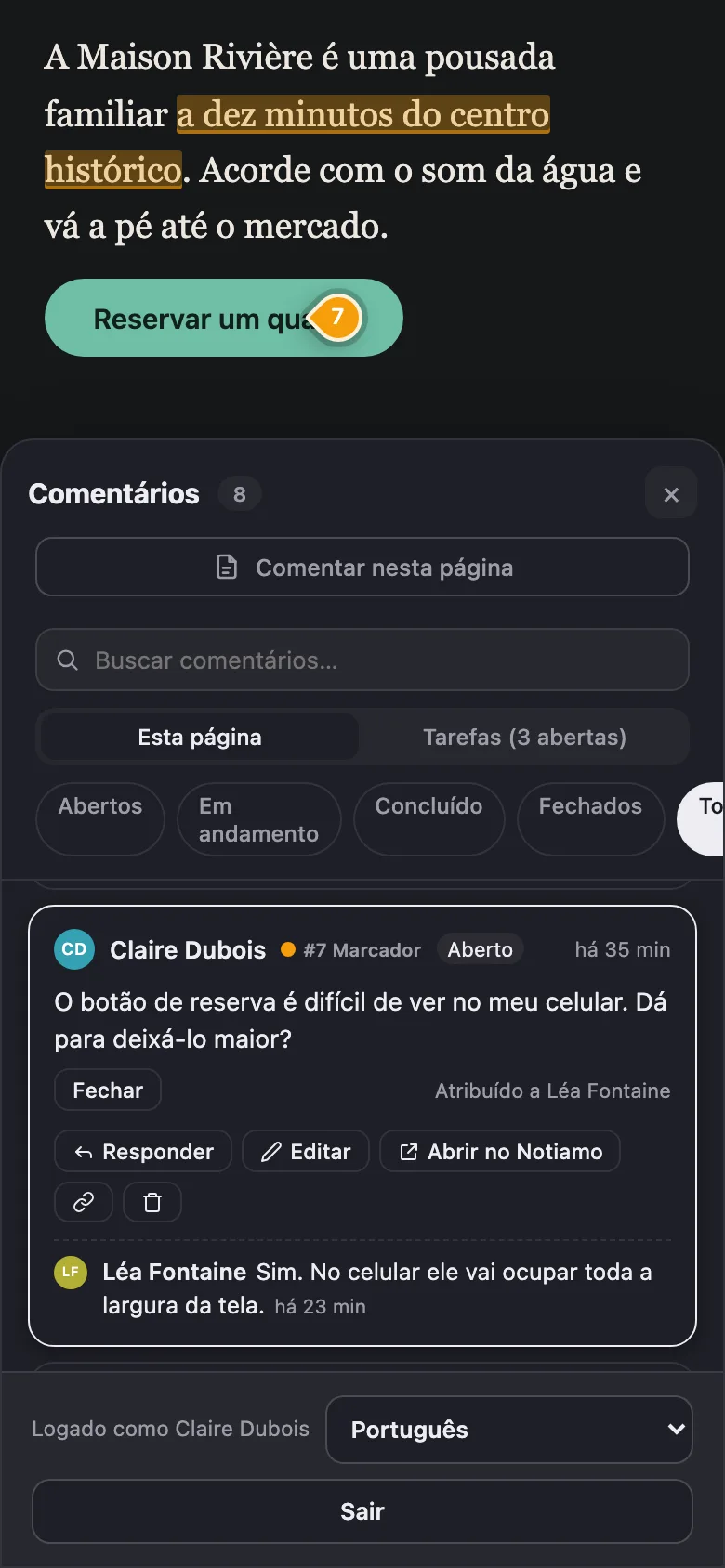
Clique em Comentários (A) para abrir a lista. Filtre por Aberto, Em andamento, Concluído, Fechado ou Todos, ou faça uma busca. Clique em um comentário para ir ao ponto dele na página. Você pode Editar ou Excluir seus próprios comentários e responder sob qualquer comentário.
Quando a equipe marca seu comentário como Concluído, confira a alteração. Depois clique em Fechar, ou em Reabrir se ainda precisar de trabalho. Veja Status, atribuições e notas internas.
Logado no site, você vê Abrir no Notiamo no cartão de um comentário. Ele abre esse comentário no painel, onde você pode respondê-lo. Quando alguém responde ao seu comentário ou o marca como concluído, você também recebe um e-mail na hora. Veja Resumos por e-mail.