コメントは、サイトのページ上でそのまま残します。Notiamoは、コメントとともに正確な位置、ページのアドレス、画面サイズ、ブラウザーを保存するので、「どこですか?」と聞き返す必要がありません。
サイトでログインする
- 招待のリンクからサイトを開くか、ページのアドレスに
?notiamo=1を付けます。 - 右下の ログインしてレビュー を押します。小さなウィンドウが開きます。何も開かない場合は、このサイトのポップアップを許可してください。
- メールアドレスを入力し、届いたログインリンクを開きます。ウィンドウが閉じ、ページに戻ります。
ボタンが レビュー に変わります。押すと、レビューツールが開きます。
場所を示す
ツールバーには、マークの種類ごとに1つのツールがあります。それぞれにキーがあります。
- 閲覧 (V):通常どおりクリックやスクロールができます。リンクがロックされているときは、マウスの下のブロックに破線の枠が付きます。+ ボタンを押すと、そのセクションにコメントできます。
- テキストをハイライト (H):ページ上の言葉を選択します。
- 四角形 (R) と 円 (C):エリアを囲むようにドラッグします。
- フリーハンド (D):描いて、指を離します。
- ピン (P):好きな場所をクリックします。
- このページにコメント (N):ページ全体についてのメモです。
リンクはロック中 (L) は、レビュー中にページ上のクリックでリンクが開くのを防ぎます。もう一度Lを押すと解除されます。? を押すと、すべてのショートカットが表示されます。
コメントを書いて コメント を押すか、Ctrl+Enter(Macでは ⌘+Enter)を押します。@ を入力すると、チームの誰かを指名できます。その人にはすぐにメールが届きます。
スクリーンショットを追加する
- コメント欄で スクリーンショットを追加 を押します。
- ブラウザーが共有するものを尋ねます。このタブを選びます。尋ねられるのはページごとに1回だけです。
- サイズを選びます:セクション または 全画面。
共有をやめるには 停止 を押します。ブラウザーによっては(ほとんどのスマートフォンを含む)スクリーンショットを撮れず、「この端末ではスクリーンショットに対応していません」と表示されます。その場合は、代わりに写真を添付してください。
写真やドキュメントを添付する
写真またはドキュメントを添付 を押します。追加できるのは次のものです。
- 写真:JPEG、PNG、WebP
- ドキュメント:PDF、Word、OpenDocument、テキスト
- 動画(StudioとAgencyプラン):MP4、MOV、WebM。1本あたり最長5分、500 MBまで
1つのコメントにつき最大10ファイル、1ファイル10 MBまでです(無料プランは5 MB)。コメントは最大2万文字まで入力できます。それより長い文章は、ドキュメントとして添付してください。
音声メモを録音する
プロジェクトのプランに音声メモが含まれている場合、コメント欄に 音声メモを録音 があります。話してから 停止 を押し、この録音を使う を押すと、話した言語で録音がテキスト欄に書き起こされます。送信する前に内容を読んで修正してください。自動で送信されることはありません。録音は、コメントに添付されたまま残ります。ブラウザーやサイトがマイクをブロックしている場合は、ボタンにその旨が表示されるので、代わりに入力できます。
コメントを探して追う
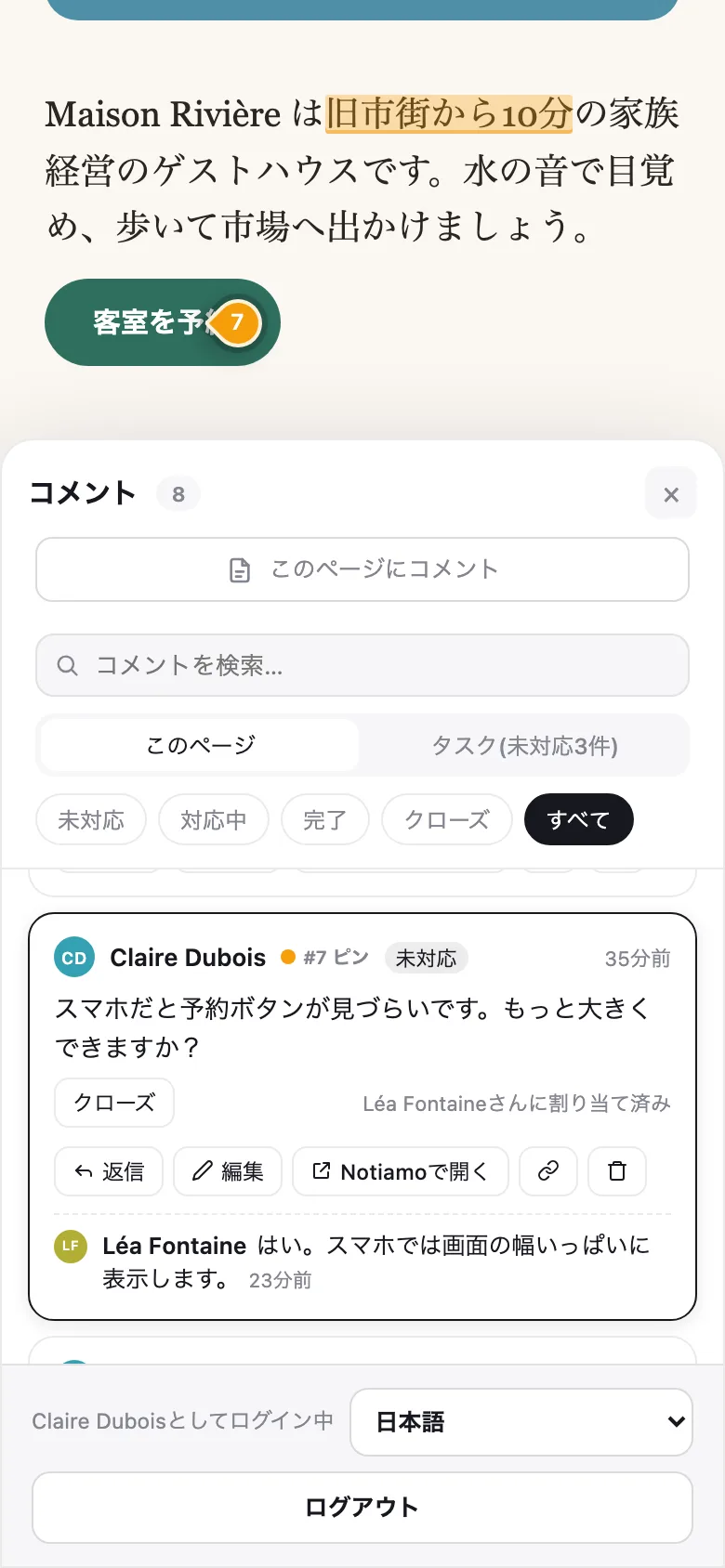
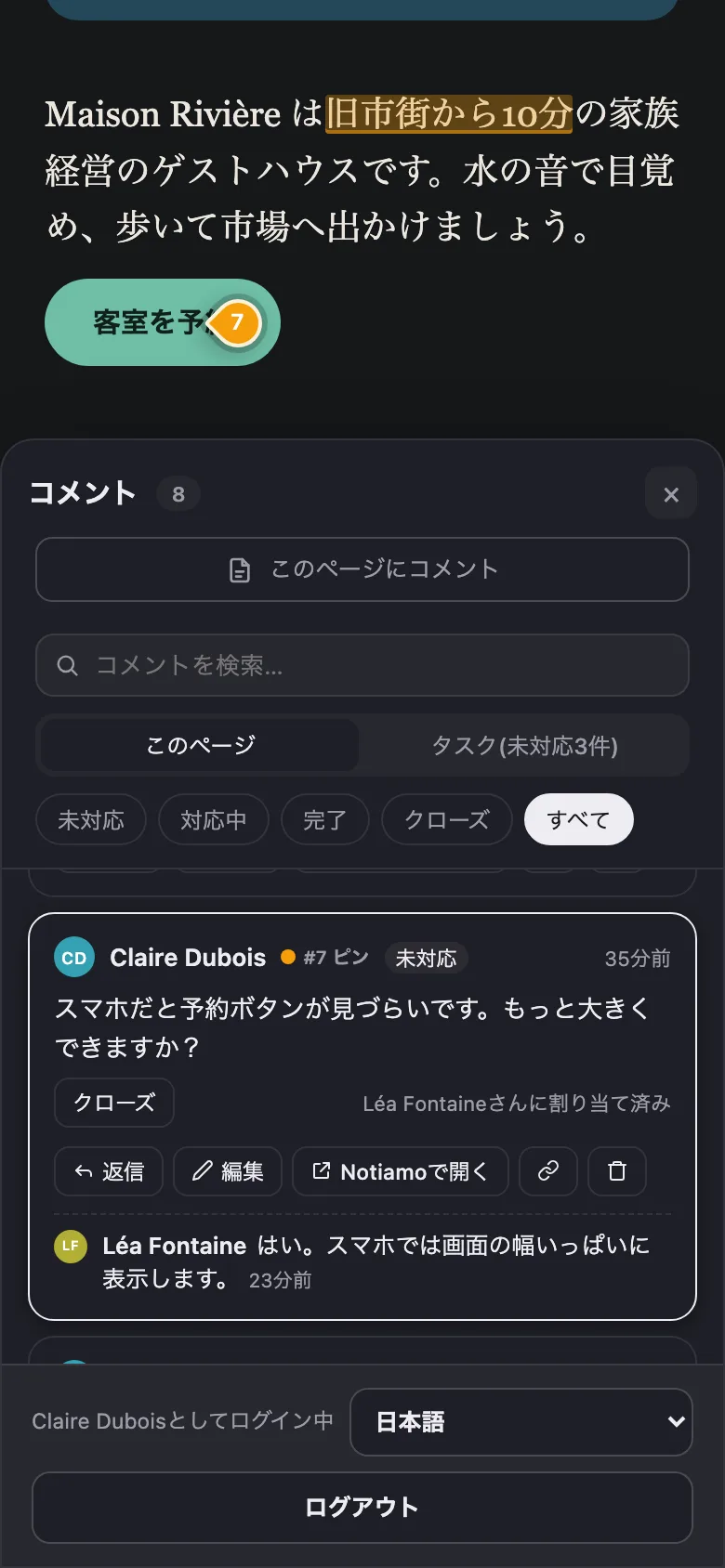
コメント (A) を押すと一覧が開きます。未対応、対応中、完了、クローズ、すべて で絞り込むか、検索できます。コメントをクリックすると、ページ上のその場所に移動します。自分のコメントは 編集 または 削除 でき、どのコメントの下にも返信できます。
チームがあなたのコメントを 完了 にしたら、変更を確認してください。その後、クローズ を押します。まだ作業が必要なら、再開 を押します。ステータス、担当者の割り当て、社内メモ をご覧ください。
サイトでログインしていると、コメントカードに Notiamoで開く が表示されます。ダッシュボードでそのコメントが開き、そこで返信できます。誰かがあなたのコメントに返信したときや、完了にしたときも、すぐにメールが届きます。メールのまとめ をご覧ください。