Komentujesz bezpośrednio na stronie witryny. Notiamo zachowuje przy komentarzu dokładne miejsce, adres strony, rozmiar ekranu i przeglądarkę, więc nikt nie musi pytać „gdzie?”.
Zaloguj się na stronie
- Otwórz stronę linkiem z zaproszenia albo dopisz
?notiamo=1do adresu strony. - Kliknij Zaloguj się, aby recenzować w prawym dolnym rogu. Otworzy się małe okno. Jeśli nic się nie otwiera, zezwól na wyskakujące okna dla tej strony.
- Wpisz swój e-mail, a potem otwórz link do logowania, który Ci wyślemy. Okno się zamknie i wrócisz na stronę.
Na przycisku jest teraz napis Recenzja. Kliknij go, aby otworzyć narzędzia recenzji.
Oznacz miejsce
Pasek narzędzi ma po jednym narzędziu na każdy rodzaj znacznika. Każde ma swój klawisz.
- Przeglądaj (V): klikaj i przewijaj jak zwykle. Przy zablokowanych linkach blok pod myszą dostaje przerywany obrys; kliknij przycisk +, aby skomentować tę sekcję.
- Zaznacz tekst (H): zaznacz słowa na stronie.
- Prostokąt (R) i Koło (C): przeciągnij wokół obszaru.
- Odręcznie (D): rysuj, a potem puść.
- Pinezka (P): kliknij w dowolnym miejscu.
- Skomentuj tę stronę (N): notatka o całej stronie.
Linki zablokowane (L) sprawiają, że kliknięcia na stronie nie otwierają linków, gdy recenzujesz. Naciśnij L ponownie, aby je odblokować. Naciśnij ?, aby zobaczyć wszystkie skróty.
Napisz komentarz i kliknij Skomentuj albo naciśnij Ctrl+Enter (⌘+Enter na Macu). Wpisz @, aby wskazać osobę z zespołu: dostanie od razu e-mail.
Dodaj zrzut ekranu
- W polu komentarza kliknij Dodaj zrzut ekranu.
- Przeglądarka zapyta, co udostępnić. Wybierz tę kartę. Pyta tylko raz na stronę.
- Wybierz rozmiar: Sekcja lub Pełny ekran.
Aby przestać udostępniać, kliknij Zatrzymaj. Niektóre przeglądarki, w tym większość telefonów, nie robią zrzutów ekranu; zobaczysz wtedy „Zrzuty ekranu nie są obsługiwane na tym urządzeniu”. Dołącz zamiast tego zdjęcie.
Dołącz zdjęcia lub dokumenty
Kliknij Dołącz zdjęcie lub dokument. Możesz dodać:
- zdjęcia: JPEG, PNG lub WebP;
- dokumenty: PDF, Word, OpenDocument lub tekst;
- wideo, w planach Studio i Agency: MP4, MOV lub WebM, do 5 minut i 500 MB każde.
Do 10 plików na komentarz, po 10 MB każdy (5 MB w darmowym planie). Komentarz może mieć do 20 000 znaków; dłuższy tekst dołącz jako dokument.
Nagraj notatkę głosową
Jeśli plan projektu obejmuje notatki głosowe, w polu komentarza jest Nagraj notatkę głosową. Mów, kliknij Zatrzymaj, a potem Użyj tego nagrania: nagranie zostanie zapisane tekstem w polu, w języku, w którym mówiłeś(-aś). Przeczytaj je i popraw przed wysłaniem; nic nie wysyła się samo. Nagranie zostaje dołączone do komentarza. Jeśli przeglądarka lub strona blokuje mikrofon, przycisk o tym informuje, a Ty możesz wpisać tekst.
Znajdź komentarze i śledź je
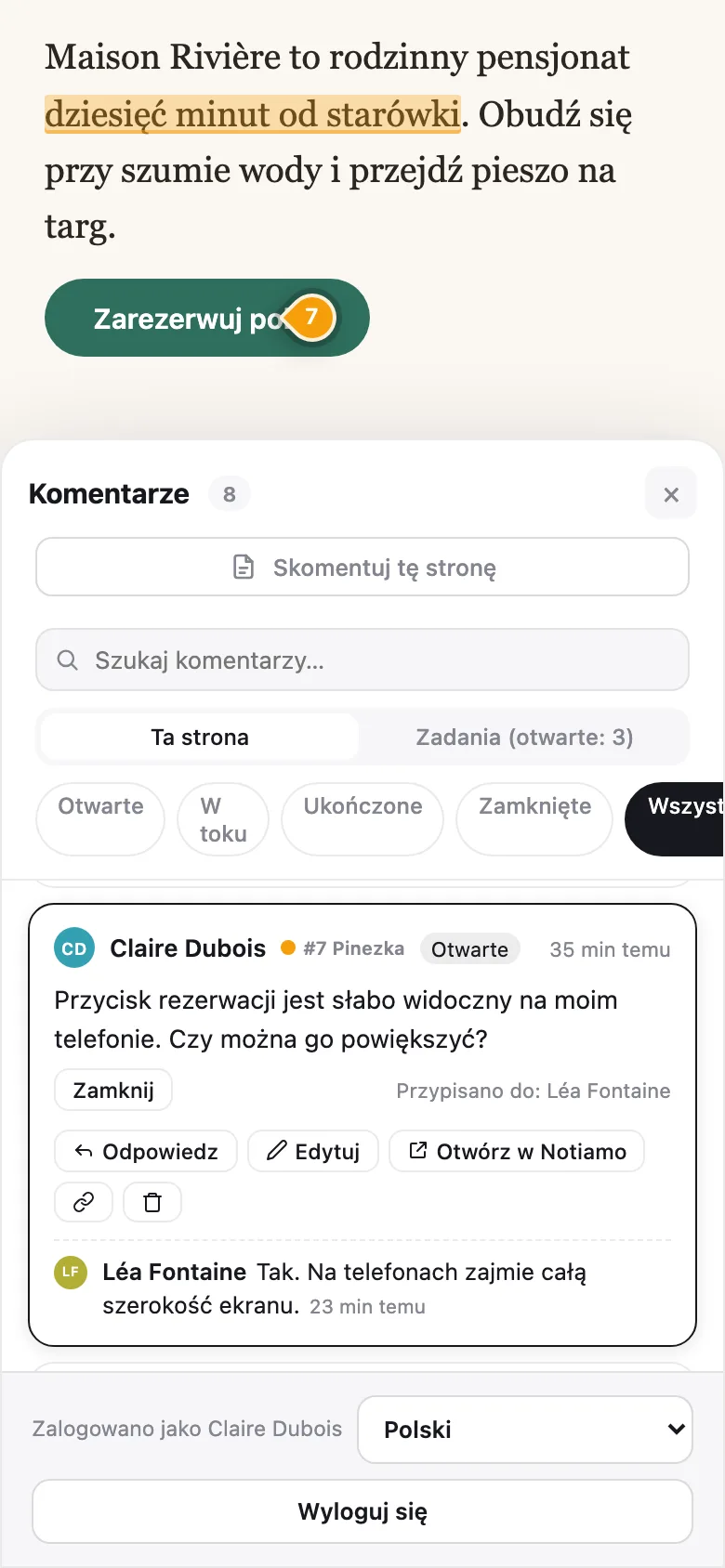
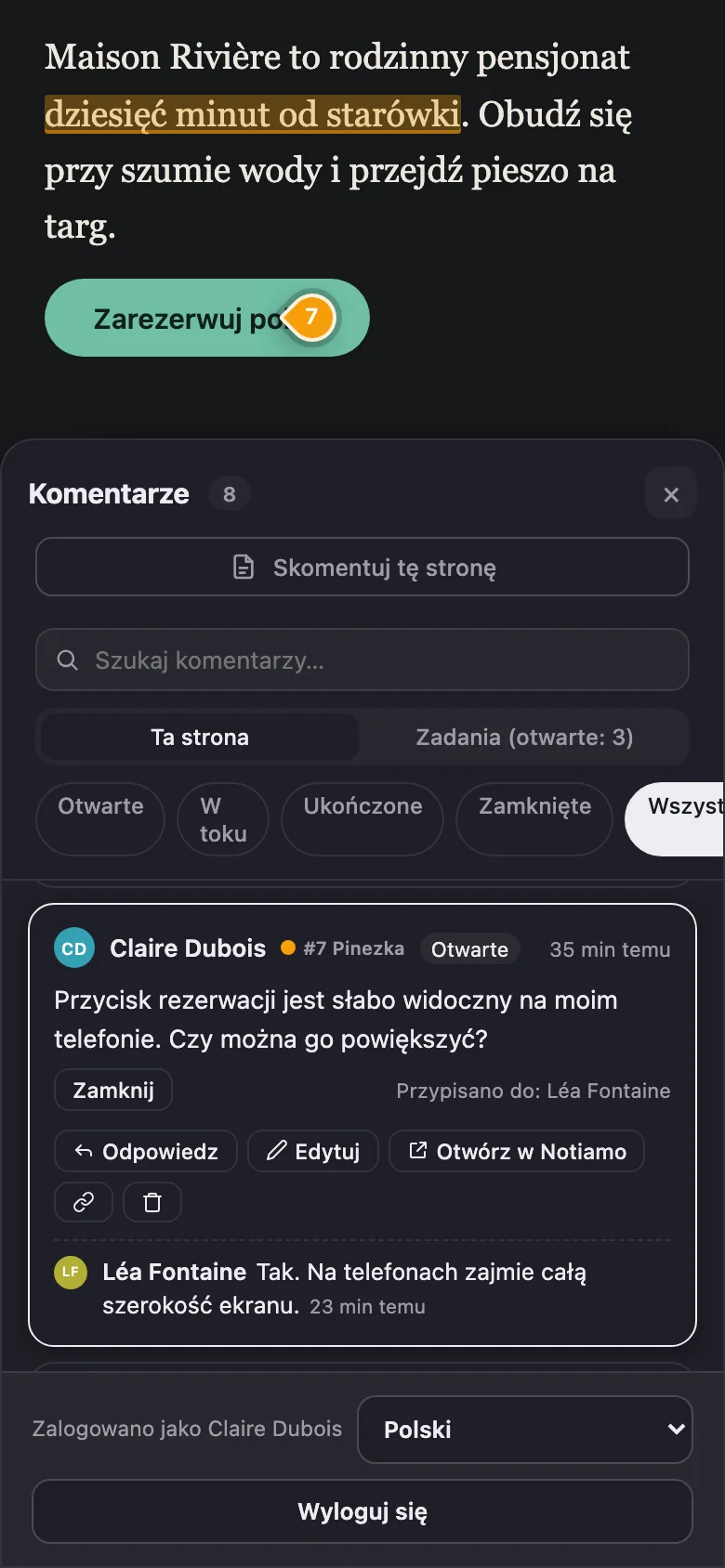
Kliknij Komentarze (A), aby otworzyć listę. Przefiltruj ją według Otwarte, W toku, Gotowe, Zamknięte lub Wszystkie, albo przeszukaj. Kliknij komentarz, aby przeskoczyć do jego miejsca na stronie. Własne komentarze możesz Edytuj lub Usuń, a pod każdym komentarzem możesz odpowiedzieć.
Gdy zespół oznaczy Twój komentarz jako Gotowe, sprawdź zmianę. Potem kliknij Zamknij, albo Otwórz ponownie, jeśli nadal wymaga pracy. Zobacz Statusy, przypisywanie i notatki wewnętrzne.
Gdy jesteś zalogowany(-a) na stronie, na karcie komentarza widzisz Otwórz w Notiamo. Otwiera on ten komentarz w panelu, gdzie możesz na niego odpowiedzieć. Gdy ktoś odpowie na Twój komentarz albo oznaczy go jako gotowy, dostaniesz też od razu e-mail. Zobacz Podsumowania e-mailem.