Je reageert direct op de pagina van de site. Notiamo bewaart bij je reactie de exacte plek, het paginaadres, de schermgrootte en de browser, zodat niemand hoeft te vragen “waar?”.
Inloggen op de site
- Open de site met de link uit je uitnodiging, of voeg
?notiamo=1toe aan het paginaadres. - Klik rechtsonder op Inloggen om te reviewen. Er opent een klein venster. Opent er niets, sta dan pop-ups toe voor deze site.
- Typ je e-mailadres en open de inloglink die we je sturen. Het venster sluit en je bent terug op de pagina.
De knop heet nu Review. Klik erop om de reviewtools te openen.
De plek markeren
De werkbalk heeft één tool per soort markering. Elke heeft een toets.
- Bladeren (V): klik en scroll zoals gewoonlijk. Bij vergrendelde links krijgt een blok onder de muis een gestippelde omlijning; klik op de knop + om op dat deel te reageren.
- Tekst markeren (H): selecteer woorden op de pagina.
- Rechthoek (R) en Cirkel (C): sleep rond een gebied.
- Vrij tekenen (D): teken en laat los.
- Speld (P): klik waar je wilt.
- Reageren op deze pagina (N): een notitie over de hele pagina.
Links vergrendeld (L) voorkomt dat klikken op de pagina links openen terwijl je reviewt. Druk nogmaals op L om ze te ontgrendelen. Druk op ? om alle sneltoetsen te zien.
Schrijf je reactie en klik op Reageren, of druk op Ctrl+Enter (⌘+Enter op een Mac). Typ @ om iemand van het team te noemen: die krijgt meteen een e-mail.
Een schermafbeelding toevoegen
- Klik in het reactievak op Schermafbeelding toevoegen.
- De browser vraagt wat je wilt delen. Kies dit tabblad. Dat vraagt hij maar één keer per pagina.
- Kies de grootte: Sectie of Volledig scherm.
Om te stoppen met delen klik je op Stoppen. Sommige browsers, de meeste telefoons erbij, kunnen geen schermafbeeldingen maken; je ziet dan “Schermafbeeldingen worden op dit apparaat niet ondersteund”. Voeg dan een foto bij.
Foto’s of documenten bijvoegen
Klik op Foto of document bijvoegen. Je kunt toevoegen:
- foto’s: JPEG, PNG of WebP;
- documenten: PDF, Word, OpenDocument of tekst;
- video’s, met de abonnementen Studio en Agency: MP4, MOV of WebM, tot 5 minuten en 500 MB per stuk.
Tot 10 bestanden per reactie, elk 10 MB (5 MB met het gratis abonnement). Een reactie bevat tot 20.000 tekens; voeg voor een langere tekst een document bij.
Een spraaknotitie opnemen
Bevat het abonnement van het project spraaknotities, dan heeft het reactievak Een spraaknotitie opnemen. Spreek, klik op Stoppen en dan op Deze opname gebruiken: de opname wordt uitgeschreven in het tekstvak, in de taal die je sprak. Lees hem door en corrigeer hem voor je verstuurt; er wordt niets vanzelf verstuurd. De opname blijft aan je reactie gekoppeld. Blokkeert je browser of de site de microfoon, dan zegt de knop dat, en kun je in plaats daarvan typen.
Reacties zoeken en volgen
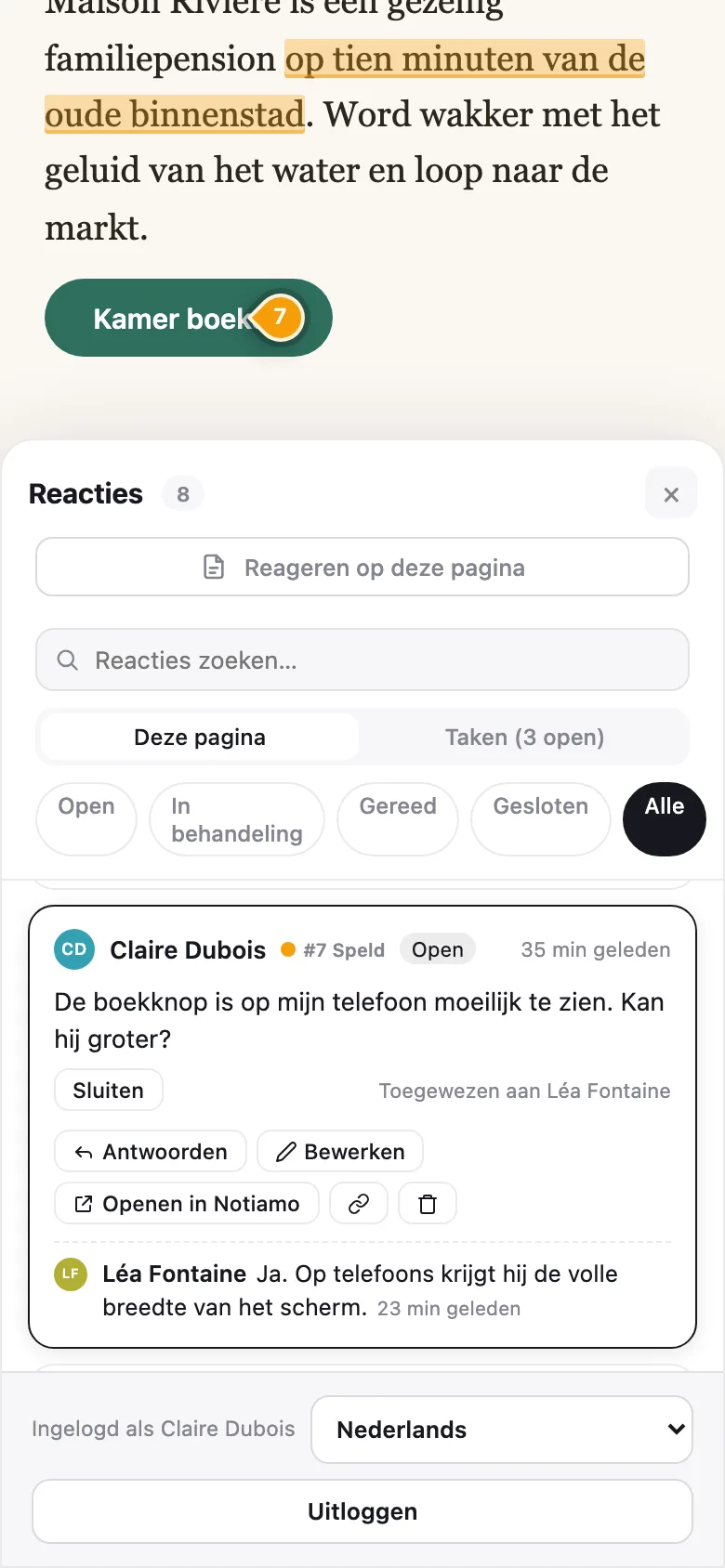
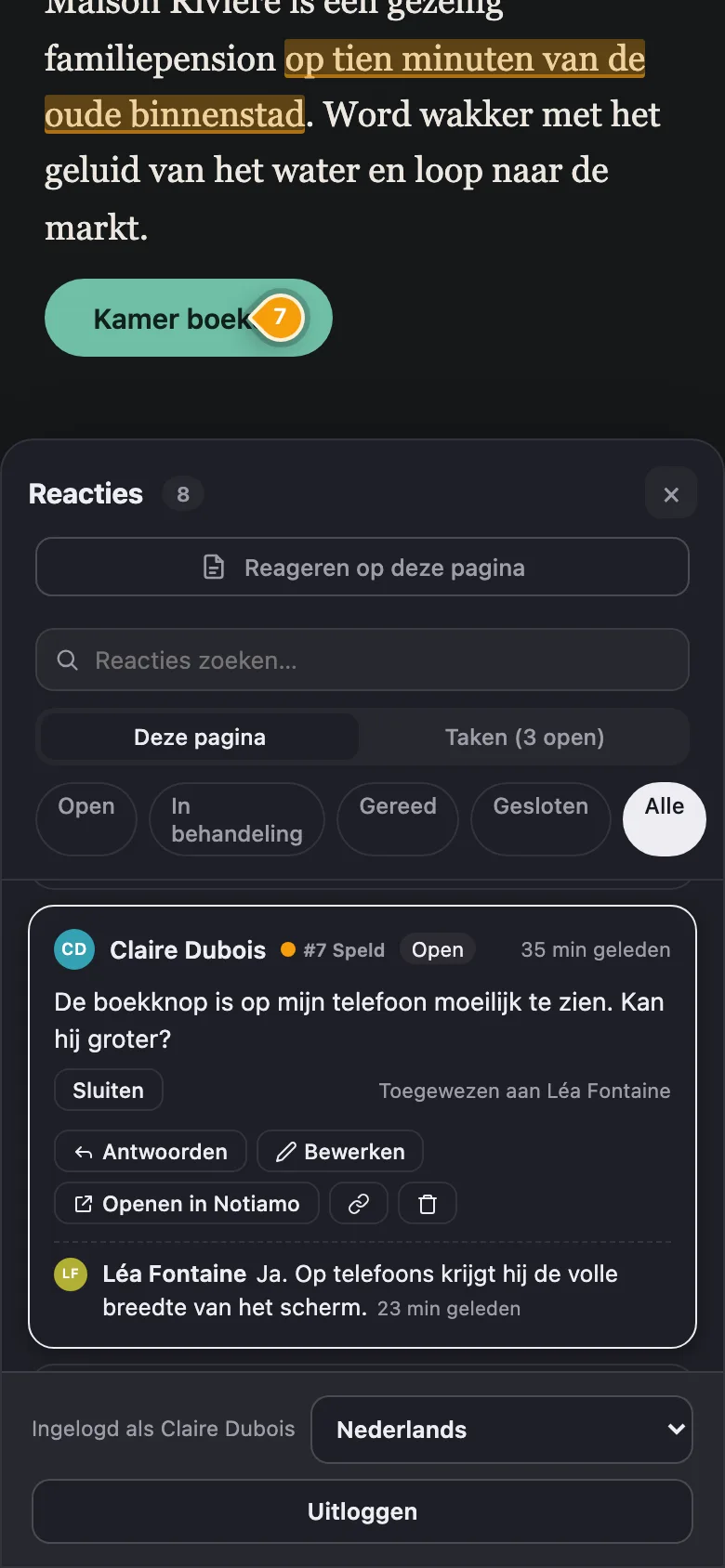
Klik op Reacties (A) om de lijst te openen. Filter hem op Open, In behandeling, Gereed, Gesloten of Alle, of doorzoek hem. Klik op een reactie om naar haar plek op de pagina te springen. Je kunt je eigen reacties Bewerken of Verwijderen en onder elke reactie antwoorden.
Zet het team je reactie op Gereed, controleer dan de wijziging. Klik daarna op Sluiten, of op Heropenen als er nog werk aan is. Zie Statussen, toewijzen en interne notities.
Ben je op de site ingelogd, dan zie je Openen in Notiamo op een reactiekaart. Dat opent die reactie in het dashboard, waar je erop kunt antwoorden. Antwoordt iemand op je reactie of zet iemand haar op gereed, dan krijg je ook meteen een e-mail. Zie E-mailoverzichten.