Ви коментуєте просто на сторінці сайту. Notiamo зберігає разом із коментарем точне місце, адресу сторінки, розмір екрана й браузер, тож нікому не треба питати «де?».
Увійдіть на сайті
- Відкрийте сайт за посиланням із запрошення або додайте
?notiamo=1до адреси сторінки. - Натисніть Увійти, щоб переглядати внизу праворуч. Відкриється невелике вікно. Якщо нічого не відкрилося, дозвольте спливні вікна для цього сайту.
- Введіть свою пошту, а потім відкрийте посилання для входу, яке ми надішлемо. Вікно закриється, і ви повернетеся на сторінку.
Тепер на кнопці написано Перегляд. Натисніть її, щоб відкрити інструменти перегляду.
Позначте місце
На панелі інструментів є по одному інструменту на кожен вид позначки. Кожен має клавішу.
- Навігація (V): клацайте й прокручуйте як звичайно. Коли посилання заблоковано, блок під мишею отримує пунктирний контур; натисніть кнопку +, щоб прокоментувати цей розділ.
- Виділити текст (H): виділіть слова на сторінці.
- Прямокутник (R) і Коло (C): обведіть ділянку.
- Від руки (D): малюйте, а потім відпустіть.
- Мітка (P): клацніть будь-де.
- Прокоментувати цю сторінку (N): нотатка про всю сторінку.
Посилання заблоковано (L) не дає клікам по сторінці відкривати посилання, поки ви переглядаєте. Натисніть L ще раз, щоб розблокувати їх. Натисніть ?, щоб побачити всі скорочення.
Напишіть коментар і натисніть Прокоментувати або Ctrl+Enter (⌘+Enter на Mac). Введіть @, щоб назвати когось із команди: ця людина одразу отримає лист.
Додайте знімок екрана
- У полі коментаря натисніть Додати знімок екрана.
- Браузер запитає, чим поділитися. Оберіть цю вкладку. Він питає лише один раз на сторінку.
- Оберіть розмір: Розділ або Повний екран.
Щоб припинити показ, натисніть Зупинити. Деякі браузери, зокрема на більшості телефонів, не вміють робити знімки екрана; тоді ви побачите «Знімки екрана не підтримуються на цьому пристрої». Прикріпіть натомість фото.
Прикріпіть фото або документи
Натисніть Прикріпити фото або документ. Можна додати:
- фото: JPEG, PNG або WebP;
- документи: PDF, Word, OpenDocument або текст;
- відео, на тарифах Studio та Agency: MP4, MOV або WebM, до 5 хвилин і 500 МБ кожне.
До 10 файлів на коментар, по 10 МБ кожен (5 МБ на безкоштовному тарифі). Коментар вміщує до 20 000 символів; для довшого тексту прикріпіть документ.
Запишіть голосову нотатку
Якщо тариф проєкту включає голосові нотатки, у полі коментаря є Записати голосову нотатку. Говоріть, натисніть Зупинити, потім Використати цей запис: запис буде розшифровано в текстовому полі тією мовою, якою ви говорили. Будь ласка, прочитайте й виправте його перед надсиланням; сам по собі нічого не надсилається. Запис залишається прикріпленим до вашого коментаря. Якщо ваш браузер або сайт блокує мікрофон, кнопка про це скаже, і ви зможете натомість надрукувати текст.
Знаходьте коментарі й стежте за ними
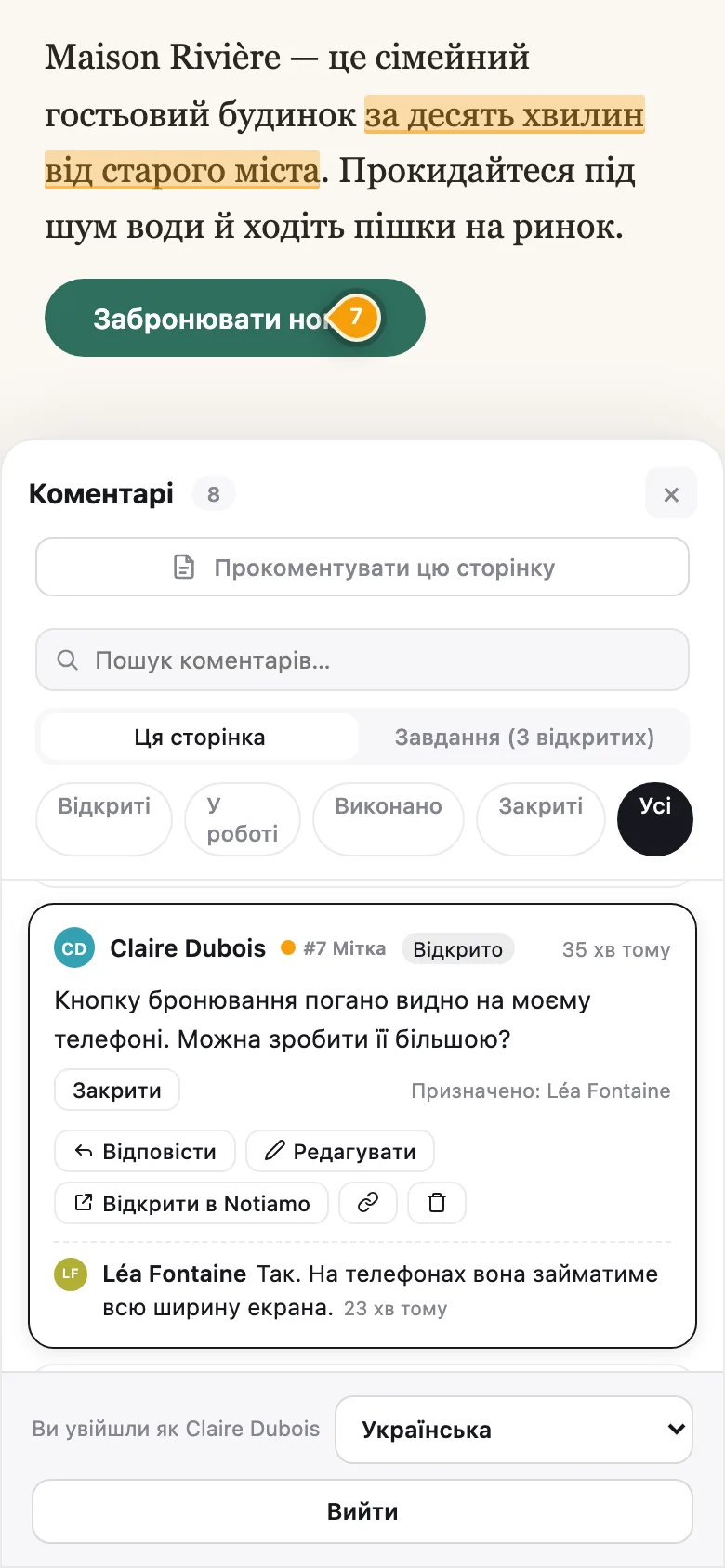
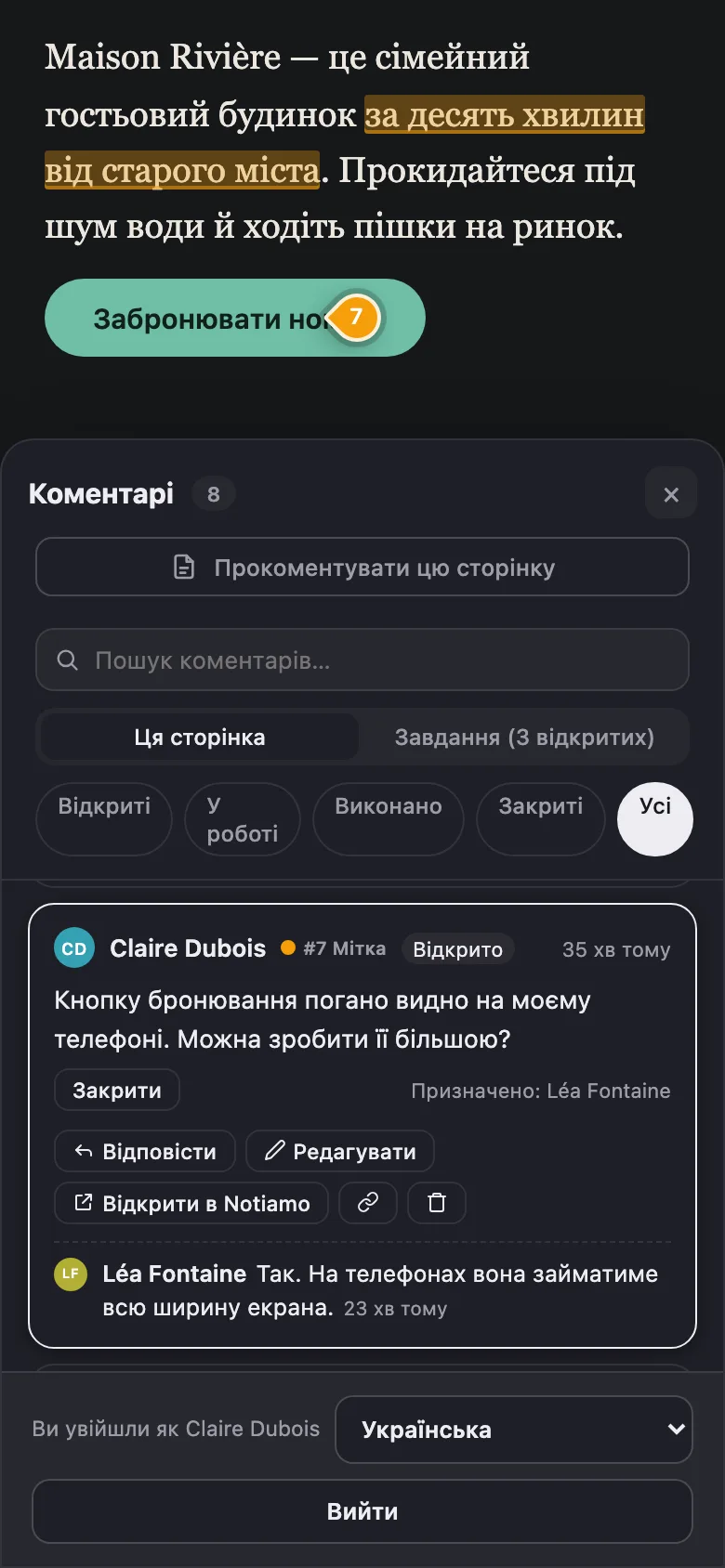
Натисніть Коментарі (A), щоб відкрити список. Відфільтруйте його за Відкриті, У роботі, Виконано, Закриті або Усі, або скористайтеся пошуком. Клацніть коментар, щоб перейти до його місця на сторінці. Власні коментарі можна Редагувати чи Видалити, а відповідати можна під будь-яким коментарем.
Коли команда позначить ваш коментар як Виконано, перевірте зміну. Потім натисніть Закрити або Відкрити знову, якщо потрібне ще доопрацювання. Див. Статуси, призначення та внутрішні нотатки.
Ввійшовши на сайті, ви побачите Відкрити в Notiamo на картці коментаря. Це відкриє коментар у панелі керування, де на нього можна відповісти. Коли хтось відповідає на ваш коментар або позначає його виконаним, ви також одразу отримуєте лист. Див. Зведення на пошту.