आप टिप्पणी सीधे साइट के पेज पर करते हैं। Notiamo आपकी टिप्पणी के साथ सटीक जगह, पेज का पता, स्क्रीन का आकार और ब्राउज़र रखता है, इसलिए किसी को पूछना नहीं पड़ता “कहां?”।
साइट पर लॉग इन करें
- अपने आमंत्रण के लिंक से साइट खोलें, या पेज के पते में
?notiamo=1जोड़ें। - नीचे दाईं ओर रिव्यू के लिए लॉग इन करें दबाएं। एक छोटी विंडो खुलती है। अगर कुछ नहीं खुलता, तो इस साइट के लिए पॉप-अप की अनुमति दें।
- अपना ईमेल लिखें, फिर हमारा भेजा लॉगिन लिंक खोलें। विंडो बंद हो जाती है और आप पेज पर लौट आते हैं।
अब बटन पर रिव्यू लिखा होता है। रिव्यू टूल खोलने के लिए उसे दबाएं।
जगह चिह्नित करें
टूलबार में हर तरह के निशान के लिए एक टूल है। हर एक की एक कुंजी है।
- ब्राउज़ करें (V): सामान्य रूप से क्लिक और स्क्रॉल करें। लिंक लॉक होने पर माउस के नीचे के ब्लॉक पर बिंदीदार रेखा आती है; उस सेक्शन पर टिप्पणी करने के लिए + बटन पर क्लिक करें।
- टेक्स्ट हाइलाइट करें (H): पेज पर शब्द चुनें।
- आयत (R) और गोला (C): किसी हिस्से के चारों ओर खींचें।
- फ़्रीहैंड (D): बनाएं, फिर छोड़ दें।
- पिन (P): कहीं भी क्लिक करें।
- इस पेज पर टिप्पणी करें (N): पूरे पेज के बारे में एक नोट।
लिंक लॉक हैं (L) रिव्यू करते समय पेज पर क्लिक से लिंक खुलने से रोकता है। उन्हें खोलने के लिए L फिर दबाएं। सभी शॉर्टकट देखने के लिए ? दबाएं।
अपनी टिप्पणी लिखें और टिप्पणी करें दबाएं, या Ctrl+Enter (Mac पर ⌘+Enter)। टीम के किसी का नाम लेने के लिए @ लिखें: उन्हें तुरंत ईमेल मिलता है।
स्क्रीनशॉट जोड़ें
- टिप्पणी बॉक्स में स्क्रीनशॉट जोड़ें दबाएं।
- ब्राउज़र पूछता है कि क्या साझा करना है। यह टैब चुनें। वह हर पेज पर सिर्फ़ एक बार पूछता है।
- आकार चुनें: सेक्शन या पूरी स्क्रीन।
साझा करना रोकने के लिए रोकें दबाएं। कुछ ब्राउज़र, जिनमें ज़्यादातर फ़ोन हैं, स्क्रीनशॉट नहीं ले सकते; तब आपको “Screenshots not supported on this device” दिखता है। इसके बजाय फ़ोटो जोड़ें।
फ़ोटो या दस्तावेज़ जोड़ें
फ़ोटो या दस्तावेज़ जोड़ें दबाएं। आप जोड़ सकते हैं:
- फ़ोटो: JPEG, PNG या WebP;
- दस्तावेज़: PDF, Word, OpenDocument या टेक्स्ट;
- वीडियो, Studio और Agency प्लान पर: MP4, MOV या WebM, हर एक 5 मिनट और 500 MB तक।
हर टिप्पणी में 10 फ़ाइलें तक, हर एक 10 MB की (मुफ़्त प्लान पर 5 MB)। एक टिप्पणी में 20,000 अक्षर तक आ सकते हैं; लंबे टेक्स्ट के लिए दस्तावेज़ जोड़ें।
वॉइस नोट रिकॉर्ड करें
अगर प्रोजेक्ट के प्लान में वॉइस नोट शामिल हैं, तो टिप्पणी बॉक्स में वॉइस नोट रिकॉर्ड करें होता है। बोलें, रोकें दबाएं, फिर यह रिकॉर्डिंग इस्तेमाल करें: रिकॉर्डिंग टेक्स्ट बॉक्स में लिख दी जाती है, उसी भाषा में जिसमें आपने बोला। कृपया भेजने से पहले उसे पढ़ें और सुधारें; अपने आप कुछ नहीं भेजा जाता। रिकॉर्डिंग आपकी टिप्पणी के साथ जुड़ी रहती है। अगर आपका ब्राउज़र या साइट माइक्रोफ़ोन रोकती है, तो बटन यह बताता है, और आप इसके बजाय टाइप कर सकते हैं।
टिप्पणियां ढूंढें और फ़ॉलो करें
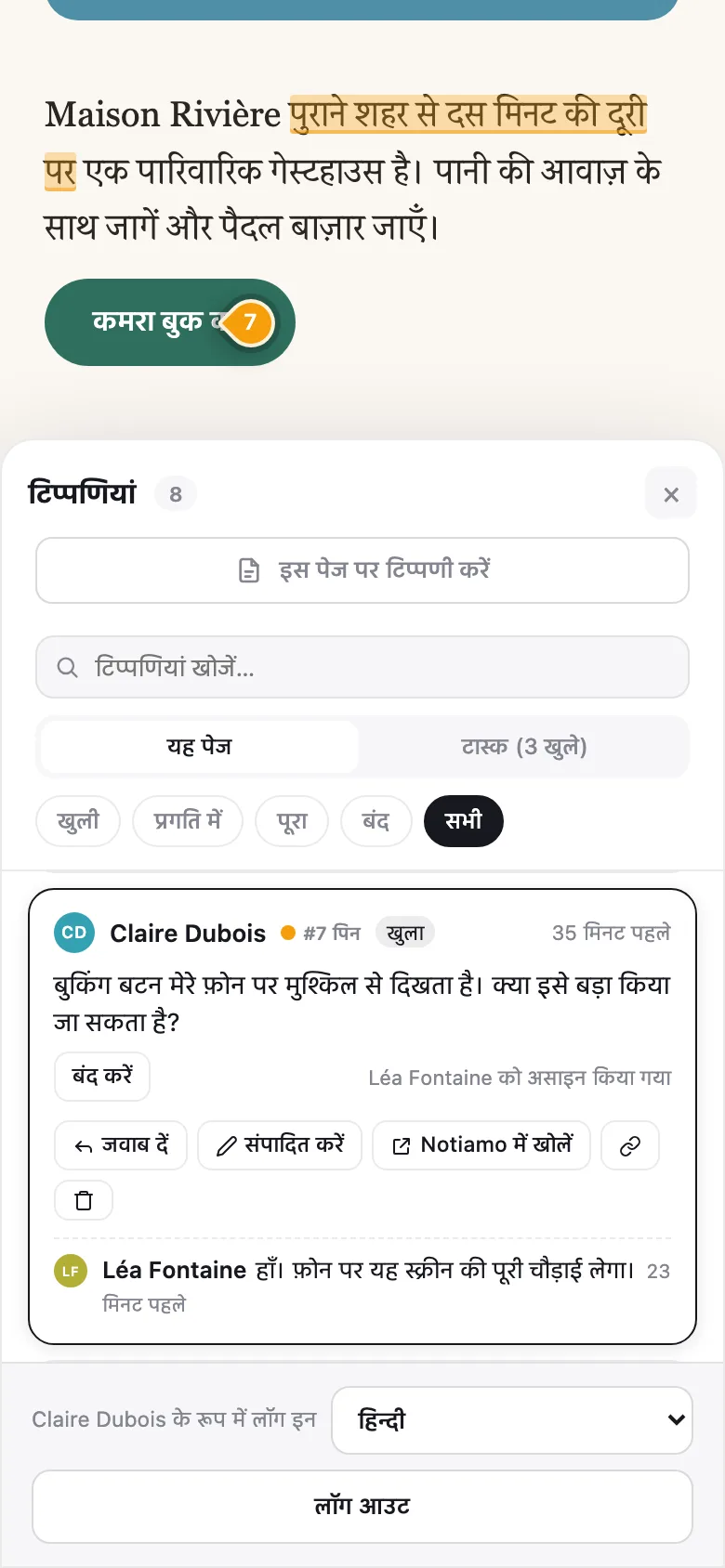
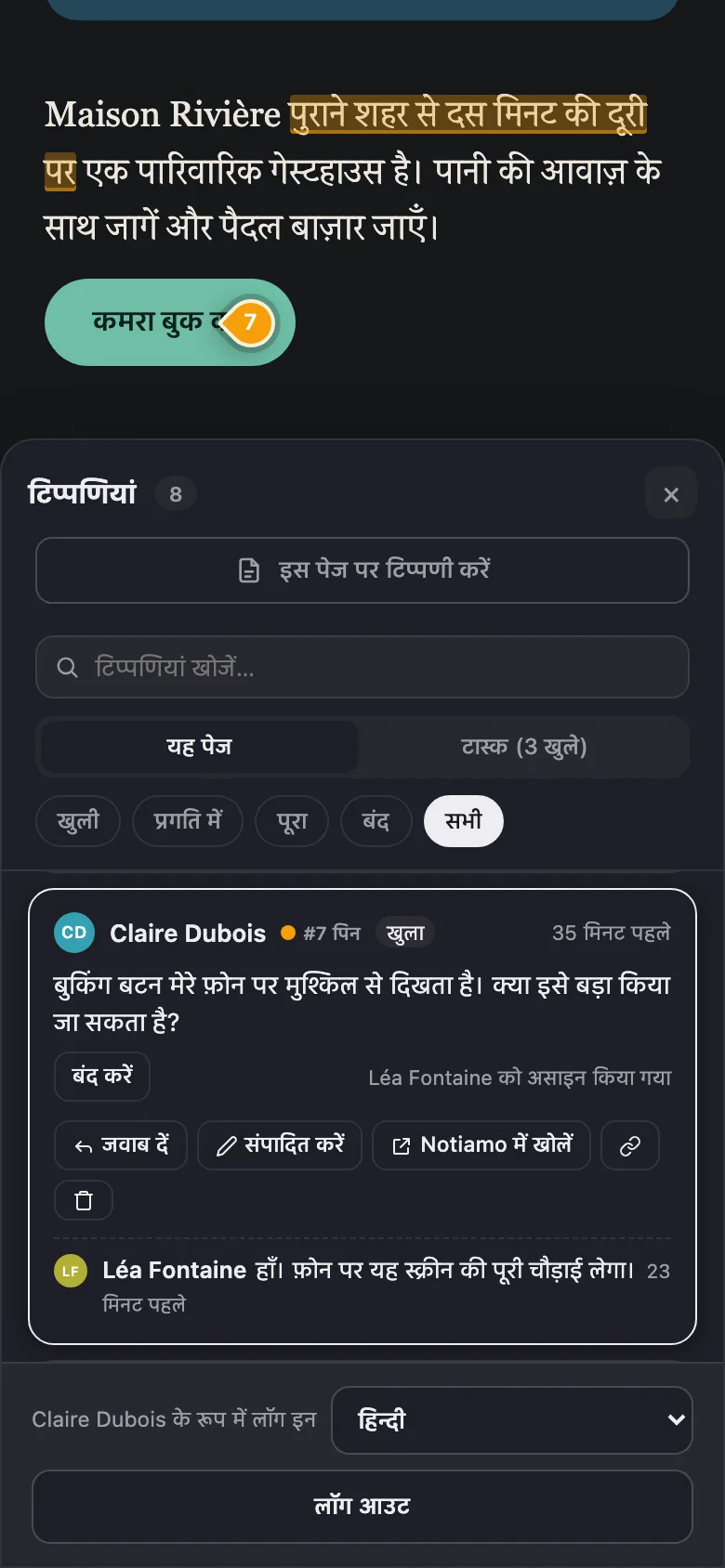
सूची खोलने के लिए टिप्पणियां (A) दबाएं। उसे खुला, प्रगति में, पूरा, बंद या सभी से फ़िल्टर करें, या खोजें। किसी टिप्पणी पर क्लिक करके पेज पर उसकी जगह पर जाएं। आप अपनी टिप्पणियां संपादित करें या हटाएं कर सकते हैं और किसी भी टिप्पणी के नीचे जवाब दे सकते हैं।
जब टीम आपकी टिप्पणी को पूरा चिह्नित करे, तो बदलाव जांचें। फिर बंद करें दबाएं, या अगर अभी काम बाकी है तो फिर खोलें। देखें स्टेटस, असाइन करना और आंतरिक नोट।
साइट पर लॉग इन होने पर आपको टिप्पणी कार्ड पर Notiamo में खोलें दिखता है। वह उस टिप्पणी को डैशबोर्ड में खोलता है, जहां आप उसका जवाब दे सकते हैं। जब कोई आपकी टिप्पणी का जवाब दे या उसे पूरा चिह्नित करे, तो आपको तुरंत ईमेल भी मिलता है। देखें ईमेल सारांश।