Вы комментируете прямо на странице сайта. Notiamo сохраняет вместе с вашим комментарием точное место, адрес страницы, размер экрана и браузер, поэтому никому не нужно спрашивать «где?».
Войдите на сайте
- Откройте сайт по ссылке из вашего приглашения или добавьте
?notiamo=1к адресу страницы. - Нажмите Войти, чтобы оставить отзыв внизу справа. Откроется небольшое окно. Если ничего не открылось, разрешите для этого сайта всплывающие окна.
- Введите свою почту, затем откройте ссылку для входа, которую мы пришлём. Окно закроется, и вы вернётесь на страницу.
Теперь на кнопке написано Отзыв. Нажмите её, чтобы открыть инструменты отзыва.
Отметьте место
На панели инструментов по одному инструменту на каждый вид отметки. У каждого есть клавиша.
- Просмотр (V): нажимайте и прокручивайте как обычно. При заблокированных ссылках блок под мышью получает пунктирную рамку; нажмите кнопку +, чтобы прокомментировать этот раздел.
- Выделить текст (H): выделите слова на странице.
- Прямоугольник (R) и Круг (C): обведите область перетаскиванием.
- От руки (D): рисуйте, затем отпустите.
- Метка (P): нажмите в любом месте.
- Комментарий к этой странице (N): заметка обо всей странице.
Ссылки заблокированы (L) не даёт нажатиям на странице открывать ссылки, пока вы оставляете отзыв. Нажмите L ещё раз, чтобы разблокировать их. Нажмите ?, чтобы увидеть все сочетания клавиш.
Напишите комментарий и нажмите Отправить, либо Ctrl+Enter (⌘+Enter на Mac). Введите @, чтобы назвать кого-то из команды: этому человеку сразу придёт письмо.
Добавьте скриншот
- В поле комментария нажмите Добавить скриншот.
- Браузер спросит, чем поделиться. Выберите эту вкладку. Он спрашивает только один раз на страницу.
- Выберите размер: Раздел или Весь экран.
Чтобы остановить показ, нажмите Остановить. Некоторые браузеры, в том числе на большинстве телефонов, не умеют делать скриншоты; тогда вы увидите «Скриншоты не поддерживаются на этом устройстве». Вместо этого прикрепите фото.
Прикрепите фото или документы
Нажмите Прикрепить фото или документ. Можно добавить:
- фото: JPEG, PNG или WebP;
- документы: PDF, Word, OpenDocument или текст;
- видео, на тарифах Studio и Agency: MP4, MOV или WebM, до 5 минут и 500 МБ каждое.
До 10 файлов на комментарий, по 10 МБ каждый (5 МБ на бесплатном тарифе). Комментарий вмещает до 20 000 символов; для более длинного текста прикрепите документ.
Запишите голосовую заметку
Если тариф проекта включает голосовые заметки, в поле комментария есть Записать голосовую заметку. Говорите, нажмите Остановить, затем Использовать эту запись: запись будет расшифрована в текстовом поле на том языке, на котором вы говорили. Прочитайте и поправьте её перед отправкой; сама по себе ничего не отправляется. Запись остаётся прикреплённой к вашему комментарию. Если ваш браузер или сайт блокирует микрофон, кнопка сообщает об этом, и вы можете набрать текст.
Находите комментарии и следите за ними
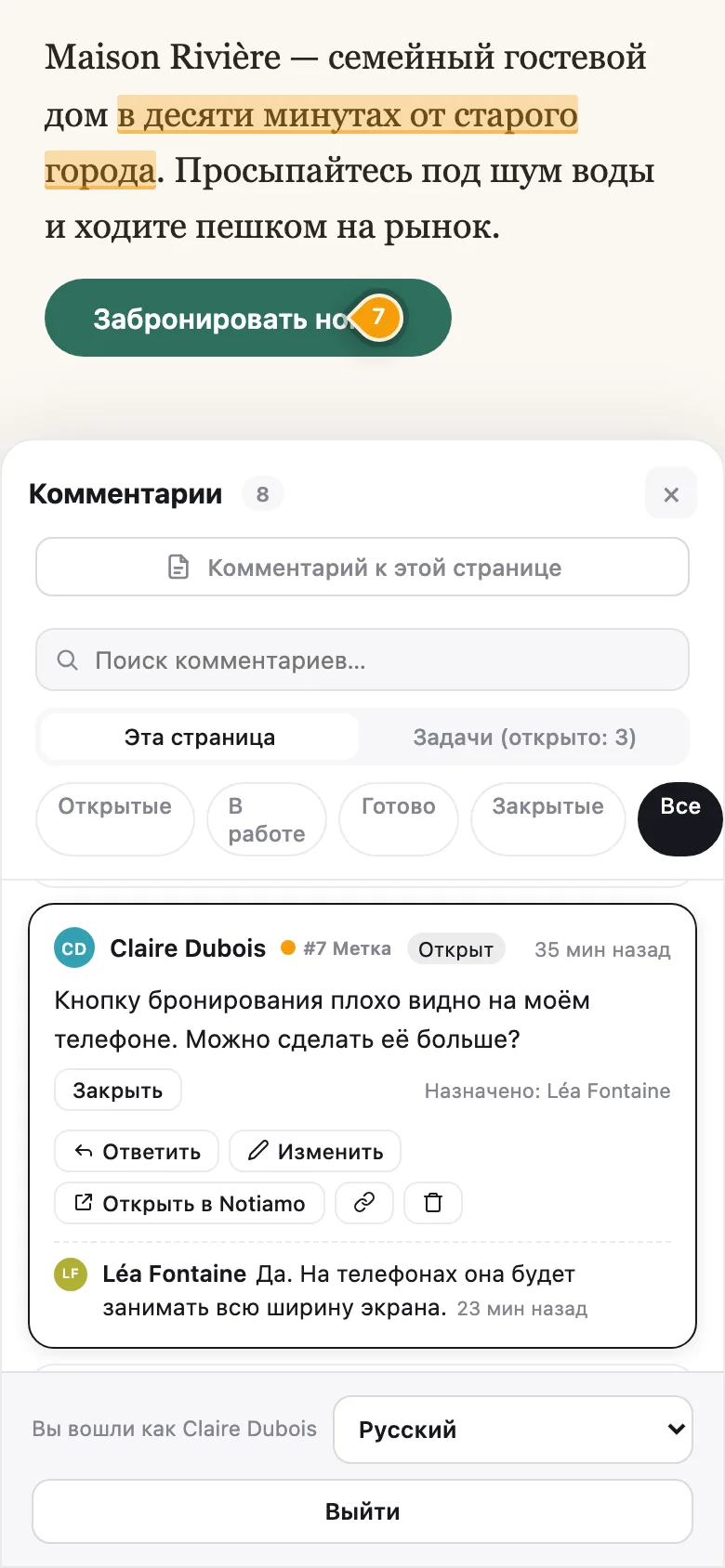
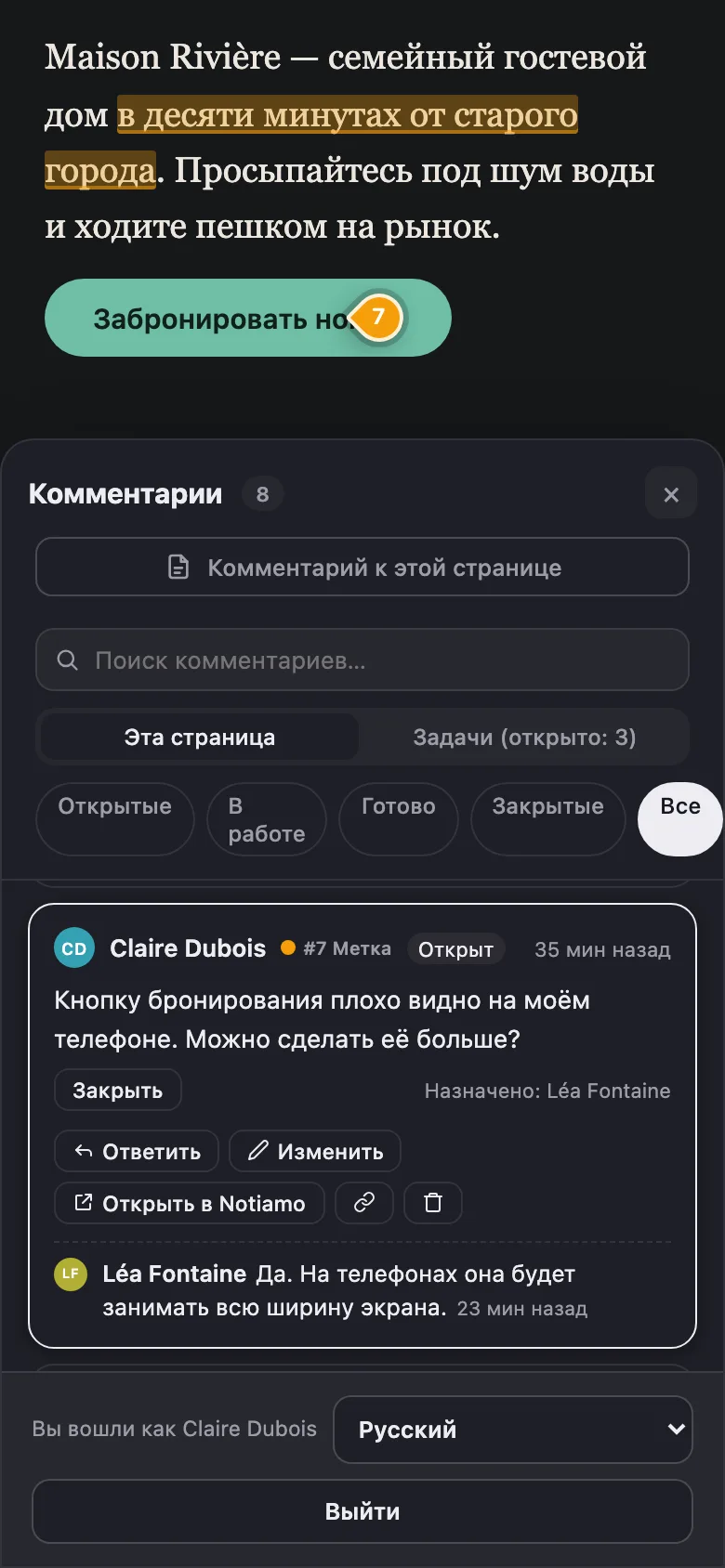
Нажмите Комментарии (A), чтобы открыть список. Отфильтруйте его по Открытые, В работе, Готово, Закрытые или Все либо воспользуйтесь поиском. Нажмите на комментарий, чтобы перейти к его месту на странице. Свои комментарии можно Изменить или Удалить, а отвечать можно под любым комментарием.
Когда команда отметит ваш комментарий как Готово, проверьте изменение. Затем нажмите Закрыть или Открыть снова, если нужна доработка. См. Статусы, назначение и внутренние заметки.
Если вы вошли на сайте, на карточке комментария есть Открыть в Notiamo. Она открывает этот комментарий в панели управления, где вы можете ответить. Когда кто-то отвечает на ваш комментарий или отмечает его выполненным, вам также сразу приходит письмо. См. Сводки по почте.