Перенос меняет место, а не содержимое. Комментарии, ответы, файлы, история, ключи проектов и код для встраивания остаются. Переносить могут только администраторы, и ничего не копируется: проект или рабочее пространство покидает прежнее место.
Перенесите проект в другое рабочее пространство
- Откройте страницу проекта.
- В карточке Перенести в другое рабочее пространство выберите Новое рабочее пространство и нажмите Продолжить.
- Проверьте страницу: на ней перечислены клиенты прежнего рабочего пространства, которые теряют доступ, и клиенты нового рабочего пространства, которые его получают. Ваша команда сохраняет доступ.
- Нажмите Перенести проект.
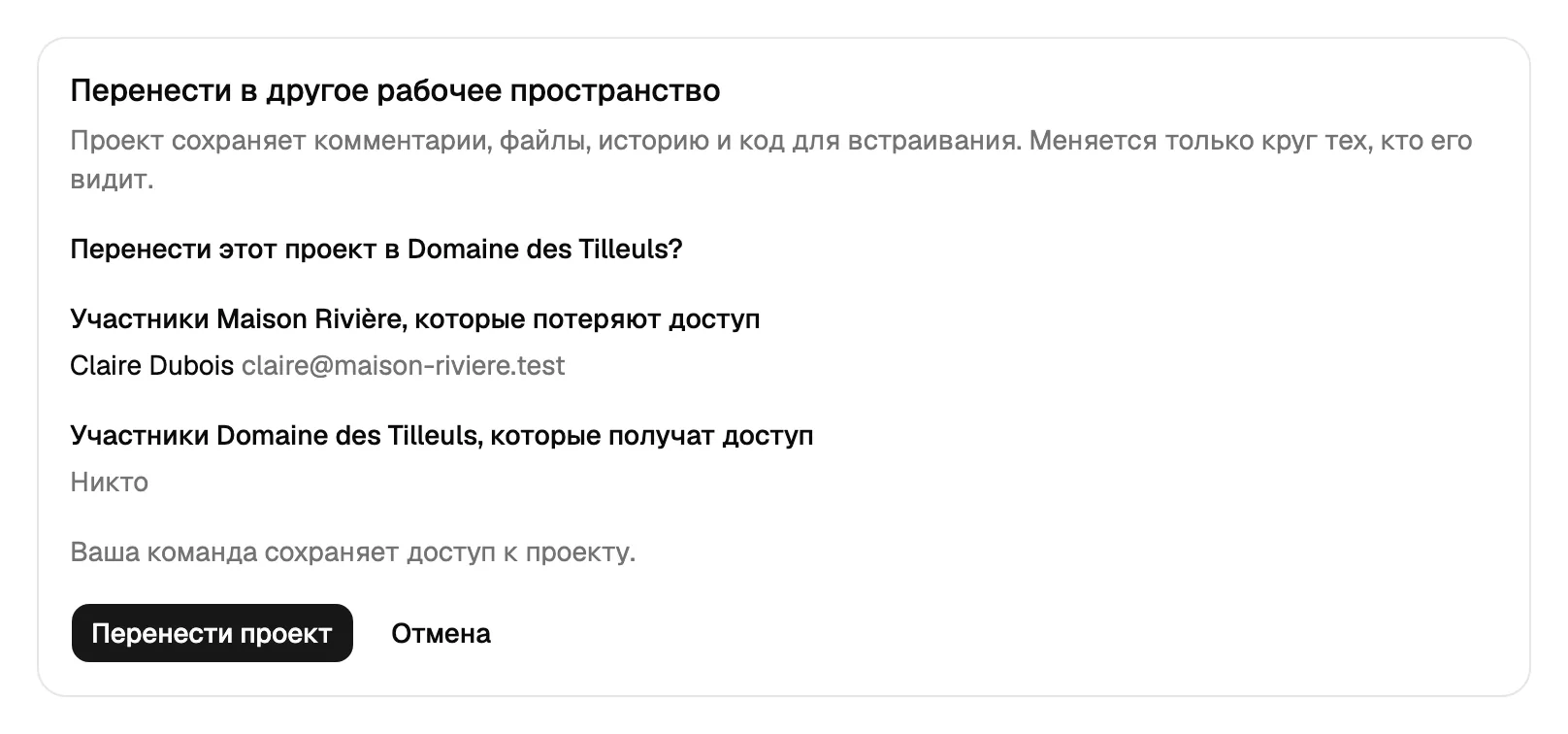
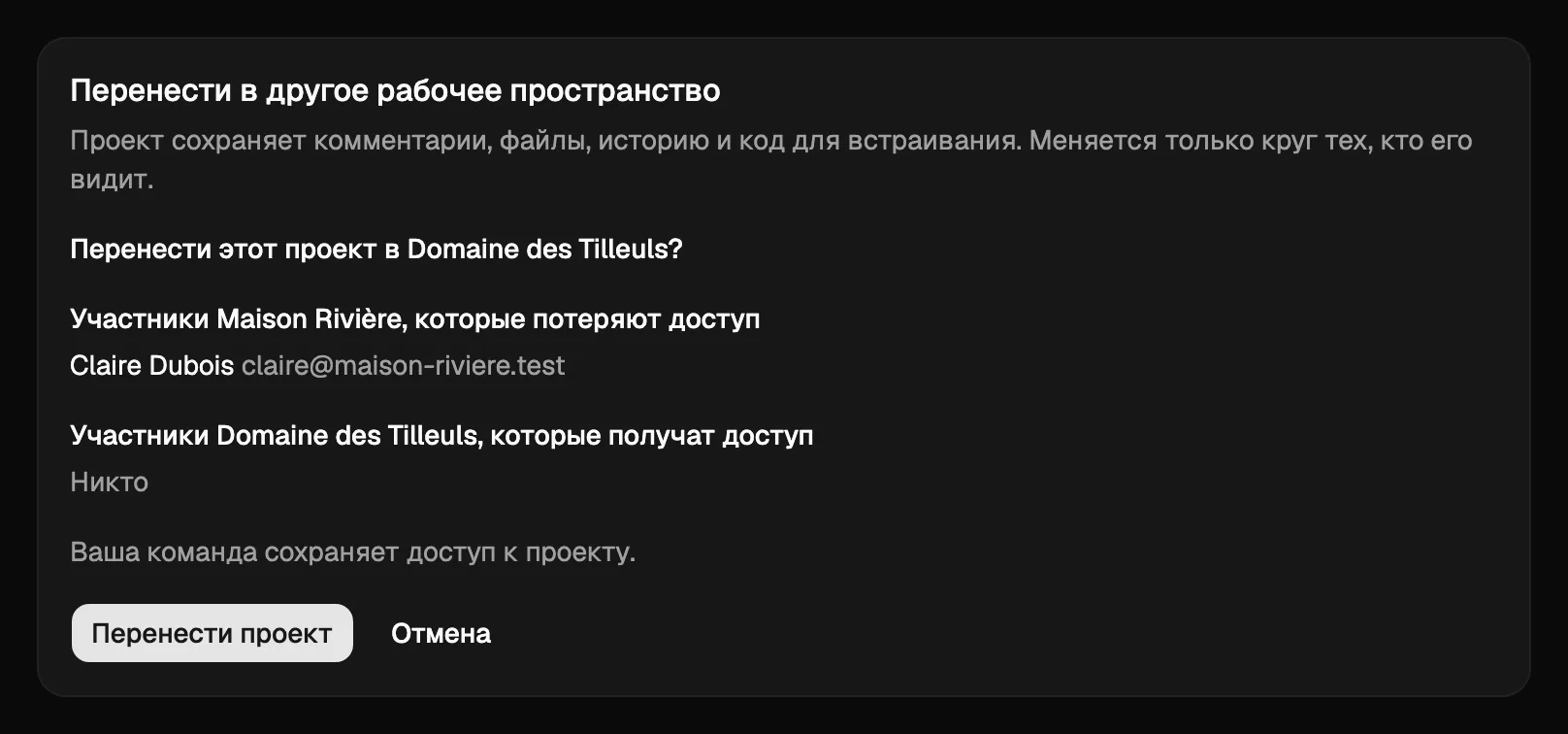
Проект сохраняет свой идентификатор, ключ, комментарии, файлы и реферальный код, поэтому виджет, уже установленный на сайте, продолжает работать, и сайт трогать не нужно. Карточка показывается, только когда в вашей организации есть как минимум два рабочих пространства.
Перенесите рабочее пространство в другую организацию
Вы должны быть администратором обеих организаций. Откройте вкладку Настройки рабочего пространства, найдите Перенести в другую организацию, выберите Организация назначения и нажмите Продолжить. В предварительном просмотре показано:
- проекты, которые переносятся, и сколько комментариев идёт с ними, вместе с ответами и файлами;
- клиенты рабочего пространства, которые переезжают вместе с ним: они сохраняют доступ и получают одно письмо;
- участники команды, которых вы можете отметить, чтобы пригласить в организацию назначения. Они работали с комментариями этого рабочего пространства. Отмеченные люди получают обычное приглашение как участники (позже вы можете повысить их); остальные остаются только в прежней организации;
- токены агентов, ограниченные перенесённым проектом, которые перестают работать;
- открытые назначения людям, которых нет в организации назначения: они снимаются с комментариев, которые не закрыты.
Затем нажмите Перенести рабочее пространство. Вебхуки и интеграции остаются в прежней организации. Установленный виджет продолжает работать без изменений.
Действуют лимиты тарифа организации назначения. На бесплатном тарифе есть место только для одного рабочего пространства и одного публичного адреса на проект, поэтому перенос в бесплатную организацию отклоняется, если в ней уже есть своё рабочее пространство или если у переносимого проекта больше одного публичного адреса. Организация назначения, у которой ещё нет тарифа или не оплачен платёж, доступна только для чтения, пока у неё не появится тариф: предварительный просмотр сообщает об этом и показывает кнопку повышения тарифа этой организации, так же как и когда в организации назначения нет места. Приостановленная организация, исходная или назначения, отклоняет перенос.
Агенты могут только просить
ИИ-агент не может ничего перенести сам. Он вызывает request_move; вы получаете письмо, открываете страницу по ссылке в нём, войдя в аккаунт, и нажимаете Подтвердите перенос или Отмена. На этой же странице вы выбираете, каких участников команды пригласить. Запрос истекает через 24 часа, а агент отслеживает его через get_move_request. Запросы учитываются в дневном лимите агента на настройку. См. Подключение ИИ-агента.