Uma mudança altera onde algo está, não o que ele contém. Comentários, respostas, arquivos, histórico, chaves de projeto e o código de incorporação ficam. Só os admins podem mover coisas, e nada é copiado: o projeto ou o espaço de trabalho sai do lugar antigo.
Mover um projeto para outro espaço de trabalho
- Abra a página do projeto.
- No cartão Mover para outro espaço de trabalho, escolha o Novo espaço de trabalho e clique em Continuar.
- Confira a página: ela lista as pessoas cliente do espaço de trabalho antigo que perdem o acesso e as pessoas cliente do novo que o ganham. Sua equipe mantém o acesso.
- Clique em Mover projeto.
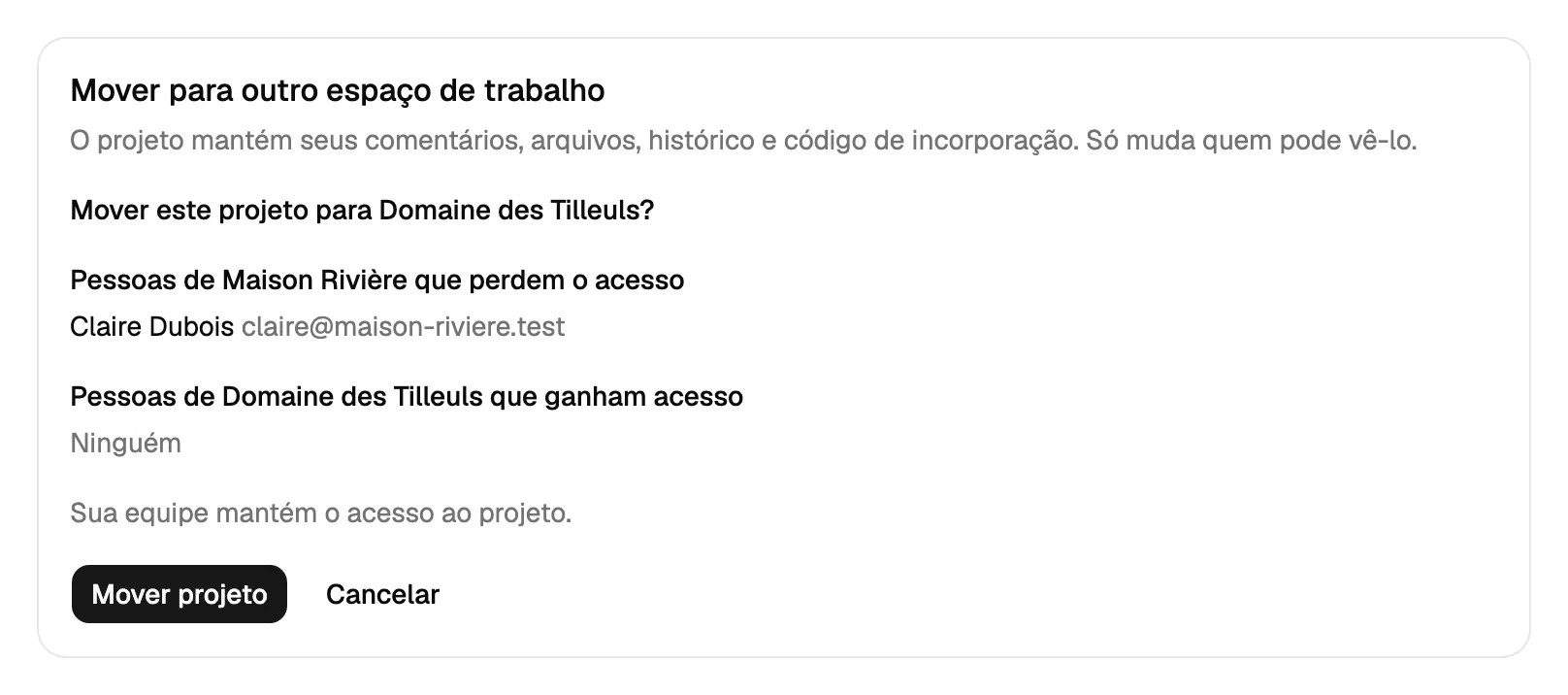
O projeto mantém seu id, sua chave, os comentários, os arquivos e o código de indicação, então o widget já instalado no site continua funcionando e você não mexe no site. O cartão só aparece quando sua organização tem pelo menos dois espaços de trabalho.
Mover um espaço de trabalho para outra organização
Você precisa ser admin das duas organizações. Abra a aba Configurações do espaço de trabalho, encontre Mover para outra organização, escolha a Organização de destino e clique em Continuar. A prévia mostra:
- os projetos que se movem e quantos comentários vão com eles, com respostas e arquivos;
- as pessoas cliente do espaço de trabalho que o acompanham: elas mantêm o acesso e recebem um e-mail;
- os membros da equipe que você pode marcar para convidar à organização de destino. Eles trabalharam nos comentários deste espaço de trabalho. As pessoas marcadas recebem um convite normal como membros (você pode promovê-las depois); as demais ficam só na organização antiga;
- os tokens de agente limitados a um projeto movido, que deixam de funcionar;
- as atribuições em aberto a pessoas que não estão na organização de destino: elas são removidas dos comentários que não estão fechados.
Depois clique em Mover espaço de trabalho. Os webhooks e as integrações ficam na organização antiga. O widget instalado continua funcionando sem mudanças.
Os limites do plano do destino valem. O plano gratuito tem lugar para um só espaço de trabalho e um endereço público por projeto, então uma mudança para uma organização gratuita é recusada quando ela já tem o seu espaço de trabalho ou quando um projeto movido tem mais de um endereço público. Um destino ainda sem plano, ou com um pagamento em falta, fica somente leitura até ter um plano: a prévia avisa, com um botão para fazer upgrade dessa organização, como faz quando o destino não tem espaço. Uma organização suspensa, de origem ou de destino, recusa a mudança.
Os agentes só podem pedir
Um agente de IA não consegue mover nada sozinho. Ele chama request_move; você recebe um e-mail, abre a página indicada nele estando logado e clica em Confirmar a mudança ou em Cancelar. Nessa página você também escolhe quais membros da equipe convidar. O pedido expira após 24 horas, e o agente o acompanha com get_move_request. Os pedidos contam para o limite diário de configuração do agente. Veja Conectar um agente de IA.