Uno spostamento cambia dove si trova qualcosa, non ciò che contiene. Commenti, risposte, file, cronologia, chiavi del progetto e codice di incorporamento restano. Solo gli amministratori possono spostare, e nulla viene copiato: il progetto o lo spazio di lavoro lascia il posto precedente.
Spostare un progetto in un altro spazio di lavoro
- Apra la pagina del progetto.
- Nella scheda Sposta in un altro spazio di lavoro, scelga il Nuovo spazio di lavoro e prema Continua.
- Controlli la pagina: elenca le persone del cliente del vecchio spazio di lavoro che perdono l’accesso e quelle del nuovo spazio di lavoro che lo ottengono. Il Suo team mantiene l’accesso.
- Prema Sposta progetto.
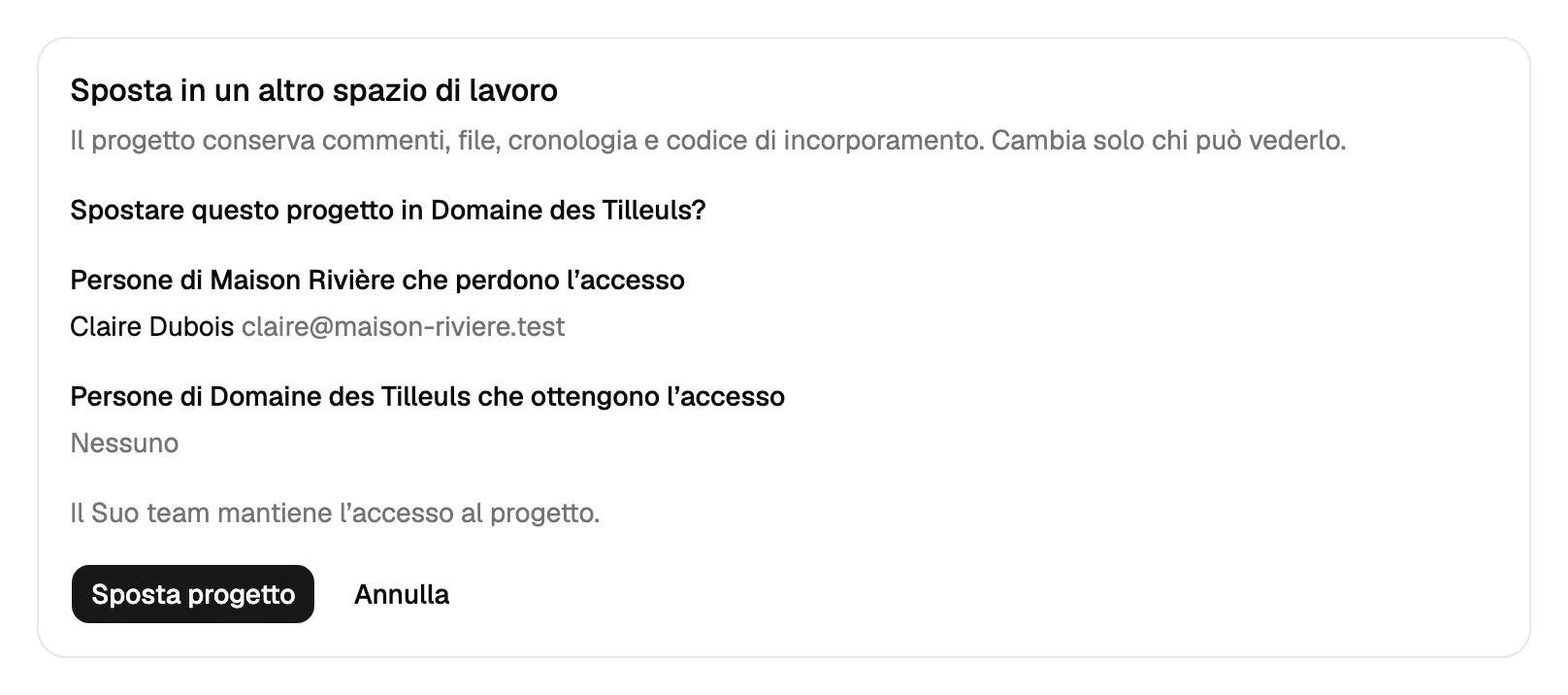
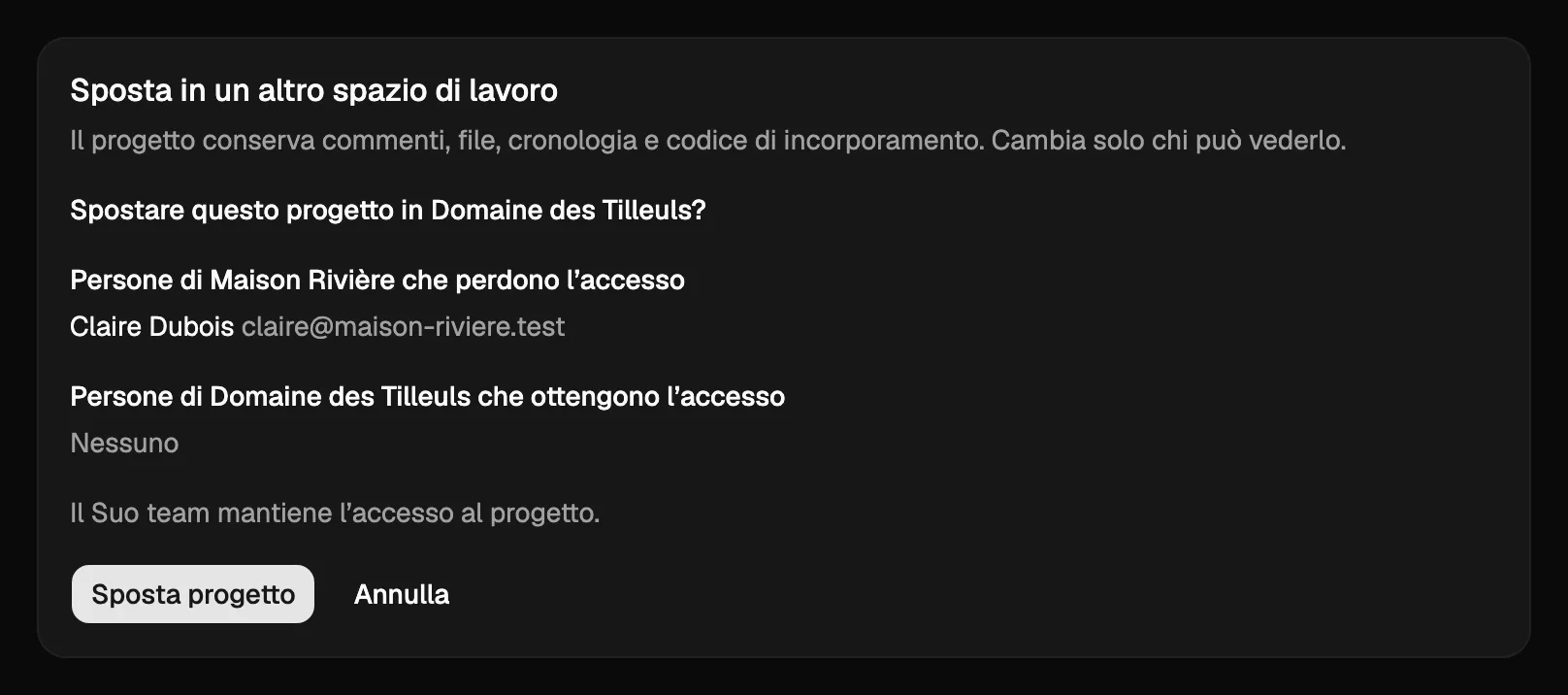
Il progetto mantiene id, chiave, commenti, file e codice di invito, quindi il widget già installato continua a funzionare e non deve toccare il sito web. La scheda compare solo se la Sua organizzazione ha almeno due spazi di lavoro.
Spostare uno spazio di lavoro in un’altra organizzazione
Deve essere amministratore di entrambe le organizzazioni. Apra la scheda Impostazioni dello spazio di lavoro, trovi Sposta in un’altra organizzazione, scelga l’Organizzazione di destinazione e prema Continua. L’anteprima mostra:
- i progetti che si spostano e quanti commenti li seguono, con risposte e file;
- le persone del cliente che seguono lo spazio di lavoro: mantengono l’accesso e ricevono un’e-mail;
- i membri del team che può selezionare per invitarli nell’organizzazione di destinazione. Hanno lavorato sui commenti di questo spazio di lavoro. Le persone selezionate ricevono un normale invito come membri (potrà promuoverle in seguito); le altre restano solo nella vecchia organizzazione;
- i token degli agenti limitati a un progetto spostato, che smettono di funzionare;
- le assegnazioni aperte a persone non presenti nell’organizzazione di destinazione: vengono rimosse sui commenti non chiusi.
Poi prema Sposta spazio di lavoro. Webhook e integrazioni restano nella vecchia organizzazione. Il widget installato continua a funzionare senza modifiche.
Valgono i limiti del piano di destinazione. Il piano gratuito ha posto per un solo spazio di lavoro e un solo indirizzo pubblico per progetto: uno spostamento in un’organizzazione gratuita viene rifiutato se ha già il suo spazio di lavoro o se un progetto spostato ha più di un indirizzo pubblico. Una destinazione senza piano, o con un pagamento mancante, è in sola lettura finché non ha un piano: l’anteprima lo indica, con un pulsante per passare a un piano superiore in quell’organizzazione, come quando la destinazione non ha posto. Un’organizzazione sospesa, di origine o di destinazione, rifiuta lo spostamento.
Gli agenti possono solo chiedere
Un agente IA non può spostare nulla da solo. Chiama request_move; Lei riceve un’e-mail, apre la pagina indicata dopo aver effettuato l’accesso e preme Confermi lo spostamento o Annulla. In quella pagina sceglie anche quali membri del team invitare. La richiesta scade dopo 24 ore e l’agente la segue con get_move_request. Le richieste contano nel limite giornaliero di configurazione dell’agente. Vedi Collegare un agente IA.