I piani a pagamento includono spazi di lavoro e persone illimitati. Il piano gratuito ha 1 spazio di lavoro e fino a 3 persone, contando il Suo team, i Suoi clienti e gli inviti in sospeso. Gli inviti arrivano via email, funzionano una volta e scadono dopo 7 giorni.
I quattro ruoli
- Amministratore: team dell’agenzia. Gestisce spazi di lavoro, progetti, il team, i webhook e la fatturazione.
- Membro: team dell’agenzia. Vede i progetti a cui un amministratore gli dà accesso. Lì risponde, assegna e cambia gli stati.
- Amministratore cliente: una persona del cliente in uno spazio di lavoro. Commenta i progetti di quello spazio di lavoro e invita i colleghi.
- Membro cliente: una persona del cliente in uno spazio di lavoro. Commenta i progetti di quello spazio di lavoro.
I clienti vedono solo i propri progetti. Non vedono mai le note interne.
Cosa possono fare i clienti
| Amministratore cliente | Membro cliente | |
|---|---|---|
| Vedere i progetti e i commenti dello spazio di lavoro | Sì | Sì |
| Commentare, rispondere e modificare i propri commenti | Sì | Sì |
| Chiudere un commento, o riaprirlo | Sì | Sì |
| Invitare e rimuovere persone dello spazio di lavoro | Sì | No |
| Vedere le note interne | No | No |
| Assegnare commenti, impostare In corso o Completato | No | No |
| Vedere altri spazi di lavoro, il piano o la fatturazione | No | No |
Uno spazio di lavoro conserva sempre almeno un amministratore cliente. Notiamo non rimuove l’ultimo.
Inviti il Suo team
Solo gli amministratori possono farlo.
- Nella barra laterale, apra Team.
- In fondo alla scheda Membri dell’agenzia, scriva l’Email.
- Scelga il Ruolo: Amministratore o Membro.
- Per un Membro, scelga l’Accesso ai progetti (veda Scelga cosa vede ogni membro del team).
- Scelga la Lingua dell’e-mail dell’invito.
- Prema Invia invito.
Per cambiare un ruolo, ne scelga un altro accanto alla persona e prema Salva. Per togliere qualcuno dal team, prema Rimuovi dal team. I suoi commenti restano.
Scelga cosa vede ogni membro del team
Gli amministratori vedono tutti i progetti. Per ogni membro del team, un amministratore sceglie un livello su ogni progetto:
- Nessun accesso: il progetto non compare per quella persona.
- Solo consultazione: vede commenti, risposte, note interne, file e cronologia. Non può rispondere, cambiare uno stato, assegnare, creare un’attività, caricare un file né commentare nel widget.
- Lavoro completo: fa tutto ciò che fa un membro del team.
Può anche scegliere un livello per tutti i progetti, anche quelli aggiunti in seguito: Tutti i progetti, solo consultazione o Tutti i progetti, lavoro completo.
I membri già nel team prima di questa impostazione hanno Tutti i progetti, lavoro completo. Un nuovo membro non ha accesso finché Lei non glielo dà.
Per cambiare l’accesso di un membro del team:
- Nella barra laterale, apra Team. Ogni riga mostra l’accesso, per esempio Tutti i progetti, lavoro completo, 3 progetti o Ancora nessun accesso.
- Prema Modifica accesso accanto alla persona.
- Scelga Solo i progetti che scelgo, Tutti i progetti, solo consultazione o Tutti i progetti, lavoro completo.
- Con Solo i progetti che scelgo, scelga un livello per ogni progetto. Per dare lo stesso livello a tutti i progetti di uno spazio di lavoro, usi Imposta tutti….
- Prema Salva accesso.
Il modulo di invito offre la stessa scelta. Se non sceglie nulla, la persona non ha accesso.
Per impostare l’accesso ai progetti di uno spazio di lavoro:
- Apra Spazi di lavoro, poi lo spazio di lavoro, poi la scheda Impostazioni.
- Nella scheda Accesso del team, scelga un livello per ogni persona su ogni progetto. La modifica si salva subito.
I membri con un livello su tutti i progetti si modificano nella pagina Team.
Buono a sapersi:
- Un membro senza accesso vede questo nella Posta in arrivo: «Un amministratore non Le ha ancora dato accesso a nessun progetto. Gli chieda di aprire Team e premere Modifica accesso.»
- Nel widget, un membro con Solo consultazione vede: «Può solo consultare questo sito. Chieda l’accesso in scrittura a un amministratore.»
- Può assegnare un commento a un membro del team con Lavoro completo sul suo progetto, o a una persona cliente del suo spazio di lavoro. Le @menzioni mostrano solo le persone che vedono il progetto.
- Per invitare o rimuovere le persone del cliente di uno spazio di lavoro, un membro del team ha bisogno di Lavoro completo su almeno un progetto di quello spazio di lavoro.
- Le chiavi degli agenti IA e le app agiscono come la loro persona. Vedono e cambiano solo ciò che quella persona può.
Inviti un cliente
- Nella barra laterale, apra Spazi di lavoro, poi lo spazio di lavoro.
- Nella scheda Persone, nella scheda Membri, scriva l’Email.
- Scelga il Ruolo: Amministratore cliente o Membro cliente.
- Controlli la Lingua dell’e-mail e prema Invia invito.
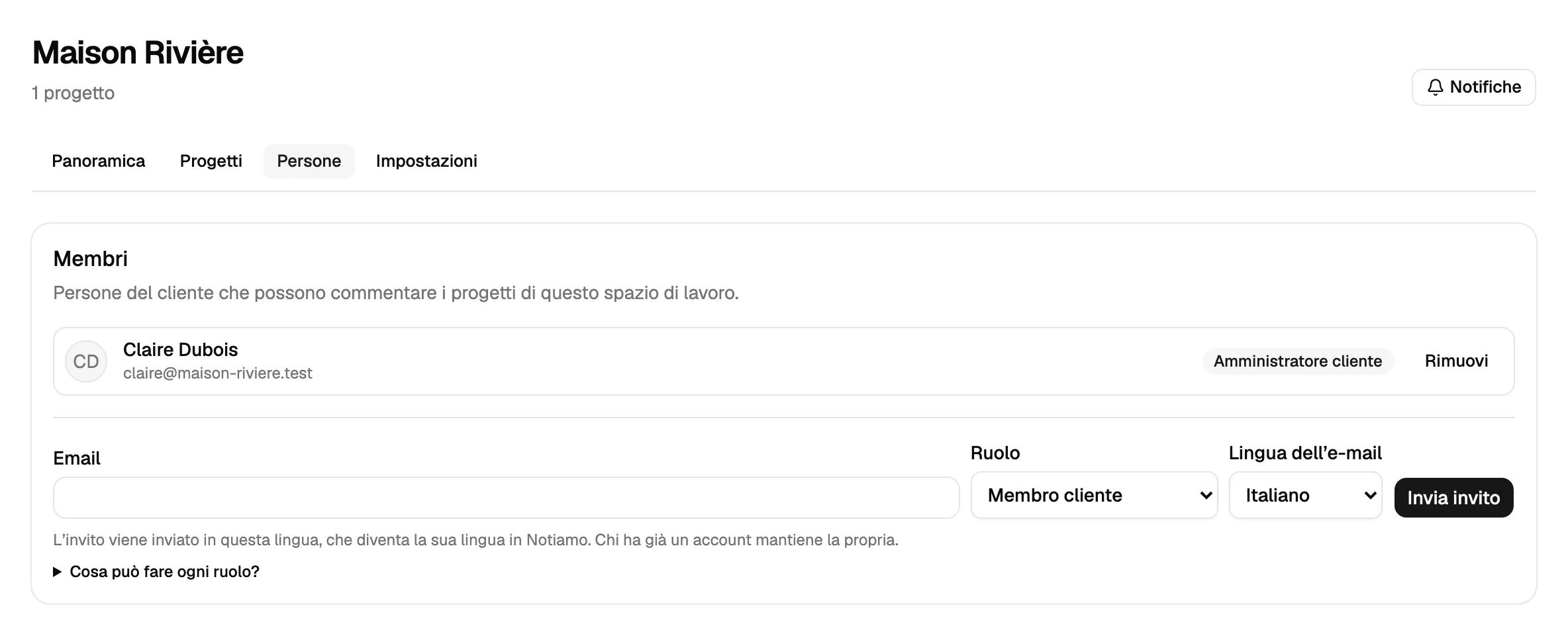
La persona riceve un’email con un pulsante per entrare e un link a ogni progetto dello spazio di lavoro. Accede con la propria email; non c’è password.
Perché tutti gli inviti di uno spazio di lavoro partano nella stessa lingua, un amministratore può scegliere la Lingua dello spazio di lavoro nella scheda Impostazioni dello spazio di lavoro e premere Salva la lingua.
Gli amministratori cliente invitano i colleghi
Un amministratore cliente ha una pagina Persone nella barra laterale. Contiene la stessa scheda Membri, quindi può invitare e rimuovere persone della propria azienda senza chiederLe nulla.
Reinviare, annullare o rimuovere
Gli inviti non ancora usati sono elencati sotto Inviti in sospeso, con la data di scadenza.
- Reinvia manda di nuovo l’email.
- Annulla cancella l’invito.
- Rimuovi, accanto a un membro, gli toglie l’accesso a questo spazio di lavoro. I suoi commenti restano e potrà invitarlo di nuovo più avanti.
Chi fa parte di due o più organizzazioni sceglie l’organizzazione nel menu in alto nella barra laterale. Il menu compare solo in quel caso.