পেইড প্ল্যানে ওয়ার্কস্পেস ও মানুষ সীমাহীন। বিনামূল্যের প্ল্যানে ১টি ওয়ার্কস্পেস এবং সর্বোচ্চ ৩ জন মানুষ, আপনার টিম, আপনার ক্লায়েন্ট ও অপেক্ষমাণ আমন্ত্রণ মিলিয়ে। আমন্ত্রণ যায় ইমেইলে, একবার কাজ করে এবং ৭ দিন পরে মেয়াদ শেষ হয়।
চারটি ভূমিকা
- অ্যাডমিন: এজেন্সি টিম। ওয়ার্কস্পেস, প্রজেক্ট, টিম, ওয়েবহুক ও বিলিং সামলায়।
- সদস্য: এজেন্সি টিম। অ্যাডমিন যেসব প্রজেক্টে প্রবেশাধিকার দেন, সেগুলো দেখে। সেখানে উত্তর দেয়, দায়িত্ব দেয় এবং স্ট্যাটাস বদলায়।
- ক্লায়েন্ট অ্যাডমিন: একটি ওয়ার্কস্পেসের ক্লায়েন্ট ব্যক্তি। ওই ওয়ার্কস্পেসের প্রজেক্টে মন্তব্য করে এবং সহকর্মীদের আমন্ত্রণ জানায়।
- ক্লায়েন্ট সদস্য: একটি ওয়ার্কস্পেসের ক্লায়েন্ট ব্যক্তি। ওই ওয়ার্কস্পেসের প্রজেক্টে মন্তব্য করে।
ক্লায়েন্টরা শুধু নিজেদের প্রজেক্ট দেখেন। অভ্যন্তরীণ নোট তাঁরা কখনো দেখেন না।
ক্লায়েন্টরা কী করতে পারেন
| ক্লায়েন্ট অ্যাডমিন | ক্লায়েন্ট সদস্য | |
|---|---|---|
| ওয়ার্কস্পেসের প্রজেক্ট ও মন্তব্য দেখা | হ্যাঁ | হ্যাঁ |
| মন্তব্য করা, উত্তর দেওয়া ও নিজের মন্তব্য সম্পাদনা | হ্যাঁ | হ্যাঁ |
| মন্তব্য বন্ধ করা, বা আবার খোলা | হ্যাঁ | হ্যাঁ |
| ওয়ার্কস্পেসের মানুষকে আমন্ত্রণ জানানো ও সরানো | হ্যাঁ | না |
| অভ্যন্তরীণ নোট দেখা | না | না |
| মন্তব্যে দায়িত্ব দেওয়া, চলমান বা সম্পন্ন দেওয়া | না | না |
| অন্য ওয়ার্কস্পেস, প্ল্যান বা বিলিং দেখা | না | না |
একটি ওয়ার্কস্পেসে সবসময় অন্তত একজন ক্লায়েন্ট অ্যাডমিন থাকেন। শেষজনকে Notiamo সরায় না।
আপনার টিমকে আমন্ত্রণ জানান
শুধু অ্যাডমিনরা এটি করতে পারেন।
- সাইডবারে টিম খুলুন।
- এজেন্সির সদস্য কার্ডের নিচে ইমেইল লিখুন।
- ভূমিকা বেছে নিন: অ্যাডমিন বা সদস্য।
- সদস্য-এর জন্য প্রজেক্টে প্রবেশাধিকার বেছে নিন (দেখুন প্রতিটি টিম সদস্য কী দেখবেন তা ঠিক করুন)।
- আমন্ত্রণের ইমেইলের ভাষা বেছে নিন।
- আমন্ত্রণ পাঠান চাপুন।
ভূমিকা বদলাতে ব্যক্তির পাশে অন্য একটি বেছে সংরক্ষণ চাপুন। কাউকে টিম থেকে বাদ দিতে টিম থেকে সরান চাপুন। তাঁর মন্তব্য থেকে যায়।
প্রতিটি টিম সদস্য কী দেখবেন তা ঠিক করুন
অ্যাডমিনরা প্রতিটি প্রজেক্ট দেখেন। প্রতিটি টিম সদস্যের জন্য অ্যাডমিন প্রতিটি প্রজেক্টে একটি স্তর ঠিক করেন:
- প্রবেশাধিকার নেই: প্রজেক্টটি তাঁর কাছে দেখায় না।
- শুধু দেখা: তিনি মন্তব্য, উত্তর, অভ্যন্তরীণ নোট, ফাইল ও ইতিহাস দেখেন। তিনি উত্তর দিতে, স্ট্যাটাস বদলাতে, দায়িত্ব দিতে, টাস্ক যোগ করতে, ফাইল আপলোড করতে বা উইজেটে মন্তব্য করতে পারেন না।
- পূর্ণ কাজ: টিম সদস্য যা যা করেন, সবই করতে পারেন।
সব প্রজেক্টের জন্য, আপনি পরে যেগুলো যোগ করবেন সেগুলোর জন্যও, একটি স্তরও ঠিক করতে পারেন: সব প্রজেক্ট, শুধু দেখা বা সব প্রজেক্ট, পূর্ণ কাজ।
এই সেটিং আসার আগে যাঁরা টিমে ছিলেন, তাঁদের আছে সব প্রজেক্ট, পূর্ণ কাজ। নতুন টিম সদস্যের প্রবেশাধিকার আপনি না দেওয়া পর্যন্ত থাকে না।
কোনো টিম সদস্যের প্রবেশাধিকার বদলাতে:
- সাইডবারে টিম খুলুন। প্রতিটি সারিতে প্রবেশাধিকার দেখায়, যেমন সব প্রজেক্ট, পূর্ণ কাজ, ৩টি প্রজেক্ট বা এখনো প্রবেশাধিকার নেই।
- ব্যক্তির পাশে প্রবেশাধিকার সম্পাদনা চাপুন।
- শুধু আমার বাছাই করা প্রজেক্ট, সব প্রজেক্ট, শুধু দেখা বা সব প্রজেক্ট, পূর্ণ কাজ বেছে নিন।
- শুধু আমার বাছাই করা প্রজেক্ট দিলে প্রতিটি প্রজেক্টের জন্য একটি স্তর বেছে নিন। একটি ওয়ার্কস্পেসের সব প্রজেক্টে একই স্তর দিতে সবগুলোতে দিন… ব্যবহার করুন।
- প্রবেশাধিকার সংরক্ষণ করুন চাপুন।
আমন্ত্রণ ফর্মেও একই বাছাই আছে। কিছু না বাছলে ব্যক্তির প্রবেশাধিকার থাকে না।
একটি ওয়ার্কস্পেসের প্রজেক্টে প্রবেশাধিকার ঠিক করতে:
- ওয়ার্কস্পেস খুলুন, তারপর ওয়ার্কস্পেস, তারপর সেটিংস ট্যাব।
- টিমের প্রবেশাধিকার কার্ডে প্রতিটি ব্যক্তির জন্য প্রতিটি প্রজেক্টে একটি স্তর বেছে নিন। পরিবর্তন সঙ্গে সঙ্গে সংরক্ষিত হয়।
যাঁদের সব প্রজেক্টে একটি স্তর দেওয়া, তাঁদের টিম পেজে বদলাতে হয়।
জেনে রাখা ভালো:
- প্রবেশাধিকার ছাড়া টিম সদস্য ইনবক্স-এ এটি দেখেন: “একজন অ্যাডমিন আপনাকে এখনো কোনো প্রজেক্টে প্রবেশাধিকার দেননি। তাঁকে টিম খুলে প্রবেশাধিকার সম্পাদনা চাপতে বলুন।”
- উইজেটে শুধু দেখা স্তরের সদস্য দেখেন: “আপনি এই সাইট শুধু দেখতে পারেন। লেখার প্রবেশাধিকারের জন্য অ্যাডমিনকে বলুন।”
- আপনি কোনো মন্তব্য এমন টিম সদস্যকে দায়িত্ব দিতে পারেন যাঁর ওই প্রজেক্টে পূর্ণ কাজ আছে, অথবা এর ওয়ার্কস্পেসের কোনো ক্লায়েন্ট ব্যক্তিকে। @উল্লেখে শুধু তাঁরাই দেখান যাঁরা প্রজেক্টটি দেখতে পারেন।
- কোনো ওয়ার্কস্পেসের ক্লায়েন্ট ব্যক্তিদের আমন্ত্রণ জানাতে বা সরাতে টিম সদস্যের ওই ওয়ার্কস্পেসের অন্তত একটি প্রজেক্টে পূর্ণ কাজ লাগে।
- AI এজেন্টের কী ও অ্যাপ তাদের ব্যক্তির হয়েই কাজ করে। ওই ব্যক্তি যা দেখতে ও বদলাতে পারেন, তারা শুধু তা-ই পারে।
একজন ক্লায়েন্টকে আমন্ত্রণ জানান
- সাইডবারে ওয়ার্কস্পেস খুলুন, তারপর ওয়ার্কস্পেসটি।
- ব্যক্তিবর্গ ট্যাবে সদস্য কার্ডে ইমেইল লিখুন।
- ভূমিকা বেছে নিন: ক্লায়েন্ট অ্যাডমিন বা ক্লায়েন্ট সদস্য।
- ইমেইলের ভাষা দেখে নিয়ে আমন্ত্রণ পাঠান চাপুন।
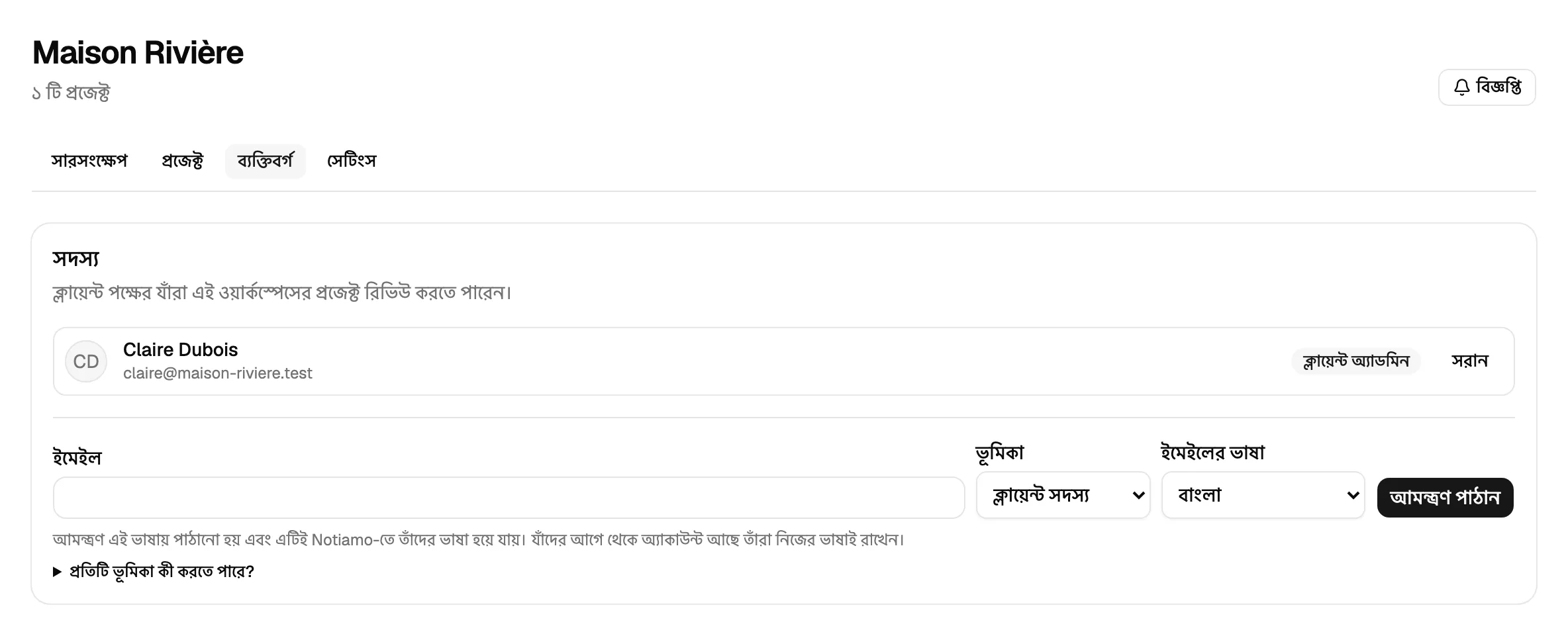
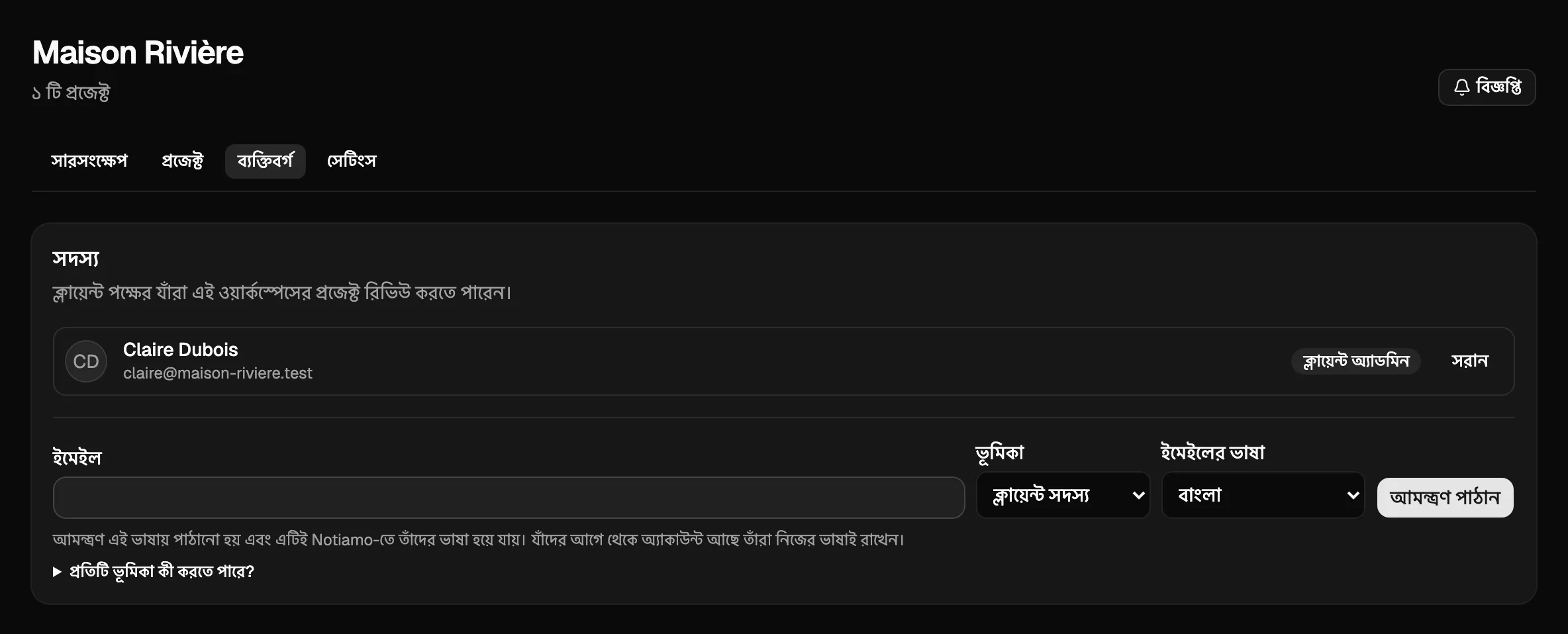
ব্যক্তিটি যোগ দেওয়ার বোতামসহ একটি ইমেইল পান, সঙ্গে ওয়ার্কস্পেসের প্রতিটি প্রজেক্টের লিংক। তিনি নিজের ইমেইল দিয়ে লগ ইন করেন; কোনো পাসওয়ার্ড নেই।
একটি ওয়ার্কস্পেসের প্রতিটি আমন্ত্রণ একই ভাষায় শুরু করতে অ্যাডমিনরা ওয়ার্কস্পেসের সেটিংস ট্যাবে ওয়ার্কস্পেসের ভাষা ঠিক করে ভাষা সংরক্ষণ করুন চাপতে পারেন।
ক্লায়েন্ট অ্যাডমিনরা তাঁদের সহকর্মীদের আমন্ত্রণ জানান
ক্লায়েন্ট অ্যাডমিনের সাইডবারে একটি ব্যক্তিবর্গ পেজ আছে। সেখানে একই সদস্য কার্ড আছে, তাই তিনি আপনাকে না জিজ্ঞেস করেই নিজের কোম্পানির মানুষকে আমন্ত্রণ জানাতে ও সরাতে পারেন।
আবার পাঠান, বাতিল করুন বা সরান
যেসব আমন্ত্রণ এখনো ব্যবহার হয়নি, সেগুলো অপেক্ষমাণ আমন্ত্রণ-এর নিচে মেয়াদের তারিখসহ তালিকাভুক্ত।
- আবার পাঠান ইমেইলটি আবার পাঠায়।
- বাতিল করুন আমন্ত্রণ বাতিল করে।
- সদস্যের পাশে সরান এই ওয়ার্কস্পেসে তাঁর প্রবেশাধিকার তুলে নেয়। তাঁর মন্তব্য থেকে যায়, আর পরে আবার আমন্ত্রণ জানাতে পারেন।
যিনি দুই বা তার বেশি সংস্থার সদস্য, তিনি সাইডবারের ওপরের মেনুতে সংস্থা বেছে নেন। মেনুটি শুধু তাঁর কাছেই দেখায়।