Betaalde abonnementen hebben onbeperkt werkruimtes en mensen. Het gratis abonnement heeft 1 werkruimte en tot 3 mensen, je team, je klanten en openstaande uitnodigingen meegeteld. Uitnodigingen gaan per e-mail, werken één keer en verlopen na 7 dagen.
De vier rollen
- Beheerder: bureauteam. Beheert werkruimtes, projecten, het team, webhooks en facturering.
- Lid: bureauteam. Ziet de projecten waartoe een beheerder toegang geeft. Daar antwoordt, wijst toe en wijzigt het statussen.
- Klantbeheerder: een klant in één werkruimte. Reageert op de projecten van die werkruimte en nodigt collega’s uit.
- Klantlid: een klant in één werkruimte. Reageert op de projecten van die werkruimte.
Klanten zien alleen hun eigen projecten. Ze zien nooit interne notities.
Wat klanten kunnen doen
| Klantbeheerder | Klantlid | |
|---|---|---|
| De projecten en reacties van de werkruimte zien | Ja | Ja |
| Reageren, antwoorden en hun eigen reacties bewerken | Ja | Ja |
| Een reactie sluiten of weer openen | Ja | Ja |
| Mensen van de werkruimte uitnodigen en verwijderen | Ja | Nee |
| Interne notities zien | Nee | Nee |
| Reacties toewijzen, In behandeling of Gereed instellen | Nee | Nee |
| Andere werkruimtes, het abonnement of de facturering zien | Nee | Nee |
Een werkruimte houdt altijd minstens één klantbeheerder. Notiamo verwijdert de laatste niet.
Je team uitnodigen
Alleen beheerders kunnen dit doen.
- Open in de zijbalk Team.
- Typ onderaan de kaart Bureauleden het E-mailadres.
- Kies de Rol: Beheerder of Lid.
- Kies voor een Lid de Projecttoegang (zie Kies wat elk teamlid ziet).
- Kies de E-mailtaal van de uitnodiging.
- Klik op Uitnodiging versturen.
Om een rol te wijzigen kies je naast de persoon een andere en klik je op Opslaan. Om iemand uit het team te halen klik je op Uit het team verwijderen. Hun reacties blijven.
Kies wat elk teamlid ziet
Beheerders zien elk project. Voor elk teamlid kiest een beheerder per project een niveau:
- Geen toegang: het project is voor hen niet zichtbaar.
- Alleen kijken: ze zien de reacties, antwoorden, interne notities, bestanden en geschiedenis. Ze kunnen niet antwoorden, een status wijzigen, toewijzen, een taak toevoegen, een bestand uploaden of reageren in de widget.
- Volledig werken: ze doen alles wat een teamlid doet.
Je kunt ook één niveau kiezen voor alle projecten, ook de projecten die je later toevoegt: Alle projecten, alleen kijken of Alle projecten, volledig werken.
Teamleden die al in het team zaten voordat deze instelling kwam, hebben Alle projecten, volledig werken. Een nieuw teamlid heeft geen toegang tot je die geeft.
De toegang van een teamlid wijzigen:
- Open in de zijbalk Team. Elke rij toont de toegang, bijvoorbeeld Alle projecten, volledig werken, 3 projecten of Nog geen toegang.
- Klik naast de persoon op Toegang bewerken.
- Kies Alleen de projecten die ik kies, Alle projecten, alleen kijken of Alle projecten, volledig werken.
- Kies bij Alleen de projecten die ik kies per project een niveau. Om één niveau aan alle projecten van een werkruimte te geven, gebruik je Alles instellen….
- Klik op Toegang opslaan.
Het uitnodigingsformulier heeft dezelfde keuze. Kies je niets, dan heeft de persoon geen toegang.
De toegang tot de projecten van één werkruimte instellen:
- Open Werkruimtes, dan de werkruimte, dan het tabblad Instellingen.
- Kies in de kaart Teamtoegang per persoon en per project een niveau. De wijziging wordt meteen opgeslagen.
Leden met een niveau voor alle projecten pas je aan op de pagina Team.
Goed om te weten:
- Een teamlid zonder toegang ziet dit in de Inbox: “Een beheerder heeft je nog geen toegang tot een project gegeven. Vraag of ze Team openen en op Toegang bewerken klikken.”
- In de widget ziet een lid met Alleen kijken: “Je kunt deze site alleen bekijken. Vraag een beheerder om schrijftoegang.”
- Je kunt een reactie toewijzen aan een teamlid met Volledig werken op het project, of aan een klant van de werkruimte. @vermeldingen tonen alleen de mensen die het project kunnen zien.
- Om de klanten van een werkruimte uit te nodigen of te verwijderen heeft een teamlid Volledig werken nodig op minstens één project van die werkruimte.
- Sleutels en apps van AI-agents handelen als hun persoon. Ze zien en wijzigen alleen wat die persoon mag.
Een klant uitnodigen
- Open in de zijbalk Werkruimtes, dan de werkruimte.
- Typ op het tabblad Mensen, in de kaart Leden, het E-mailadres.
- Kies de Rol: Klantbeheerder of Klantlid.
- Controleer de E-mailtaal en klik op Uitnodiging versturen.
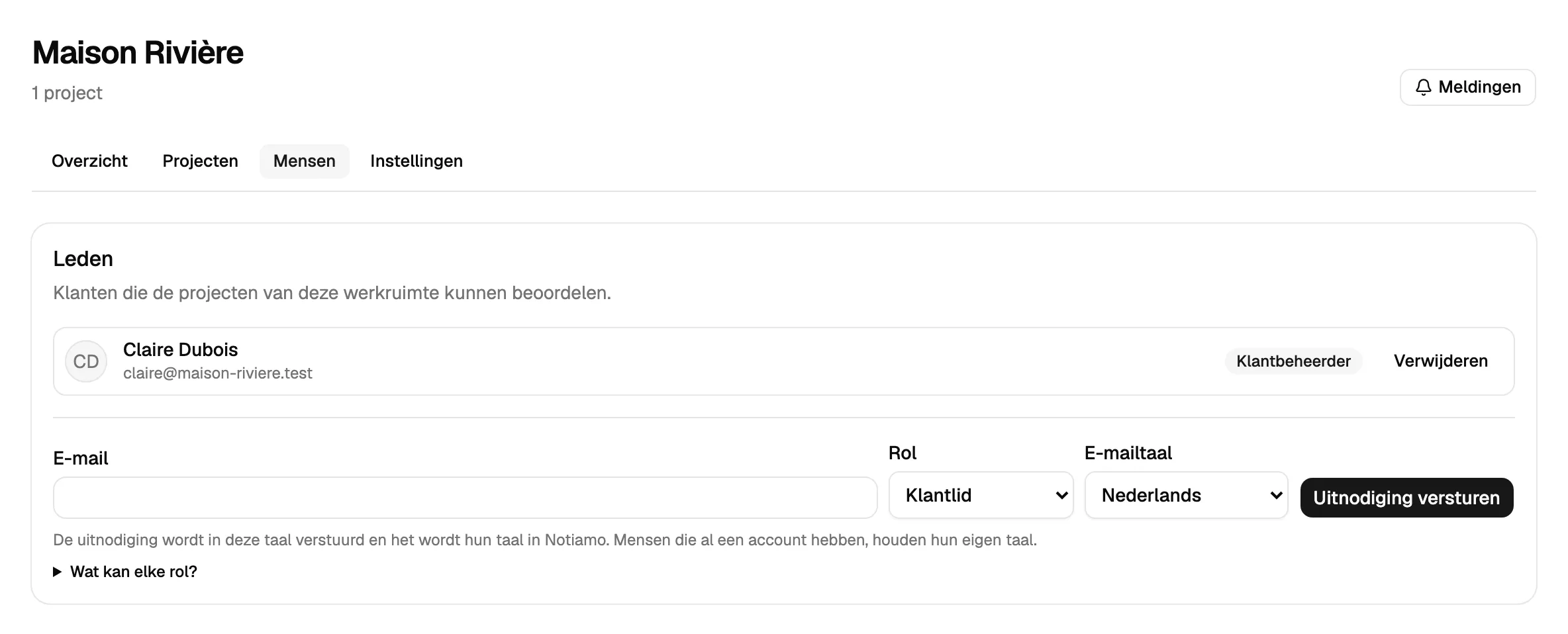
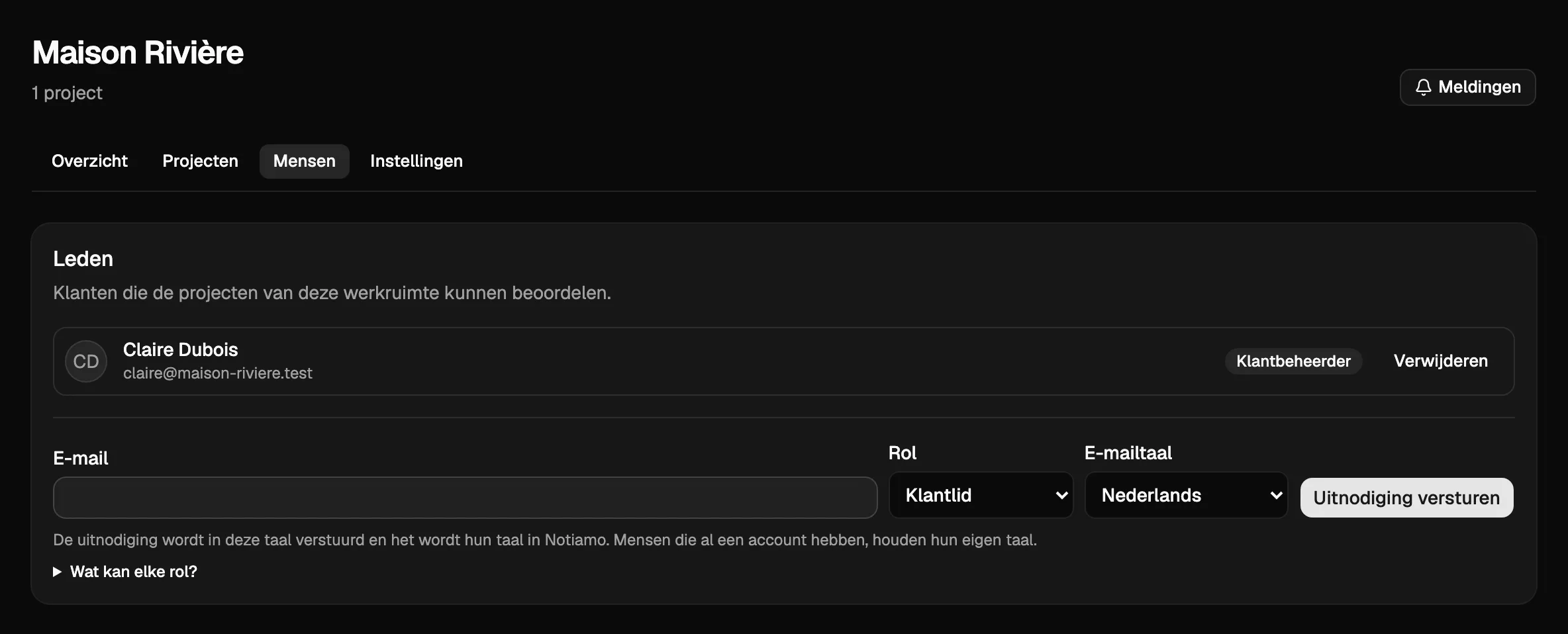
De persoon krijgt een e-mail met een knop om mee te doen, en een link naar elk project van de werkruimte. Ze loggen in met hun e-mailadres; er is geen wachtwoord.
Om elke uitnodiging van een werkruimte in dezelfde taal te laten beginnen, kunnen beheerders de Taal van de werkruimte instellen op het tabblad Instellingen van de werkruimte en op Taal opslaan klikken.
Klantbeheerders nodigen hun collega’s uit
Een klantbeheerder heeft een pagina Mensen in de zijbalk. Die heeft dezelfde kaart Leden, zodat ze mensen van hun eigen bedrijf kunnen uitnodigen en verwijderen zonder het aan jou te vragen.
Opnieuw sturen, intrekken of verwijderen
Uitnodigingen die nog niet zijn gebruikt, staan onder Openstaande uitnodigingen, met hun vervaldatum.
- Opnieuw sturen stuurt de e-mail nog een keer.
- Intrekken annuleert de uitnodiging.
- Verwijderen naast een lid haalt zijn toegang tot deze werkruimte weg. Hun reacties blijven en je kunt ze later opnieuw uitnodigen.
Wie bij twee of meer organisaties hoort, kiest de organisatie in het menu bovenaan de zijbalk. Het menu verschijnt alleen voor hen.