Paket berbayar punya ruang kerja dan orang tanpa batas. Paket gratis punya 1 ruang kerja dan maksimal 3 orang, dihitung dari tim Anda, klien Anda, dan undangan yang tertunda. Undangan dikirim lewat email, hanya berlaku sekali, dan kedaluwarsa setelah 7 hari.
Empat peran
- Admin: tim agensi. Mengelola ruang kerja, proyek, tim, webhook, dan penagihan.
- Anggota: tim agensi. Melihat proyek yang diberikan admin kepadanya. Di sana ia membalas, menugaskan, dan mengubah status.
- Admin klien: orang klien di satu ruang kerja. Berkomentar di proyek ruang kerja itu dan mengundang rekan kerjanya.
- Anggota klien: orang klien di satu ruang kerja. Berkomentar di proyek ruang kerja itu.
Klien hanya melihat proyek mereka sendiri. Mereka tidak pernah melihat catatan internal.
Yang dapat dilakukan klien
| Admin klien | Anggota klien | |
|---|---|---|
| Melihat proyek dan komentar ruang kerja | Ya | Ya |
| Berkomentar, membalas, dan mengedit komentar sendiri | Ya | Ya |
| Menutup komentar, atau membukanya lagi | Ya | Ya |
| Mengundang dan menghapus orang di ruang kerja | Ya | Tidak |
| Melihat catatan internal | Tidak | Tidak |
| Menugaskan komentar, mengatur Sedang dikerjakan atau Selesai | Tidak | Tidak |
| Melihat ruang kerja lain, paket, atau penagihan | Tidak | Tidak |
Sebuah ruang kerja selalu mempertahankan setidaknya satu admin klien. Notiamo tidak menghapus yang terakhir.
Undang tim Anda
Hanya admin yang dapat melakukannya.
- Di bilah samping, buka Tim.
- Di bagian bawah kartu Anggota agensi, ketik Email.
- Pilih Peran: Admin atau Anggota.
- Untuk Anggota, pilih Akses proyek (lihat Pilih apa yang dilihat setiap anggota tim).
- Pilih Bahasa email untuk undangan.
- Tekan Kirim undangan.
Untuk mengubah peran, pilih peran lain di samping orangnya lalu tekan Simpan. Untuk mengeluarkan seseorang dari tim, tekan Keluarkan dari tim. Komentarnya tetap ada.
Pilih apa yang dilihat setiap anggota tim
Admin melihat setiap proyek. Untuk setiap anggota tim, admin memilih tingkat akses pada tiap proyek:
- Tanpa akses: proyek tidak tampil baginya.
- Hanya lihat: ia melihat komentar, balasan, catatan internal, file, dan riwayat. Ia tidak bisa membalas, mengubah status, menugaskan, menambah tugas, mengunggah file, atau berkomentar di widget.
- Bekerja penuh: ia melakukan semua yang dilakukan anggota tim.
Anda juga bisa memilih satu tingkat untuk semua proyek, termasuk proyek yang Anda tambahkan nanti: Semua proyek, hanya lihat atau Semua proyek, bekerja penuh.
Anggota tim yang sudah ada sebelum pengaturan ini hadir mendapat Semua proyek, bekerja penuh. Anggota tim baru tidak punya akses sampai Anda memberikannya.
Untuk mengubah akses seorang anggota tim:
- Di bilah samping, buka Tim. Setiap baris menunjukkan aksesnya, misalnya Semua proyek, bekerja penuh, 3 proyek, atau Belum ada akses.
- Tekan Edit akses di samping orangnya.
- Pilih Hanya proyek yang saya pilih, Semua proyek, hanya lihat, atau Semua proyek, bekerja penuh.
- Dengan Hanya proyek yang saya pilih, pilih tingkat untuk setiap proyek. Untuk memberi satu tingkat ke semua proyek dalam satu ruang kerja, pakai Atur semua….
- Tekan Simpan akses.
Formulir undangan punya pilihan yang sama. Jika Anda tidak memilih apa-apa, orang itu tidak punya akses.
Untuk mengatur akses ke proyek-proyek satu ruang kerja:
- Buka Ruang kerja, lalu ruang kerjanya, lalu tab Pengaturan.
- Di kartu Akses tim, pilih tingkat untuk setiap orang pada setiap proyek. Perubahan langsung tersimpan.
Anggota dengan satu tingkat untuk semua proyek diubah di halaman Tim.
Perlu diketahui:
- Anggota tim tanpa akses melihat ini di Kotak masuk: “Admin belum memberi Anda akses ke proyek mana pun. Minta mereka membuka Tim dan menekan Edit akses.”
- Di widget, anggota dengan Hanya lihat melihat: “Anda hanya dapat melihat situs ini. Minta akses tulis kepada admin.”
- Anda bisa menugaskan komentar kepada anggota tim dengan Bekerja penuh pada proyeknya, atau kepada orang klien di ruang kerjanya. @sebutan hanya menampilkan orang yang dapat melihat proyek.
- Untuk mengundang atau menghapus orang klien di sebuah ruang kerja, anggota tim perlu Bekerja penuh pada setidaknya satu proyek di ruang kerja itu.
- Kunci agen AI dan aplikasi bertindak sebagai orangnya. Mereka hanya melihat dan mengubah apa yang boleh dilakukan orang itu.
Undang klien
- Di bilah samping, buka Ruang kerja, lalu ruang kerjanya.
- Di tab Orang, di kartu Anggota, ketik Email.
- Pilih Peran: Admin klien atau Anggota klien.
- Periksa Bahasa email lalu tekan Kirim undangan.
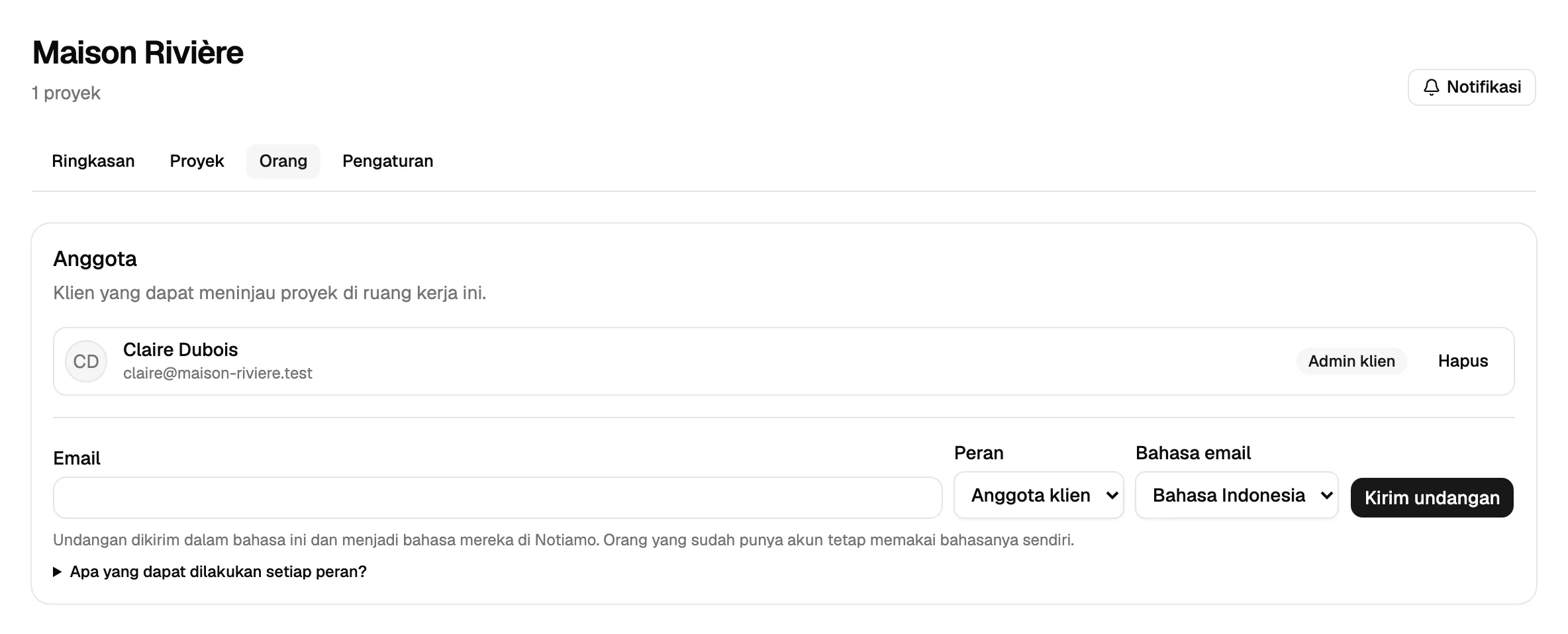
Orang itu menerima email berisi tombol untuk bergabung, serta tautan ke setiap proyek di ruang kerja tersebut. Ia masuk dengan emailnya; tidak ada kata sandi.
Agar setiap undangan dari sebuah ruang kerja dimulai dalam bahasa yang sama, admin dapat mengatur Bahasa ruang kerja di tab Pengaturan ruang kerja lalu menekan Simpan bahasa.
Admin klien mengundang rekan mereka
Admin klien punya halaman Orang di bilah samping. Isinya kartu Anggota yang sama, sehingga mereka dapat mengundang dan menghapus orang dari perusahaan mereka sendiri tanpa meminta Anda.
Kirim ulang, cabut, atau hapus
Undangan yang belum dipakai tercantum di Undangan tertunda, lengkap dengan tanggal kedaluwarsanya.
- Kirim ulang mengirim emailnya lagi.
- Cabut membatalkan undangan.
- Hapus di samping anggota mencabut akses mereka ke ruang kerja ini. Komentar mereka tetap ada, dan Anda bisa mengundang mereka lagi nanti.
Orang yang tergabung di dua organisasi atau lebih memilih organisasi di menu bagian atas bilah samping. Menu itu hanya tampil untuk mereka.