Los planes de pago incluyen espacios de trabajo y personas ilimitados. El plan gratuito tiene 1 espacio de trabajo y hasta 3 personas, contando su equipo, sus clientes y las invitaciones pendientes. Las invitaciones se envían por correo, funcionan una vez y caducan a los 7 días.
Los cuatro roles
- Administrador: equipo de la agencia. Gestiona espacios de trabajo, proyectos, el equipo, los webhooks y la facturación.
- Miembro: equipo de la agencia. Ve los proyectos a los que un administrador le da acceso. Allí responde, asigna y cambia estados.
- Administrador del cliente: una persona del cliente en un espacio de trabajo. Comenta en los proyectos de ese espacio de trabajo e invita a sus compañeros.
- Miembro del cliente: una persona del cliente en un espacio de trabajo. Comenta en los proyectos de ese espacio de trabajo.
Los clientes solo ven sus propios proyectos. Nunca ven las notas internas.
Lo que pueden hacer los clientes
| Administrador del cliente | Miembro del cliente | |
|---|---|---|
| Ver los proyectos y los comentarios del espacio de trabajo | Sí | Sí |
| Comentar, responder y editar sus propios comentarios | Sí | Sí |
| Cerrar un comentario, o volver a abrirlo | Sí | Sí |
| Invitar y quitar a personas del espacio de trabajo | Sí | No |
| Ver las notas internas | No | No |
| Asignar comentarios, poner En curso o Hecho | No | No |
| Ver otros espacios de trabajo, el plan o la facturación | No | No |
Un espacio de trabajo siempre conserva al menos un administrador del cliente. Notiamo no quita al último.
Invite a su equipo
Solo los administradores pueden hacerlo.
- En la barra lateral, abra Equipo.
- Al final de la tarjeta Miembros de la agencia, escriba el Correo electrónico.
- Elija el Rol: Administrador o Miembro.
- Para un Miembro, elija el Acceso a los proyectos (vea Elija lo que ve cada miembro del equipo).
- Elija el Idioma del correo de la invitación.
- Pulse Enviar invitación.
Para cambiar un rol, elija otro junto a la persona y pulse Guardar. Para sacar a alguien del equipo, pulse Eliminar del equipo. Sus comentarios se quedan.
Elija lo que ve cada miembro del equipo
Los administradores ven todos los proyectos. Para cada miembro del equipo, un administrador elige un nivel en cada proyecto:
- Sin acceso: el proyecto no aparece para esa persona.
- Solo ver: ve los comentarios, las respuestas, las notas internas, los archivos y el historial. No puede responder, cambiar un estado, asignar, crear una tarea, subir un archivo ni comentar en el widget.
- Trabajo completo: hace todo lo que hace un miembro del equipo.
También puede elegir un nivel para todos los proyectos, también los que añada después: Todos los proyectos, solo ver o Todos los proyectos, trabajo completo.
Los miembros que ya estaban en el equipo antes de este ajuste tienen Todos los proyectos, trabajo completo. Un miembro nuevo no tiene acceso hasta que usted se lo dé.
Para cambiar el acceso de un miembro del equipo:
- En la barra lateral, abra Equipo. Cada fila muestra el acceso, por ejemplo Todos los proyectos, trabajo completo, 3 proyectos o Aún sin acceso.
- Pulse Editar acceso junto a la persona.
- Elija Solo los proyectos que elijo, Todos los proyectos, solo ver o Todos los proyectos, trabajo completo.
- Con Solo los proyectos que elijo, elija un nivel para cada proyecto. Para dar el mismo nivel a todos los proyectos de un espacio de trabajo, use Poner todos….
- Pulse Guardar acceso.
El formulario de invitación ofrece la misma opción. Si no elige nada, la persona no tiene acceso.
Para fijar el acceso a los proyectos de un espacio de trabajo:
- Abra Espacios de trabajo, luego el espacio de trabajo y luego la pestaña Ajustes.
- En la tarjeta Acceso del equipo, elija un nivel para cada persona en cada proyecto. El cambio se guarda al momento.
Los miembros con un nivel en todos los proyectos se cambian en la página Equipo.
Conviene saber:
- Un miembro sin acceso ve esto en la Bandeja de entrada: «Un administrador aún no le ha dado acceso a ningún proyecto. Pídale que abra Equipo y pulse Editar acceso.»
- En el widget, un miembro con Solo ver ve: «Solo puede ver este sitio. Pida acceso de escritura a un administrador.»
- Puede asignar un comentario a un miembro del equipo con Trabajo completo en su proyecto, o a una persona cliente de su espacio de trabajo. Las @menciones solo muestran a las personas que ven el proyecto.
- Para invitar o quitar a las personas del cliente de un espacio de trabajo, un miembro del equipo necesita Trabajo completo en al menos un proyecto de ese espacio de trabajo.
- Las claves de agentes de IA y las apps actúan como su persona. Solo ven y cambian lo que esa persona puede.
Invite a un cliente
- En la barra lateral, abra Espacios de trabajo y después el espacio de trabajo.
- En la pestaña Personas, en la tarjeta Miembros, escriba el Correo electrónico.
- Elija el Rol: Administrador del cliente o Miembro del cliente.
- Compruebe el Idioma del correo y pulse Enviar invitación.
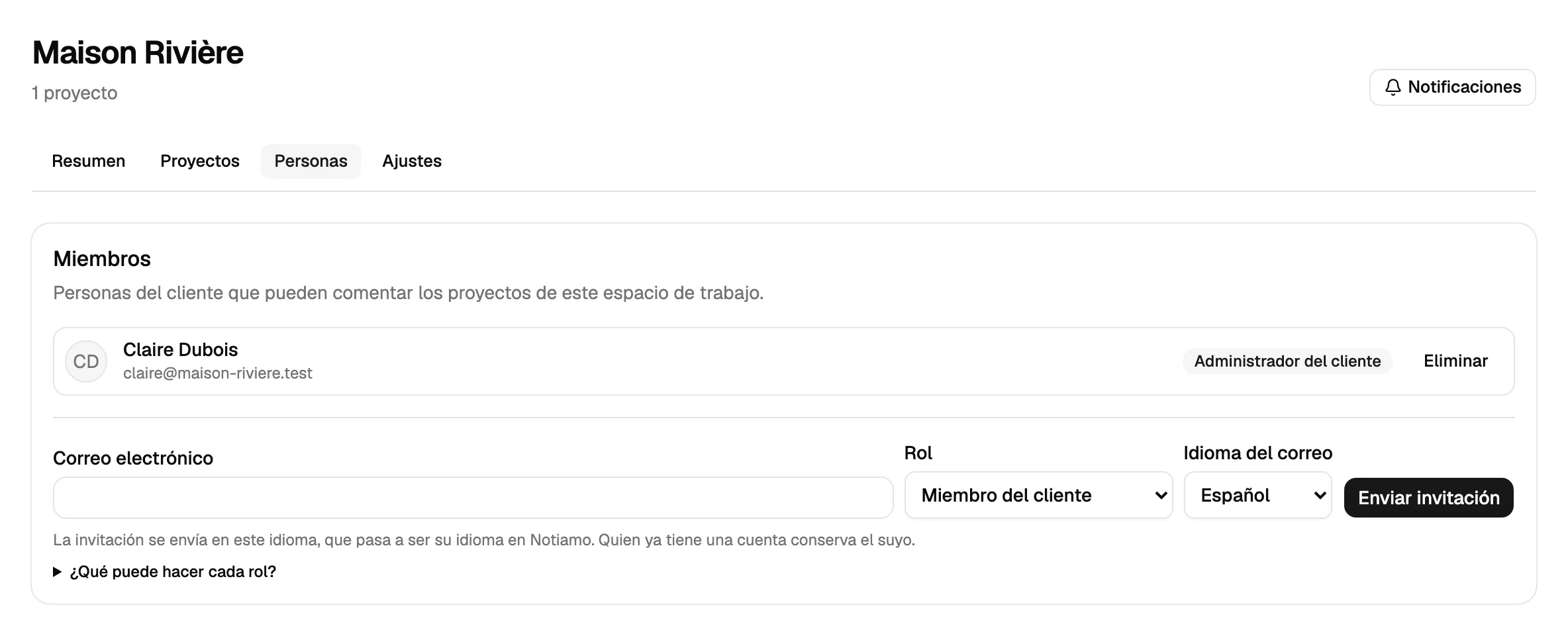
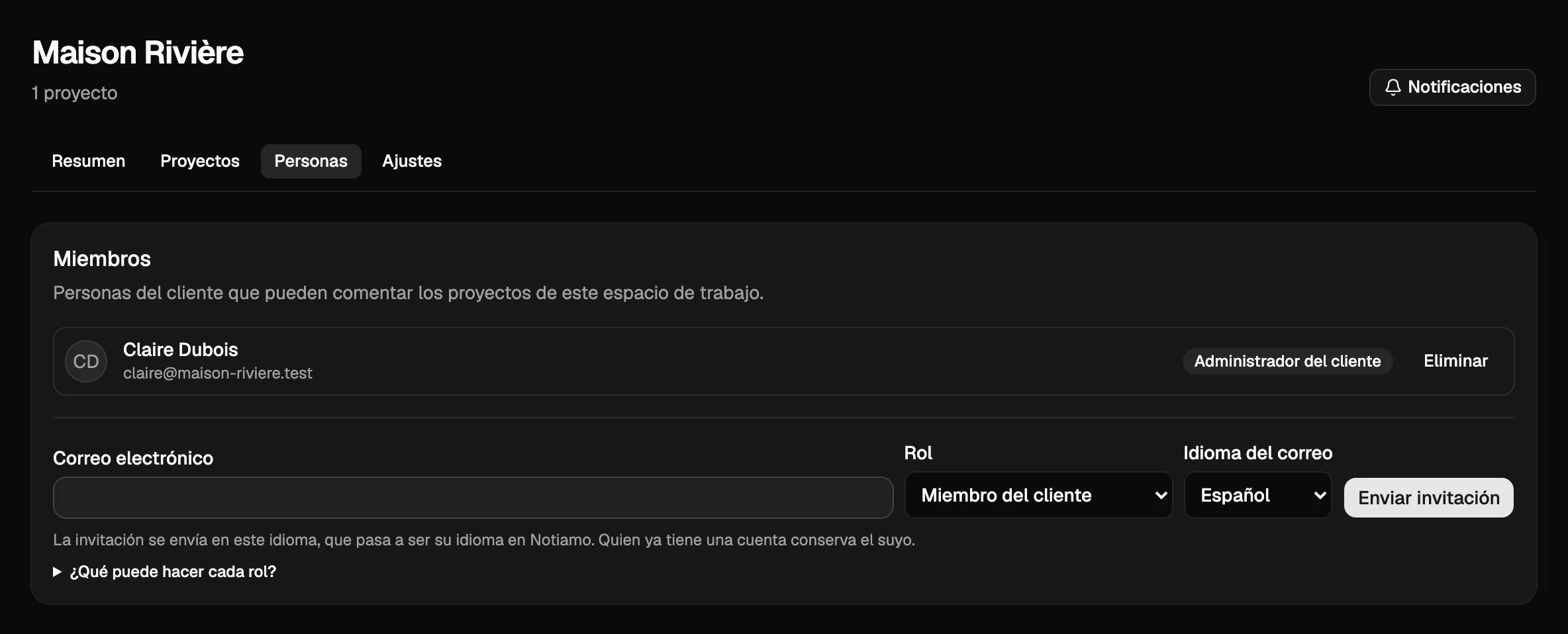
La persona recibe un correo con un botón para unirse y un enlace a cada proyecto del espacio de trabajo. Inicia sesión con su correo; no hay contraseña.
Para que todas las invitaciones de un espacio de trabajo empiecen en el mismo idioma, un administrador puede elegir el Idioma del espacio de trabajo en la pestaña Ajustes del espacio de trabajo y pulsar Guardar idioma.
Los administradores del cliente invitan a sus compañeros
Un administrador del cliente tiene una página Personas en la barra lateral. Tiene la misma tarjeta Miembros, así que puede invitar y quitar a personas de su propia empresa sin pedírselo a usted.
Reenviar, anular o quitar
Las invitaciones aún sin usar aparecen en Invitaciones pendientes, con su fecha de caducidad.
- Reenviar envía de nuevo el correo.
- Anular cancela la invitación.
- Eliminar, junto a un miembro, le quita el acceso a este espacio de trabajo. Sus comentarios se quedan, y puede invitarle de nuevo más adelante.
Quien pertenezca a dos o más organizaciones elige la organización en el menú de arriba de la barra lateral. Ese menú solo aparece en ese caso.