На платных тарифах рабочие пространства и люди не ограничены. На бесплатном тарифе 1 рабочее пространство и до 3 человек, считая вашу команду, ваших клиентов и ожидающие приглашения. Приглашения уходят по почте, срабатывают один раз и истекают через 7 дней.
Четыре роли
- Администратор: команда агентства. Управляет рабочими пространствами, проектами, командой, вебхуками и оплатой.
- Участник: команда агентства. Видит проекты, к которым ему дал доступ администратор. В них отвечает, назначает исполнителей и меняет статусы.
- Администратор клиента: клиент в одном рабочем пространстве. Комментирует проекты этого рабочего пространства и приглашает коллег.
- Участник клиента: клиент в одном рабочем пространстве. Комментирует проекты этого рабочего пространства.
Клиенты видят только свои проекты. Внутренних заметок они не видят никогда.
Что могут делать клиенты
| Администратор клиента | Участник клиента | |
|---|---|---|
| Видеть проекты и комментарии рабочего пространства | Да | Да |
| Комментировать, отвечать и редактировать свои комментарии | Да | Да |
| Закрыть комментарий или открыть его снова | Да | Да |
| Приглашать и удалять людей рабочего пространства | Да | Нет |
| Видеть внутренние заметки | Нет | Нет |
| Назначать комментарии, ставить статусы В работе или Готово | Нет | Нет |
| Видеть другие рабочие пространства, тариф или оплату | Нет | Нет |
В рабочем пространстве всегда остаётся хотя бы один администратор клиента. Notiamo не удалит последнего.
Пригласите свою команду
Это могут делать только администраторы.
- В боковом меню откройте Команда.
- Внизу карточки Участники агентства введите Почта.
- Выберите Роль: Администратор или Участник.
- Для Участник выберите Доступ к проектам (см. Выберите, что видит каждый участник команды).
- Выберите Язык письма для приглашения.
- Нажмите Отправить приглашение.
Чтобы сменить роль, выберите другую рядом с человеком и нажмите Сохранить. Чтобы убрать человека из команды, нажмите Удалить из команды. Его комментарии остаются.
Выберите, что видит каждый участник команды
Администраторы видят каждый проект. Для каждого участника команды администратор выбирает уровень на каждом проекте:
- Нет доступа: проект для него не отображается.
- Только просмотр: он видит комментарии, ответы, внутренние заметки, файлы и историю. Он не может отвечать, менять статус, назначать исполнителя, добавлять задачу, загружать файл или комментировать в виджете.
- Полная работа: он делает всё, что делает участник команды.
Можно также выбрать один уровень для всех проектов, в том числе для тех, которые вы добавите позже: Все проекты, только просмотр или Все проекты, полная работа.
У участников команды, которые были в ней до появления этой настройки, стоит Все проекты, полная работа. У нового участника команды доступа нет, пока вы его не дадите.
Чтобы изменить доступ участника команды:
- В боковом меню откройте Команда. В каждой строке показан доступ, например Все проекты, полная работа, 3 проекта или Доступа пока нет.
- Нажмите Изменить доступ рядом с человеком.
- Выберите Только выбранные мной проекты, Все проекты, только просмотр или Все проекты, полная работа.
- При Только выбранные мной проекты выберите уровень для каждого проекта. Чтобы дать один уровень всем проектам рабочего пространства, используйте Задать для всех….
- Нажмите Сохранить доступ.
В форме приглашения выбор такой же. Если вы ничего не выберете, у человека не будет доступа.
Чтобы задать доступ к проектам одного рабочего пространства:
- Откройте Рабочие пространства, затем нужное рабочее пространство, затем вкладку Настройки.
- В карточке Доступ команды выберите уровень для каждого человека на каждом проекте. Изменение сохраняется сразу.
Участников с одним уровнем на всех проектах меняют на странице Команда.
Полезно знать:
- Участник команды без доступа видит во Входящие такое сообщение: «Администратор пока не дал вам доступ ни к одному проекту. Попросите его открыть «Команду» и нажать «Изменить доступ».»
- В виджете участник с уровнем Только просмотр видит: «Этот сайт можно только просматривать. Попросите администратора о доступе на запись.»
- Комментарий можно назначить участнику команды с уровнем Полная работа на его проекте или клиенту его рабочего пространства. @-упоминания показывают только тех, кто видит проект.
- Чтобы приглашать или удалять клиентов рабочего пространства, участнику команды нужен уровень Полная работа хотя бы на одном проекте этого рабочего пространства.
- Ключи ИИ-агентов и приложения действуют как их человек. Они видят и меняют только то, что разрешено этому человеку.
Пригласите клиента
- В боковом меню откройте Рабочие пространства, затем нужное рабочее пространство.
- На вкладке Люди, в карточке Участники, введите Почта.
- Выберите Роль: Администратор клиента или Участник клиента.
- Проверьте Язык письма и нажмите Отправить приглашение.
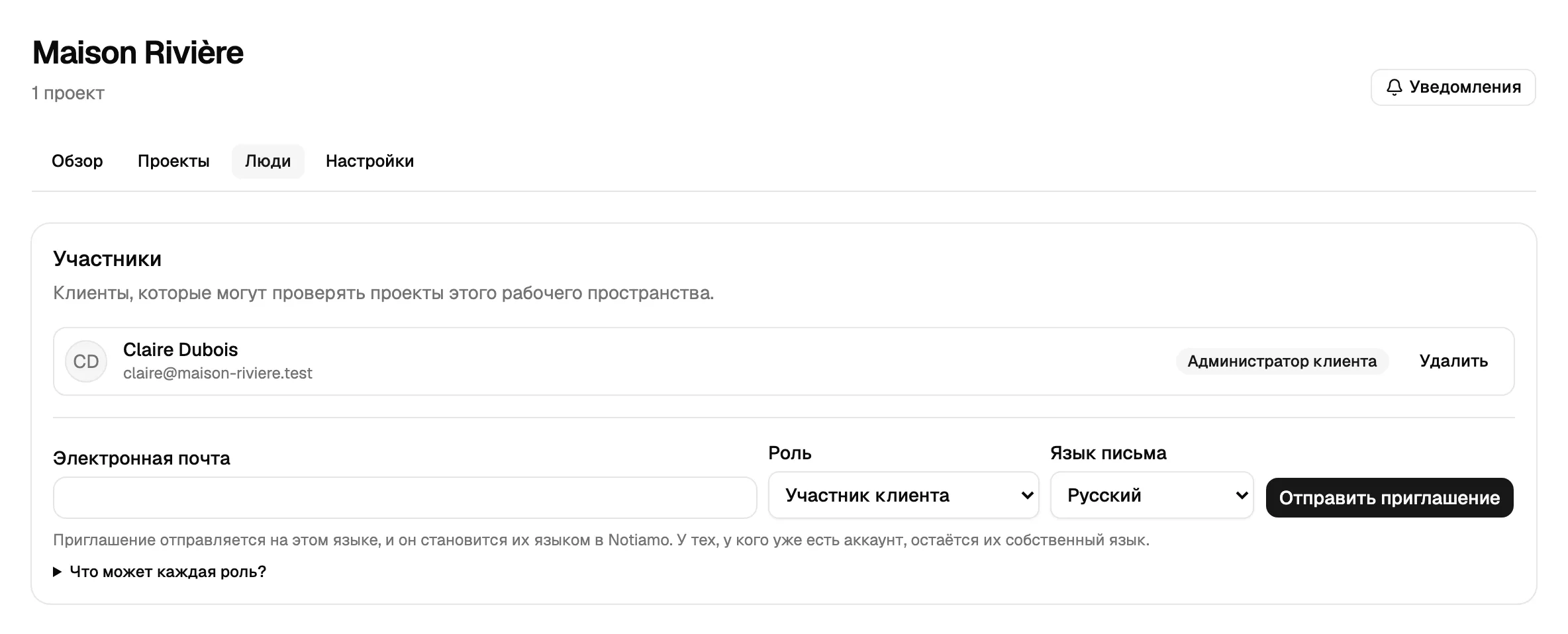
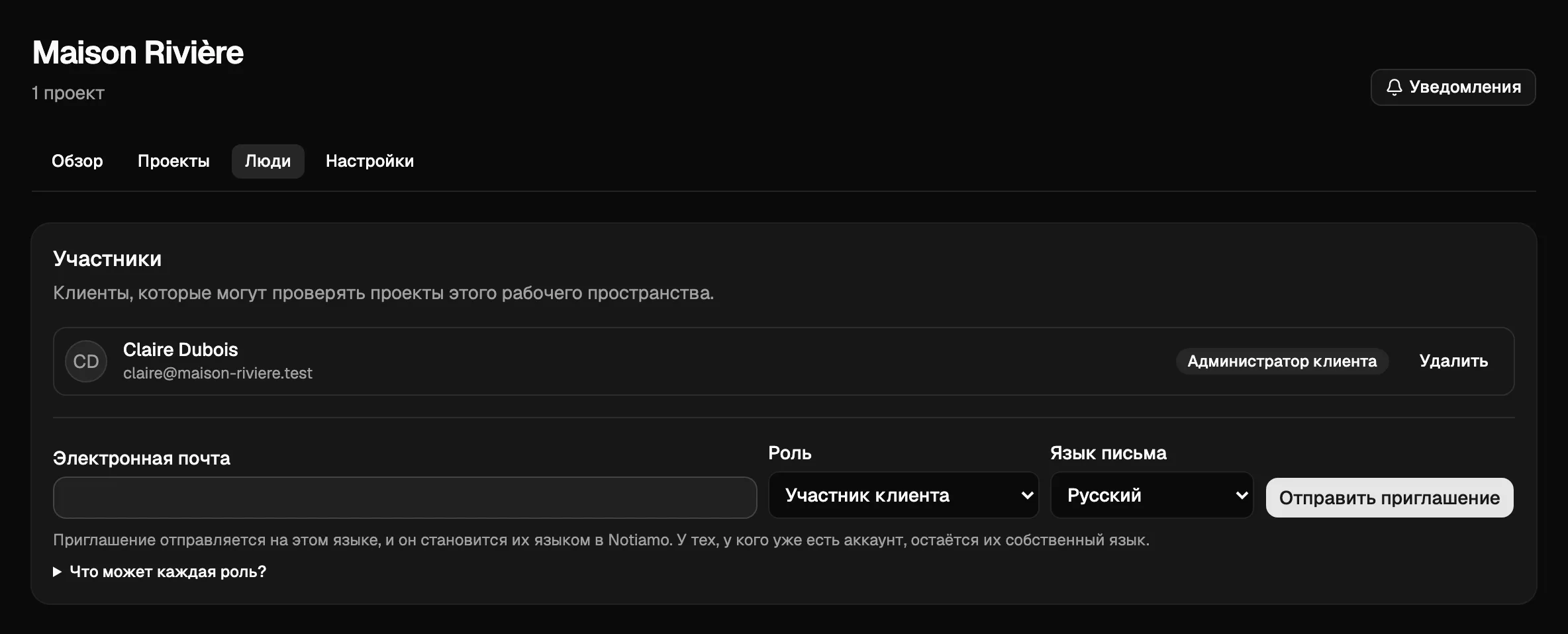
Человек получит письмо с кнопкой для присоединения и ссылкой на каждый проект рабочего пространства. Он входит по своей почте; пароля нет.
Чтобы все приглашения рабочего пространства по умолчанию отправлялись на одном языке, администраторы могут задать Язык рабочего пространства на вкладке Настройки рабочего пространства и нажать Сохранить язык.
Администраторы клиента приглашают своих коллег
У администратора клиента в боковом меню есть страница Люди. На ней та же карточка Участники, поэтому он может приглашать и удалять людей из своей компании, не обращаясь к вам.
Отправьте снова, отзовите или удалите
Неиспользованные приглашения перечислены в разделе Ожидающие приглашения с датой окончания срока.
- Отправить снова отправляет письмо ещё раз.
- Отозвать отменяет приглашение.
- Удалить рядом с участником лишает его доступа к этому рабочему пространству. Его комментарии остаются, а позже вы можете пригласить его снова.
Тот, кто состоит в двух или нескольких организациях, выбирает организацию в меню вверху бокового меню. Это меню показывается только таким людям.