有料プランでは、ワークスペースと人数が無制限です。無料プランはワークスペース1つ、最大3人で、チーム、クライアント、保留中の招待を含みます。招待はメールで送られ、1回だけ使えて、7日で期限が切れます。
4つのロール
- 管理者:代理店チーム。ワークスペース、プロジェクト、チーム、Webhook、請求を管理します。
- メンバー:代理店チーム。管理者がアクセス権を与えたプロジェクトが見えます。そこで返信、担当者の割り当て、ステータスの変更ができます。
- クライアント管理者:1つのワークスペースのクライアント。そのワークスペースのプロジェクトにコメントし、同僚を招待します。
- クライアントメンバー:1つのワークスペースのクライアント。そのワークスペースのプロジェクトにコメントします。
クライアントには、自分のプロジェクトだけが表示されます。社内メモは決して見えません。
クライアントができること
| クライアント管理者 | クライアントメンバー | |
|---|---|---|
| ワークスペースのプロジェクトとコメントを見る | はい | はい |
| コメントし、返信し、自分のコメントを編集する | はい | はい |
| コメントをクローズする、または再開する | はい | はい |
| ワークスペースのメンバーを招待、削除する | はい | いいえ |
| 社内メモを見る | いいえ | いいえ |
| コメントの担当者を割り当てる、対応中 や 完了 に設定する | いいえ | いいえ |
| ほかのワークスペース、プラン、請求を見る | いいえ | いいえ |
ワークスペースには、常に1人以上のクライアント管理者が残ります。Notiamoは最後の1人を削除しません。
チームを招待する
管理者だけが行えます。
- サイドバーで チーム を開きます。
- 代理店メンバー カードの下部で、メールアドレス を入力します。
- ロール を選びます:管理者 または メンバー。
- メンバー の場合は、プロジェクトへのアクセス を選びます(各チームメンバーに表示する内容を選ぶ を参照)。
- 招待の メールの言語 を選びます。
- 招待を送信 を押します。
ロールを変更するには、その人の横で別のロールを選んで 保存 を押します。チームから外すには、チームから削除 を押します。その人のコメントは残ります。
各チームメンバーに表示する内容を選ぶ
管理者はすべてのプロジェクトが見えます。チームメンバーごとに、管理者がプロジェクトごとのレベルを選びます。
- アクセス不可:その人にはプロジェクトが表示されません。
- 閲覧のみ:コメント、返信、社内メモ、ファイル、履歴が見られます。返信、ステータスの変更、担当者の割り当て、タスクの追加、ファイルのアップロード、ウィジェットでのコメントはできません。
- フル権限:チームメンバーができることをすべて行えます。
すべてのプロジェクトに1つのレベルを選ぶこともでき、あとから追加するプロジェクトにも適用されます:すべてのプロジェクト(閲覧のみ) または すべてのプロジェクト(フル権限)。
この設定ができる前からチームにいたメンバーは、すべてのプロジェクト(フル権限) です。新しいチームメンバーは、アクセス権を与えるまで何も見えません。
チームメンバーのアクセス権を変更するには:
- サイドバーで チーム を開きます。各行にアクセス権が表示されます。たとえば すべてのプロジェクト(フル権限)、3 プロジェクト、まだアクセス権がありません です。
- その人の横にある アクセス権を編集 を押します。
- 選択したプロジェクトのみ、すべてのプロジェクト(閲覧のみ)、すべてのプロジェクト(フル権限) のいずれかを選びます。
- 選択したプロジェクトのみ では、プロジェクトごとにレベルを選びます。ワークスペースのすべてのプロジェクトに同じレベルを与えるには、すべてに設定… を使います。
- アクセス権を保存 を押します。
招待フォームにも同じ選択肢があります。何も選ばなければ、その人は何も見えません。
1つのワークスペースのプロジェクトに対するアクセス権を設定するには:
- ワークスペース を開き、ワークスペース、設定 タブの順に開きます。
- チームのアクセス権 カードで、各人のプロジェクトごとのレベルを選びます。変更はすぐに保存されます。
すべてのプロジェクトにレベルが設定されているメンバーは、チーム ページで変更します。
知っておくと便利なこと:
- アクセス権のないチームメンバーには、受信トレイ に「管理者からまだどのプロジェクトへのアクセス権も付与されていません。管理者に、チームを開いて「アクセス権を編集」を押すよう依頼してください。」と表示されます。
- ウィジェットでは、閲覧のみ のメンバーに「このサイトは閲覧のみ可能です。書き込み権限は管理者に依頼してください。」と表示されます。
- コメントの担当者には、そのプロジェクトで フル権限 のチームメンバーか、そのワークスペースのクライアントを割り当てられます。@メンションには、プロジェクトが見える人だけが表示されます。
- ワークスペースのクライアントを招待、削除するには、チームメンバーがそのワークスペースの少なくとも1つのプロジェクトで フル権限 を持っている必要があります。
- AIエージェントのキーとアプリは、その持ち主として動作します。持ち主が見て変更できる範囲に限られます。
クライアントを招待する
- サイドバーで ワークスペース を開き、ワークスペースを開きます。
- メンバー タブの メンバー カードで、メールアドレス を入力します。
- ロール を選びます:クライアント管理者 または クライアントメンバー。
- メールの言語 を確認して、招待を送信 を押します。
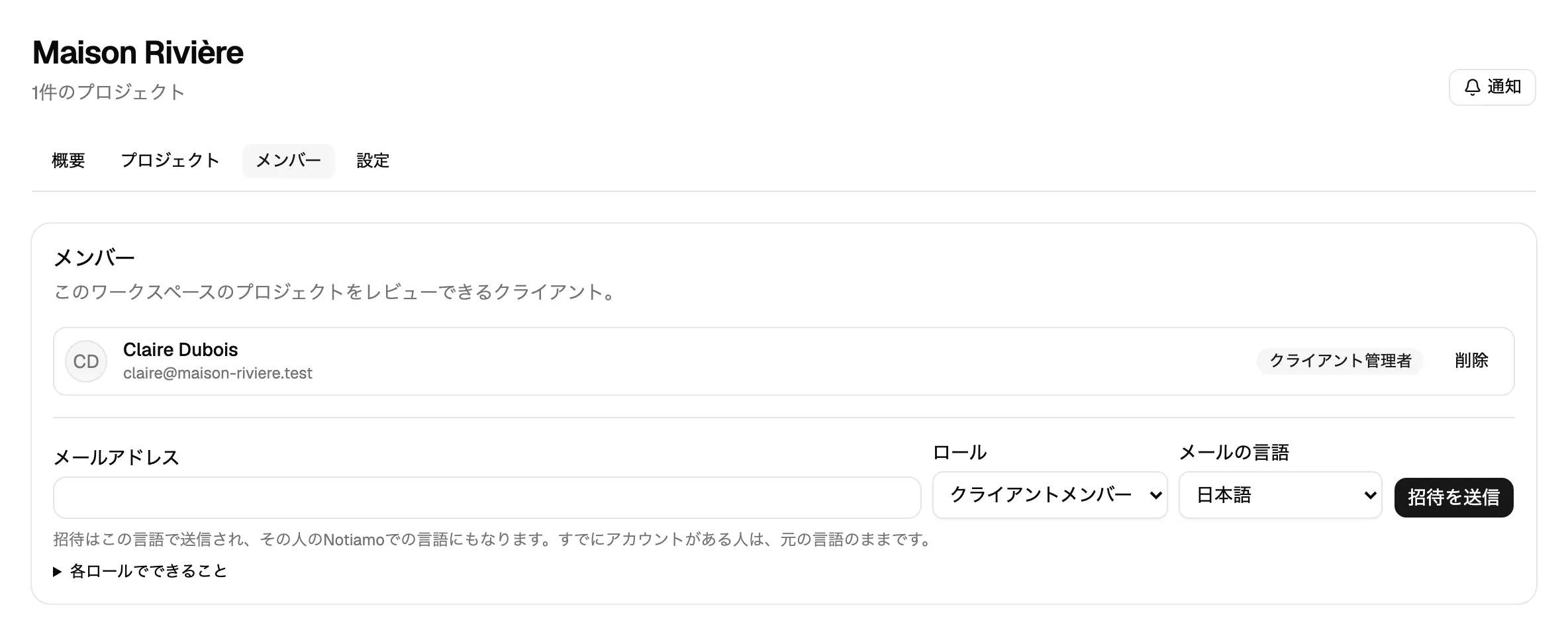
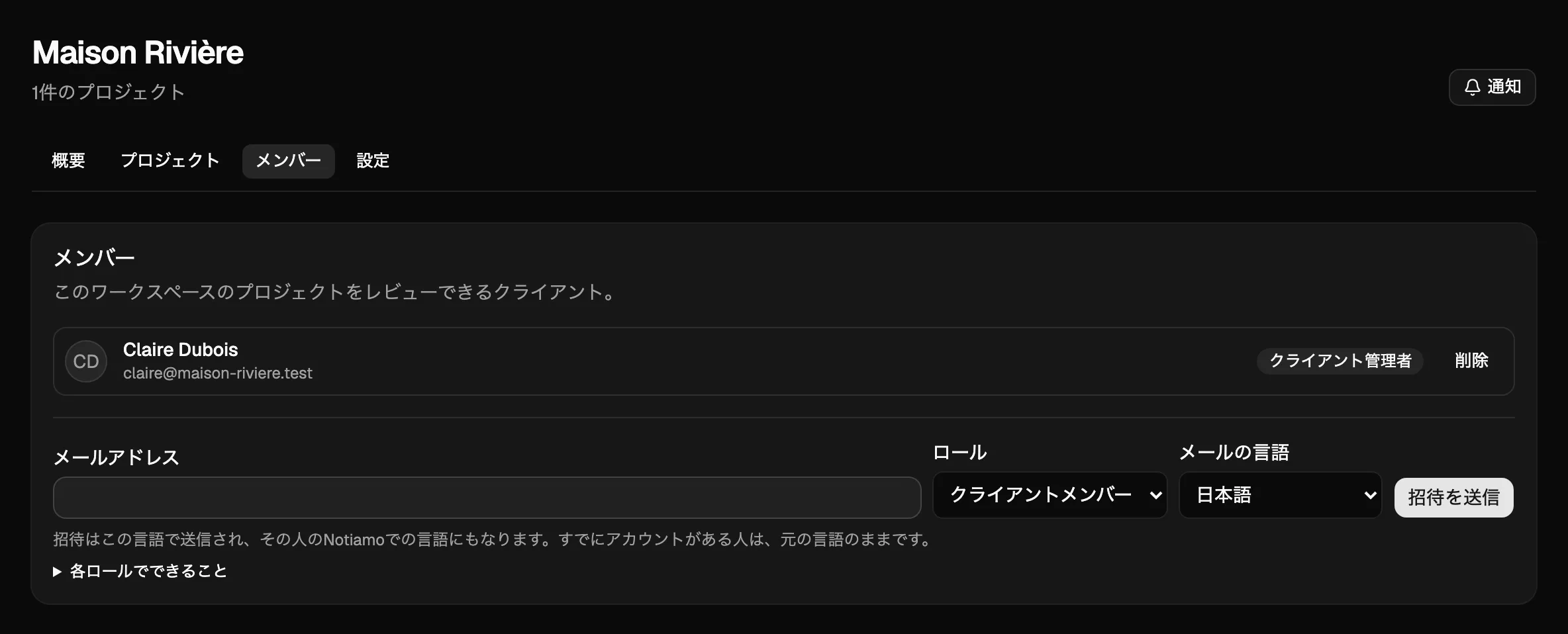
招待された人には、参加するためのボタンと、ワークスペースの各プロジェクトへのリンクが付いたメールが届きます。メールアドレスでログインします。パスワードはありません。
ワークスペースのすべての招待を同じ言語で始めるには、管理者がワークスペースの 設定 タブで ワークスペースの言語 を設定し、言語を保存 を押します。
クライアント管理者が同僚を招待する
クライアント管理者のサイドバーには メンバー ページがあります。同じ メンバー カードがあるので、あなたに頼まなくても、自分の会社のメンバーを招待、削除できます。
再送、取り消し、削除
まだ使われていない招待は、有効期限とともに 保留中の招待 に一覧されます。
- 再送信 は、メールをもう一度送ります。
- 取り消す は、招待をキャンセルします。
- メンバーの横の 削除 は、そのワークスペースへのアクセスをなくします。その人のコメントは残り、あとでまた招待できます。
2つ以上の組織に属している人は、サイドバーの上部にあるメニューで組織を選びます。このメニューはその人にだけ表示されます。