ウィジェットはscriptタグ1つです。サイトの訪問者には何も表示されません。レビュー ボタンが表示されるのは、レビューツールを開いた人だけです。
埋め込みコードをコピーする
- サイドバーで ワークスペース を開き、ワークスペース、プロジェクトの順に開きます。
- 埋め込みコード カードで、コピーボタンを押します。コードは次のような1行です。
<script src="https://my.notiamo.com/widget.js" data-site="pk_…" defer></script>- サイトの閉じる
</body>タグの直前に、1回だけ貼り付けます。すべてのページに入るように、共通のレイアウトまたはテーマのフッターに置いてください。 - サイトを公開します。
data-site キーは公開されても問題ありません。プロジェクトの 許可するオリジン にあるドメインでのみ動作します。
無料プランの埋め込みコードには、scriptタグのすぐ上にもう1行あります。
<!-- Notiamo (notiamo.com): website feedback. Free plan: keep this line. -->コードを貼り付けるときは、この行を残してください。無料プランの規約で必須とされています。ウィジェットには、小さな Made with Notiamo リンクも表示されます。
またはAIエージェントに任せる
Claude CodeやCursor、またはほかのAIエージェントでサイトを作っている場合は、同じページの AIエージェント用プロンプト を使います。
- AIプロンプト のコピーボタンを押します。
- ウェブサイトのコードフォルダーで、エージェントに貼り付けます。
エージェントは埋め込みコードを追加し、プロジェクトファイル .notiamo.json を作成します。このファイルはコードフォルダーとNotiamoのプロジェクトを結び付け、エージェントがあとでコメントを読めるようにします。AIエージェントを接続する をご覧ください。
フッターバッジ
サイトのフッターにある小さな Notiamo ロゴは、レビュアーに目に見える入口を与えます。クリックするとログインウィンドウが開き、続いてレビューツールが開きます。それ以外の人には Notiamo へのリンクです。プロジェクトページで フッターバッジ を開き、サイトの言語を選んでから、コードをすべてのページのフッターにコピーするか、AI プロンプトをエージェントに渡してください。コードはそのまま使ってください。
レビューボタンを表示する
- サイトの任意のページを開き、アドレスに
?notiamo=1を付けます。例:https://example.com/?notiamo=1。 - 右下に ログインしてレビュー ボタンが表示されます。ログインすると、レビュー に変わります。
ブラウザーがこれを記憶します。次回からは、?notiamo=1 なしでもボタンが表示されます。
すべての訪問者にボタンを表示するには、Notiamoでプロジェクトのページを開き、設定 カードで ボタンを常に表示 にチェックを入れて プロジェクトを保存 を押します。ステージングサイトで便利です。このカードが見えるのは管理者だけです。
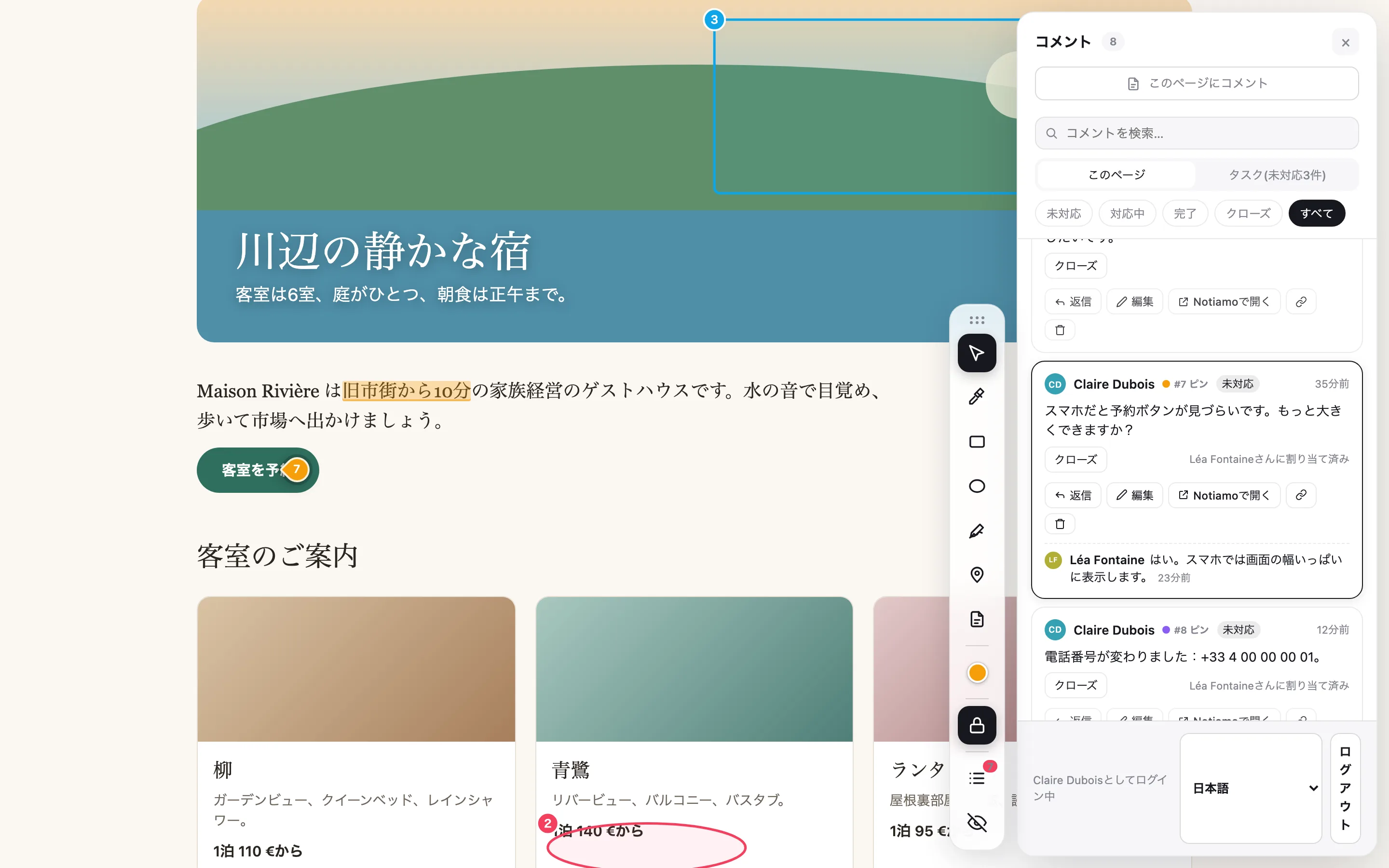
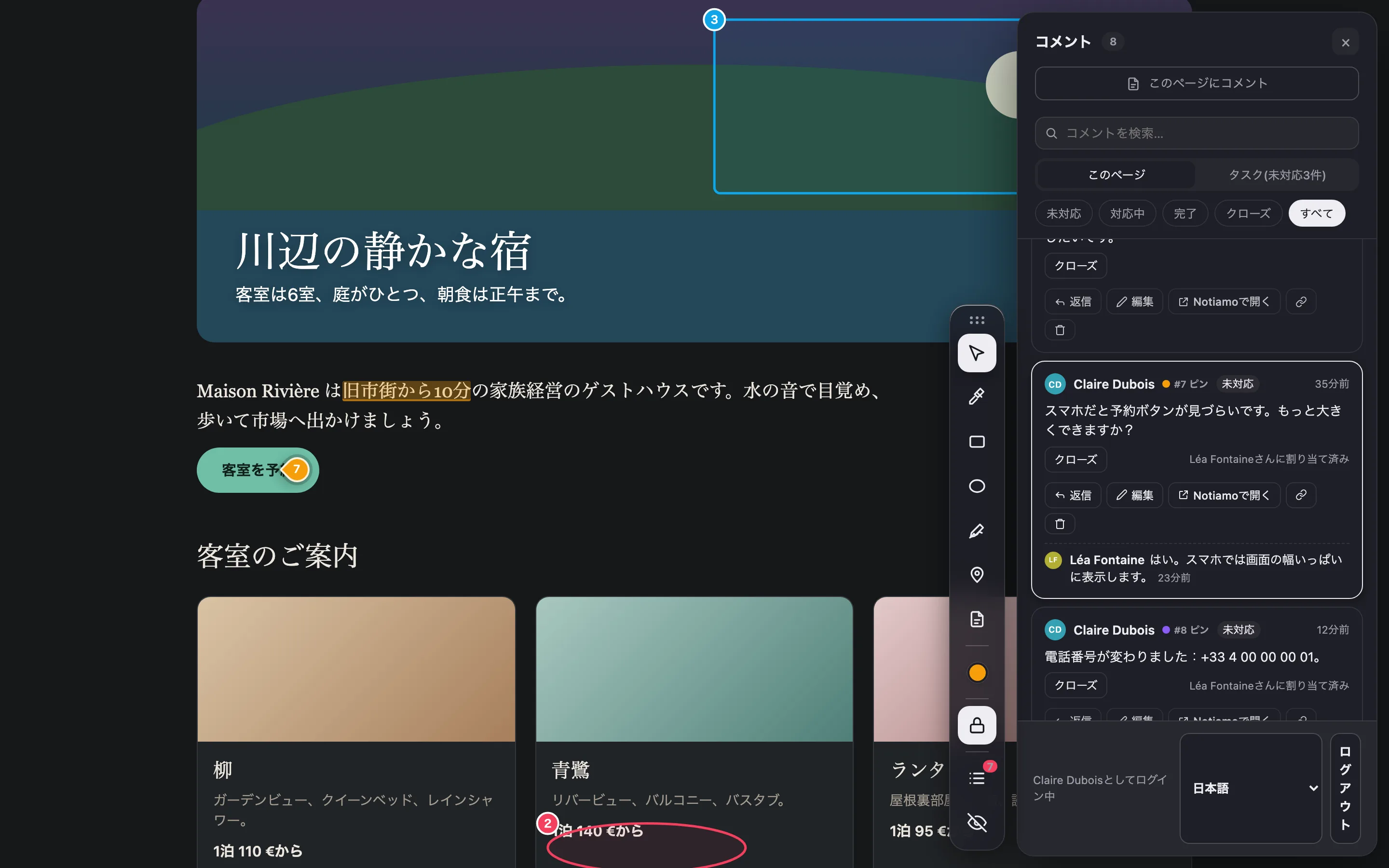
レビューツールを非表示にする
ボタンの × を押すと、このブラウザーのこのサイトで、レビューツールが非表示になります。ページを ?notiamo=0 付きで開くこともできます。再び表示するには、?notiamo=1 付きでページを開きます。
ボタンが表示されない場合
ページのアドレスが 許可するオリジン に入っていること、ページに埋め込みコードがあること、?notiamo=1 を付けたことを確認してください。詳しくは よくある問題の解決 をご覧ください。