Das Widget ist ein einziger Script-Tag. Besucher der Website sehen nichts. Nur wer die Review-Werkzeuge öffnet, sieht den Button Kommentieren.
Den Einbettungscode kopieren
- Öffnen Sie in der Seitenleiste Arbeitsbereiche, dann den Arbeitsbereich, dann das Projekt.
- Klicken Sie in der Karte Einbettungscode auf den Kopier-Button. Die Zeile sieht so aus:
<script src="https://my.notiamo.com/widget.js" data-site="pk_…" defer></script>- Fügen Sie sie einmal in die Website ein, direkt vor dem schließenden
</body>-Tag. Setzen Sie sie in das gemeinsame Layout oder den Footer des Themes, damit sie auf jeder Seite steht. - Veröffentlichen Sie die Website.
Der Schlüssel data-site ist öffentlich. Er funktioniert nur auf den Domains unter Erlaubte Origins des Projekts.
Im kostenlosen Tarif hat der Einbettungscode eine Zeile mehr, direkt über dem Script-Tag:
<!-- Notiamo (notiamo.com): website feedback. Free plan: keep this line. -->Behalten Sie diese Zeile, wenn Sie den Code einfügen: Die Bedingungen des kostenlosen Tarifs verlangen das. Das Widget zeigt außerdem einen kleinen Link Made with Notiamo.
Oder lassen Sie Ihren KI-Agenten das machen
Wenn Sie die Website mit Claude Code, Cursor oder einem anderen KI-Agenten bauen, nutzen Sie den Prompt für KI-Agenten auf derselben Seite.
- Klicken Sie auf den Kopier-Button des KI-Prompt.
- Fügen Sie ihn im Code-Ordner der Website in den Agenten ein.
Der Agent fügt den Einbettungscode ein und legt die Projektdatei .notiamo.json an. Diese Datei verbindet den Code-Ordner mit seinem Notiamo-Projekt, damit der Agent später die Kommentare lesen kann. Siehe KI-Agenten verbinden.
Das Footer-Badge
Ein kleines Notiamo-Logo in der Fußzeile der Website gibt Ihren Reviewern einen sichtbaren Einstieg: ein Klick öffnet das Anmeldefenster, dann die Review-Werkzeuge. Für alle anderen ist es ein Link zu Notiamo. Öffnen Sie auf der Projektseite Footer-Badge: Wählen Sie die Sprache der Website, kopieren Sie dann den Code in die Fußzeile jeder Seite, oder geben Sie den KI-Prompt an Ihren Agenten. Lassen Sie den Code, wie er ist.
Den Review-Button anzeigen
- Öffnen Sie eine Seite der Website und hängen Sie
?notiamo=1an die Adresse an, zum Beispielhttps://example.com/?notiamo=1. - Unten rechts erscheint der Button Zum Kommentieren anmelden. Nach der Anmeldung heißt er Kommentieren.
Der Browser merkt sich das. Beim nächsten Mal ist der Button auch ohne ?notiamo=1 da.
Um den Button allen Besuchern zu zeigen, öffnen Sie die Seite des Projekts in Notiamo, setzen in der Karte Einstellungen ein Häkchen bei Button immer anzeigen und klicken auf Projekt speichern. Das ist auf einer Staging-Website praktisch. Nur Admins sehen diese Karte.
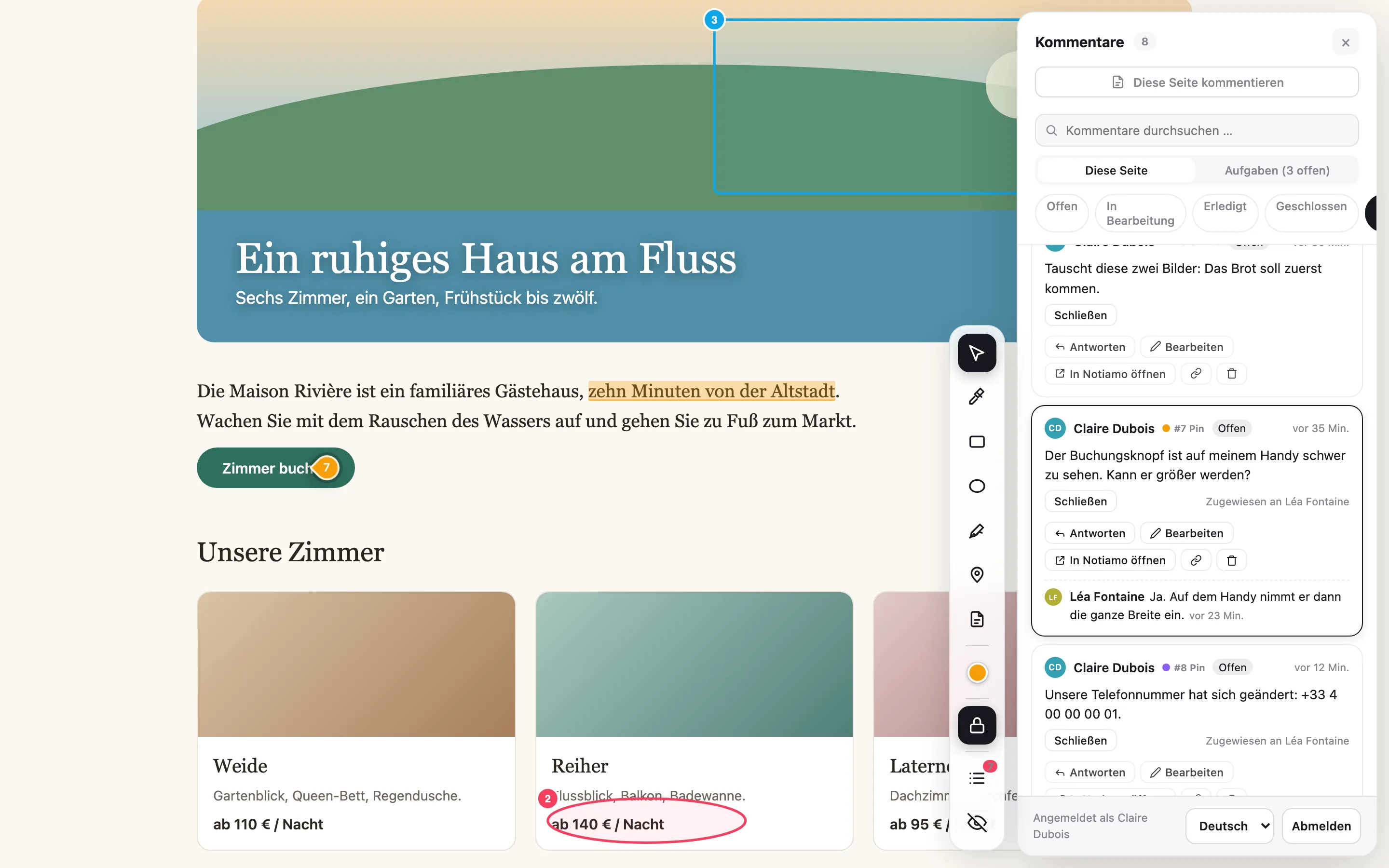
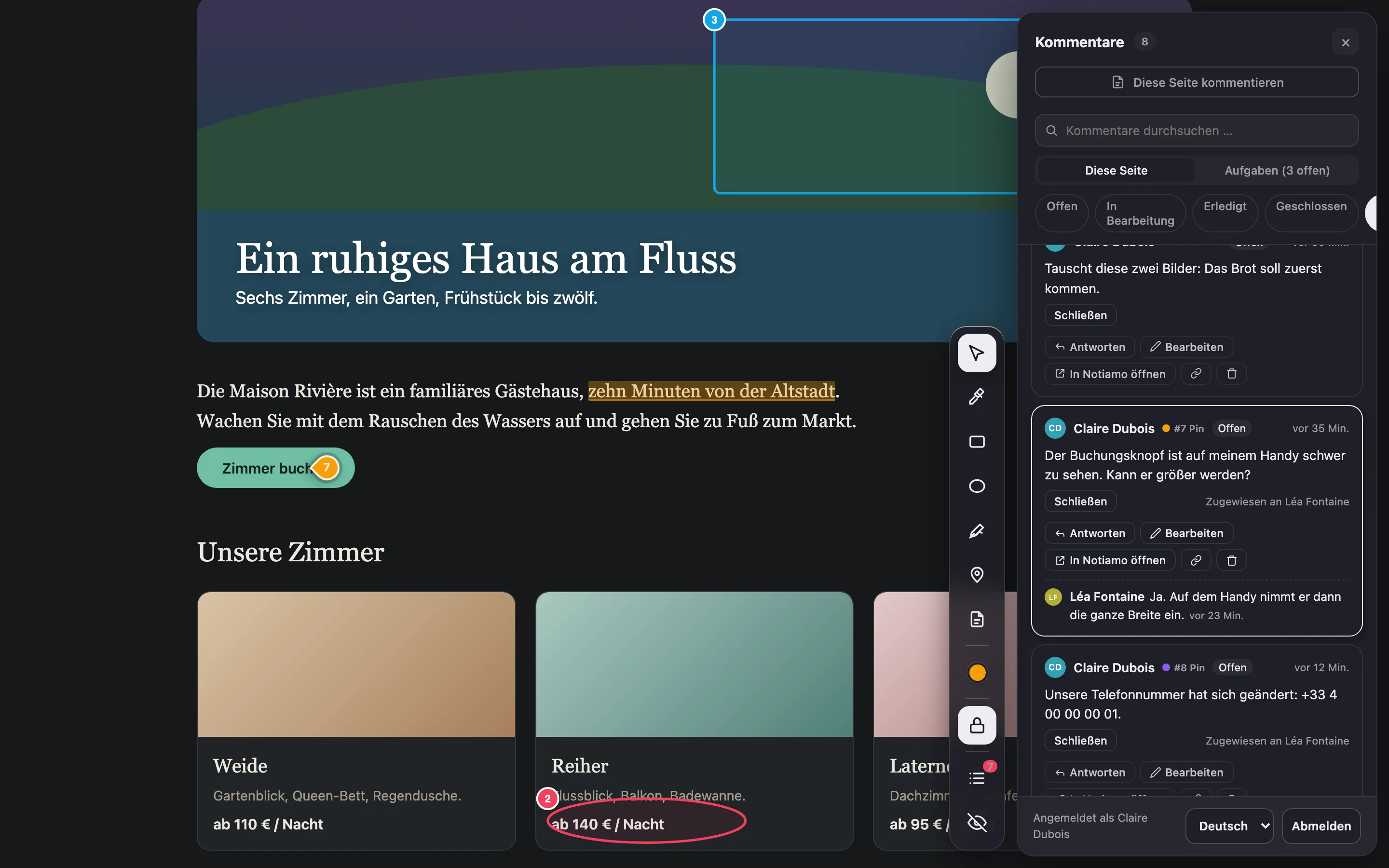
Die Review-Werkzeuge ausblenden
Das × am Button blendet die Review-Werkzeuge auf dieser Website in diesem Browser aus. Sie können auch eine Seite mit ?notiamo=0 öffnen. Mit ?notiamo=1 holen Sie sie zurück.
Wenn der Button nicht erscheint
Prüfen Sie, ob die Adresse der Seite unter Erlaubte Origins steht, ob der Einbettungscode auf der Seite ist und ob Sie ?notiamo=1 verwendet haben. Mehr dazu unter Häufige Probleme lösen.