Eine Organisation enthält Ihre Arbeitsbereiche, deren Projekte und Ihr Team. Ein Arbeitsbereich fasst die Projekte eines Kunden zusammen, oder Ihre eigenen. Ein Projekt ist das, wofür die Arbeit gemacht wird: meistens eine Website, aber auch ein Druckauftrag oder etwas anderes ohne Webadresse. Sie brauchen eine Organisation pro Agentur oder Firma.
Kostenloses Konto anlegen
- Öffnen Sie my.notiamo.com/signup, oder klicken Sie auf notiamo.com auf Kostenlos starten.
- Füllen Sie E-Mail und Ihr Name aus. Name der Agentur oder Firma und Adresse Ihrer Website sind optional. Klicken Sie auf Kostenloses Konto erstellen.
- Öffnen Sie die E-Mail, die wir Ihnen senden, und klicken Sie auf E-Mail-Adresse bestätigen. Der Link gilt 24 Stunden.
- Klicken Sie auf der folgenden Seite auf Bestätigen und Konto eröffnen.
Ihr Konto öffnet sich sofort im kostenlosen Tarif: 1 Projekt, 1 Arbeitsbereich, bis zu 3 Personen und 100 MB Dateien, ohne Karte. Ihre Organisation hat schon einen Arbeitsbereich, Meine Projekte, mit Ihrem ersten Projekt. Jede Person kann eine kostenlose Organisation haben. Wenn Sie mehr ausprobieren möchten, starten Sie einmalig die 14-tägige Studio-Testphase unter Abrechnung. Weitere Organisationen legen Sie mit Organisation erstellen in der Organisations-Auswahl an. Siehe Tarife, Testphase und Abrechnung.
Möchten Sie das lieber Ihrem KI-Agenten überlassen? Siehe Notiamo von einem KI-Agenten einrichten lassen.
Anmelden
Notiamo hat keine Passwörter.
- Öffnen Sie my.notiamo.com, geben Sie Ihre E-Mail-Adresse ein und klicken Sie auf Anmeldelink senden.
- Öffnen Sie den Link in der E-Mail. Er funktioniert einmal und läuft nach 15 Minuten ab.
Sie landen im Posteingang. Er bleibt leer, bis der erste Kommentar eintrifft.
Haben Sie bei der Anmeldung keine Adresse Ihrer Website angegeben, fragt Notiamo danach: Tragen Sie sie unter Website-Adresse ein und klicken Sie auf Adresse speichern. Das Widget funktioniert nur unter dieser Adresse. Ein Projekt ohne Website kann das überspringen: Es hat Aufgaben, Referenzen und Neuigkeiten, ohne Widget.
Ihre Anmelde-E-Mail ändern
Anmeldelinks und E-Mails von Notiamo gehen an Ihre Anmelde-E-Mail. So nutzen Sie eine andere Adresse:
- Öffnen Sie in der Seitenleiste Einstellungen. Die Seite Profil öffnet sich.
- Geben Sie in der Karte Profil die Adresse unter Neue E-Mail ein.
- Klicken Sie auf E-Mail ändern. Notiamo sendet einen Link an die neue Adresse.
- Öffnen Sie den Link und klicken Sie auf Änderung bestätigen. Der Link funktioniert 1 Stunde lang.
Ihre E-Mail ändert sich erst, wenn Sie bestätigen. Dann werden Ihre anderen Geräte abgemeldet, und Ihre alte Adresse erhält eine E-Mail mit dem Button Änderung rückgängig machen. Er gilt 7 Tage, falls jemand anderes die Änderung gemacht hat.
Sehen, wo Sie angemeldet sind
- Öffnen Sie in der Seitenleiste Einstellungen › Sicherheit.
- Die Karte Wo Sie angemeldet sind zeigt jeden Browser und jedes Gerät, das bei Ihrem Konto angemeldet ist: Browser, ungefährer Ort, IP-Adresse und seit wann. Das Gerät, das Sie gerade nutzen, trägt die Marke Dieses Gerät.
- Klicken Sie neben einem Gerät, das Sie nicht kennen, auf Abmelden. Um alle anderen auf einmal abzumelden, klicken Sie auf Alle anderen Geräte abmelden.
- Die Karte Anmeldeverlauf zeigt Ihre Anmeldungen der letzten 90 Tage: Zeit, Browser, ungefährer Ort (Land und Stadt, wenn bekannt) und IP-Adresse. Ältere Anmeldungen werden gelöscht.
Einen Arbeitsbereich hinzufügen
Im kostenlosen Tarif hat Ihre Organisation einen Arbeitsbereich und ein Projekt, beide bei der Anmeldung angelegt. Um weitere hinzuzufügen, wählen Sie einen Tarif oder starten Sie die Studio-Testphase. Die folgenden Schritte gelten für bezahlte Tarife und die Testphase.
Jedes Projekt gehört zu einem Arbeitsbereich. Legen Sie einen Arbeitsbereich pro Kunde an, oder einen für Ihre eigenen Projekte.
- Öffnen Sie in der Seitenleiste Arbeitsbereiche.
- Geben Sie den Name des Arbeitsbereichs ein und klicken Sie auf Arbeitsbereich hinzufügen.
- Öffnen Sie den neuen Arbeitsbereich.
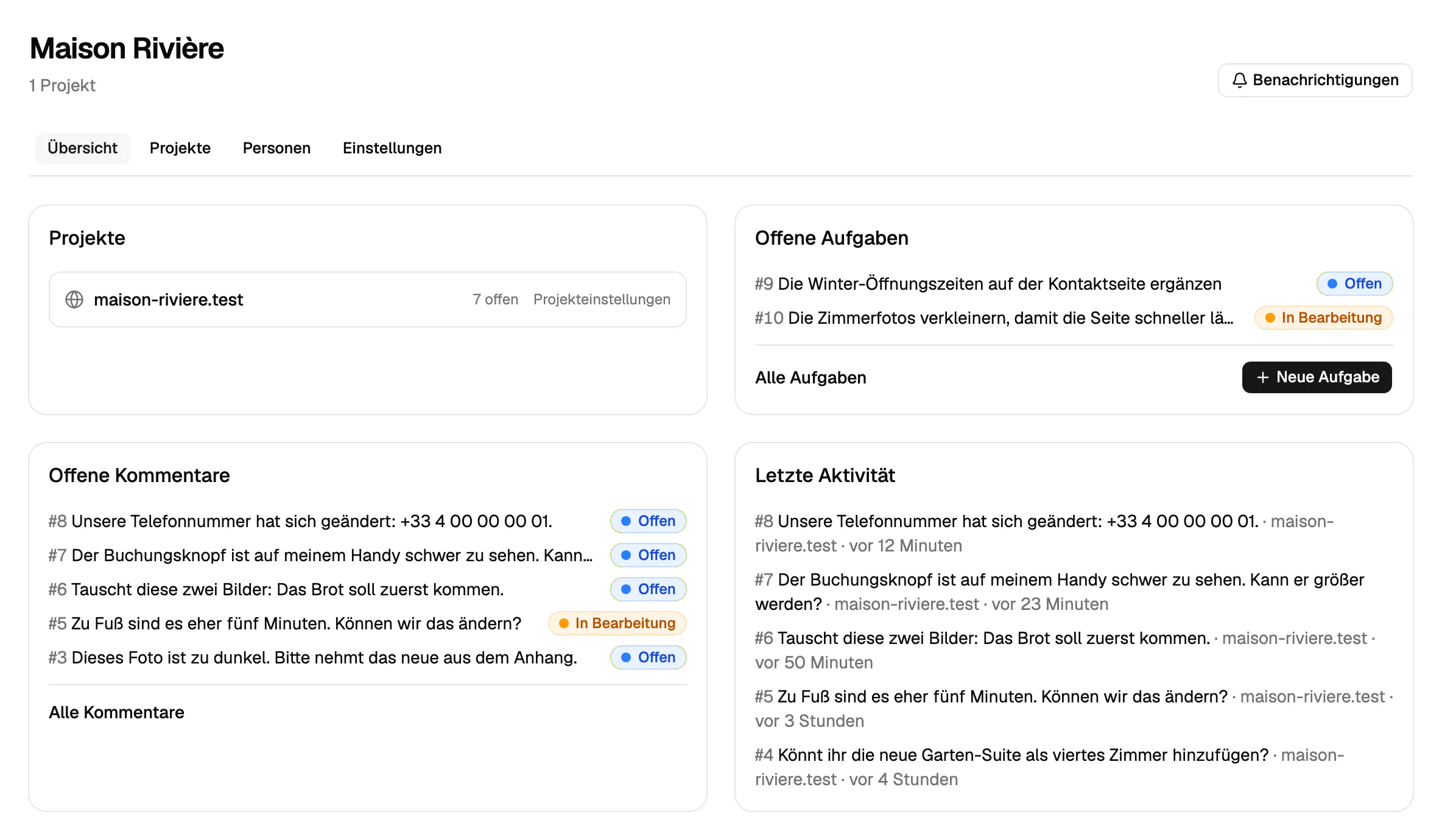
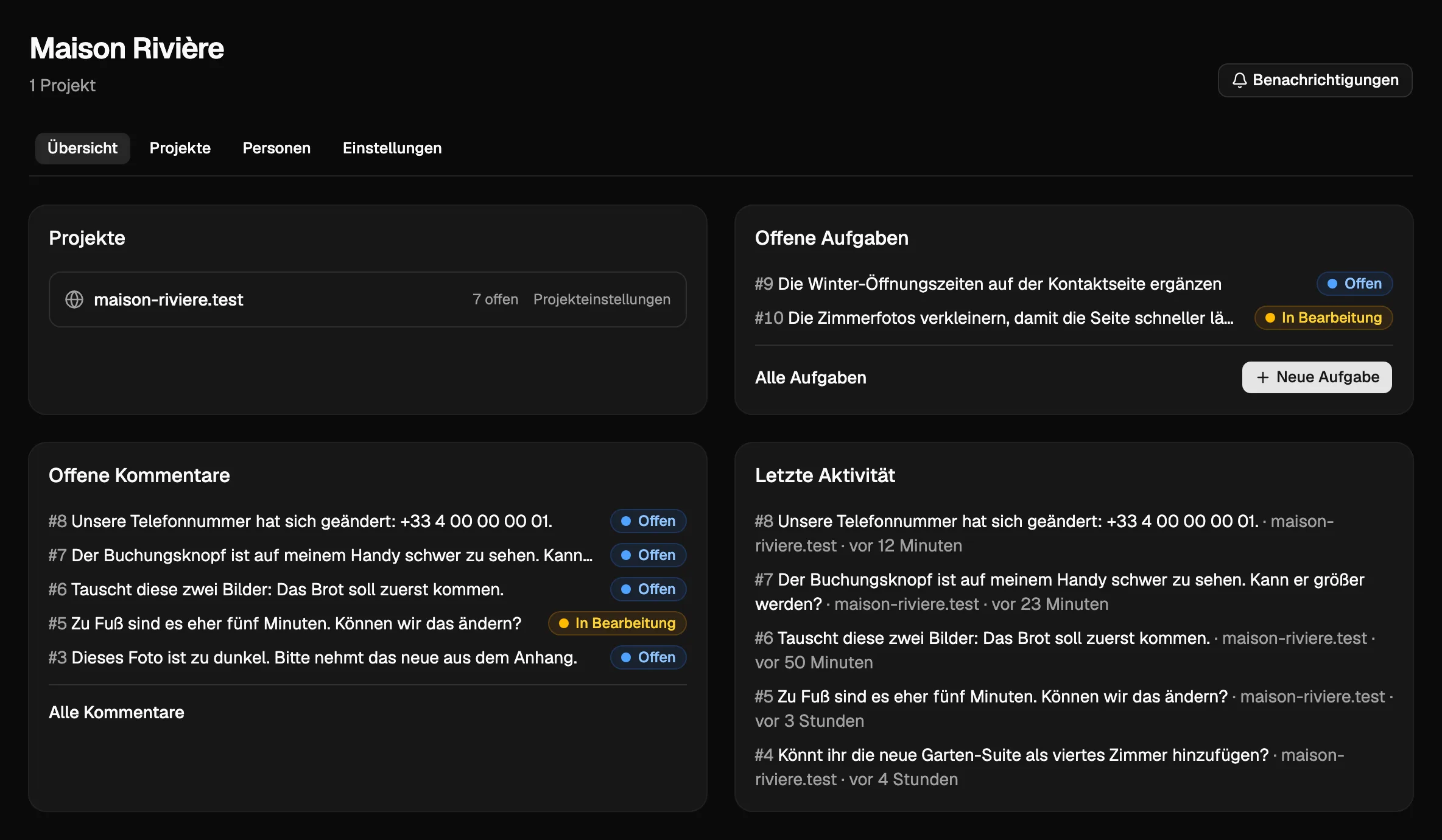
Ein Projekt hinzufügen
Öffnen Sie auf der Seite des Arbeitsbereichs den Tab Projekte. Das Formular Projekt hinzufügen ist kurz.
- Geben Sie den Name des Projekts ein, zum Beispiel „Hauptseite“, „Staging“ oder „Frühjahrsbroschüre“.
- Hat das Projekt eine Website, tragen Sie unter Erlaubte Origins jede Adresse ein, unter der sie läuft, eine pro Zeile, zum Beispiel
https://example.comundhttps://staging.example.com. Nur die Domain: kein Pfad, kein#. Verwenden Siehttps://;http://funktioniert nur fürlocalhost. - Klicken Sie auf Projekt hinzufügen.
Das Widget funktioniert nur auf den hier eingetragenen Origins. Hat die Website eine Adresse mit www und eine ohne, tragen Sie beide ein.
Ein Projekt ohne Webadresse hat Aufgaben, Referenzen und Neuigkeiten, aber kein Widget und keine Kommentare auf Seiten. Eine Adresse können Sie später in den Einstellungen des Projekts hinzufügen.
Im kostenlosen Tarif hat ein Projekt eine öffentliche Adresse: www. und die Domain ohne www zählen als eine, lokale Adressen wie localhost sind immer erlaubt. Nach dem ersten Kommentar können Sie die Adresse einmal ändern.
Ein Projekt oder einen Arbeitsbereich löschen
Admins der Organisation können in jedem Tarif, im kostenlosen nur überzählige (siehe unten) ein Projekt oder einen Arbeitsbereich löschen. Klicken Sie unten auf der Seite des Projekts oder im Tab Einstellungen des Arbeitsbereichs auf Dieses Projekt löschen oder Diesen Arbeitsbereich löschen, geben Sie den genauen Namen ein und bestätigen Sie mit Projekt löschen oder Arbeitsbereich löschen.
- Beim Löschen eines Projekts wird es samt aller Kommentare, Antworten, Dateien und des Verlaufs entfernt. Das Widget auf seiner Website funktioniert nicht mehr, ebenso API-Schlüssel, die auf dieses Projekt beschränkt sind.
- Beim Löschen eines Arbeitsbereichs werden alle seine Projekte auf dieselbe Weise entfernt. Die Personen des Kunden in diesem Arbeitsbereich verlieren den Zugriff, offene Einladungen werden abgebrochen.
- Das lässt sich nicht rückgängig machen.
- Eine schreibgeschützte Organisation (unbezahlt, pausiert oder gesperrt) kann nichts löschen. KI-Agenten können ebenfalls nicht löschen.
Im kostenlosen Tarif behalten Sie einen Arbeitsbereich und ein Projekt. Sie können beide umbenennen und die Adresse des Projekts ändern (einmal, nach dem ersten Kommentar auf einer öffentlichen Seite). Um sie zu löschen und weitere anzulegen, wechseln Sie mit Tarif wechseln den Tarif. Hat eine kostenlose Organisation mehr als einen Arbeitsbereich oder ein Projekt (zum Beispiel nach dem Ende eines bezahlten Tarifs), können Sie die überzähligen löschen; der letzte Arbeitsbereich und das letzte Projekt bleiben immer erhalten.
Wie es weitergeht
- Bauen Sie das Widget in Ihre Website ein, damit Kommentare auf den Seiten möglich sind.
- Laden Sie Kunden und Teammitglieder ein.
- Um Ihre Organisation später umzubenennen, öffnen Sie Einstellungen › Organisation, ändern den Name der Organisation und klicken auf Einstellungen speichern. Nur Admins können sie ändern; Teammitglieder sehen sie nur.