Organisasi menampung ruang kerja, proyek di dalamnya, dan tim Anda. Ruang kerja mengelompokkan proyek milik satu klien, atau milik Anda sendiri. Proyek adalah hal yang dikerjakan: biasanya situs web, tetapi bisa juga pekerjaan cetak atau hal lain yang tidak punya alamat web. Anda butuh satu organisasi untuk setiap agensi atau perusahaan.
Buat akun gratis Anda
- Buka my.notiamo.com/signup, atau tekan Mulai gratis di notiamo.com.
- Isi Email dan Nama Anda. Nama agensi atau perusahaan dan Alamat situs web Anda bersifat opsional. Tekan Buat akun gratis saya.
- Buka email yang kami kirim, lalu tekan Konfirmasi email saya. Tautannya berlaku 24 jam.
- Di halaman yang terbuka, tekan Konfirmasi dan buka akun saya.
Akun Anda langsung terbuka dengan paket gratis: 1 proyek, 1 ruang kerja, maksimal 3 orang, dan 100 MB file, tanpa kartu. Organisasi Anda sudah punya satu ruang kerja, Proyek saya, dengan proyek pertama Anda di dalamnya. Setiap orang boleh punya satu organisasi gratis. Untuk mencoba lebih banyak, mulai uji coba Studio 14 hari dari Penagihan, satu kali saja. Untuk menambah organisasi, pakai Buat organisasi di pengalih organisasi. Lihat Paket, uji coba, dan penagihan.
Ingin agen AI Anda yang mengerjakan semua ini? Lihat Biarkan agen AI menyiapkan Notiamo untuk Anda.
Masuk
Notiamo tidak memakai kata sandi.
- Buka my.notiamo.com, ketik email Anda, lalu tekan Kirim tautan masuk.
- Buka tautan di email. Tautan hanya berlaku sekali dan kedaluwarsa dalam 15 menit.
Anda tiba di Kotak masuk. Isinya kosong sampai komentar pertama datang.
Jika saat mendaftar Anda tidak mengisi alamat situs web, Notiamo akan memintanya: ketik di Alamat situs web lalu tekan Simpan alamat. Widget hanya berfungsi di alamat ini. Proyek tanpa situs web boleh melewati langkah ini: proyek itu punya tugas, pekerjaan, dan kabar, tanpa widget.
Ganti email login
Tautan masuk dan email dari Notiamo dikirim ke email login Anda. Untuk memakai alamat lain:
- Di bilah samping, buka Pengaturan. Halaman Profil terbuka.
- Di kartu Profil, ketik alamatnya di Email baru.
- Tekan Ganti email. Notiamo mengirim tautan ke alamat baru.
- Buka tautan itu lalu tekan Konfirmasi perubahan. Tautannya berlaku 1 jam.
Email Anda baru berubah setelah Anda mengonfirmasi. Setelah itu semua perangkat Anda yang lain dikeluarkan, dan alamat lama Anda menerima email dengan tombol Urungkan perubahan ini. Tombol itu berlaku 7 hari, kalau-kalau orang lain yang melakukan perubahan.
Lihat di mana Anda masuk
- Di bilah samping, buka Pengaturan › Keamanan.
- Kartu Tempat Anda masuk mencantumkan setiap browser atau perangkat yang sedang masuk ke akun Anda: browser, perkiraan lokasi, alamat IP, dan sejak kapan. Perangkat yang sedang Anda pakai memiliki lencana Perangkat ini.
- Tekan Keluar di samping perangkat yang tidak Anda kenal. Untuk mengeluarkan semua yang lain sekaligus, tekan Keluarkan semua perangkat lain.
- Kartu Riwayat login mencantumkan login Anda selama 90 hari terakhir: waktu, browser, perkiraan lokasi (negara dan kota jika diketahui), dan alamat IP. Login yang lebih lama dihapus.
Tambah ruang kerja
Di paket gratis, organisasi Anda punya satu ruang kerja dan satu proyek, keduanya dibuat saat mendaftar. Untuk menambah, pilih paket atau mulai uji coba Studio. Langkah di bawah ini untuk paket berbayar dan uji coba.
Setiap proyek milik sebuah ruang kerja. Buat satu ruang kerja per klien, atau satu untuk proyek Anda sendiri.
- Di bilah samping, buka Ruang kerja.
- Ketik Nama ruang kerja lalu tekan Tambah ruang kerja.
- Buka ruang kerja yang baru Anda buat.
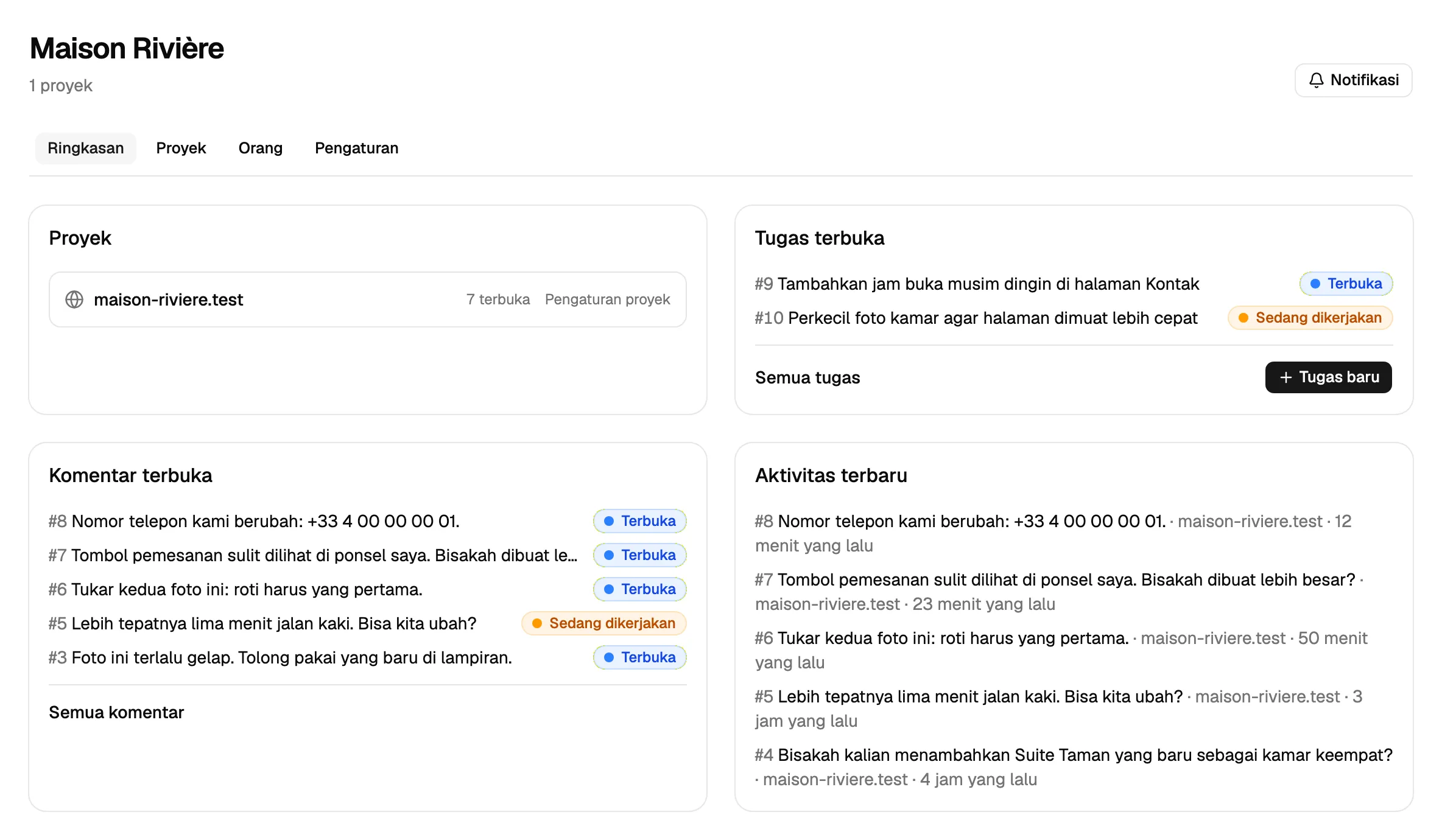
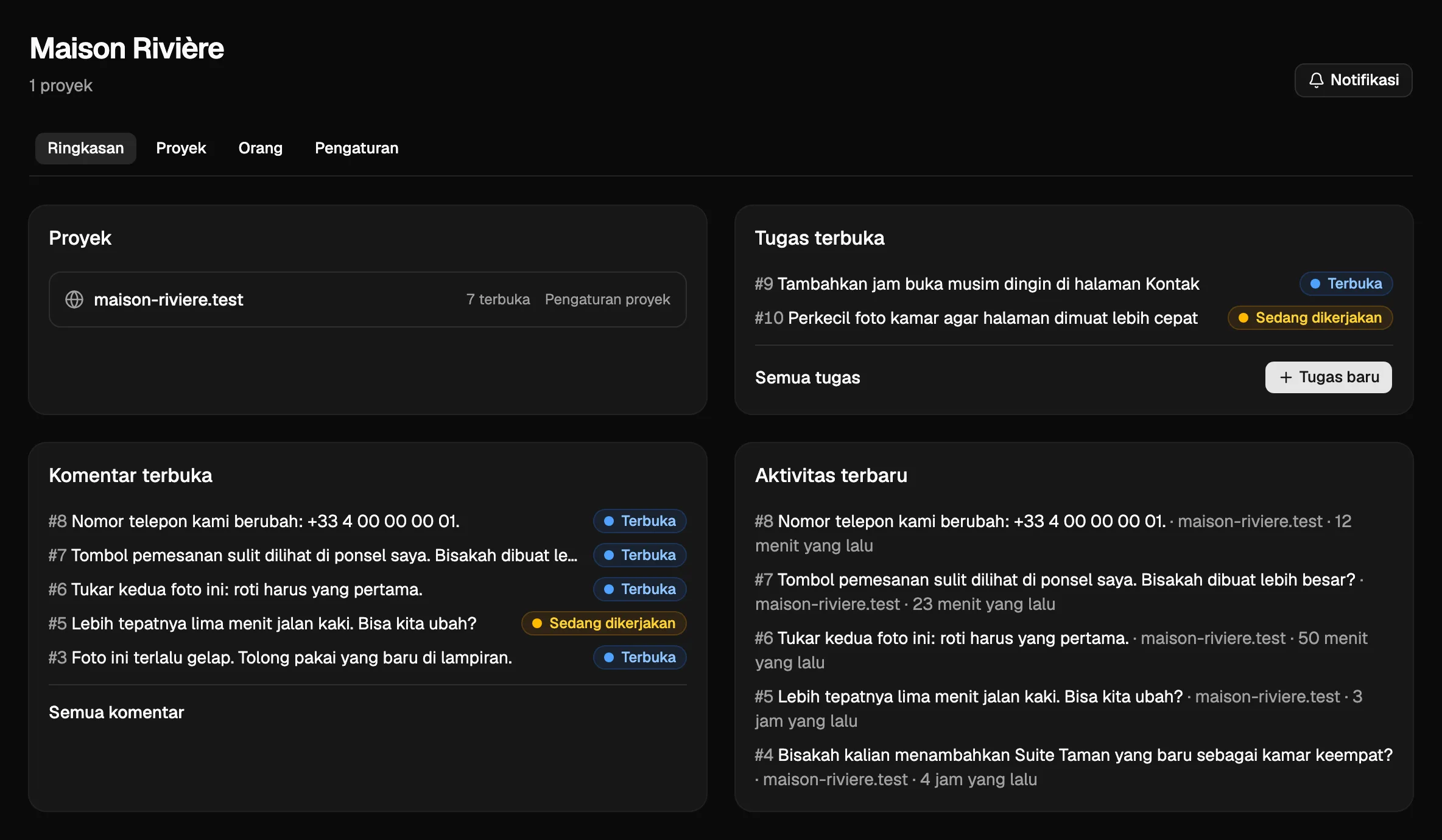
Tambah proyek
Di halaman ruang kerja, buka tab Proyek. Formulir Tambah proyek singkat saja.
- Ketik Nama proyek, misalnya “Situs utama”, “Staging”, atau “Brosur musim semi”.
- Jika proyek punya situs web, isi Origin yang diizinkan dengan setiap alamat tempat situs itu berjalan, satu per baris, misalnya
https://example.comdanhttps://staging.example.com. Hanya domainnya: tanpa path, tanpa#. Pakaihttps://;http://hanya berfungsi untuklocalhost. - Tekan Tambah proyek.
Widget hanya berfungsi di origin yang Anda daftarkan di sini. Jika situs punya alamat dengan www dan tanpa www, tambahkan keduanya.
Proyek tanpa alamat web punya tugas, pekerjaan, dan kabar, tetapi tanpa widget dan tanpa komentar halaman. Anda bisa menambah alamat nanti, di pengaturan proyek.
Di paket gratis, proyek punya satu alamat publik: www. dan domain tanpa www dihitung satu, dan alamat lokal seperti localhost selalu diizinkan. Setelah komentar pertama, Anda bisa mengubah alamat satu kali.
Hapus proyek atau ruang kerja
Admin organisasi dapat menghapus proyek atau ruang kerja di semua paket; di paket gratis hanya yang berlebih, lihat di bawah. Di bagian bawah halaman proyek atau di tab Pengaturan ruang kerja, tekan Hapus proyek ini atau Hapus ruang kerja ini, ketik nama persisnya, lalu konfirmasi dengan Hapus proyek atau Hapus ruang kerja.
- Menghapus proyek berarti menghapusnya beserta semua komentar, balasan, file, dan riwayatnya. Widget di situsnya berhenti berfungsi, dan kunci API yang dibatasi ke proyek itu berhenti berfungsi.
- Menghapus ruang kerja berarti menghapus semua proyeknya dengan cara yang sama. Orang klien di ruang kerja itu kehilangan akses dan undangan yang masih terbuka dibatalkan.
- Tindakan ini tidak dapat dibatalkan.
- Organisasi hanya-baca (belum dibayar, dijeda, atau ditangguhkan) tidak dapat menghapus apa pun. Agen juga tidak dapat menghapus.
Di paket gratis, Anda mempertahankan satu ruang kerja dan satu proyek. Anda bisa mengganti nama keduanya dan mengubah alamat proyek (satu kali, setelah komentar pertama di halaman publik). Untuk menghapusnya dan membuat lebih banyak, tingkatkan dengan Tingkatkan. Jika organisasi gratis punya lebih dari satu ruang kerja atau proyek (misalnya setelah paket berbayar berakhir), Anda bisa menghapus yang berlebih; ruang kerja terakhir dan proyek terakhir selalu tetap ada.
Selanjutnya
- Pasang widget di situs web Anda, agar orang dapat meninggalkan komentar di halaman-halamannya.
- Undang klien dan anggota tim.
- Untuk mengganti nama organisasi nanti, buka Pengaturan › Organisasi, ubah Nama organisasi, lalu tekan Simpan pengaturan. Hanya admin yang dapat mengubahnya; anggota tim hanya melihatnya.