Организация объединяет ваши рабочие пространства, их проекты и вашу команду. Рабочее пространство группирует проекты одного клиента или ваши собственные. Проект — это то, для чего ведётся работа: чаще всего сайт, но это может быть и печатная работа или что-то другое без веб-адреса. На каждое агентство или компанию нужна одна организация.
Создайте бесплатный аккаунт
- Откройте my.notiamo.com/signup или нажмите Начать бесплатно на notiamo.com.
- Заполните Электронная почта и Ваше имя. Название агентства или компании и Адрес вашего сайта необязательны. Нажмите Создать мой бесплатный аккаунт.
- Откройте письмо, которое мы вам отправим, и нажмите Подтвердить мою почту. Ссылка действует 24 часа.
- На открывшейся странице нажмите Подтвердить и открыть аккаунт.
Ваш аккаунт открывается сразу, на бесплатном тарифе: 1 проект, 1 рабочее пространство, до 3 человек и 100 МБ файлов, без карты. В вашей организации уже есть рабочее пространство Мои проекты с вашим первым проектом. У каждого человека может быть одна бесплатная организация. Чтобы попробовать больше, один раз запустите 14-дневный пробный период Studio в разделе Оплата. Чтобы добавить организации, используйте Создать организацию в переключателе организаций. См. Тарифы, пробный период и оплата.
Хотите, чтобы всё это сделал ваш ИИ-агент? См. Пусть ИИ-агент настроит Notiamo за вас.
Войдите
В Notiamo нет паролей.
- Откройте my.notiamo.com, введите свою почту и нажмите Отправить ссылку для входа.
- Откройте ссылку из письма. Она работает один раз и действует 15 минут.
Вы попадёте во Входящие. Там пусто, пока не придёт первый комментарий.
Если при регистрации вы не указали адрес сайта, Notiamo его спросит: введите его в поле Адрес сайта и нажмите Сохранить адрес. Виджет работает только на этом адресе. Проект без сайта может пропустить этот шаг: в нём есть задачи, работа и новости, но нет виджета.
Смените почту для входа
Ссылки для входа и письма от Notiamo приходят на вашу почту для входа. Чтобы использовать другой адрес:
- В боковом меню откройте Настройки. Откроется страница Профиль.
- В карточке Профиль введите адрес в поле Новый адрес электронной почты.
- Нажмите Изменить почту. Notiamo отправит ссылку на новый адрес.
- Откройте ссылку и нажмите Подтвердить изменение. Ссылка действует 1 час.
Почта меняется только после вашего подтверждения. Затем на всех остальных ваших устройствах выполняется выход, а на старый адрес приходит письмо с кнопкой Отменить изменение. Она работает 7 дней — на случай, если изменение сделал кто-то другой.
Посмотрите, где вы вошли
- В боковом меню откройте Настройки › Безопасность.
- В карточке Где вы вошли перечислены все браузеры и устройства, где выполнен вход в ваш аккаунт: браузер, примерное место, IP-адрес и время начала сеанса. Тот, которым вы пользуетесь сейчас, помечен значком Это устройство.
- Нажмите Выйти рядом с незнакомым устройством. Чтобы выйти сразу на всех остальных, нажмите Выйти на всех остальных устройствах.
- В карточке История входов перечислены ваши входы за последние 90 дней: время, браузер, примерное место (страна и город, если известны) и IP-адрес. Более старые входы удаляются.
Добавьте рабочее пространство
На бесплатном тарифе в вашей организации одно рабочее пространство и один проект, оба созданы при регистрации. Чтобы добавить ещё, выберите тариф или запустите пробный период Studio. Шаги ниже относятся к платным тарифам и пробному периоду.
Каждый проект принадлежит рабочему пространству. Заведите по одному рабочему пространству на клиента и одно для собственных проектов.
- В боковом меню откройте Рабочие пространства.
- Введите Название рабочего пространства и нажмите Добавить рабочее пространство.
- Откройте только что созданное рабочее пространство.
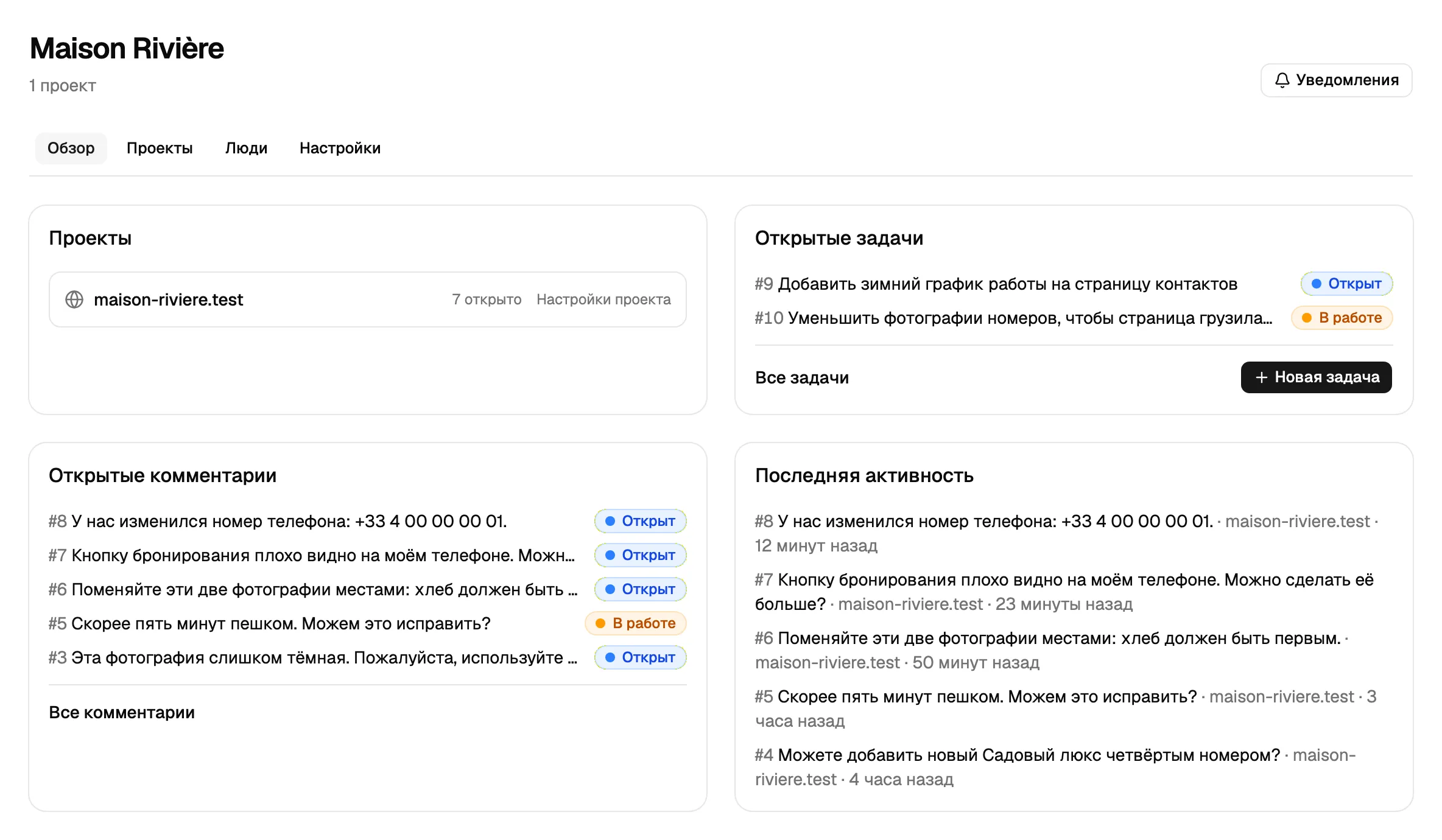
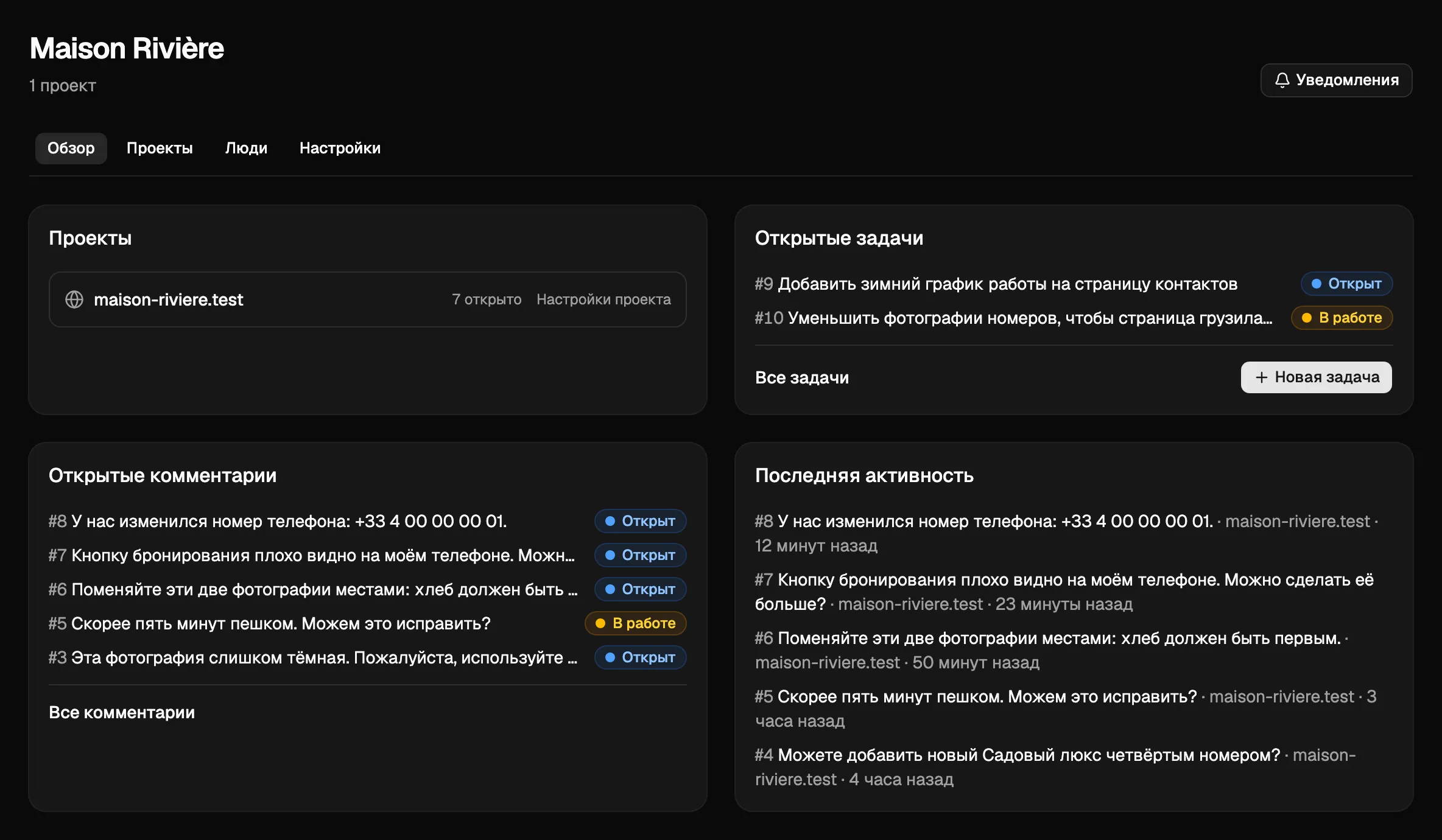
Добавьте проект
На странице рабочего пространства откройте вкладку Проекты. Форма Добавить проект короткая.
- Введите Название проекта, например «Основной сайт», «Тестовая версия» или «Весенняя брошюра».
- Если у проекта есть сайт, укажите в поле Разрешённые источники каждый адрес, где он работает, по одному в строке, например
https://example.comиhttps://staging.example.com. Только домен: без пути и без#. Используйтеhttps://;http://работает только дляlocalhost. - Нажмите Добавить проект.
Виджет работает только на указанных здесь источниках. Если у сайта есть адрес с www и без него, добавьте оба.
В проекте без веб-адреса есть задачи, работа и новости, но нет виджета и комментариев на страницах. Адрес можно добавить позже в настройках проекта.
На бесплатном тарифе у проекта один публичный адрес: www. и домен без него считаются одним адресом, а локальные адреса вроде localhost разрешены всегда. После первого комментария адрес можно изменить один раз.
Удалите проект или рабочее пространство
Администраторы организации могут удалять проект или рабочее пространство на любом тарифе; на бесплатном тарифе только лишние, см. ниже. Внизу страницы проекта или на вкладке Настройки рабочего пространства нажмите Удалить этот проект или Удалить это рабочее пространство, введите точное название и подтвердите кнопкой Удалить проект или Удалить рабочее пространство.
- Удаление проекта удаляет его вместе со всеми комментариями, ответами, файлами и историей. Виджет на его сайте перестаёт работать, как и ключи API, ограниченные этим проектом.
- Удаление рабочего пространства таким же образом удаляет все его проекты. Клиенты этого рабочего пространства теряют доступ, а открытые приглашения отменяются.
- Это нельзя отменить.
- Организация в режиме только для чтения (неоплаченная, приостановленная или заблокированная) ничего удалять не может. Агенты тоже не могут удалять.
На бесплатном тарифе у вас остаются одно рабочее пространство и один проект. Вы можете переименовать оба и изменить адрес проекта (один раз, после первого комментария на публичной странице). Чтобы удалять их и создавать новые, перейдите на платный тариф кнопкой Повысить тариф. Если в бесплатной организации больше одного рабочего пространства или проекта (например, после окончания платного тарифа), лишние можно удалить; последнее рабочее пространство и последний проект остаются всегда.
Что дальше
- Установите виджет на свой сайт, чтобы люди могли оставлять комментарии на страницах.
- Пригласите клиентов и участников команды.
- Чтобы позже переименовать организацию, откройте Настройки › Организация, измените Название организации и нажмите Сохранить настройки. Изменить его могут только администраторы; участники команды его лишь видят.