تضم المؤسسة مساحات عملك ومشاريعها وفريقك. تجمع مساحة العمل مشاريع عميل واحد، أو مشاريعك أنت. والمشروع هو ما يُنجَز العمل من أجله: في الغالب موقع ويب، لكنه قد يكون أيضًا مطبوعًا أو أي شيء آخر بلا عنوان على الويب. تحتاج إلى مؤسسة واحدة لكل وكالة أو شركة.
أنشئ حسابك المجاني
- افتح my.notiamo.com/signup، أو اضغط ابدأ مجانًا على notiamo.com.
- املأ البريد الإلكتروني واسمك. أما اسم الوكالة أو الشركة وعنوان موقعك فاختياريان. اضغط إنشاء حسابي المجاني.
- افتح البريد الذي نرسله إليك واضغط تأكيد بريدي الإلكتروني. الرابط صالح 24 ساعة.
- في الصفحة التي تُفتح، اضغط تأكيد وفتح حسابي.
يُفتح حسابك فورًا على الخطة المجانية: مشروع واحد، ومساحة عمل واحدة، وحتى 3 أشخاص، و100 ميغابايت من الملفات، بلا بطاقة. في مؤسستك مساحة عمل جاهزة اسمها مشاريعي، وفيها مشروعك الأول. يمكن لكل شخص امتلاك مؤسسة مجانية واحدة. لتجربة المزيد، ابدأ تجربة Studio لمدة 14 يومًا من الفوترة، مرة واحدة فقط. ولإضافة مؤسسات أخرى، استخدم إنشاء مؤسسة في مبدّل المؤسسات. راجع الخطط والتجربة والفوترة.
هل تفضّل أن يتولى وكيل الذكاء الاصطناعي كل هذا؟ راجع دع وكيل ذكاء اصطناعي يُعدّ Notiamo لك.
سجّل الدخول
لا توجد كلمات مرور في Notiamo.
- افتح my.notiamo.com، واكتب بريدك الإلكتروني، ثم اضغط إرسال رابط الدخول.
- افتح الرابط الذي يصلك بالبريد. يعمل مرة واحدة وتنتهي صلاحيته بعد 15 دقيقة.
ستصل إلى صندوق الوارد. يبقى فارغًا حتى يصل أول تعليق.
إذا لم تذكر عنوان موقعك عند التسجيل، سيطلبه Notiamo: اكتبه في عنوان الموقع واضغط حفظ العنوان. لا يعمل الودجت إلا على هذا العنوان. أما المشروع الذي لا موقع له فيمكنه تجاوز هذه الخطوة: فيه مهام وأعمال وأخبار، من دون الودجت.
غيّر بريد الدخول
تصل روابط الدخول ورسائل Notiamo إلى بريد الدخول. لاستخدام عنوان آخر:
- في الشريط الجانبي، افتح الإعدادات. تُفتح صفحة الملف الشخصي.
- في بطاقة الملف الشخصي، اكتب العنوان في بريد جديد.
- اضغط تغيير البريد. يرسل Notiamo رابطًا إلى العنوان الجديد.
- افتح الرابط واضغط تأكيد التغيير. الرابط صالح ساعة واحدة.
لا يتغير بريدك إلا عند تأكيدك. بعدها يُسجَّل خروجك من جميع أجهزتك الأخرى، ويصل عنوانك القديم بريد فيه زر التراجع عن هذا التغيير. يعمل 7 أيام، تحسبًا لأن يكون شخص آخر قد أجرى التغيير.
اعرف أين سجّلت الدخول
- في الشريط الجانبي، افتح الإعدادات › الأمان.
- تعرض بطاقة أين سجّلت الدخول كل متصفح أو جهاز سُجّل منه الدخول إلى حسابك: المتصفح، والمكان التقريبي، وعنوان IP، ومنذ متى. والجهاز الذي تستخدمه الآن عليه شارة هذا الجهاز.
- اضغط تسجيل الخروج بجانب أي جهاز لا تعرفه. ولتسجيل الخروج من كل الأجهزة الأخرى دفعة واحدة، اضغط تسجيل الخروج من كل الأجهزة الأخرى.
- تعرض بطاقة سجل الدخول عمليات دخولك خلال آخر 90 يومًا: الوقت والمتصفح والمكان التقريبي (البلد والمدينة عند معرفتهما) وعنوان IP. تُحذف عمليات الدخول الأقدم.
أضف مساحة عمل
في الخطة المجانية، لمؤسستك مساحة عمل واحدة ومشروع واحد، أُنشئا عند التسجيل. لإضافة المزيد، اختر خطة أو ابدأ تجربة Studio. الخطوات أدناه للخطط المدفوعة وللتجربة.
ينتمي كل مشروع إلى مساحة عمل. أنشئ مساحة عمل لكل عميل، وأخرى لمشاريعك أنت.
- في الشريط الجانبي، افتح مساحات العمل.
- اكتب اسم مساحة العمل واضغط إضافة مساحة عمل.
- افتح مساحة العمل التي أنشأتها للتو.
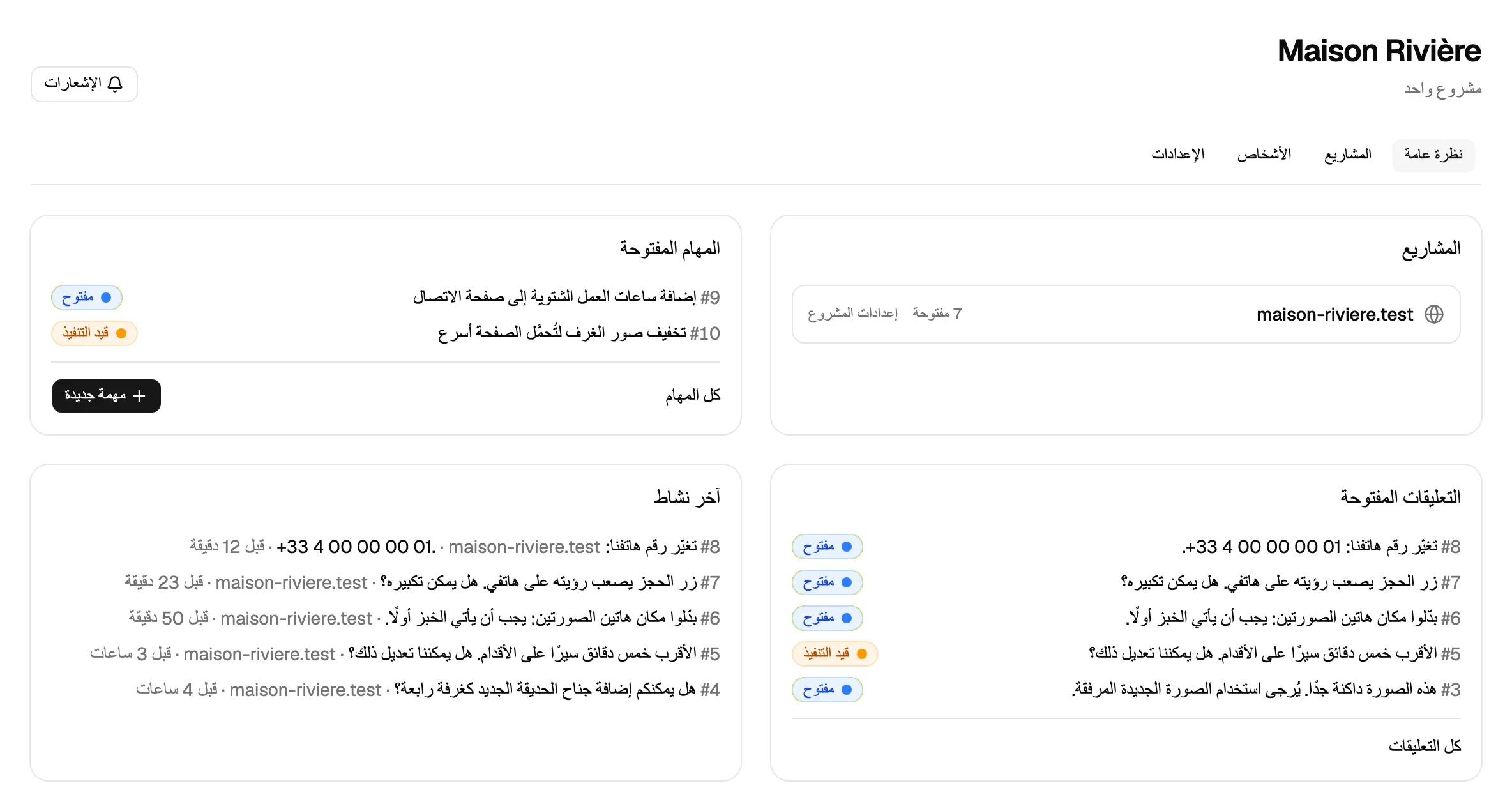
أضف مشروعًا
في صفحة مساحة العمل، افتح تبويب المشاريع. نموذج إضافة مشروع فيه قصير.
- اكتب اسم المشروع، مثل «الموقع الرئيسي» أو «بيئة الاختبار» أو «كتيّب الربيع».
- إن كان للمشروع موقع ويب، ضع في الأصول المسموح بها كل عنوان يعمل عليه، واحدًا في كل سطر، مثل
https://example.comوhttps://staging.example.com. النطاق فقط: بلا مسار ولا#. استخدمhttps://؛ أماhttp://فيعمل معlocalhostفقط. - اضغط إضافة مشروع.
لا يعمل الودجت إلا على الأصول التي تذكرها هنا. إن كان للموقع عنوان بـwww وآخر بدونها، فأضف الاثنين.
المشروع الذي لا عنوان ويب له فيه مهام وأعمال وأخبار، لكن بلا ودجت ولا تعليقات على الصفحات. يمكنك إضافة عنوان لاحقًا من إعدادات المشروع.
في الخطة المجانية، للمشروع عنوان عام واحد: يُحسب www. والنطاق بدونها عنوانًا واحدًا، وتبقى العناوين المحلية مثل localhost مسموحة دائمًا. بعد أول تعليق يمكنك تغيير العنوان مرة واحدة.
احذف مشروعًا أو مساحة عمل
يستطيع مشرفو المؤسسة حذف مشروع أو مساحة عمل في كل الخطط؛ وفي الخطة المجانية الزائد منها فقط، كما يلي. في أسفل صفحة المشروع أو في تبويب الإعدادات بمساحة العمل، اضغط حذف هذا المشروع أو حذف مساحة العمل هذه، واكتب الاسم تمامًا كما هو، ثم أكّد بـحذف المشروع أو حذف مساحة العمل.
- حذف مشروع يزيله مع كل تعليقاته وردوده وملفاته وسجله. يتوقف الودجت في موقعه عن العمل، وتتوقف مفاتيح API المقصورة على ذلك المشروع.
- حذف مساحة عمل يزيل كل مشاريعها بالطريقة نفسها. يفقد عملاء مساحة العمل وصولهم، وتُلغى الدعوات المفتوحة.
- لا يمكن التراجع عن ذلك.
- لا تستطيع المؤسسة للقراءة فقط (غير المدفوعة أو الموقوفة مؤقتًا أو المعلّقة) حذف أي شيء. ولا تستطيع الوكلاء الحذف أيضًا.
في الخطة المجانية تحتفظ بمساحة عمل واحدة ومشروع واحد. يمكنك إعادة تسمية كليهما وتغيير عنوان المشروع (مرة واحدة، بعد أول تعليق على صفحة عامة). ولحذفهما وإنشاء المزيد، رقِّ خطتك بـترقية. وإذا كان في مؤسسة مجانية أكثر من مساحة عمل أو مشروع (مثلًا بعد انتهاء خطة مدفوعة)، يمكنك حذف الزائد منها؛ وتبقى دائمًا آخر مساحة عمل وآخر مشروع.
ماذا بعد
- ثبّت الودجت على موقعك، ليتمكن الناس من ترك تعليقات على الصفحات.
- ادعُ العملاء وأعضاء الفريق.
- لإعادة تسمية مؤسستك لاحقًا، افتح الإعدادات › المؤسسة، وغيّر اسم المؤسسة واضغط حفظ الإعدادات. المشرفون وحدهم يستطيعون تغييره؛ أما أعضاء الفريق فيرونه فقط.