Organizacja obejmuje Twoje przestrzenie robocze, ich projekty i Twój zespół. Przestrzeń robocza grupuje projekty jednego klienta albo Twoje własne. Projekt to to, czego dotyczy praca: najczęściej strona internetowa, ale może to być też druk albo coś innego bez adresu w sieci. Na każdą agencję lub firmę potrzebujesz jednej organizacji.
Załóż darmowe konto
- Otwórz my.notiamo.com/signup albo kliknij Zacznij za darmo na notiamo.com.
- Wypełnij E-mail i Twoje imię. Nazwa agencji lub firmy i Adres Twojej strony są opcjonalne. Kliknij Załóż moje darmowe konto.
- Otwórz wiadomość, którą Ci wyślemy, i kliknij Potwierdź mój e-mail. Link działa 24 godziny.
- Na stronie, która się otworzy, kliknij Potwierdź i otwórz moje konto.
Konto otwiera się od razu, w darmowym planie: 1 projekt, 1 przestrzeń robocza, do 3 osób i 100 MB plików, bez karty. Twoja organizacja ma już przestrzeń roboczą Moje projekty z Twoim pierwszym projektem. Każda osoba może mieć jedną darmową organizację. Aby wypróbować więcej, jednorazowo włącz 14-dniowy okres próbny planu Studio w sekcji Płatności. Aby dodać kolejne organizacje, użyj Utwórz organizację w przełączniku organizacji. Zobacz Plany, okres próbny i płatności.
Wolisz, żeby zrobił to za Ciebie Twój agent AI? Zobacz Niech agent AI skonfiguruje Notiamo za Ciebie.
Zaloguj się
Notiamo nie ma haseł.
- Otwórz my.notiamo.com, wpisz swój e-mail i kliknij Wyślij link do logowania.
- Otwórz link z wiadomości. Działa tylko raz i wygasa po 15 minutach.
Trafiasz do Skrzynki. Jest pusta, dopóki nie przyjdzie pierwszy komentarz.
Jeśli przy rejestracji nie podałeś(-aś) adresu swojej strony, Notiamo o niego zapyta: wpisz go w polu Adres strony i kliknij Zapisz adres. Widget działa tylko pod tym adresem. Projekt bez strony może pominąć ten krok: ma zadania, prace i nowości, ale bez widgetu.
Zmień e-mail do logowania
Linki do logowania i wiadomości z Notiamo trafiają na Twój e-mail do logowania. Aby użyć innego adresu:
- Na pasku bocznym otwórz Ustawienia. Otworzy się strona Profil.
- W karcie Profil wpisz adres w polu Nowy e-mail.
- Kliknij Zmień e-mail. Notiamo wyśle link na nowy adres.
- Otwórz link i kliknij Potwierdź zmianę. Link działa 1 godzinę.
E-mail zmieni się dopiero po potwierdzeniu. Wtedy wszystkie Twoje inne urządzenia zostaną wylogowane, a na stary adres przyjdzie wiadomość z przyciskiem Cofnij tę zmianę. Działa przez 7 dni, na wypadek gdyby zmiany dokonał ktoś inny.
Zobacz, gdzie jesteś zalogowany(-a)
- Na pasku bocznym otwórz Ustawienia › Bezpieczeństwo.
- Karta Gdzie jesteś zalogowany(-a) wymienia każdą przeglądarkę lub urządzenie zalogowane na Twoje konto: przeglądarkę, przybliżone miejsce, adres IP i od kiedy. To, z którego korzystasz teraz, ma plakietkę To urządzenie.
- Kliknij Wyloguj przy urządzeniu, którego nie znasz. Aby wylogować wszystkie pozostałe naraz, kliknij Wyloguj wszystkie inne urządzenia.
- Karta Historia logowań wymienia Twoje logowania z ostatnich 90 dni: godzinę, przeglądarkę, przybliżone miejsce (kraj i miasto, jeśli są znane) i adres IP. Starsze logowania są usuwane.
Dodaj przestrzeń roboczą
W darmowym planie Twoja organizacja ma jedną przestrzeń roboczą i jeden projekt, utworzone przy rejestracji. Aby dodać więcej, wybierz plan albo włącz okres próbny planu Studio. Poniższe kroki dotyczą planów płatnych i okresu próbnego.
Każdy projekt należy do przestrzeni roboczej. Utwórz jedną przestrzeń roboczą na klienta albo jedną na własne projekty.
- Na pasku bocznym otwórz Przestrzenie robocze.
- Wpisz Nazwa przestrzeni roboczej i kliknij Dodaj przestrzeń roboczą.
- Otwórz przestrzeń roboczą, którą właśnie utworzyłeś(-aś).
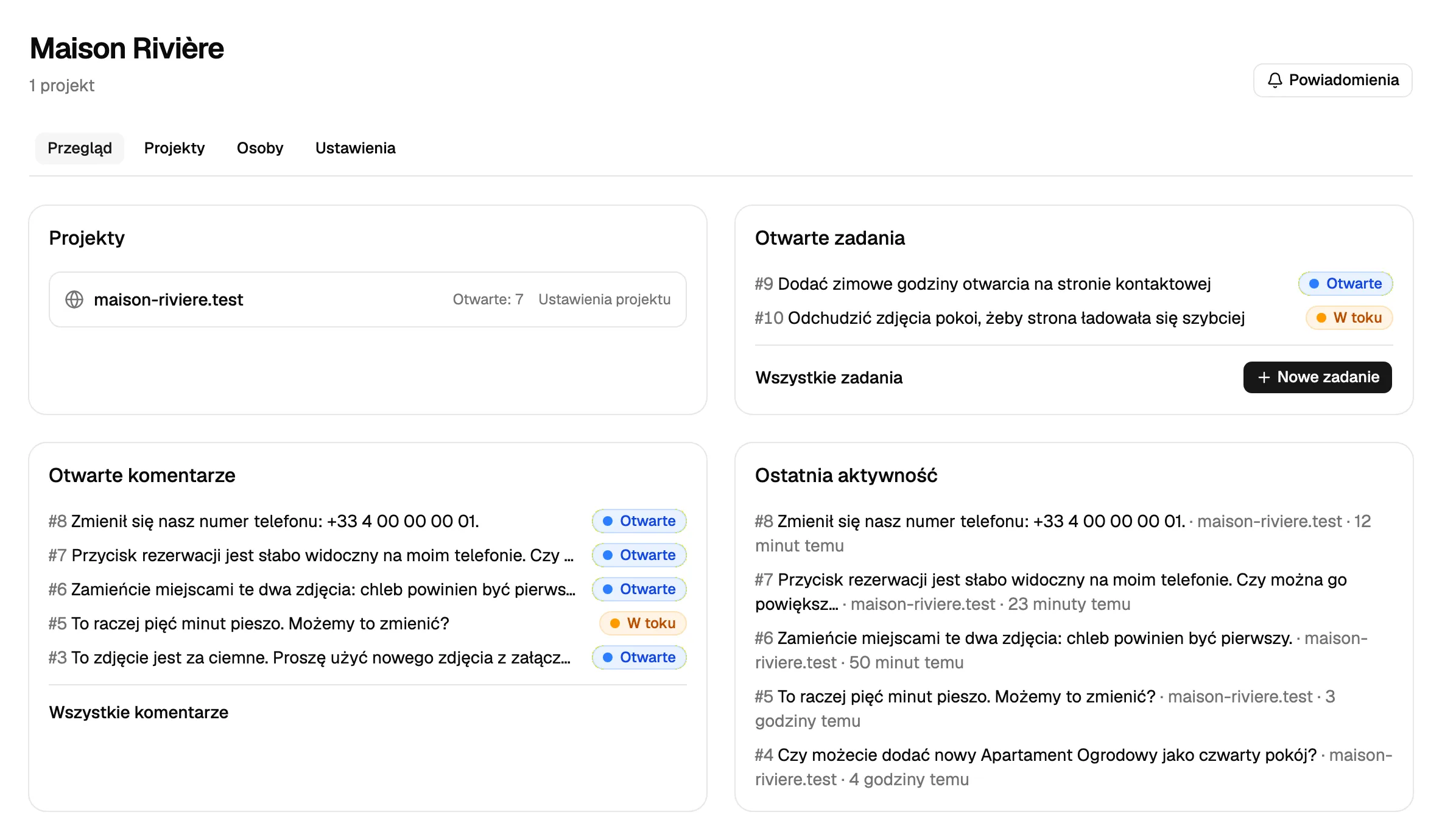
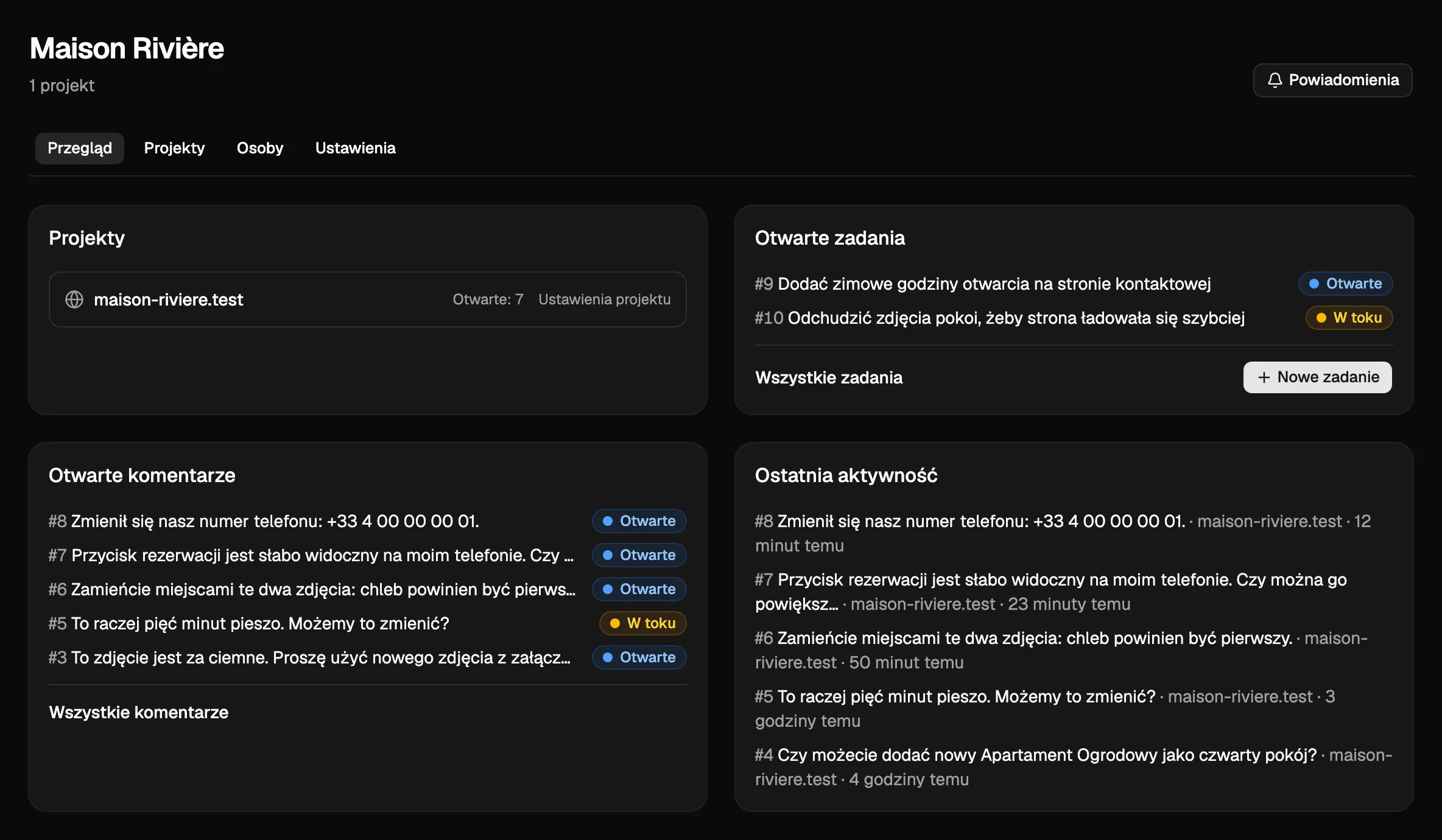
Dodaj projekt
Na stronie przestrzeni roboczej otwórz kartę Projekty. Formularz Dodaj projekt jest krótki.
- Wpisz Nazwa projektu, na przykład „Strona główna”, „Staging” albo „Broszura wiosenna”.
- Jeśli projekt ma stronę, w polu Dozwolone źródła podaj każdy adres, pod którym działa, po jednym w wierszu, na przykład
https://example.comihttps://staging.example.com. Tylko domena: bez ścieżki, bez#. Użyjhttps://;http://działa tylko dlalocalhost. - Kliknij Dodaj projekt.
Widget działa tylko na źródłach wymienionych tutaj. Jeśli strona ma adres z www i bez, dodaj oba.
Projekt bez adresu w sieci ma zadania, prace i nowości, ale bez widgetu i komentarzy na stronach. Adres możesz dodać później, w ustawieniach projektu.
W darmowym planie projekt ma jeden adres publiczny: www. i sama domena liczą się jako jeden, a adresy lokalne, takie jak localhost, są zawsze dozwolone. Po pierwszym komentarzu możesz zmienić adres raz.
Usuń projekt lub przestrzeń roboczą
Administratorzy organizacji mogą usunąć projekt lub przestrzeń roboczą w każdym planie; w darmowym planie tylko nadmiarowe, patrz niżej. U dołu strony projektu albo na karcie Ustawienia przestrzeni roboczej kliknij Usuń ten projekt lub Usuń tę przestrzeń roboczą, wpisz dokładną nazwę i potwierdź przyciskiem Usuń projekt lub Usuń przestrzeń roboczą.
- Usunięcie projektu kasuje go razem ze wszystkimi komentarzami, odpowiedziami, plikami i historią. Widget na jego stronie przestaje działać, tak samo jak klucze API ograniczone do tego projektu.
- Usunięcie przestrzeni roboczej w ten sam sposób kasuje wszystkie jej projekty. Osoby klienta z tej przestrzeni tracą dostęp, a otwarte zaproszenia są anulowane.
- Tej operacji nie można cofnąć.
- Organizacja tylko do odczytu (nieopłacona, wstrzymana lub zawieszona) niczego nie usunie. Agenci też nie mogą niczego usuwać.
W darmowym planie zostaje Ci jedna przestrzeń robocza i jeden projekt. Możesz zmienić ich nazwy oraz adres projektu (raz, po pierwszym komentarzu na stronie publicznej). Aby je usunąć i utworzyć kolejne, przejdź na wyższy plan przyciskiem Przejdź na wyższy plan. Jeśli darmowa organizacja ma więcej niż jedną przestrzeń roboczą lub jeden projekt (na przykład po zakończeniu planu płatnego), możesz usunąć nadmiarowe; ostatnia przestrzeń robocza i ostatni projekt zawsze zostają.
Co dalej
- Zainstaluj widget na swojej stronie, żeby ludzie mogli zostawiać komentarze na stronach.
- Zaproś klientów i członków zespołu.
- Aby później zmienić nazwę organizacji, otwórz Ustawienia › Organizacja, zmień Nazwa organizacji i kliknij Zapisz ustawienia. Mogą to zrobić tylko administratorzy; członkowie zespołu ją tylko widzą.