Une organisation regroupe vos espaces de travail, leurs projets et votre équipe. Un espace de travail réunit les projets d’un client, ou les vôtres. Un projet est ce pour quoi le travail est fait : le plus souvent un site web, mais aussi un imprimé ou autre chose sans adresse web. Il faut une organisation par agence ou par entreprise.
Créer votre compte gratuit
- Ouvrez my.notiamo.com/signup, ou cliquez sur Commencer gratuitement sur notiamo.com.
- Remplissez E-mail et Votre nom. Les champs Nom de l’agence ou de l’entreprise et Adresse de votre site web sont facultatifs. Cliquez sur Créer mon compte gratuit.
- Ouvrez l’e-mail que nous vous envoyons et cliquez sur Confirmer mon e-mail. Le lien est valable 24 heures.
- Sur la page qui s’ouvre, cliquez sur Confirmer et ouvrir mon compte.
Votre compte s’ouvre tout de suite, avec la formule gratuite : 1 projet, 1 espace de travail, jusqu’à 3 personnes et 100 Mo de fichiers, sans carte bancaire. Votre organisation contient déjà un espace de travail, Mes projets, avec votre premier projet. Chaque personne peut avoir une organisation gratuite. Pour en essayer davantage, lancez une fois l’essai Studio de 14 jours depuis Facturation. Pour ajouter d’autres organisations, utilisez Créer une organisation dans le sélecteur d’organisation. Voir Formules, essai et facturation.
Vous préférez laisser votre agent IA s’en charger ? Voir Laisser un agent IA installer Notiamo pour vous.
Vous connecter
Notiamo n’utilise pas de mot de passe.
- Ouvrez my.notiamo.com, saisissez votre e-mail et cliquez sur Recevoir le lien de connexion.
- Ouvrez le lien reçu par e-mail. Il ne sert qu’une fois et expire au bout de 15 minutes.
Vous arrivez dans la Boîte de réception. Elle reste vide jusqu’au premier commentaire.
Si vous n’avez pas donné l’adresse de votre site web à l’inscription, Notiamo vous la demande : saisissez-la dans Adresse du site web et cliquez sur Enregistrer l’adresse. Le widget ne fonctionne que sur cette adresse. Un projet sans site web peut s’en passer : il a des tâches, des réalisations et des actualités, sans le widget.
Changer votre e-mail de connexion
Les liens de connexion et les e-mails de Notiamo arrivent sur votre e-mail de connexion. Pour utiliser une autre adresse :
- Dans la barre latérale, ouvrez Paramètres. La page Profil s’ouvre.
- Dans la carte Profil, saisissez l’adresse dans Nouvel e-mail.
- Cliquez sur Changer d’e-mail. Notiamo envoie un lien à la nouvelle adresse.
- Ouvrez le lien et cliquez sur Confirmer le changement. Le lien fonctionne pendant 1 heure.
Votre e-mail change seulement quand vous confirmez. Vos autres appareils sont alors déconnectés, et votre ancienne adresse reçoit un e-mail avec un bouton Annuler ce changement. Il est valable 7 jours, au cas où quelqu’un d’autre aurait fait le changement.
Voir où vous êtes connecté
- Dans la barre latérale, ouvrez Paramètres › Sécurité.
- La carte Où vous êtes connecté liste chaque navigateur ou appareil connecté à votre compte : le navigateur, le lieu approximatif, l’adresse IP et depuis quand. Celui que vous utilisez porte le badge Cet appareil.
- Cliquez sur Déconnecter à côté d’un appareil que vous ne reconnaissez pas. Pour déconnecter tous les autres d’un coup, cliquez sur Déconnecter tous les autres appareils.
- La carte Historique des connexions liste vos connexions des 90 derniers jours : heure, navigateur, lieu approximatif (pays et ville quand ils sont connus) et adresse IP. Les connexions plus anciennes sont supprimées.
Ajouter un espace de travail
Avec la formule gratuite, votre organisation a un espace de travail et un projet, créés à l’inscription. Pour en ajouter, choisissez une formule ou lancez l’essai Studio. Les étapes ci-dessous valent pour les formules payantes et l’essai.
Chaque projet appartient à un espace de travail. Créez un espace de travail par client, ou un pour vos propres projets.
- Dans la barre latérale, ouvrez Espaces de travail.
- Saisissez le Nom de l’espace de travail et cliquez sur Ajouter un espace de travail.
- Ouvrez l’espace de travail que vous venez de créer.
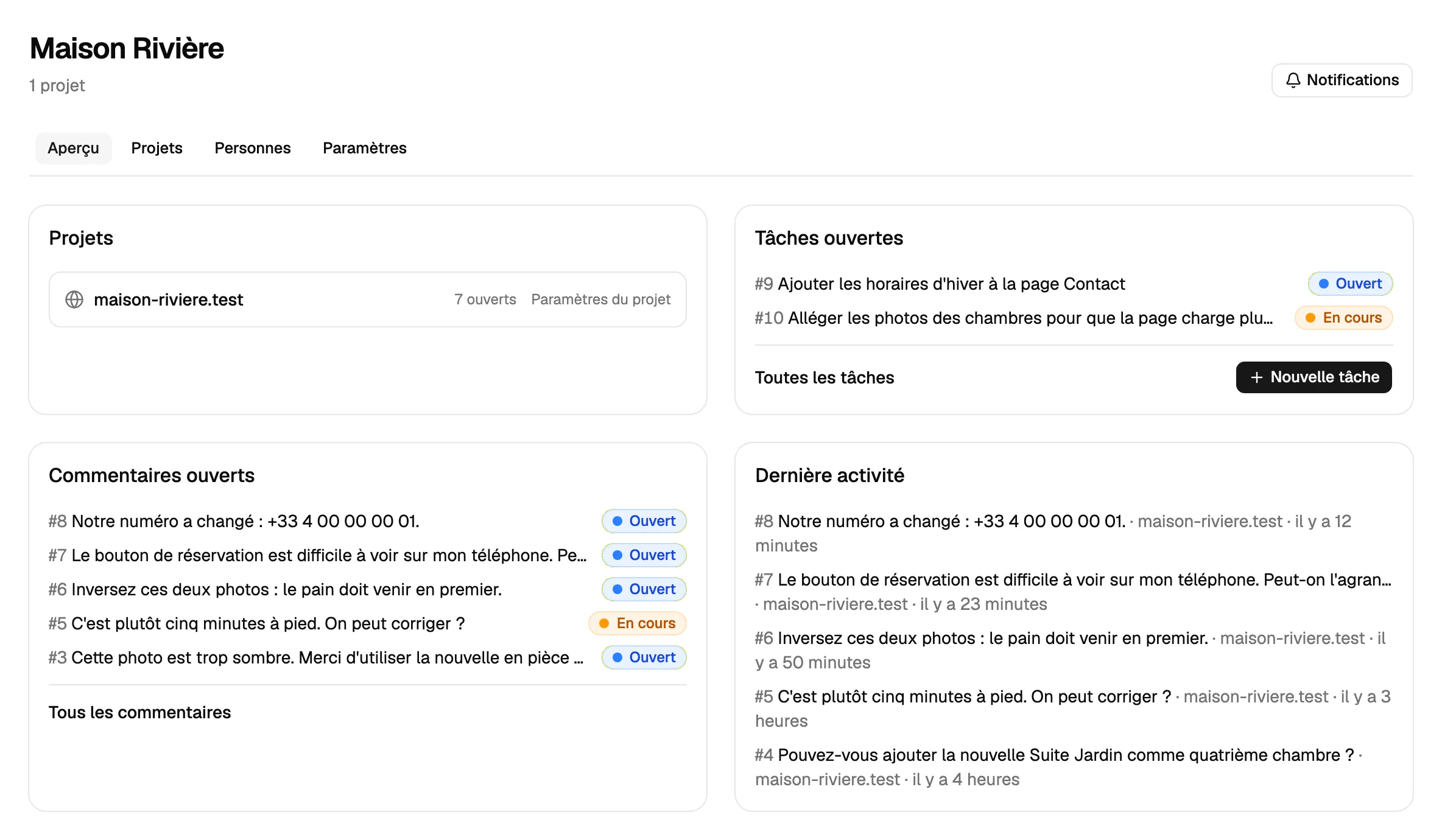
Ajouter un projet
Sur la page de l’espace de travail, ouvrez l’onglet Projets. Son formulaire Ajouter un projet est court.
- Saisissez le Nom du projet, par exemple « Site principal », « Préproduction » ou « Brochure de printemps ».
- Si le projet a un site web, indiquez dans Origines autorisées chaque adresse où il tourne, une par ligne, par exemple
https://example.comethttps://staging.example.com. Seulement le domaine : pas de chemin, pas de#. Utilisezhttps://;http://ne fonctionne que pourlocalhost. - Cliquez sur Ajouter un projet.
Le widget ne fonctionne que sur les origines listées ici. Si le site a une adresse avec www et une sans, ajoutez les deux.
Un projet sans adresse web a des tâches, des réalisations et des actualités, mais pas de widget ni de commentaires sur les pages. Vous pourrez ajouter une adresse plus tard, dans les paramètres du projet.
Avec la formule gratuite, un projet a une seule adresse publique : www. et le domaine sans www comptent pour une, et les adresses locales comme localhost sont toujours permises. Après le premier commentaire, vous pouvez changer l’adresse une fois.
Supprimer un projet ou un espace de travail
Les administrateurs de l’organisation peuvent supprimer un projet ou un espace de travail sur toutes les formules ; sur la formule gratuite, seulement les éléments en trop (voir plus bas). En bas de la page du projet ou dans l’onglet Paramètres de l’espace de travail, appuyez sur Supprimer ce projet ou Supprimer cet espace de travail, saisissez le nom exact, puis confirmez avec Supprimer le projet ou Supprimer l’espace de travail.
- La suppression d’un projet l’efface avec tous ses commentaires, réponses, fichiers et son historique. Le widget sur son site web cesse de fonctionner, de même que les clés d’API limitées à ce projet.
- La suppression d’un espace de travail efface de la même façon tous ses projets. Les personnes du client dans cet espace de travail perdent l’accès et les invitations en cours sont annulées.
- Cette action est irréversible.
- Une organisation en lecture seule (impayée, en pause ou suspendue) ne peut rien supprimer. Les agents IA ne peuvent pas supprimer non plus.
Sur la formule gratuite, vous gardez un espace de travail et un projet. Vous pouvez les renommer et modifier l’adresse du projet (une fois, après le premier commentaire sur une page publique). Pour les supprimer et en créer d’autres, passez à une formule payante avec Changer de formule. Si une organisation gratuite compte plus d’un espace de travail ou d’un projet (par exemple après la fin d’une formule payante), vous pouvez supprimer ceux en trop ; le dernier espace de travail et le dernier projet restent toujours.
Et ensuite
- Installez le widget sur votre site web, pour que l’on puisse commenter les pages.
- Invitez vos clients et les membres de votre équipe.
- Pour renommer votre organisation plus tard, ouvrez Paramètres › Organisation, modifiez le Nom de l’organisation et cliquez sur Enregistrer les paramètres. Seuls les administrateurs peuvent le modifier ; les membres de l’équipe le voient seulement.