O organizație cuprinde spațiile dumneavoastră de lucru, proiectele lor și echipa. Un spațiu de lucru grupează proiectele unui client sau pe ale dumneavoastră. Un proiect este lucrul pentru care se face munca: de cele mai multe ori un site web, dar și o lucrare tipărită sau altceva fără adresă web. Aveți nevoie de câte o organizație pentru fiecare agenție sau companie.
Creați contul gratuit
- Deschideți my.notiamo.com/signup sau apăsați Începeți gratuit pe notiamo.com.
- Completați E-mail și Numele dumneavoastră. Numele agenției sau al firmei și Adresa site-ului web sunt opționale. Apăsați Creați contul gratuit.
- Deschideți e-mailul pe care vi-l trimitem și apăsați Confirm adresa de e-mail. Linkul funcționează 24 de ore.
- Pe pagina care se deschide, apăsați Confirmați și deschideți contul.
Contul se deschide imediat, cu abonamentul gratuit: 1 proiect, 1 spațiu de lucru, cel mult 3 persoane și 100 MB de fișiere, fără card. Organizația are deja un spațiu de lucru, Proiectele mele, cu primul proiect. Fiecare persoană poate avea o organizație gratuită. Ca să încercați mai mult, porniți o singură dată perioada de probă Studio de 14 zile din Facturare. Pentru a adăuga alte organizații, folosiți Creați o organizație în selectorul de organizații. Vedeți Abonamente, perioada de probă și facturare.
Preferați să lăsați agentul AI să facă totul? Vedeți Lăsați un agent AI să configureze Notiamo pentru dumneavoastră.
Conectați-vă
Notiamo nu folosește parole.
- Deschideți my.notiamo.com, scrieți adresa de e-mail și apăsați Trimiteți linkul de conectare.
- Deschideți linkul din e-mail. Funcționează o singură dată și expiră după 15 minute.
Ajungeți în Mesaje primite. Lista rămâne goală până la primul comentariu.
Dacă nu ați dat adresa site-ului web la înscriere, Notiamo v-o cere: scrieți-o la Adresa site-ului web și apăsați Salvați adresa. Widgetul funcționează doar pe această adresă. Un proiect fără site web poate sări peste acest pas: are sarcini, lucrări și noutăți, fără widget.
Schimbați e-mailul de conectare
Linkurile de conectare și e-mailurile de la Notiamo ajung la e-mailul de conectare. Pentru a folosi altă adresă:
- În bara laterală, deschideți Setări. Se deschide pagina Profil.
- În cardul Profil, scrieți adresa la Email nou.
- Apăsați Schimbați emailul. Notiamo trimite un link la adresa nouă.
- Deschideți linkul și apăsați Confirmați schimbarea. Linkul funcționează 1 oră.
Emailul se schimbă doar după ce confirmați. Apoi celelalte dispozitive sunt deconectate, iar adresa veche primește un email cu butonul Anulați schimbarea. Este valabil 7 zile, în cazul în care altcineva a făcut schimbarea.
Vedeți unde sunteți conectat
- În bara laterală, deschideți Setări › Securitate.
- Cardul Unde sunteți conectat arată fiecare browser sau dispozitiv conectat la contul dumneavoastră: browserul, locul aproximativ, adresa IP și de când. Cel pe care îl folosiți acum are eticheta Acest dispozitiv.
- Apăsați Deconectați lângă un dispozitiv pe care nu îl cunoașteți. Pentru a le deconecta pe toate celelalte deodată, apăsați Deconectați toate celelalte dispozitive.
- Cardul Istoricul conectărilor arată conectările din ultimele 90 de zile: ora, browserul, locul aproximativ (țara și orașul, când se cunosc) și adresa IP. Conectările mai vechi sunt șterse.
Adăugați un spațiu de lucru
Cu abonamentul gratuit, organizația are un spațiu de lucru și un proiect, create la înscriere. Ca să adăugați mai multe, alegeți un abonament sau porniți perioada de probă Studio. Pașii de mai jos sunt pentru abonamentele plătite și perioada de probă.
Fiecare proiect aparține unui spațiu de lucru. Creați câte un spațiu de lucru pentru fiecare client sau unul pentru proiectele proprii.
- În bara laterală, deschideți Spații de lucru.
- Scrieți Numele spațiului de lucru și apăsați Adăugați spațiu de lucru.
- Deschideți spațiul de lucru tocmai creat.
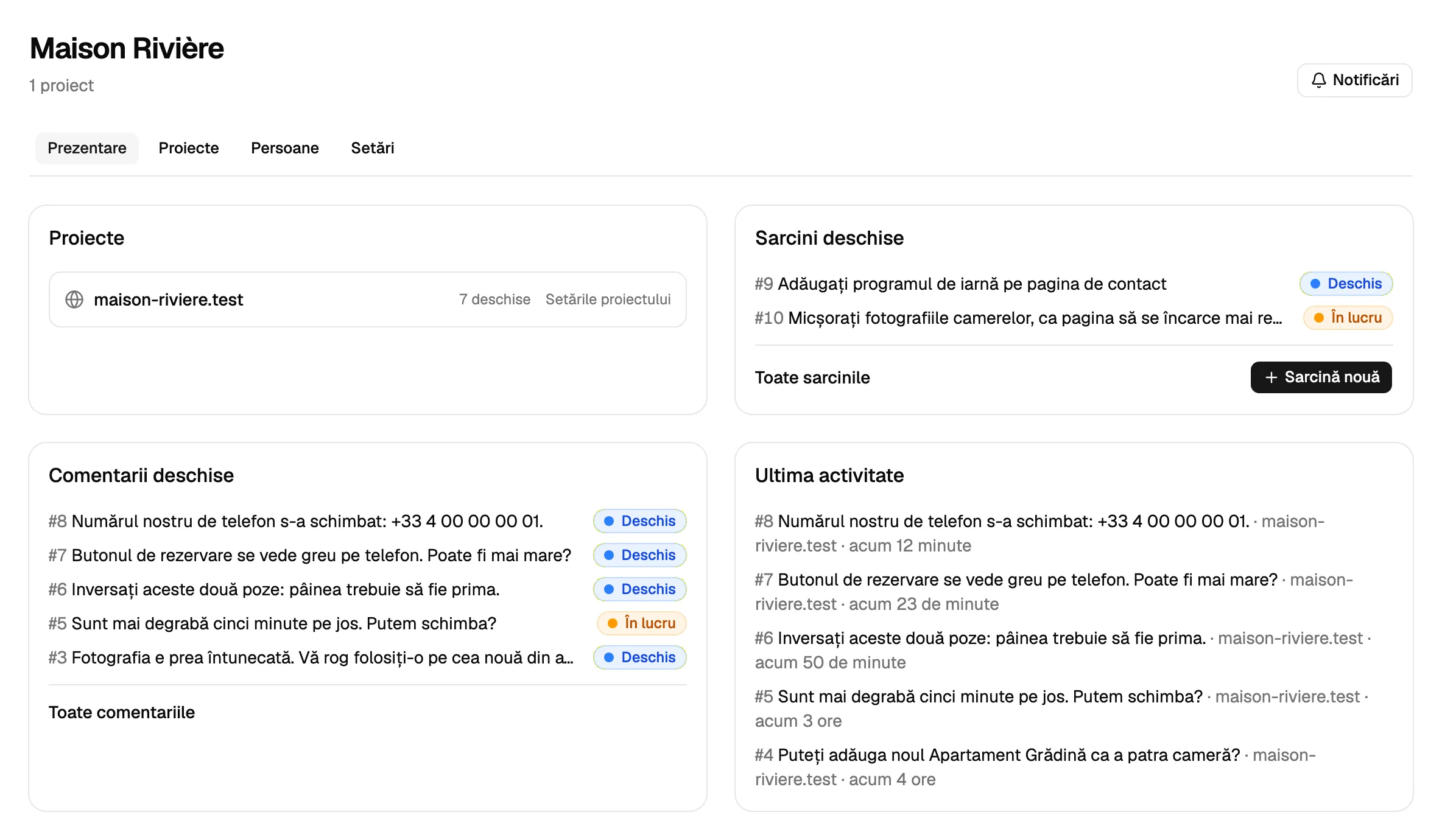
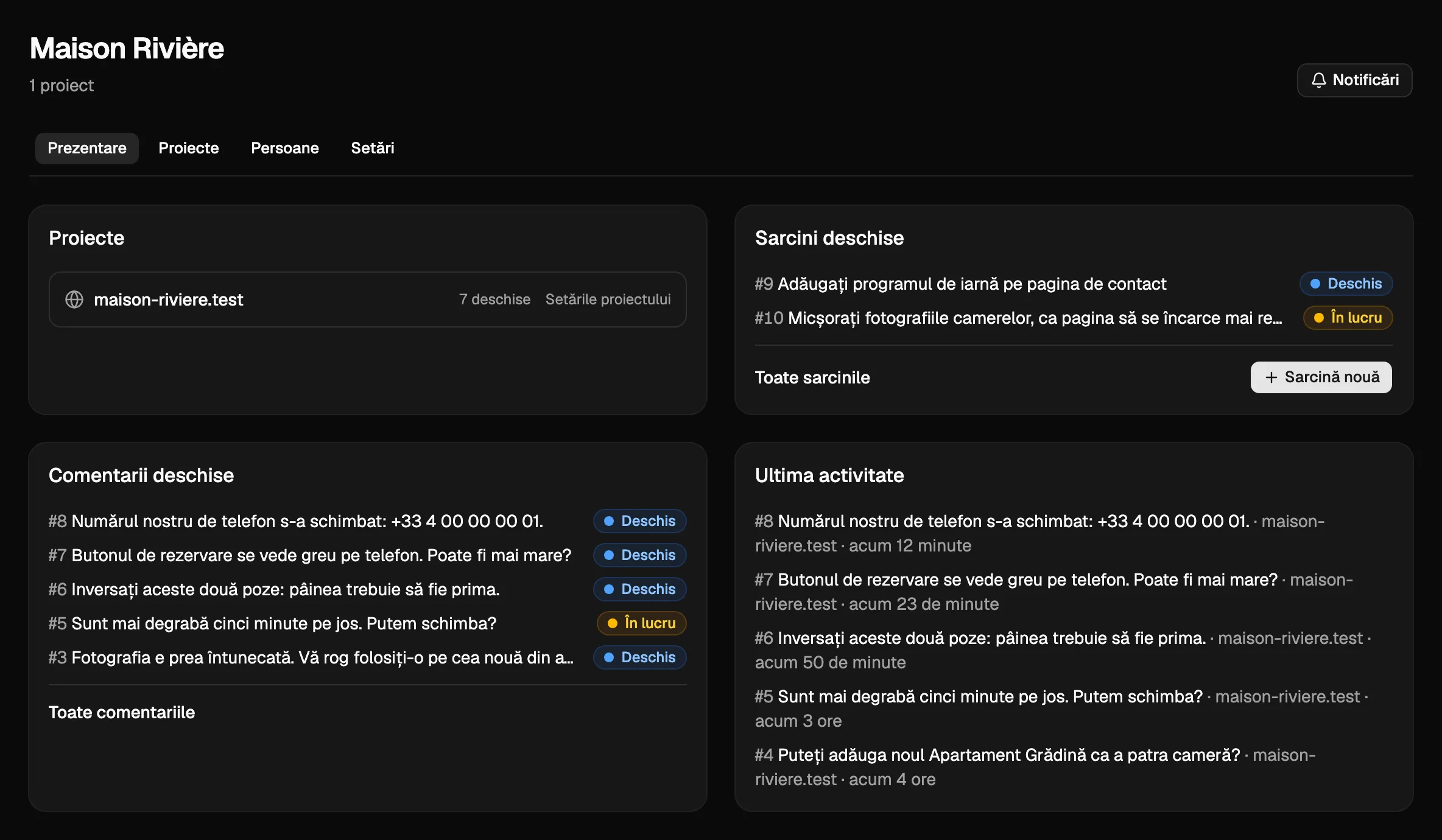
Adăugați un proiect
Pe pagina spațiului de lucru, deschideți fila Proiecte. Formularul ei Adăugați proiect este scurt.
- Scrieți Numele proiectului, de exemplu „Site principal”, „Staging” sau „Broșura de primăvară”.
- Dacă proiectul are un site web, puneți la Origini permise fiecare adresă la care rulează, câte una pe rând, de exemplu
https://example.comșihttps://staging.example.com. Doar domeniul: fără cale, fără#. Folosițihttps://;http://funcționează doar pentrulocalhost. - Apăsați Adăugați proiect.
Widgetul funcționează doar pe originile trecute aici. Dacă site-ul are o adresă cu www și una fără, adăugați-le pe amândouă.
Un proiect fără adresă web are sarcini, lucrări și noutăți, dar nu are widget și nici comentarii pe pagini. Puteți adăuga o adresă mai târziu, în setările proiectului.
Cu abonamentul gratuit, un proiect are o singură adresă publică: www. și domeniul fără www contează ca una, iar adresele locale ca localhost sunt mereu permise. După primul comentariu, puteți schimba adresa o singură dată.
Ștergeți un proiect sau un spațiu de lucru
Administratorii organizației pot șterge un proiect sau un spațiu de lucru pe orice plan; pe cel gratuit, doar pe cele în plus (vedeți mai jos). În josul paginii proiectului sau în fila Setări a spațiului de lucru, apăsați Ștergeți acest proiect sau Ștergeți acest spațiu de lucru, scrieți numele exact și confirmați cu Ștergeți proiectul sau Ștergeți spațiul de lucru.
- Ștergerea unui proiect îl elimină împreună cu toate comentariile, răspunsurile, fișierele și istoricul. Widgetul de pe site-ul lui web încetează să funcționeze, la fel și cheile API limitate la acel proiect.
- Ștergerea unui spațiu de lucru elimină în același fel toate proiectele lui. Persoanele clientului din spațiul de lucru pierd accesul, iar invitațiile deschise sunt anulate.
- Acțiunea nu poate fi anulată.
- O organizație doar în citire (neplătită, în pauză sau suspendată) nu poate șterge nimic. Nici agenții IA nu pot șterge.
Pe planul gratuit păstrați un spațiu de lucru și un proiect. Le puteți redenumi și puteți schimba adresa proiectului (o singură dată, după primul comentariu pe o pagină publică). Pentru a le șterge și a crea altele, treceți la un plan superior cu Treceți la un plan. Dacă o organizație gratuită are mai mult de un spațiu de lucru sau proiect (de exemplu după încheierea unui plan plătit), le puteți șterge pe cele în plus; ultimul spațiu de lucru și ultimul proiect rămân mereu.
Ce urmează
- Instalați widgetul pe site-ul web, ca să se poată comenta pe pagini.
- Invitați clienți și membri ai echipei.
- Pentru a redenumi organizația mai târziu, deschideți Setări › Organizație, schimbați Numele organizației și apăsați Salvați setările. Doar administratorii o pot schimba; membrii echipei doar o văd.