組織には、ワークスペース、そのプロジェクト、そしてチームが入ります。ワークスペースは、1社のクライアント、または自分用のプロジェクトをまとめる場所です。プロジェクトは作業の対象です。多くはウェブサイトですが、印刷物など、ウェブアドレスのないものでも構いません。組織は、代理店または会社ごとに1つ必要です。
無料アカウントを作成する
- my.notiamo.com/signup を開くか、notiamo.com の 無料で始める を押します。
- メールアドレス と お名前 を入力します。代理店または会社名 と ウェブサイトのアドレス は任意です。無料アカウントを作成 を押します。
- 届いたメールを開き、メールアドレスを確認 を押します。リンクは24時間有効です。
- 開いたページで 確認してアカウントを開設 を押します。
アカウントはすぐに開設され、無料プランで始まります。無料プランでは、プロジェクト1つ、ワークスペース1つ、最大3人、ファイル100 MBまでをカードなしで使えます。組織にはワークスペース マイプロジェクト がすでにあり、その中に最初のプロジェクトがあります。無料の組織は1人につき1つです。もっと試したいときは、請求 から14日間のStudioトライアルを1回だけ開始できます。組織を追加するには、組織の切り替えにある 組織を作成 を使います。プラン、トライアル、請求 もご覧ください。
これらをAIエージェントに任せたいですか? AIエージェントにNotiamoをセットアップしてもらう をご覧ください。
ログインする
Notiamoにパスワードはありません。
- my.notiamo.com を開き、メールアドレスを入力して ログインリンクを送信 を押します。
- メールのリンクを開きます。リンクは1回だけ使え、15分で期限が切れます。
受信トレイ が開きます。最初のコメントが届くまでは空です。
登録時にウェブサイトのアドレスを入力しなかった場合は、Notiamoが尋ねます。ウェブサイトのアドレス に入力して アドレスを保存 を押してください。ウィジェットはこのアドレスでのみ動作します。ウェブサイトのないプロジェクトでは、この手順は不要です。ウィジェットなしで、タスク、作業、ニュースを使えます。
ログイン用のメールアドレスを変更する
ログインリンクとNotiamoからのメールは、ログイン用のメールアドレスに届きます。別のアドレスを使うには、次のようにします。
- サイドバーで 設定 を開きます。プロフィール ページが開きます。
- プロフィール カードの 新しいメールアドレス にアドレスを入力します。
- メールアドレスを変更 を押します。Notiamoが新しいアドレスにリンクを送ります。
- リンクを開いて 変更を確認 を押します。リンクは1時間有効です。
メールアドレスは、確認したときにだけ変わります。変更後は他のすべての端末がログアウトされ、古いアドレスに この変更を元に戻す ボタン付きのメールが届きます。ほかの誰かが変更した場合に備えて、このボタンは7日間使えます。
ログイン中の場所を確認する
- サイドバーで 設定 › セキュリティ を開きます。
- ログイン中の場所 カードには、アカウントにログインしているブラウザーや端末が一覧で表示されます。ブラウザー、おおよその場所、IPアドレス、ログインした時期がわかります。今使っているものには この端末 のバッジが付きます。
- 心当たりのない端末の横にある ログアウト を押します。ほかのすべてを一度にログアウトするには、他のすべての端末からログアウト を押します。
- ログイン履歴 カードには、過去90日間のログインが表示されます。時刻、ブラウザー、おおよその場所(わかる場合は国と市)、IPアドレスです。それより古い記録は削除されます。
ワークスペースを追加する
無料プランの組織には、登録時に作られたワークスペース1つとプロジェクト1つがあります。追加するには、プランを選ぶか、Studioトライアルを開始してください。以下の手順は、有料プランとトライアル向けです。
プロジェクトはどれかのワークスペースに属します。クライアントごとにワークスペースを1つ作るか、自分のプロジェクト用に1つ作りましょう。
- サイドバーで ワークスペース を開きます。
- ワークスペース名 を入力して ワークスペースを追加 を押します。
- 作成したワークスペースを開きます。
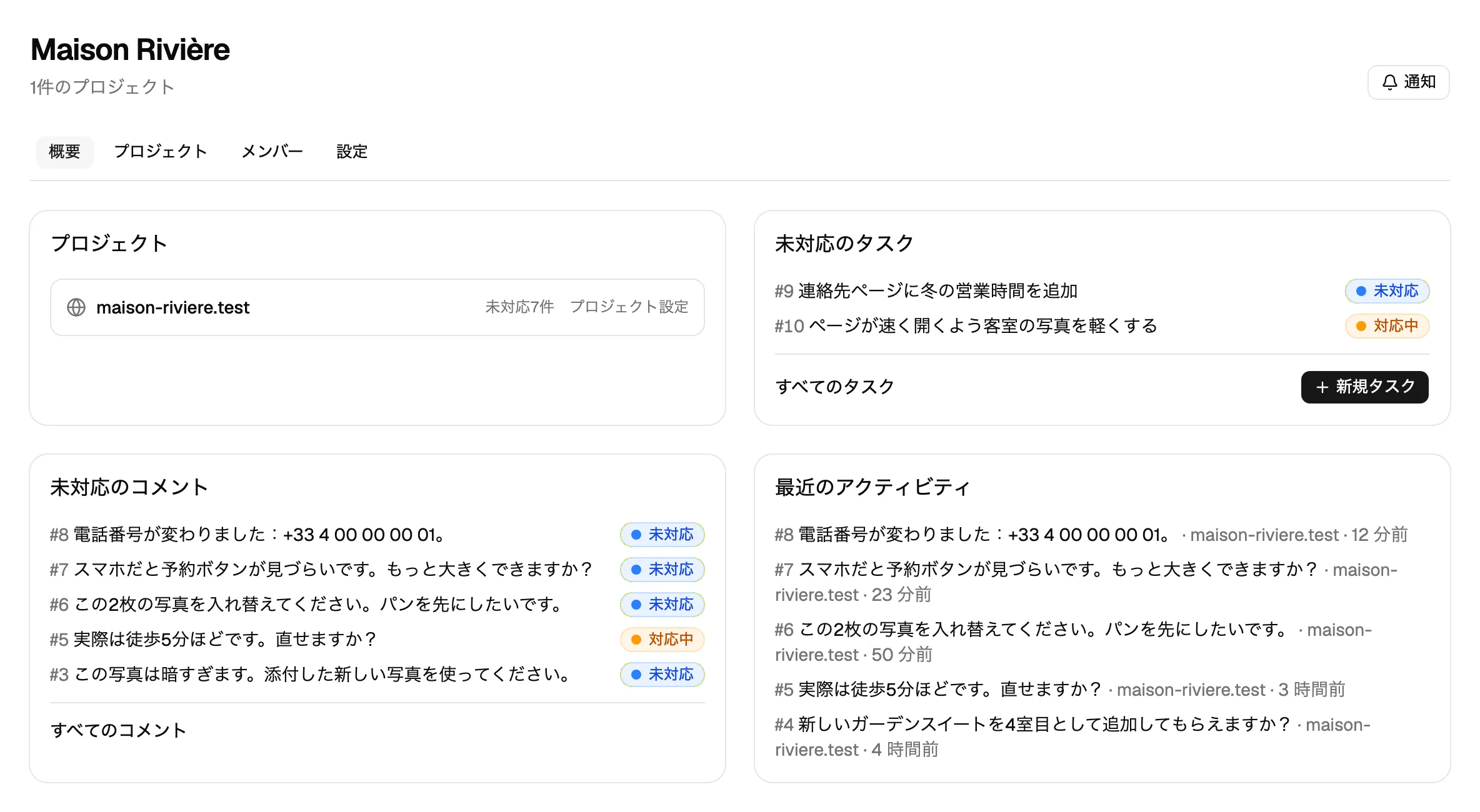
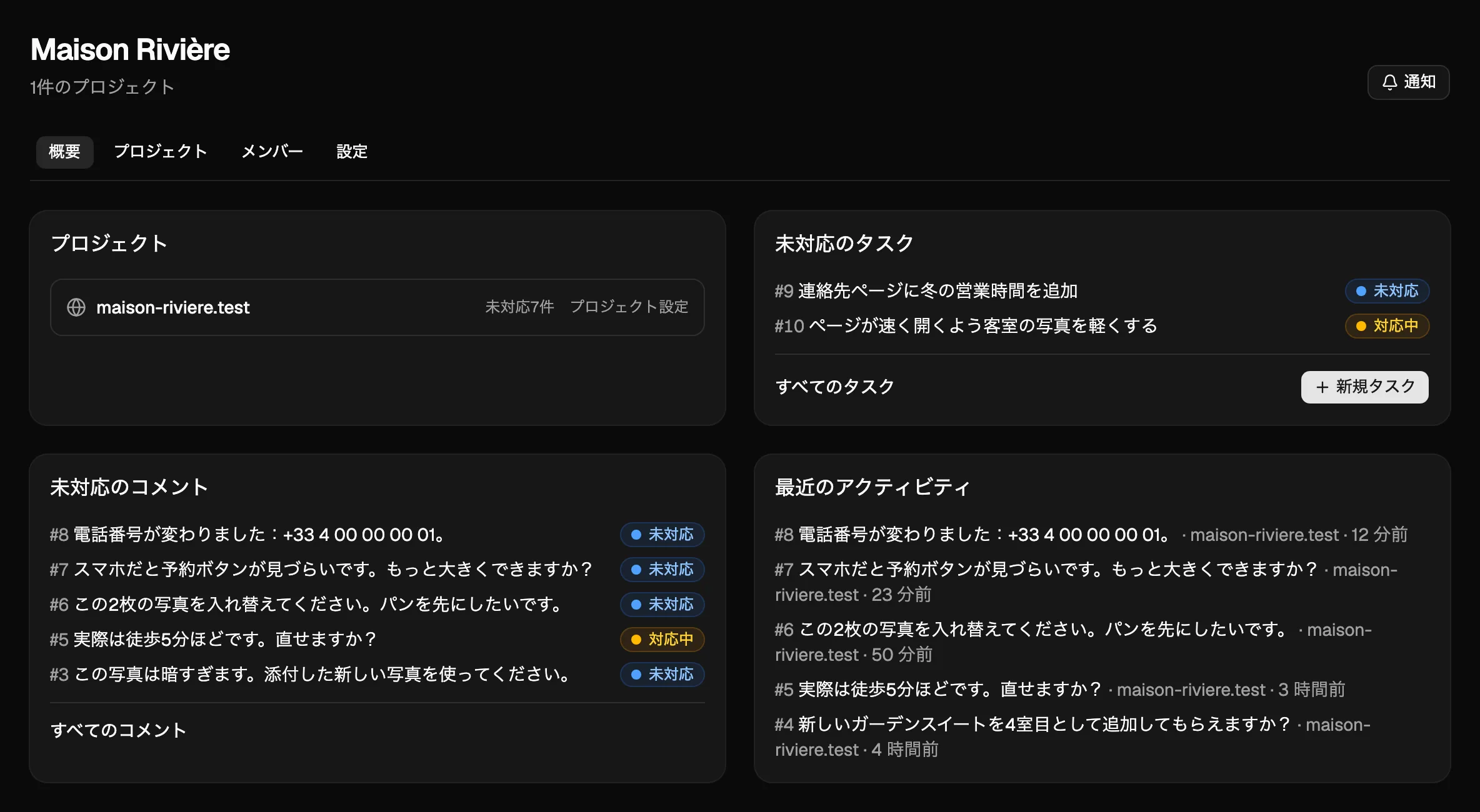
プロジェクトを追加する
ワークスペースのページで プロジェクト タブを開きます。プロジェクトを追加 フォームは短いものです。
- プロジェクト名 を入力します。例:「メインサイト」「ステージング」「春のパンフレット」。
- プロジェクトにウェブサイトがある場合は、許可するオリジン に、サイトが動作する各アドレスを1行に1つずつ入力します。例:
https://example.comとhttps://staging.example.com。入力するのはドメインだけで、パスや#は付けません。https://を使ってください。http://はlocalhostでのみ動作します。 - プロジェクトを追加 を押します。
ウィジェットは、ここに登録したオリジンでのみ動作します。ウェブサイトに www 付きと www なしのアドレスがある場合は、両方を追加してください。
ウェブアドレスのないプロジェクトでも、タスク、作業、ニュースは使えますが、ウィジェットとページへのコメントはありません。アドレスは、あとでプロジェクトの設定から追加できます。
無料プランでは、プロジェクトの公開アドレスは1つです。www. 付きとなしのドメインは1つとして数え、localhost などのローカルアドレスは常に許可されます。最初のコメントのあとで、アドレスを1回だけ変更できます。
プロジェクトやワークスペースを削除する
組織の管理者は、どのプランでもプロジェクトやワークスペースを削除できます。無料プランでは、追加分のみ削除できます(詳しくは下記)。プロジェクトのページの下部、またはワークスペースの 設定 タブで このプロジェクトを削除 または このワークスペースを削除 を押し、正確な名前を入力して プロジェクトを削除 または ワークスペースを削除 で確定します。
- プロジェクトを削除すると、すべてのコメント、返信、ファイル、履歴も一緒に削除されます。そのウェブサイト上のウィジェットは動作しなくなり、そのプロジェクトだけに限定されたAPIキーも使えなくなります。
- ワークスペースを削除すると、そのすべてのプロジェクトが同じように削除されます。ワークスペースのクライアントはアクセスできなくなり、未承諾の招待は取り消されます。
- この操作は元に戻せません。
- 読み取り専用の組織(未払い、一時停止、または停止中)は何も削除できません。エージェントも削除できません。
無料プランでは、ワークスペース1つとプロジェクト1つが残ります。どちらも名前を変更でき、プロジェクトのアドレスも変更できます(公開ページへの最初のコメントのあとで1回だけ)。これらを削除してさらに作成するには、アップグレード でプランを上げてください。無料の組織にワークスペースやプロジェクトが2つ以上ある場合(たとえば有料プランが終了したあとなど)は、余分な分を削除できます。最後のワークスペースと最後のプロジェクトは常に残ります。
次のステップ
- ウェブサイトにウィジェットを設置する:ページ上でコメントを残してもらえるようになります。
- クライアントやチームメンバーを招待する。
- 組織の名前をあとで変更するには、設定 › 組織 を開き、組織名 を変更して 設定を保存 を押します。変更できるのは管理者だけで、チームメンバーには表示のみです。