একটি সংস্থায় থাকে আপনার ওয়ার্কস্পেস, সেগুলোর প্রজেক্ট ও আপনার টিম। একটি ওয়ার্কস্পেস একজন ক্লায়েন্টের, বা আপনার নিজের, প্রজেক্টগুলো একসঙ্গে রাখে। প্রজেক্ট হলো যার জন্য কাজ করা হচ্ছে: বেশিরভাগ সময় একটি ওয়েবসাইট, তবে ছাপার কাজ বা ওয়েব ঠিকানা ছাড়া অন্য কিছুও হতে পারে। প্রতিটি এজেন্সি বা কোম্পানির জন্য একটি সংস্থা লাগে।
আপনার বিনামূল্যের অ্যাকাউন্ট খুলুন
- my.notiamo.com/signup খুলুন, অথবা notiamo.com-এ বিনামূল্যে শুরু করুন চাপুন।
- ইমেইল ও আপনার নাম পূরণ করুন। এজেন্সি বা কোম্পানির নাম ও আপনার ওয়েবসাইটের ঠিকানা ঐচ্ছিক। আমার বিনামূল্যের অ্যাকাউন্ট খুলুন চাপুন।
- আমাদের পাঠানো ইমেইল খুলে আমার ইমেইল নিশ্চিত করুন চাপুন। লিংকটি ২৪ ঘণ্টা কাজ করে।
- যে পেজ খোলে সেখানে নিশ্চিত করে আমার অ্যাকাউন্ট খুলুন চাপুন।
আপনার অ্যাকাউন্ট সঙ্গে সঙ্গে বিনামূল্যের প্ল্যানে খোলে: ১টি প্রজেক্ট, ১টি ওয়ার্কস্পেস, সর্বোচ্চ ৩ জন মানুষ ও ১০০ MB ফাইল, কার্ড ছাড়া। আপনার সংস্থায় আগে থেকেই একটি ওয়ার্কস্পেস, আমার প্রজেক্টগুলো, থাকে, তাতে আপনার প্রথম প্রজেক্টটি আছে। প্রতিটি মানুষ একটি করে বিনামূল্যের সংস্থা রাখতে পারেন। আরও চালিয়ে দেখতে বিলিং থেকে ১৪ দিনের Studio ট্রায়াল একবার শুরু করুন। আরও সংস্থা যোগ করতে সংস্থা বদলানোর মেনুতে সংস্থা তৈরি করুন ব্যবহার করুন। দেখুন প্ল্যান, ট্রায়াল ও বিলিং।
এসব কি আপনার AI এজেন্টকে দিয়ে করিয়ে নিতে চান? দেখুন AI এজেন্টকে দিয়ে Notiamo সেটআপ করান।
লগ ইন করুন
Notiamo-তে কোনো পাসওয়ার্ড নেই।
- my.notiamo.com খুলুন, আপনার ইমেইল লিখে লগইন লিংক পাঠান চাপুন।
- ইমেইলের লিংকটি খুলুন। এটি একবার কাজ করে এবং ১৫ মিনিটে মেয়াদ শেষ হয়।
আপনি ইনবক্স-এ পৌঁছাবেন। প্রথম মন্তব্য না আসা পর্যন্ত এটি খালি থাকে।
সাইন-আপের সময় ওয়েবসাইটের ঠিকানা না দিলে Notiamo সেটি চায়: ওয়েবসাইটের ঠিকানা-য় লিখে ঠিকানা সংরক্ষণ করুন চাপুন। উইজেট শুধু এই ঠিকানায় কাজ করে। যে প্রজেক্টের ওয়েবসাইট নেই, সে এটি বাদ দিতে পারে: তাতে টাস্ক, কাজ ও খবর থাকে, উইজেট ছাড়া।
আপনার লগইন ইমেইল বদলান
লগইন লিংক ও Notiamo-র ইমেইল আপনার লগইন ইমেইলে যায়। অন্য ঠিকানা ব্যবহার করতে:
- সাইডবারে সেটিংস খুলুন। প্রোফাইল পেজ খোলে।
- প্রোফাইল কার্ডে নতুন ইমেইল-এ ঠিকানাটি লিখুন।
- ইমেইল বদলান চাপুন। Notiamo নতুন ঠিকানায় একটি লিংক পাঠায়।
- লিংকটি খুলে পরিবর্তন নিশ্চিত করুন চাপুন। লিংকটি ১ ঘণ্টা কাজ করে।
আপনি নিশ্চিত করলেই শুধু ইমেইল বদলায়। তারপর আপনার অন্য সব ডিভাইস লগ আউট হয়ে যায়, আর আপনার পুরনো ঠিকানা একটি ইমেইল পায় যাতে এই পরিবর্তন ফিরিয়ে নিন বোতাম থাকে। অন্য কেউ বদলে থাকলে সুরক্ষার জন্য এটি ৭ দিন কাজ করে।
আপনি কোথায় লগ ইন আছেন দেখুন
- সাইডবারে সেটিংস › নিরাপত্তা খুলুন।
- আপনি যেখানে লগ ইন আছেন কার্ডে আপনার অ্যাকাউন্টে লগ ইন থাকা প্রতিটি ব্রাউজার বা ডিভাইস তালিকাভুক্ত: ব্রাউজার, আনুমানিক জায়গা, আইপি ঠিকানা এবং কবে থেকে। এখন যেটি ব্যবহার করছেন, তাতে এই ডিভাইস ব্যাজ থাকে।
- যে ডিভাইস চেনেন না তার পাশে লগ আউট চাপুন। বাকি সবগুলো একসঙ্গে লগ আউট করতে অন্য সব ডিভাইস লগ আউট করুন চাপুন।
- লগইনের ইতিহাস কার্ডে গত ৯০ দিনের লগইন তালিকাভুক্ত: সময়, ব্রাউজার, আনুমানিক জায়গা (জানা থাকলে দেশ ও শহর) এবং আইপি ঠিকানা। পুরনো লগইন মুছে ফেলা হয়।
একটি ওয়ার্কস্পেস যোগ করুন
বিনামূল্যের প্ল্যানে আপনার সংস্থায় একটি ওয়ার্কস্পেস ও একটি প্রজেক্ট থাকে, দুটোই সাইন-আপের সময় তৈরি। আরও যোগ করতে প্ল্যান বেছে নিন বা Studio ট্রায়াল শুরু করুন। নিচের ধাপগুলো পেইড প্ল্যান ও ট্রায়ালের জন্য।
প্রতিটি প্রজেক্ট একটি ওয়ার্কস্পেসের অন্তর্গত। প্রতিটি ক্লায়েন্টের জন্য একটি ওয়ার্কস্পেস বানান, অথবা নিজের প্রজেক্টগুলোর জন্য একটি।
- সাইডবারে ওয়ার্কস্পেস খুলুন।
- ওয়ার্কস্পেসের নাম লিখে ওয়ার্কস্পেস যোগ করুন চাপুন।
- এইমাত্র বানানো ওয়ার্কস্পেসটি খুলুন।
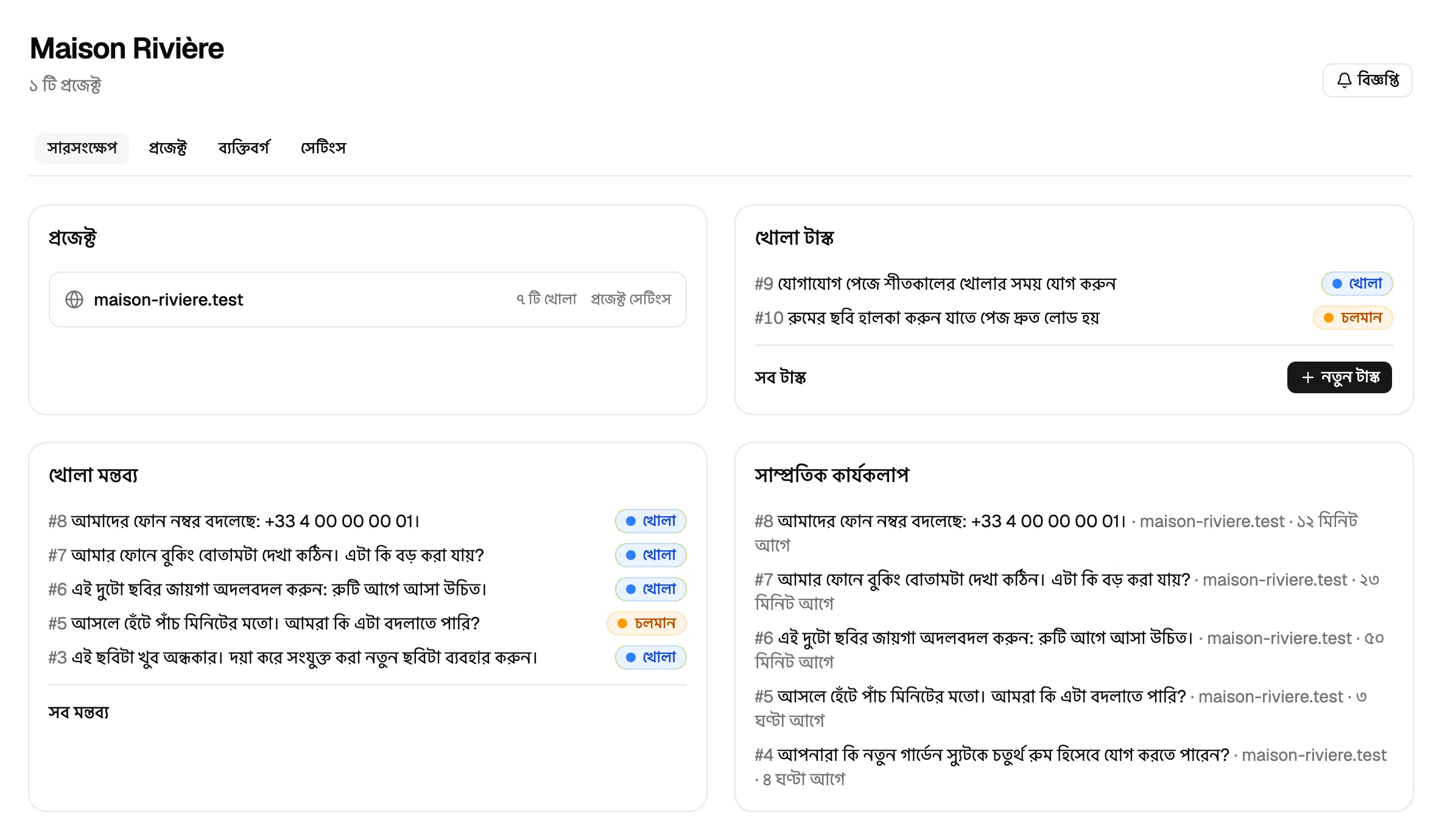
একটি প্রজেক্ট যোগ করুন
ওয়ার্কস্পেসের পেজে প্রজেক্ট ট্যাব খুলুন। এর প্রজেক্ট যোগ করুন ফর্মটি ছোট।
- প্রজেক্টের নাম লিখুন, যেমন “মূল ওয়েবসাইট”, “স্টেজিং” বা “বসন্তের ব্রোশিওর”।
- প্রজেক্টের ওয়েবসাইট থাকলে অনুমোদিত অরিজিন-এ যেসব ঠিকানায় এটি চলে, প্রতি লাইনে একটি করে দিন, যেমন
https://example.comওhttps://staging.example.com। শুধু ডোমেইন: কোনো পাথ নয়,#নয়।https://ব্যবহার করুন;http://শুধুlocalhost-এ কাজ করে। - প্রজেক্ট যোগ করুন চাপুন।
আপনি এখানে যেসব অরিজিন দেন, উইজেট শুধু সেগুলোতেই কাজ করে। ওয়েবসাইটের www সহ ও ছাড়া দুটো ঠিকানা থাকলে দুটোই যোগ করুন।
ওয়েব ঠিকানা ছাড়া প্রজেক্টে টাস্ক, কাজ ও খবর থাকে, কিন্তু উইজেট ও পেজের মন্তব্য থাকে না। ঠিকানা পরে প্রজেক্টের সেটিংসে যোগ করা যায়।
বিনামূল্যের প্ল্যানে একটি প্রজেক্টের একটিই পাবলিক ঠিকানা: www. সহ ও ছাড়া ডোমেইন একটি হিসেবে গোনা হয়, আর localhost-এর মতো লোকাল ঠিকানা সবসময় অনুমোদিত। প্রথম মন্তব্যের পর ঠিকানা একবার বদলানো যায়।
প্রজেক্ট বা ওয়ার্কস্পেস মুছুন
সংস্থার অ্যাডমিনরা প্রতিটি প্ল্যানে প্রজেক্ট বা ওয়ার্কস্পেস মুছতে পারেন; বিনামূল্যের প্ল্যানে শুধু বাড়তিগুলো, নিচে দেখুন। প্রজেক্টের পেজের নিচে বা ওয়ার্কস্পেসের সেটিংস ট্যাবে এই প্রজেক্টটি মুছুন বা এই ওয়ার্কস্পেসটি মুছুন চাপুন, ঠিক নামটি লিখুন এবং প্রজেক্ট মুছুন বা ওয়ার্কস্পেস মুছুন দিয়ে নিশ্চিত করুন।
- প্রজেক্ট মুছলে এর সব মন্তব্য, উত্তর, ফাইল ও ইতিহাসসহ সরে যায়। এর ওয়েবসাইটের উইজেট কাজ করা বন্ধ করে, আর ওই প্রজেক্টে সীমিত API কী কাজ করা বন্ধ করে।
- ওয়ার্কস্পেস মুছলে এর সব প্রজেক্ট একইভাবে সরে যায়। ওয়ার্কস্পেসের ক্লায়েন্ট ব্যক্তিরা প্রবেশাধিকার হারান এবং খোলা আমন্ত্রণ বাতিল হয়।
- এটি ফেরানো যায় না।
- শুধু পড়ার অবস্থার সংস্থা (অপরিশোধিত, বিরতিতে বা স্থগিত) কিছুই মুছতে পারে না। এজেন্টরাও মুছতে পারে না।
বিনামূল্যের প্ল্যানে আপনার একটি ওয়ার্কস্পেস ও একটি প্রজেক্ট থাকে। দুটোরই নাম বদলাতে এবং প্রজেক্টের ঠিকানা বদলাতে পারেন (একবার, পাবলিক পেজে প্রথম মন্তব্যের পর)। এগুলো মুছে আরও বানাতে আপগ্রেড দিয়ে আপগ্রেড করুন। বিনামূল্যের সংস্থায় একাধিক ওয়ার্কস্পেস বা প্রজেক্ট থাকলে (যেমন পেইড প্ল্যান শেষ হওয়ার পর), বাড়তিগুলো মুছতে পারেন; শেষ ওয়ার্কস্পেস ও শেষ প্রজেক্ট সবসময় থেকে যায়।
এরপর কী
- আপনার ওয়েবসাইটে উইজেট ইনস্টল করুন, যাতে মানুষ পেজগুলোতে মন্তব্য করতে পারে।
- ক্লায়েন্ট ও টিম সদস্যদের আমন্ত্রণ জানান।
- পরে আপনার সংস্থার নাম বদলাতে সেটিংস › সংস্থা খুলুন, সংস্থার নাম বদলে সেটিংস সংরক্ষণ করুন চাপুন। শুধু অ্যাডমিনরা এটি বদলাতে পারেন; টিম সদস্যরা কেবল দেখেন।