Een organisatie bevat je werkruimtes, hun projecten en je team. Een werkruimte groepeert de projecten van één klant, of je eigen projecten. Een project is waar het werk voor is: meestal een website, maar het kan ook een drukwerkopdracht zijn of iets anders zonder webadres. Je hebt één organisatie nodig per bureau of bedrijf.
Maak je gratis account aan
- Open my.notiamo.com/signup, of klik op Gratis starten op notiamo.com.
- Vul E-mail en Je naam in. Naam van het bureau of bedrijf en Het adres van je website zijn optioneel. Klik op Mijn gratis account aanmaken.
- Open de e-mail die we je sturen en klik op Mijn e-mailadres bevestigen. De link werkt 24 uur.
- Klik op de pagina die opent op Bevestigen en mijn account openen.
Je account is meteen open, met het gratis abonnement: 1 project, 1 werkruimte, tot 3 mensen en 100 MB aan bestanden, zonder kaart. Je organisatie heeft al een werkruimte, Mijn projecten, met je eerste project erin. Elke persoon kan één gratis organisatie hebben. Wil je meer proberen, start dan één keer de proefperiode van 14 dagen van Studio via Facturering. Voor extra organisaties gebruik je Organisatie aanmaken in de organisatiewisselaar. Zie Abonnementen, proefperiode en facturering.
Laat je dit liever door je AI-agent doen? Zie Laat een AI-agent Notiamo voor je instellen.
Inloggen
Notiamo heeft geen wachtwoorden.
- Open my.notiamo.com, typ je e-mailadres en klik op Inloglink sturen.
- Open de link in de e-mail. Hij werkt één keer en verloopt na 15 minuten.
Je komt in de Inbox. Die is leeg tot de eerste reactie binnenkomt.
Heb je bij het aanmelden het adres van je website niet opgegeven, dan vraagt Notiamo ernaar: typ het in Websiteadres en klik op Adres opslaan. De widget werkt alleen op dit adres. Een project zonder website kan dit overslaan: het heeft taken, werk en nieuws, zonder de widget.
Je inlog-e-mailadres wijzigen
Inloglinks en e-mails van Notiamo gaan naar je inlog-e-mailadres. Een ander adres gebruiken:
- Open in de zijbalk Instellingen. De pagina Profiel gaat open.
- Typ in de kaart Profiel het adres bij Nieuw e-mailadres.
- Klik op E-mailadres wijzigen. Notiamo stuurt een link naar het nieuwe adres.
- Open de link en klik op De wijziging bevestigen. De link werkt 1 uur.
Je e-mailadres verandert pas als je bevestigt. Daarna word je op al je andere apparaten uitgelogd en krijgt je oude adres een e-mail met een knop Deze wijziging ongedaan maken. Die werkt 7 dagen, voor het geval iemand anders de wijziging heeft gedaan.
Zien waar je bent ingelogd
- Open in de zijbalk Instellingen › Beveiliging.
- De kaart Waar je bent ingelogd toont elke browser of elk apparaat dat bij je account is ingelogd: de browser, de ongeveer plaats, het IP-adres en sinds wanneer. Het apparaat dat je nu gebruikt heeft het label Dit apparaat.
- Klik op Uitloggen naast een apparaat dat je niet kent. Om alle andere tegelijk uit te loggen klik je op Alle andere apparaten uitloggen.
- De kaart Inloggeschiedenis toont je logins van de laatste 90 dagen: tijd, browser, ongeveer plaats (land en stad als die bekend zijn) en IP-adres. Oudere logins worden verwijderd.
Een werkruimte toevoegen
Met het gratis abonnement heeft je organisatie één werkruimte en één project, allebei aangemaakt bij het aanmelden. Kies een abonnement of start de Studio-proefperiode om er meer toe te voegen. De stappen hieronder gelden voor betaalde abonnementen en de proefperiode.
Elk project hoort bij een werkruimte. Maak één werkruimte per klant, of één voor je eigen projecten.
- Open in de zijbalk Werkruimtes.
- Typ de Naam van de werkruimte en klik op Werkruimte toevoegen.
- Open de werkruimte die je net hebt gemaakt.
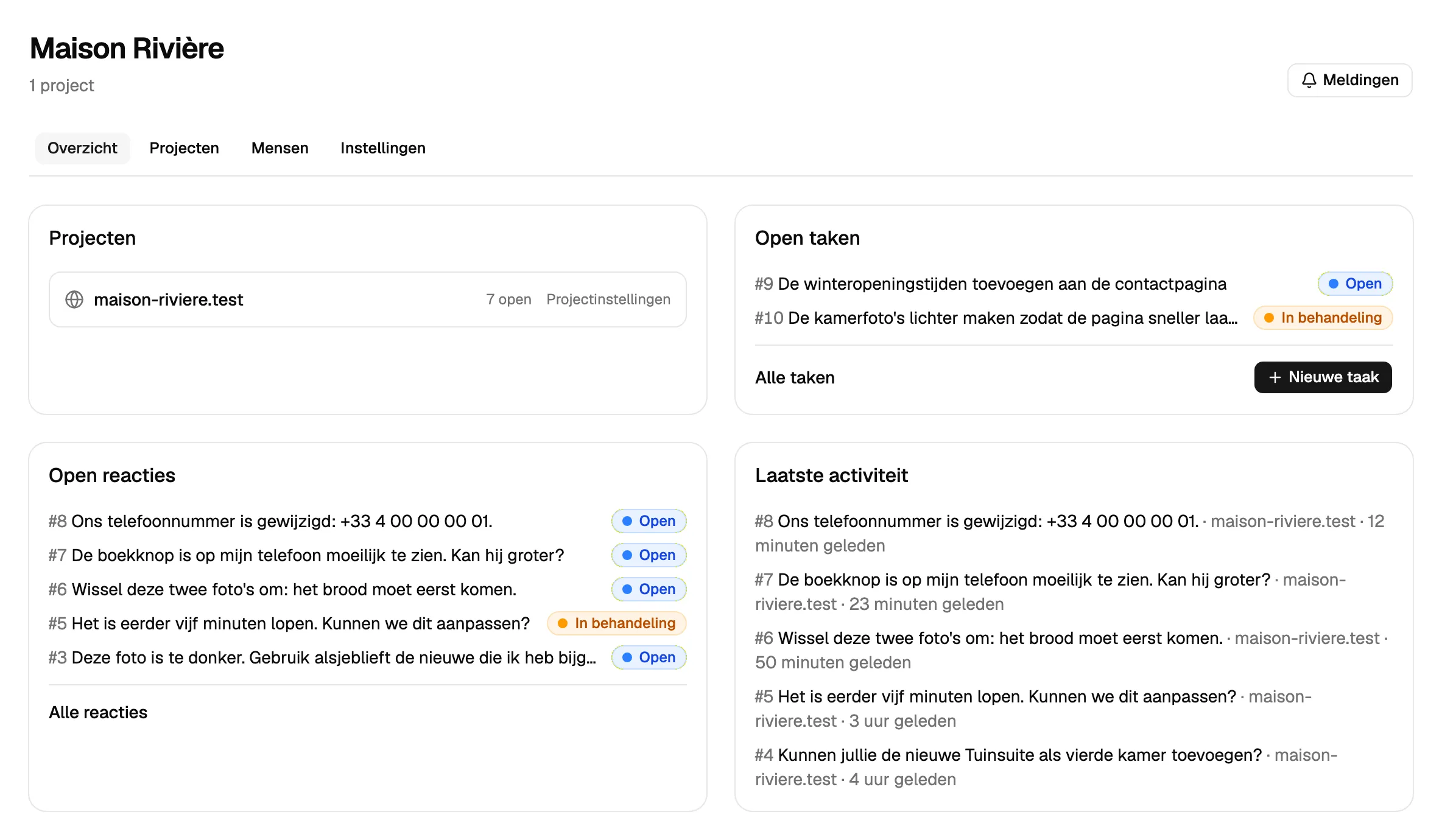
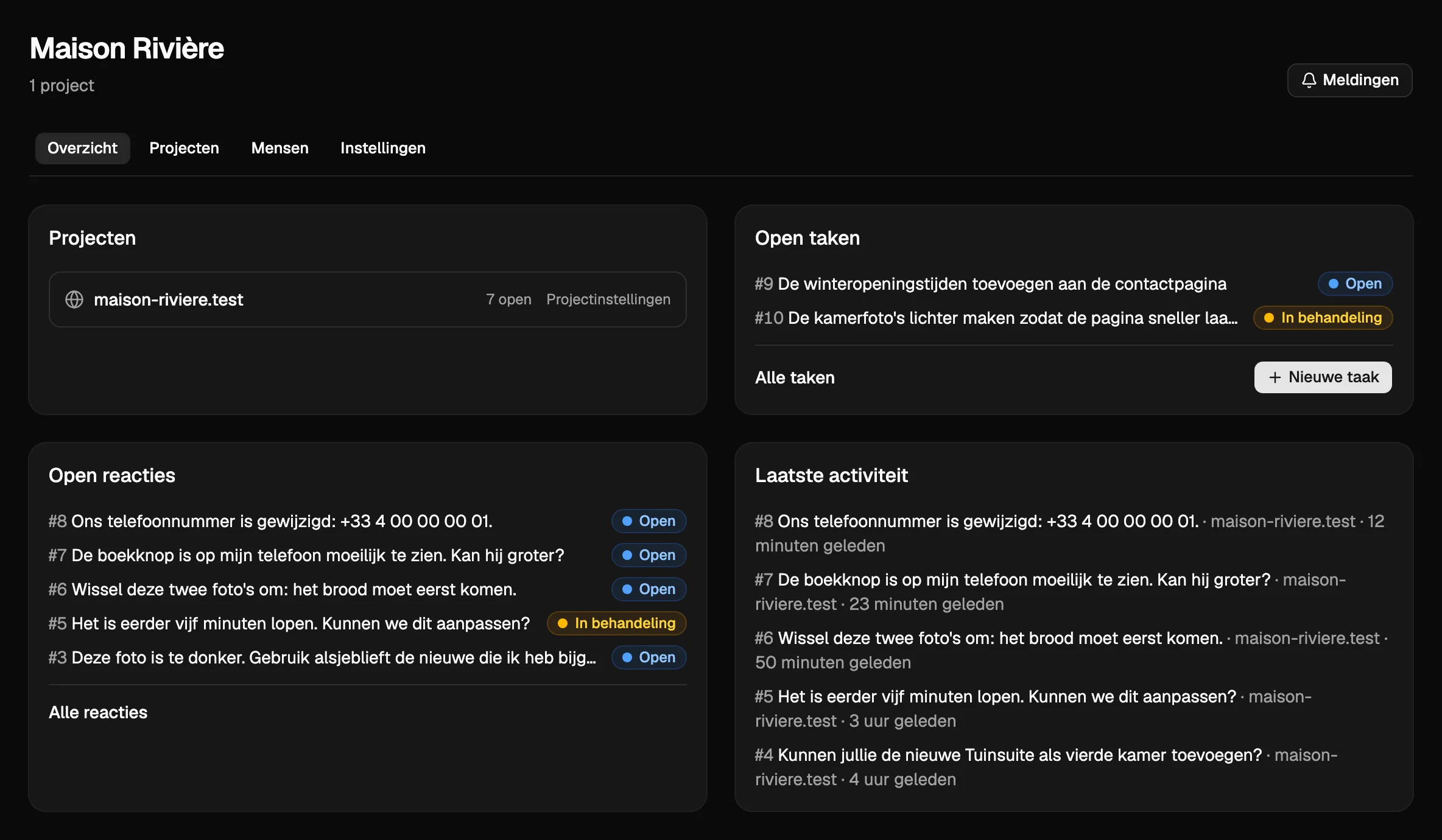
Een project toevoegen
Open op de pagina van de werkruimte het tabblad Projecten. Het formulier Project toevoegen is kort.
- Typ de Projectnaam, bijvoorbeeld “Hoofdwebsite”, “Staging” of “Lentefolder”.
- Heeft het project een website, zet dan bij Toegestane origins elk adres waar hij draait, één per regel, bijvoorbeeld
https://example.comenhttps://staging.example.com. Alleen het domein: geen pad, geen#. Gebruikhttps://;http://werkt alleen voorlocalhost. - Klik op Project toevoegen.
De widget werkt alleen op de origins die je hier opgeeft. Heeft de website een www-adres en een adres zonder, voeg dan beide toe.
Een project zonder webadres heeft taken, werk en nieuws, maar geen widget en geen reacties op pagina’s. Je kunt later een adres toevoegen in de instellingen van het project.
Met het gratis abonnement heeft een project één openbaar adres: www. en het kale domein tellen als één, en lokale adressen zoals localhost zijn altijd toegestaan. Na de eerste reactie kun je het adres één keer wijzigen.
Een project of een werkruimte verwijderen
Beheerders van de organisatie kunnen op elk abonnement een project of een werkruimte verwijderen; met het gratis abonnement alleen extra exemplaren, zie hieronder. Onderaan de pagina van het project of op het tabblad Instellingen van de werkruimte klik je op Dit project verwijderen of Deze werkruimte verwijderen, typ je de exacte naam en bevestig je met Project verwijderen of Werkruimte verwijderen.
- Een project verwijderen haalt het weg met al zijn reacties, antwoorden, bestanden en geschiedenis. De widget op de website stopt, en API-sleutels die tot dat project beperkt zijn, werken niet meer.
- Een werkruimte verwijderen haalt al haar projecten op dezelfde manier weg. De klanten van de werkruimte verliezen hun toegang en openstaande uitnodigingen worden geannuleerd.
- Dit kan niet ongedaan worden gemaakt.
- Een organisatie die alleen-lezen is (onbetaald, gepauzeerd of geschorst) kan niets verwijderen. Agents kunnen ook niets verwijderen.
Met het gratis abonnement houd je één werkruimte en één project. Je kunt beide hernoemen en het adres van het project wijzigen (één keer, na de eerste reactie op een openbare pagina). Om ze te verwijderen en er meer te maken, upgrade je met Upgraden. Heeft een gratis organisatie meer dan één werkruimte of project (bijvoorbeeld nadat een betaald abonnement is geëindigd), dan kun je de extra exemplaren verwijderen; de laatste werkruimte en het laatste project blijven altijd bestaan.
Wat nu
- Installeer de widget op je website, zodat mensen reacties op de pagina’s kunnen achterlaten.
- Nodig klanten en teamleden uit.
- Om je organisatie later te hernoemen open je Instellingen › Organisatie, wijzig je de Naam van de organisatie en klik je op Instellingen opslaan. Alleen beheerders kunnen dit wijzigen; teamleden zien de naam alleen.