Uma organização reúne seus espaços de trabalho, os projetos deles e sua equipe. Um espaço de trabalho agrupa os projetos de um cliente, ou os seus próprios. Um projeto é aquilo para o qual o trabalho é feito: na maioria das vezes um site, mas pode ser também um trabalho gráfico ou outra coisa sem endereço web. Você precisa de uma organização por agência ou empresa.
Crie sua conta gratuita
- Abra my.notiamo.com/signup ou clique em Começar grátis em notiamo.com.
- Preencha E-mail e Seu nome. Nome da agência ou da empresa e Endereço do seu site são opcionais. Clique em Criar minha conta gratuita.
- Abra o e-mail que enviamos e clique em Confirmar meu e-mail. O link vale por 24 horas.
- Na página que abrir, clique em Confirmar e abrir minha conta.
Sua conta abre na hora, no plano gratuito: 1 projeto, 1 espaço de trabalho, até 3 pessoas e 100 MB de arquivos, sem cartão. Sua organização já tem um espaço de trabalho, Meus projetos, com o seu primeiro projeto dentro. Cada pessoa pode ter uma organização gratuita. Para testar mais, inicie o teste de 14 dias do Studio em Cobrança, uma única vez. Para adicionar mais organizações, use Criar organização no seletor de organização. Veja Planos, teste e cobrança.
Prefere deixar seu agente de IA fazer tudo isso? Veja Deixe um agente de IA configurar o Notiamo para você.
Entrar
O Notiamo não tem senhas.
- Abra my.notiamo.com, digite seu e-mail e clique em Enviar link de login.
- Abra o link no e-mail. Ele funciona uma vez e expira em 15 minutos.
Você chega à Caixa de entrada. Ela fica vazia até chegar o primeiro comentário.
Se você não informou o endereço do seu site no cadastro, o Notiamo pede: digite-o em Endereço do site e clique em Salvar endereço. O widget só funciona nesse endereço. Um projeto sem site pode pular esta etapa: ele tem tarefas, trabalhos e novidades, sem o widget.
Mudar seu e-mail de login
Os links de login e os e-mails do Notiamo vão para o seu e-mail de login. Para usar outro endereço:
- Na barra lateral, abra Configurações. A página Perfil abre.
- No cartão Perfil, digite o endereço em Novo e-mail.
- Clique em Alterar e-mail. O Notiamo envia um link para o novo endereço.
- Abra o link e clique em Confirmar a alteração. O link vale por 1 hora.
Seu e-mail só muda quando você confirma. Depois disso, todos os seus outros dispositivos são desconectados, e seu endereço antigo recebe um e-mail com um botão Desfazer esta alteração. Ele funciona por 7 dias, caso outra pessoa tenha feito a mudança.
Ver onde você está logado
- Na barra lateral, abra Configurações › Segurança.
- O cartão Onde você está logado lista cada navegador ou dispositivo conectado à sua conta: o navegador, o local aproximado, o endereço IP e desde quando. O que você usa agora tem o selo Este dispositivo.
- Clique em Sair ao lado de um dispositivo que você não conhece. Para desconectar todos os outros de uma vez, clique em Desconectar todos os outros dispositivos.
- O cartão Histórico de logins lista seus logins dos últimos 90 dias: horário, navegador, local aproximado (país e cidade, quando conhecidos) e endereço IP. Logins mais antigos são excluídos.
Adicionar um espaço de trabalho
No plano gratuito, sua organização tem um espaço de trabalho e um projeto, ambos criados no cadastro. Para adicionar mais, escolha um plano ou inicie o teste do Studio. Os passos abaixo valem para os planos pagos e para o teste.
Cada projeto pertence a um espaço de trabalho. Crie um espaço de trabalho por cliente, ou um para os seus próprios projetos.
- Na barra lateral, abra Espaços de trabalho.
- Digite o Nome do espaço de trabalho e clique em Adicionar espaço de trabalho.
- Abra o espaço de trabalho que você acabou de criar.
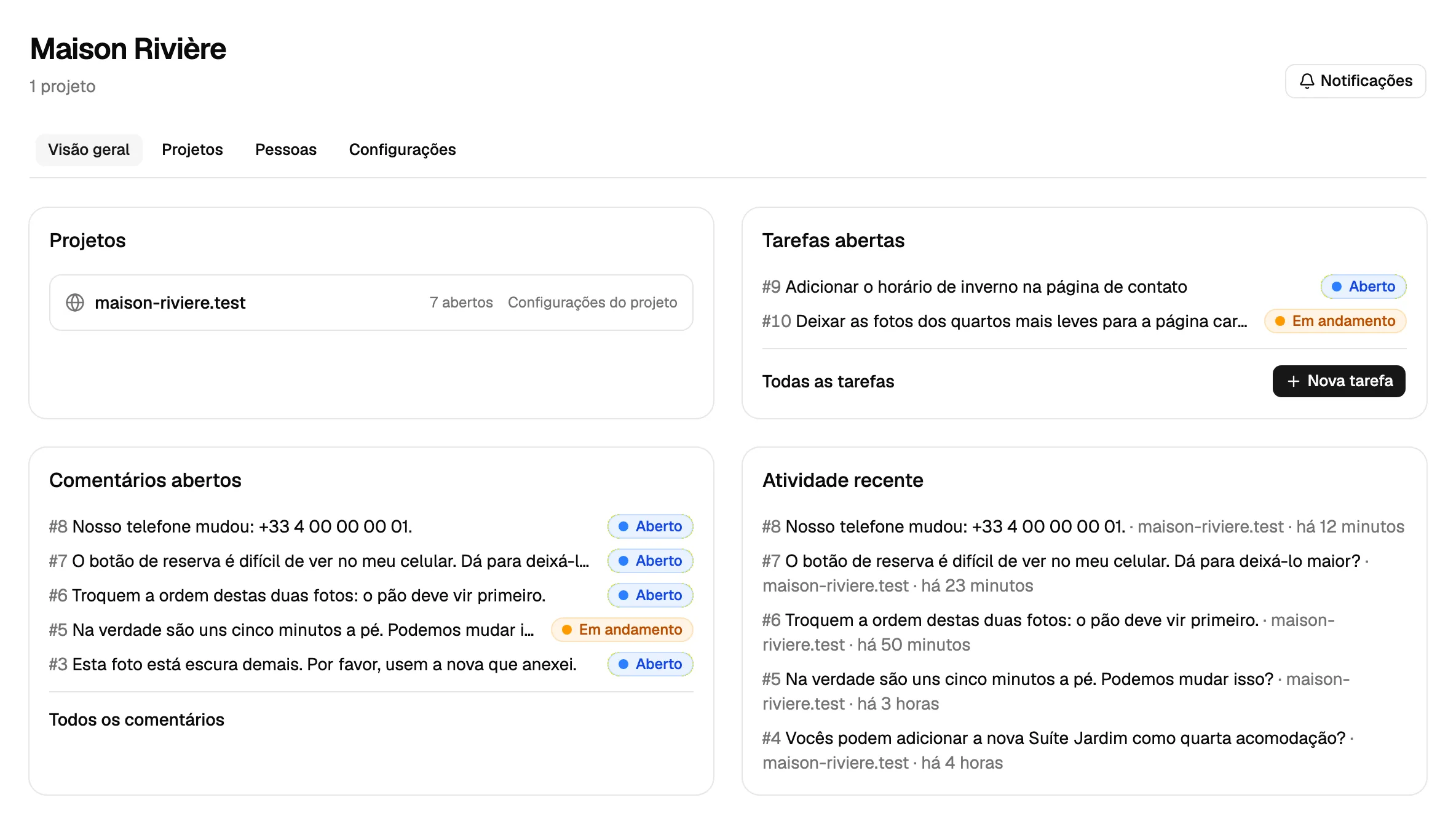
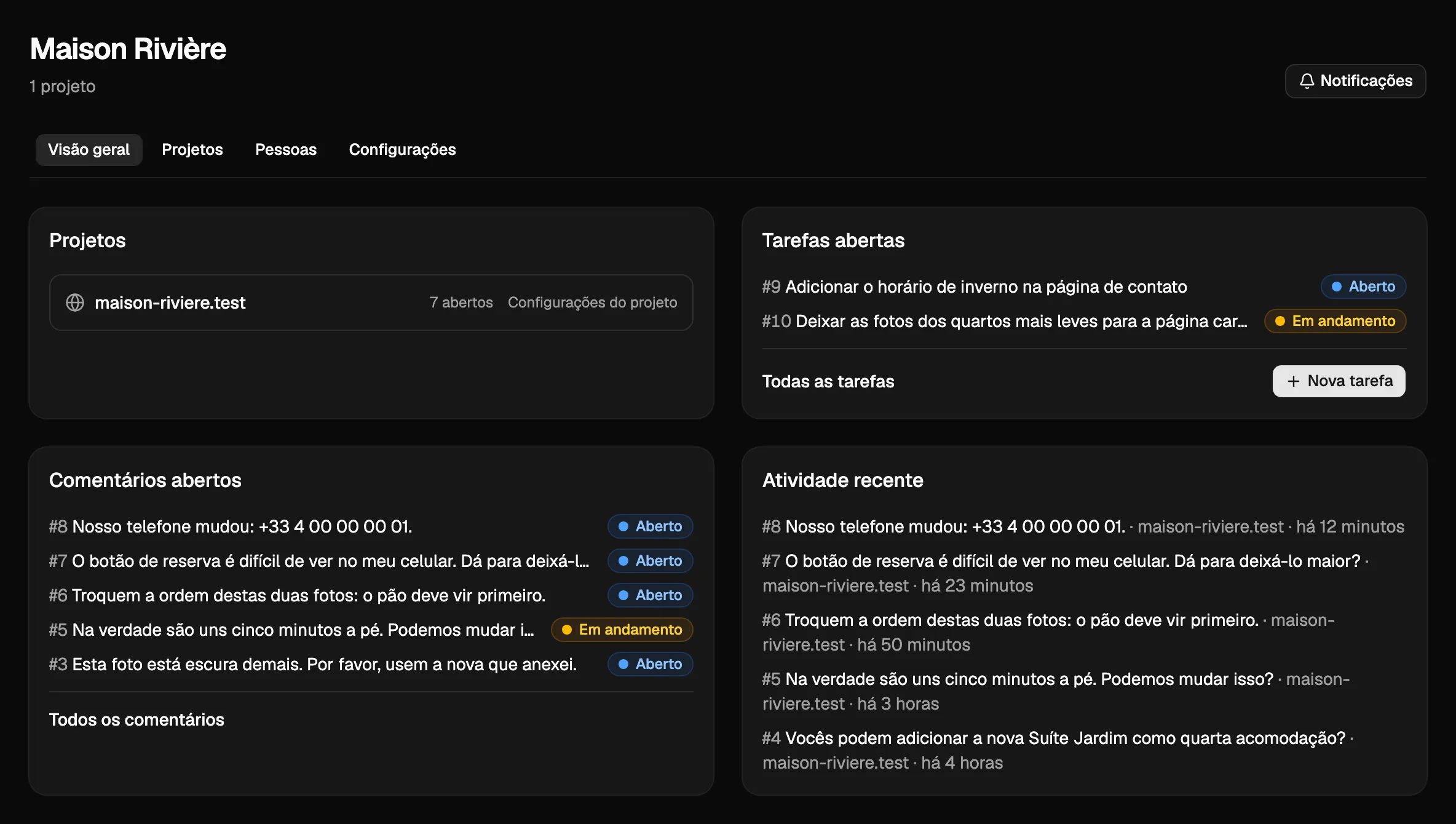
Adicionar um projeto
Na página do espaço de trabalho, abra a aba Projetos. O formulário Adicionar projeto é curto.
- Digite o Nome do projeto, por exemplo “Site principal”, “Homologação” ou “Folheto de primavera”.
- Se o projeto tem um site, coloque em Origens permitidas cada endereço onde ele roda, um por linha, por exemplo
https://example.comehttps://staging.example.com. Só o domínio: sem caminho, sem#. Usehttps://;http://só funciona paralocalhost. - Clique em Adicionar projeto.
O widget só funciona nas origens que você lista aqui. Se o site tem um endereço com www e outro sem, adicione os dois.
Um projeto sem endereço web tem tarefas, trabalhos e novidades, mas não tem widget nem comentários nas páginas. Você pode adicionar um endereço depois, nas configurações do projeto.
No plano gratuito, um projeto tem um endereço público: www. e o domínio sem ele contam como um só, e endereços locais, como localhost, são sempre permitidos. Depois do primeiro comentário, você pode mudar o endereço uma vez.
Excluir um projeto ou um espaço de trabalho
Os admins da organização podem excluir um projeto ou um espaço de trabalho em qualquer plano; no plano gratuito, só os extras, veja abaixo. No fim da página do projeto ou na aba Configurações do espaço de trabalho, clique em Excluir este projeto ou Excluir este espaço de trabalho, digite o nome exato e confirme com Excluir projeto ou Excluir espaço de trabalho.
- Excluir um projeto o remove com todos os seus comentários, respostas, arquivos e histórico. O widget no site dele para de funcionar, e as chaves de API limitadas a esse projeto também.
- Excluir um espaço de trabalho remove todos os seus projetos da mesma forma. As pessoas cliente do espaço de trabalho perdem o acesso e os convites em aberto são cancelados.
- Isso não pode ser desfeito.
- Uma organização somente leitura (sem pagamento, pausada ou suspensa) não pode excluir nada. Os agentes também não podem excluir.
No plano gratuito, você fica com um espaço de trabalho e um projeto. Você pode renomear os dois e mudar o endereço do projeto (uma vez, depois do primeiro comentário em uma página pública). Para excluí-los e criar mais, faça upgrade com Fazer upgrade. Se uma organização gratuita tem mais de um espaço de trabalho ou projeto (por exemplo, depois do fim de um plano pago), você pode excluir os extras; o último espaço de trabalho e o último projeto sempre ficam.
E agora?
- Instale o widget no seu site, para que as pessoas possam deixar comentários nas páginas.
- Convide clientes e membros da equipe.
- Para renomear sua organização depois, abra Configurações › Organização, mude o Nome da organização e clique em Salvar configurações. Só os admins podem mudá-lo; os membros da equipe apenas o veem.