O widget é uma única tag script. Os visitantes do site não veem nada. Só quem abre as ferramentas de revisão vê o botão Revisar.
Copie o código de incorporação
- Na barra lateral, abra Espaços de trabalho, depois o espaço de trabalho e depois o projeto.
- No cartão Código de incorporação, clique no botão de copiar. A linha é assim:
<script src="https://my.notiamo.com/widget.js" data-site="pk_…" defer></script>- Cole-a uma vez no site, logo antes da tag de fechamento
</body>. Coloque-a no layout compartilhado ou no rodapé do tema, para que fique em todas as páginas. - Publique o site.
A chave data-site é pública. Ela só funciona nos domínios listados em Origens permitidas do projeto.
No plano gratuito, o código de incorporação tem mais uma linha, logo acima da tag script:
<!-- Notiamo (notiamo.com): website feedback. Free plan: keep this line. -->Mantenha essa linha ao colar o código: os termos do plano gratuito exigem isso. O widget também mostra um pequeno link Feito com Notiamo.
Ou deixe seu agente de IA fazer isso
Se você cria o site com Claude Code, Cursor ou outro agente de IA, use o Prompt para agentes de IA na mesma página.
- Clique no botão de copiar do Prompt de IA.
- Cole-o no agente, na pasta de código do site.
O agente adiciona o código de incorporação e cria o arquivo de projeto .notiamo.json. Esse arquivo liga a pasta de código ao projeto no Notiamo, para que o agente possa ler os comentários depois. Veja Conectar um agente de IA.
O selo no rodapé
Um pequeno logótipo Notiamo no rodapé do site dá aos revisores uma entrada visível: um clique abre a janela de início de sessão e depois as ferramentas de revisão. Para os restantes é uma ligação para o Notiamo. Na página do projeto, abra Selo no rodapé: escolha o idioma do site e copie o código para o rodapé de todas as páginas, ou dê o prompt de IA ao seu agente. Mantenha o código tal como está.
Mostre o botão de revisão
- Abra qualquer página do site e acrescente
?notiamo=1ao endereço, por exemplohttps://example.com/?notiamo=1. - O botão Entrar para revisar aparece no canto inferior direito. Depois que você entra, ele passa a dizer Revisar.
O navegador lembra disso. Da próxima vez, o botão estará lá sem o ?notiamo=1.
Para mostrar o botão a todos os visitantes, abra a página do projeto no Notiamo, marque Sempre mostrar o botão no cartão Configurações e clique em Salvar projeto. Isso é útil em um site de homologação. Só os admins veem este cartão.
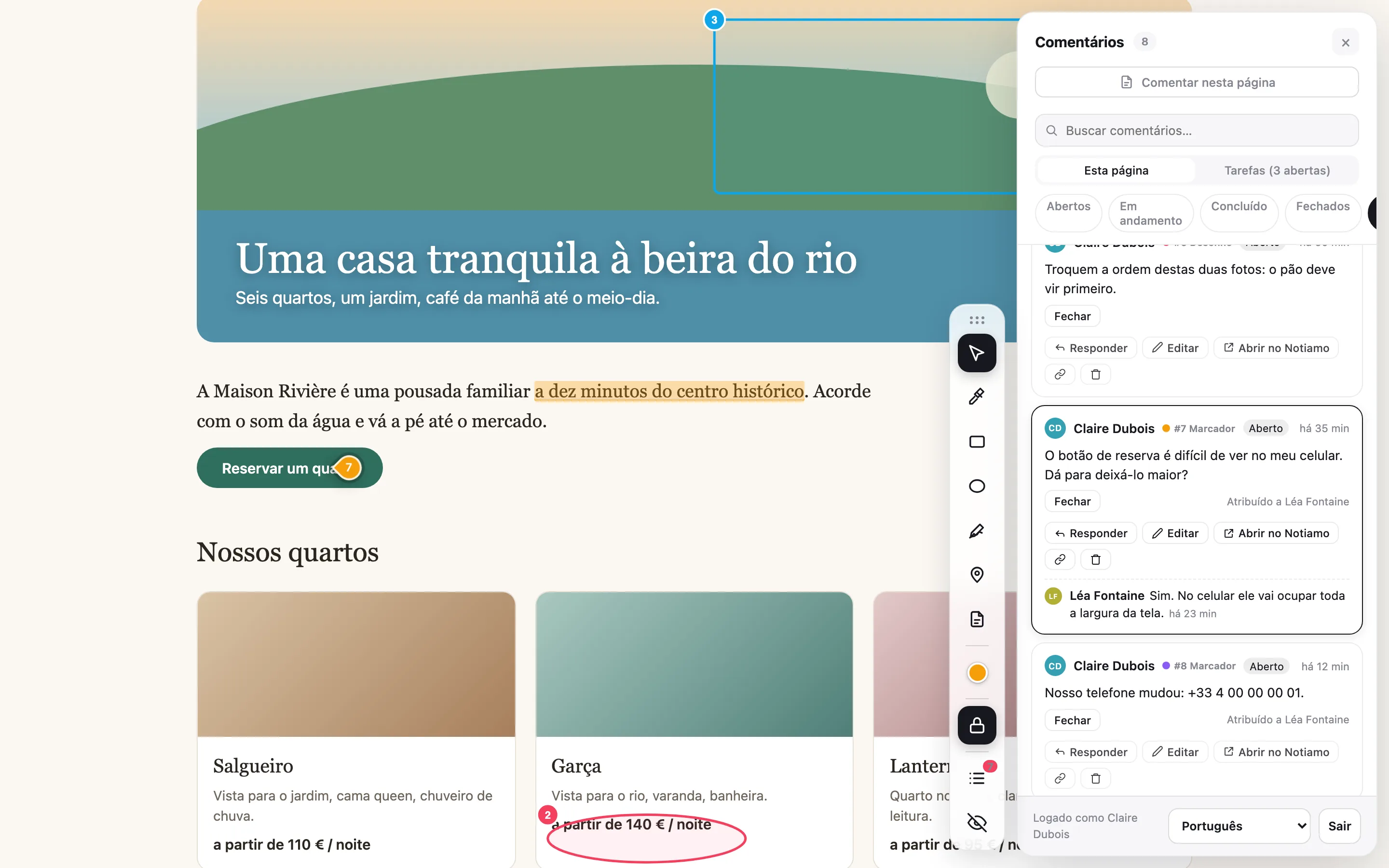
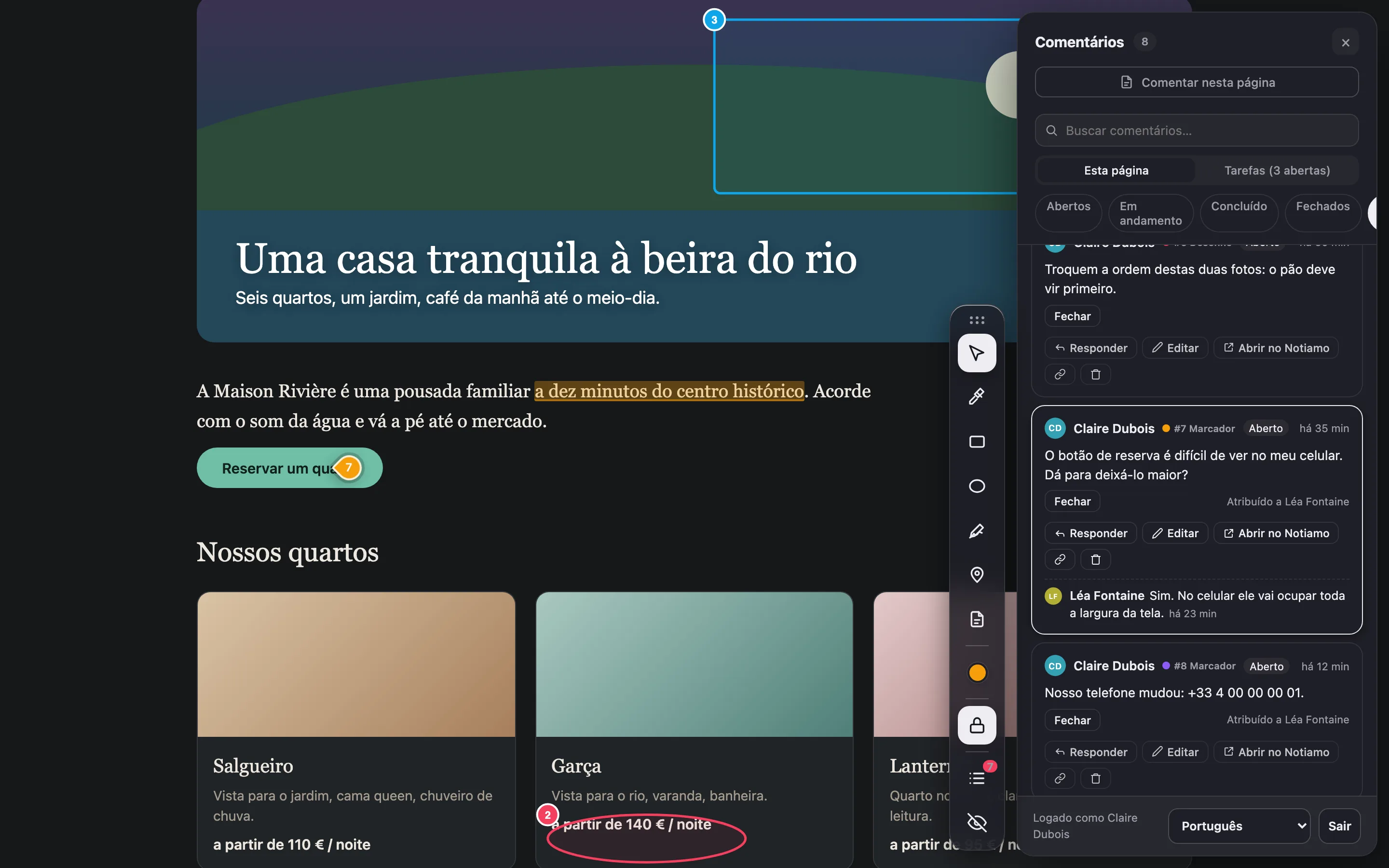
Esconda as ferramentas de revisão
O × no botão esconde as ferramentas de revisão neste site, neste navegador. Você também pode abrir uma página com ?notiamo=0. Abra uma página com ?notiamo=1 para trazê-las de volta.
Se o botão não aparecer
Confira se o endereço da página está em Origens permitidas, se o código de incorporação está na página e se você usou ?notiamo=1. Mais em Resolver problemas comuns.