Widget to jeden tag script. Odwiedzający stronę nic nie widzą. Przycisk Recenzja widzą tylko osoby, które otworzą narzędzia recenzji.
Skopiuj kod do osadzenia
- Na pasku bocznym otwórz Przestrzenie robocze, potem przestrzeń roboczą, potem projekt.
- W karcie Kod do osadzenia kliknij przycisk kopiowania. Linijka wygląda tak:
<script src="https://my.notiamo.com/widget.js" data-site="pk_…" defer></script>- Wklej ją raz na stronie, tuż przed zamykającym tagiem
</body>. Umieść ją we wspólnym szablonie lub w stopce motywu, żeby była na każdej stronie. - Opublikuj stronę.
Klucz data-site jest publiczny. Działa tylko na domenach z pola Dozwolone źródła projektu.
W darmowym planie kod do osadzenia ma jeszcze jedną linijkę, tuż nad tagiem script:
<!-- Notiamo (notiamo.com): website feedback. Free plan: keep this line. -->Zostaw tę linijkę, kiedy wklejasz kod: wymagają tego warunki darmowego planu. Widget pokazuje też mały link Stworzone w Notiamo.
Albo zleć to swojemu agentowi AI
Jeśli budujesz stronę w Claude Code, Cursorze lub z innym agentem AI, użyj Prompt dla agentów AI na tej samej stronie.
- Kliknij przycisk kopiowania przy Prompt dla AI.
- Wklej go agentowi, w folderze z kodem strony.
Agent doda kod do osadzenia i utworzy plik projektu .notiamo.json. Ten plik łączy folder z kodem z jego projektem w Notiamo, dzięki czemu agent może później czytać komentarze. Zobacz Połącz agenta AI.
Odznaka w stopce
Małe logo Notiamo w stopce strony daje recenzentom widoczne wejście: kliknięcie otwiera okno logowania, a potem narzędzia recenzji. Dla pozostałych to link do Notiamo. Na stronie projektu otwórz Odznaka w stopce: wybierz język strony, a potem skopiuj kod do stopki każdej strony albo przekaż prompt AI swojemu agentowi. Zostaw kod bez zmian.
Pokaż przycisk recenzji
- Otwórz dowolną stronę witryny i dopisz do jej adresu
?notiamo=1, na przykładhttps://example.com/?notiamo=1. - W prawym dolnym rogu pojawi się przycisk Zaloguj się, aby recenzować. Po zalogowaniu będzie na nim napis Recenzja.
Przeglądarka to zapamiętuje. Następnym razem przycisk będzie widoczny bez ?notiamo=1.
Aby pokazać przycisk każdemu odwiedzającemu, otwórz stronę projektu w Notiamo, zaznacz Zawsze pokazuj przycisk w karcie Ustawienia i kliknij Zapisz projekt. To przydatne na stronie testowej (staging). Tę kartę widzą tylko administratorzy.
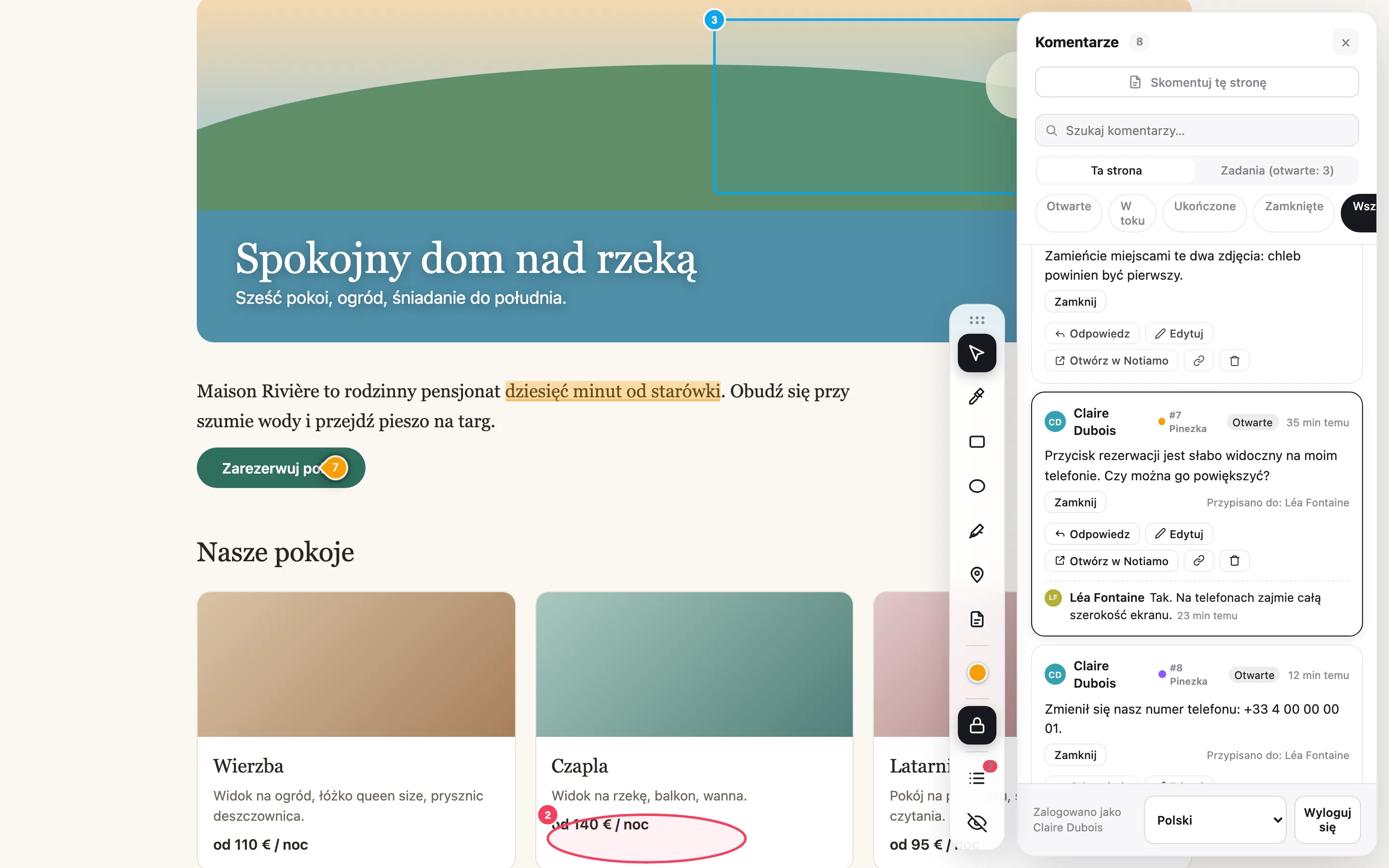
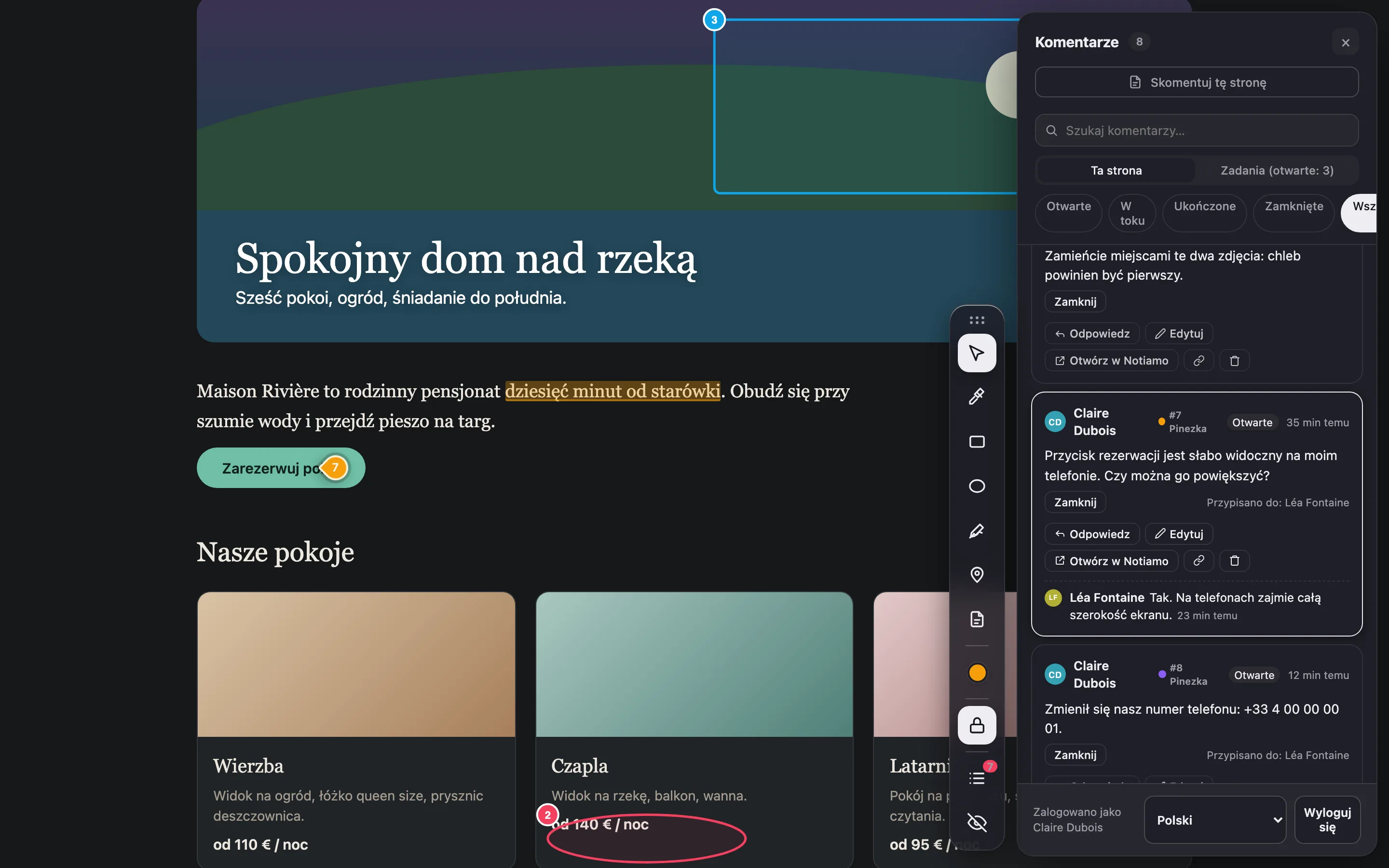
Ukryj narzędzia recenzji
Znak × na przycisku ukrywa narzędzia recenzji na tej stronie, w tej przeglądarce. Możesz też otworzyć stronę z ?notiamo=0. Otwórz stronę z ?notiamo=1, by je przywrócić.
Jeśli przycisk się nie pojawia
Sprawdź, czy adres strony jest w polu Dozwolone źródła, czy kod do osadzenia jest na stronie i czy użyłeś(-aś) ?notiamo=1. Więcej w Rozwiązywanie typowych problemów.