Il widget è un solo tag script. I visitatori del sito non vedono nulla. Solo chi apre gli strumenti di revisione vede il pulsante Commenta.
Copi il codice di incorporamento
- Nella barra laterale, apra Spazi di lavoro, poi lo spazio di lavoro, poi il progetto.
- Nella scheda Codice di incorporamento, prema il pulsante di copia. La riga è così:
<script src="https://my.notiamo.com/widget.js" data-site="pk_…" defer></script>- La incolli una volta nel sito, subito prima del tag di chiusura
</body>. La metta nel layout comune o nel footer del tema, così è in ogni pagina. - Pubblichi il sito.
La chiave data-site è pubblica. Funziona solo sui domini delle Origini consentite del progetto.
Con il piano gratuito, il codice di incorporamento ha una riga in più, subito sopra il tag script:
<!-- Notiamo (notiamo.com): website feedback. Free plan: keep this line. -->Mantenga questa riga quando incolla il codice: le condizioni del piano gratuito lo richiedono. Il widget mostra anche un piccolo link Made with Notiamo.
Oppure lasci fare al Suo agente IA
Se costruisce il sito con Claude Code, Cursor o un altro agente IA, usi il Prompt per agenti IA nella stessa pagina.
- Prema il pulsante di copia del Prompt IA.
- Lo incolli nell’agente, nella cartella del codice del sito web.
L’agente aggiunge il codice di incorporamento e crea il file di progetto .notiamo.json. Quel file collega la cartella del codice al suo progetto Notiamo, così l’agente potrà leggere i commenti in seguito. Veda Colleghi un agente IA.
Il badge nel footer
Un piccolo logo Notiamo nel footer del sito dà ai revisori un ingresso visibile: un clic apre la finestra di accesso, poi gli strumenti di revisione. Per tutti gli altri è un link a Notiamo. Nella pagina del progetto apra Badge nel footer: scelga la lingua del sito, poi copi il codice nel footer di ogni pagina, oppure dia il prompt IA al suo agente. Lasci il codice com’è.
Mostri il pulsante di revisione
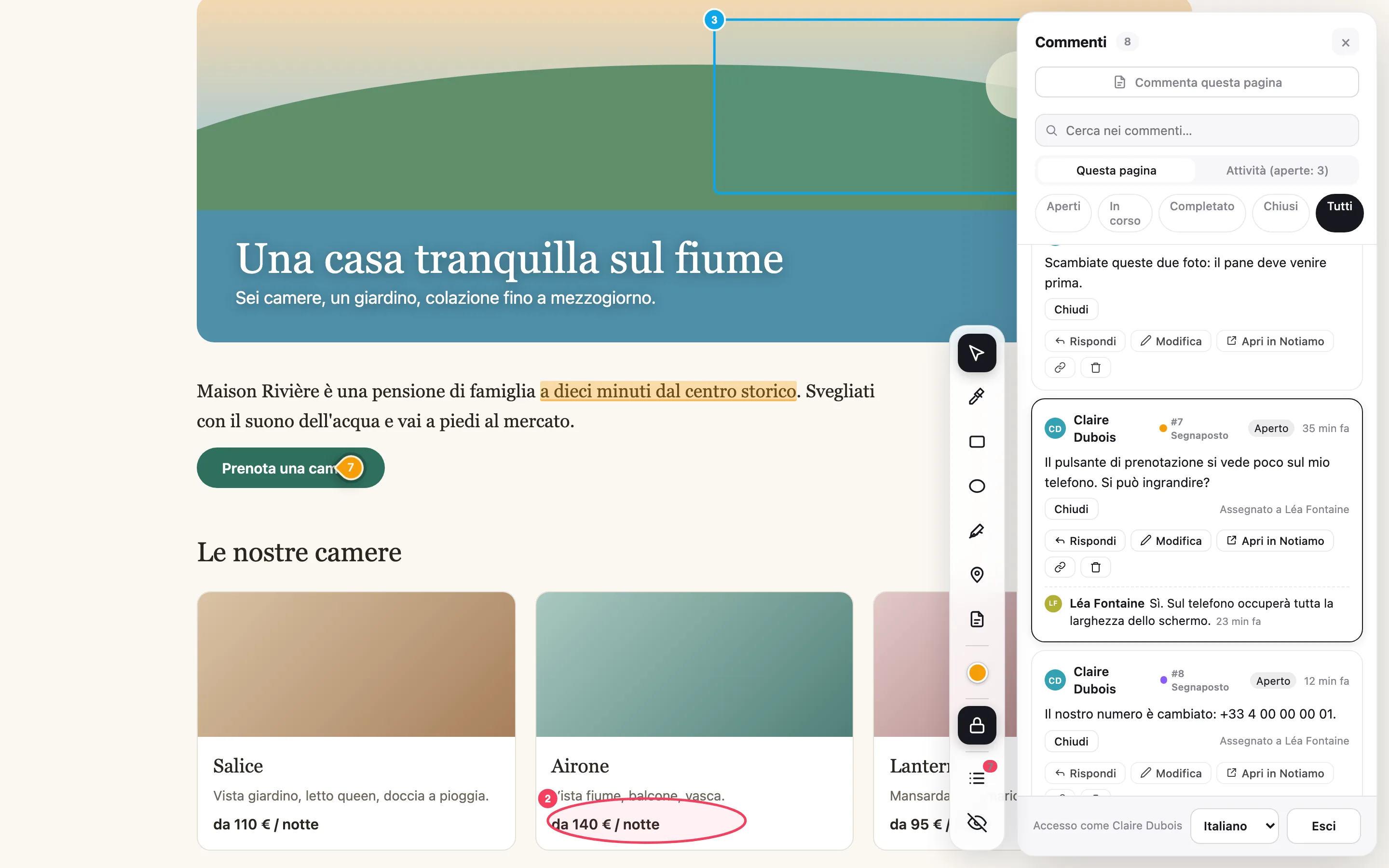
- Apra una pagina qualsiasi del sito e aggiunga
?notiamo=1al suo indirizzo, per esempiohttps://example.com/?notiamo=1. - In basso a destra compare il pulsante Acceda per commentare. Dopo l’accesso diventa Commenta.
Il browser se lo ricorda. La volta dopo il pulsante c’è anche senza ?notiamo=1.
Per mostrare il pulsante a tutti i visitatori, apra la pagina del progetto in Notiamo, spunti Mostra sempre il pulsante nella scheda Impostazioni e prema Salva progetto. È utile su un sito di staging. Solo gli amministratori vedono questa scheda.
Nasconda gli strumenti di revisione
La × sul pulsante nasconde gli strumenti di revisione su questo sito, in questo browser. Può anche aprire una pagina con ?notiamo=0. Apra una pagina con ?notiamo=1 per farli tornare.
Se il pulsante non compare
Controlli che l’indirizzo della pagina sia nelle Origini consentite, che il codice di incorporamento sia nella pagina e di aver usato ?notiamo=1. Altri dettagli in Risolva i problemi comuni.