Notiamo ha un server MCP. Un agente IA collegato può elencare i commenti di un progetto, leggerne uno con schermata e foto, rispondere, cambiare lo stato e assegnarlo. Il controllo resta a Lei: sceglie cosa può modificare e può fermarlo in qualsiasi momento.
Collegare un agente spetta al team dell’agenzia. I clienti non vedono questa parte.
Ci sono due modi per collegarlo:
- Accedi con Notiamo (il migliore): l’agente apre una pagina di Notiamo, Lei preme Consenti ed è collegato. Non c’è nessuna chiave da copiare o da custodire.
- Una chiave, per gli agenti che non possono accedere. La crea con un clic e la incolla nell’agente.
Colleghi con «Accedi con Notiamo»
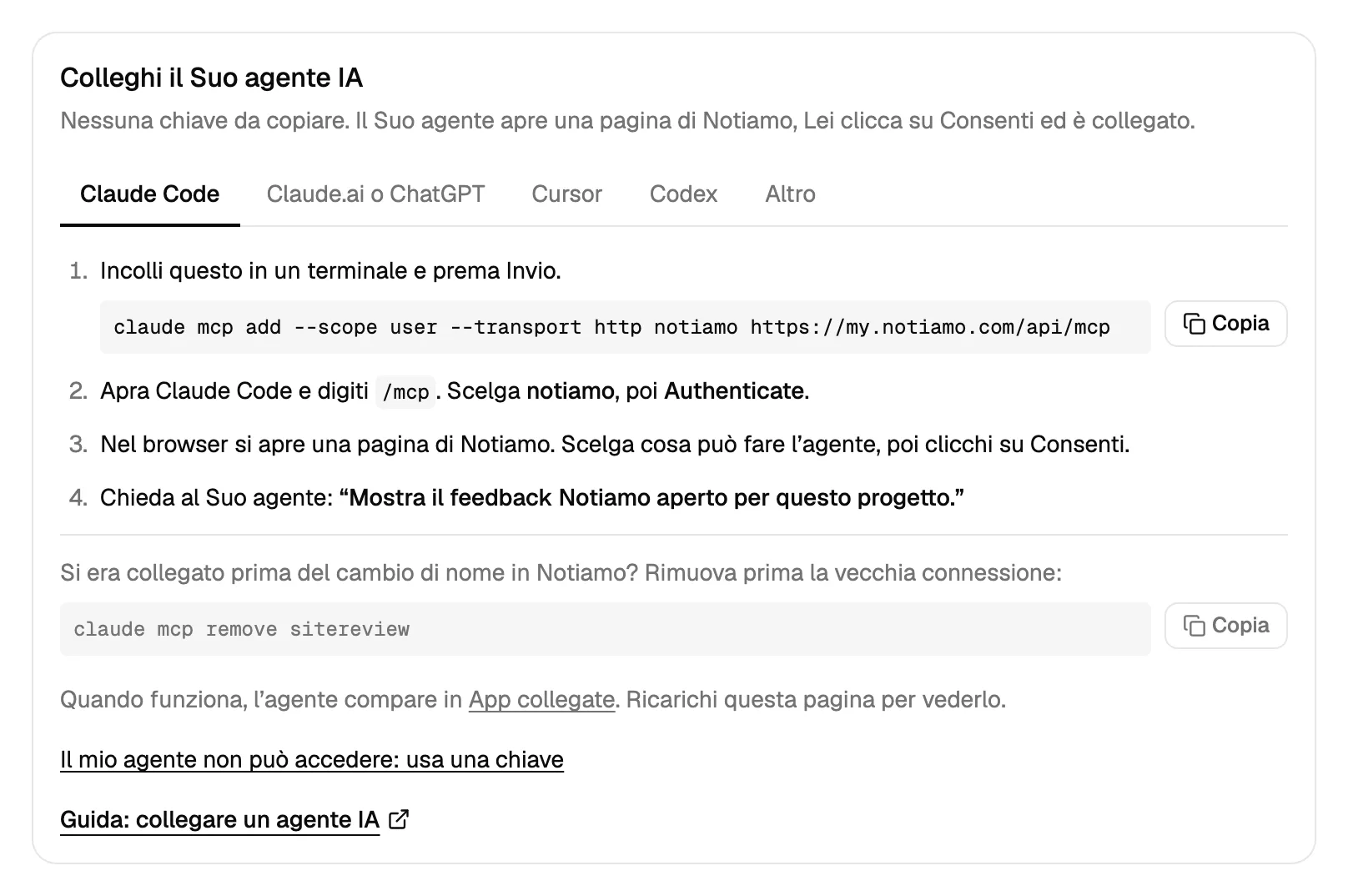
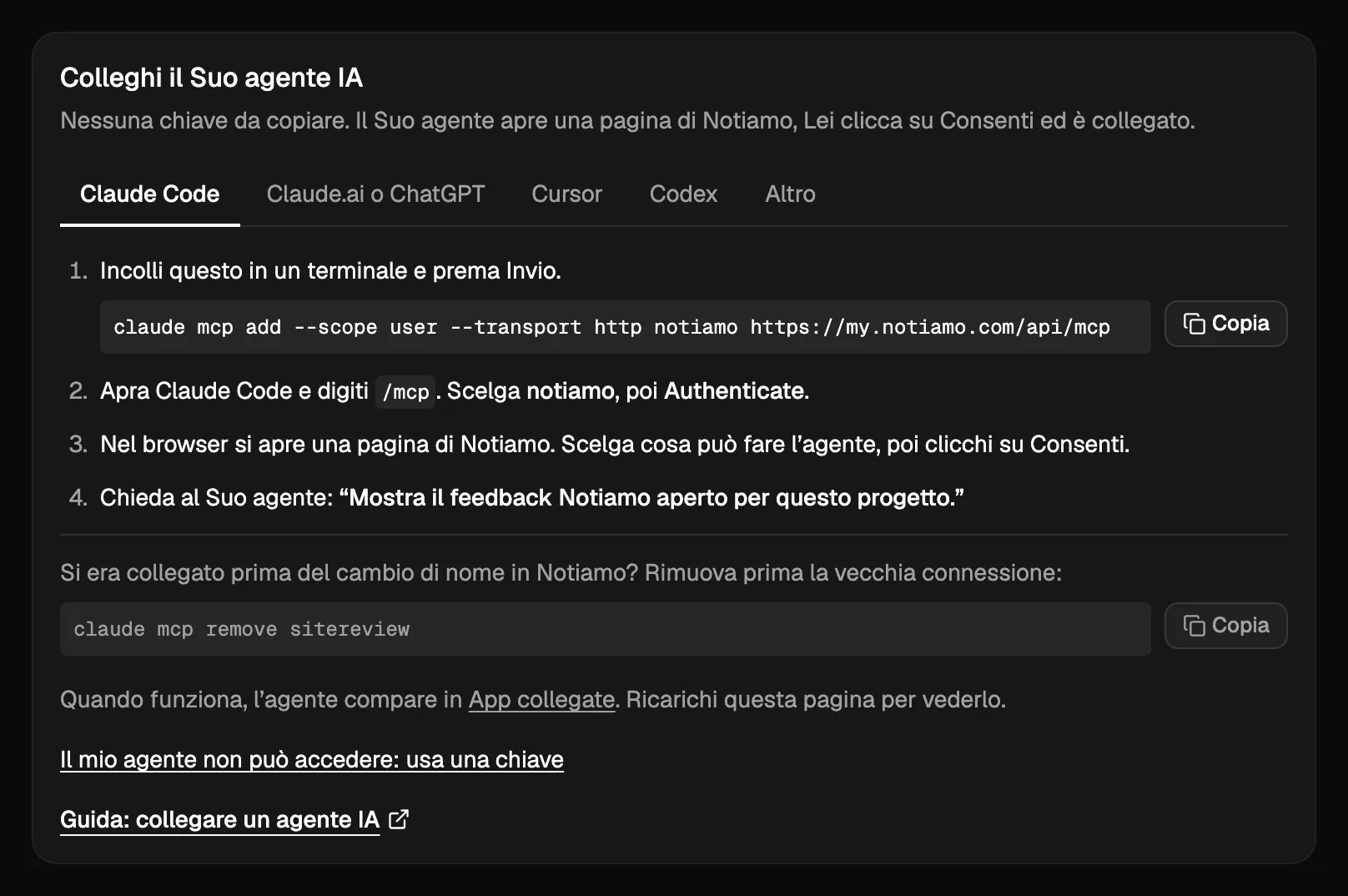
- Nella barra laterale, apra Impostazioni › Agenti IA. La prima scheda è Colleghi il Suo agente IA.
- Scelga il Suo agente nelle schede: Claude Code, Claude.ai o ChatGPT, Cursor, Codex o Altro. Ogni scheda mostra cosa copiare.
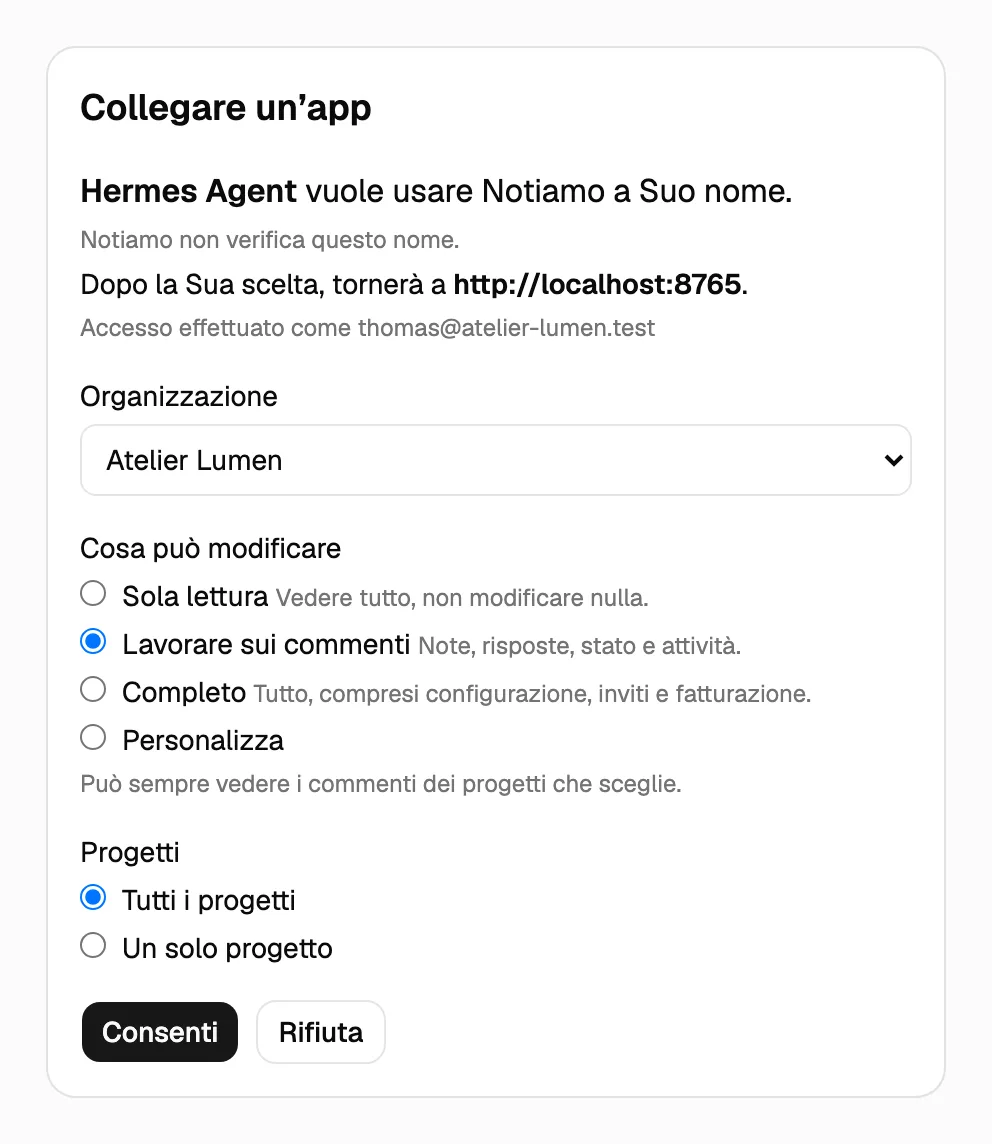
- Segua i passi della scheda. L’agente apre poi la pagina Notiamo Collegare un’app.
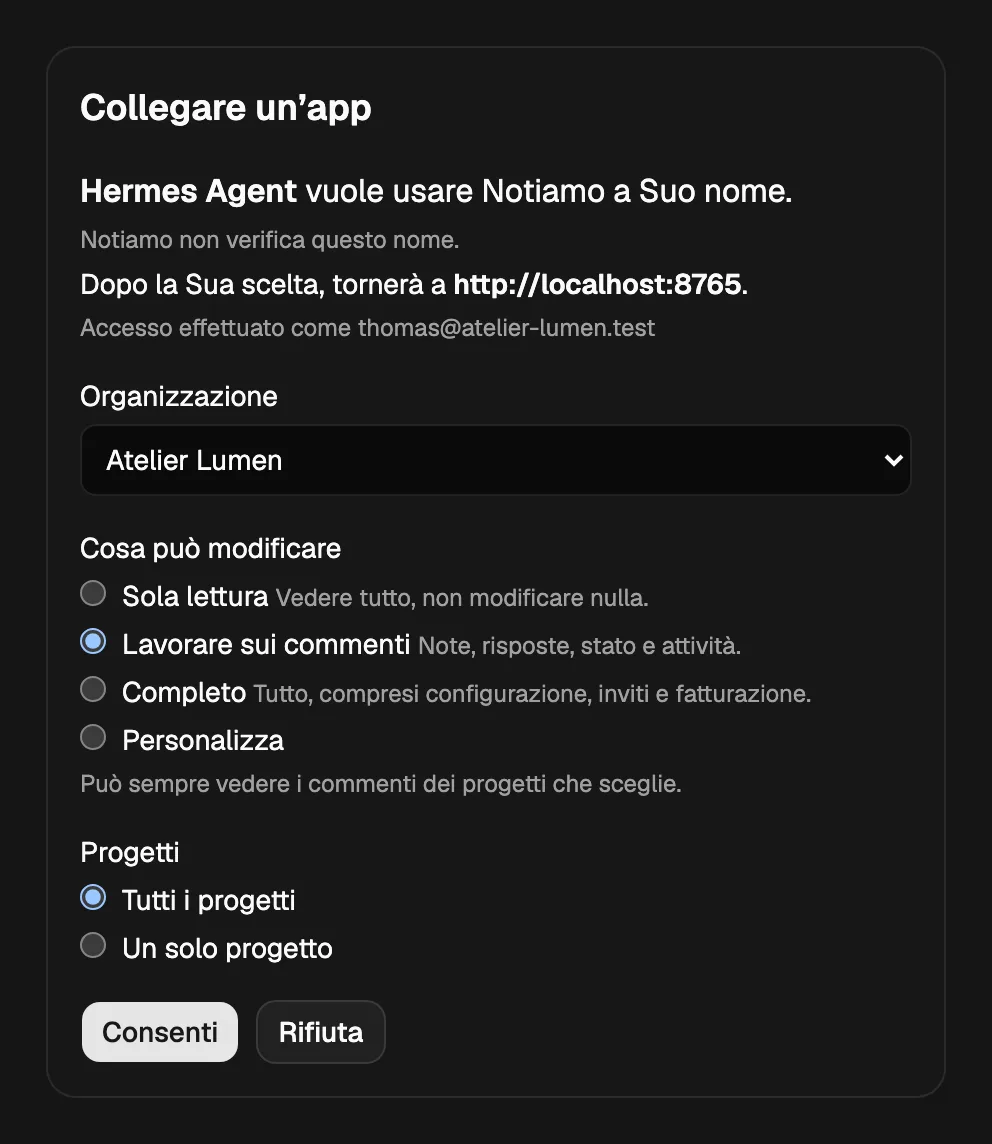
- In quella pagina scelga l’Organizzazione, Cosa può modificare (Lavorare sui commenti è spuntato; scelga Completo o Personalizza per dare di più) e i Progetti. Prema Consenti.
L’agente ora compare nella scheda App collegate. Ricarichi la pagina per vederlo.
Claude Code
Esegua questo comando una volta in un terminale:
claude mcp add --scope user --transport http notiamo https://my.notiamo.com/api/mcpCon --scope user il collegamento funziona in tutte le Sue cartelle di codice. Senza, funziona solo nella cartella in cui lo ha eseguito.
Poi apra Claude Code e digiti /mcp. Scelga notiamo, poi Authenticate. Il browser apre la pagina Notiamo: prema Consenti.
Nella cartella del codice di un sito web, chieda: “Mostra il feedback Notiamo aperto per questo progetto.” Oppure esegua il prompt /mcp__notiamo__work_on_feedback. Guida l’agente un commento alla volta: iniziare, correggere, rispondere, segnare come completato. L’agente non chiude mai un commento; lo verifica e lo chiude il cliente.
Se si era collegato prima che Notiamo avesse il nome attuale, rimuova prima il vecchio collegamento con claude mcp remove sitereview.
Claude.ai, Claude desktop e ChatGPT
Apra Settings › Connectors nell’app e aggiunga un connettore personalizzato di nome Notiamo, con l’indirizzo https://my.notiamo.com/api/mcp. Clicchi su Connect, poi su Consenti nella pagina Notiamo. I passi per ogni app sono in Agenti IA personali.
Cursor e Codex
I passi sono in Colleghi Cursor e Colleghi Codex.
Altri agenti
Un agente che sa accedere a un server MCP (OAuth) ha bisogno solo dell’indirizzo https://my.notiamo.com/api/mcp. Trova da solo l’accesso a Notiamo (all’indirizzo https://my.notiamo.com/.well-known/oauth-authorization-server).
Colleghi con una chiave
Usi una chiave quando il Suo agente non può accedere.
- Apra Impostazioni › Agenti IA e trovi la scheda Chiavi degli agenti.
- Prema Crea una chiave. La chiave riceve scelte sicure: Lavorare sui commenti, Tutti i miei progetti, nessuna scadenza e un nome come «Chiave agente – 28 ottobre 2026».
- Per scegliere Lei, apra prima Altre opzioni: il Nome della chiave, l’Accesso (Sola lettura, Lavorare sui commenti, Completo o Personalizza, veda Cosa può modificare un agente), il Progetto (tutti, o uno solo: una chiave limitata a un progetto non vede nulla degli altri) e la Scadenza (mai, 30 giorni o 90 giorni).
- La scheda mostra La Sua chiave è pronta, con la configurazione per Claude Code, Cursor e Altro, con la chiave già inserita. La copi subito: viene mostrata una sola volta.
Per Claude Code, il comando è così:
claude mcp add --scope user --transport http notiamo https://my.notiamo.com/api/mcp --header "Authorization: Bearer YOUR_KEY"Altri agenti: aggiunga un server MCP HTTP con l’indirizzo https://my.notiamo.com/api/mcp e l’intestazione Authorization: Bearer YOUR_KEY.
Una chiave agisce a Suo nome. La custodisca come una password.
Cosa può modificare un agente
Un agente può sempre leggere i commenti dei progetti che raggiunge. Ciò che può modificare è diviso in otto gruppi:
- Note: note interne per il Suo team.
- Risposte: risposte che il Suo cliente vede.
- Stato: cambiare lo stato e assegnare.
- Attività: aggiungere e modificare attività.
- Configurazione: spazi di lavoro, progetti e indirizzi.
- Inviti: invitare clienti. Invitare membri del team richiede Completo.
- Fatturazione: la prova, i link di pagamento e le nuove organizzazioni.
- Spostamenti: chiedere lo spostamento di progetti e spazi di lavoro.
Ci sono tre scelte pronte: Sola lettura (nessun gruppo), Lavorare sui commenti (Note, Risposte, Stato e Attività) e Completo (tutti e otto). Con Personalizza spunta Lei i gruppi. Quando l’agente prova qualcosa fuori dai suoi gruppi, Notiamo rifiuta con permission_missing e nomina il gruppo in permission; una chiave in sola lettura riceve read_only.
Come l’agente trova il progetto giusto
L’agente cerca il file .notiamo.json nella cartella del codice. Lo scarichi dalla pagina del progetto in Notiamo con Scarica .notiamo.json, oppure lo faccia creare dal Prompt IA (veda Installi il widget). Senza quel file, l’agente può confrontare l’indirizzo git della cartella con l’impostazione Repository del codice del progetto.
Cosa vedono le persone
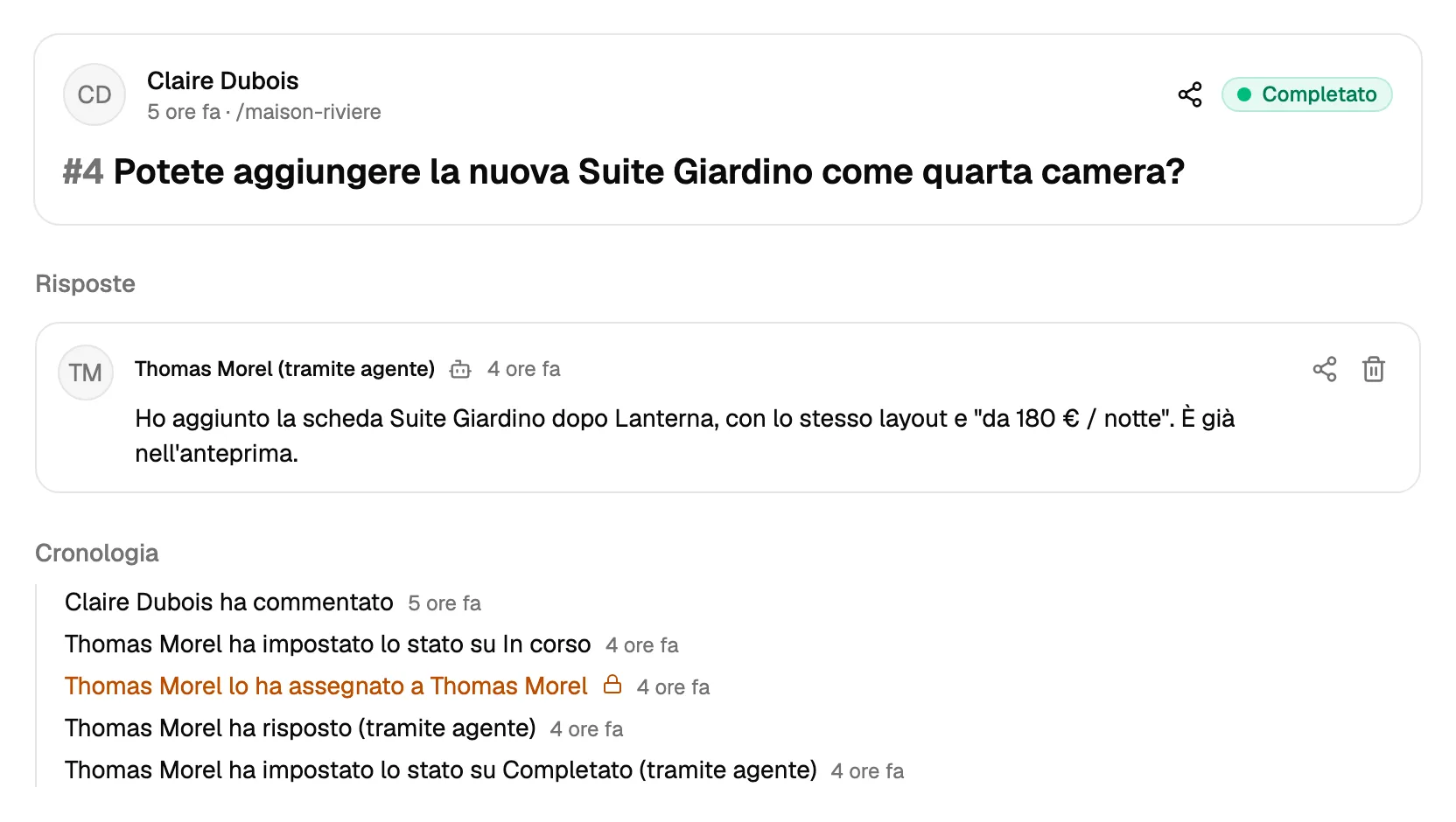
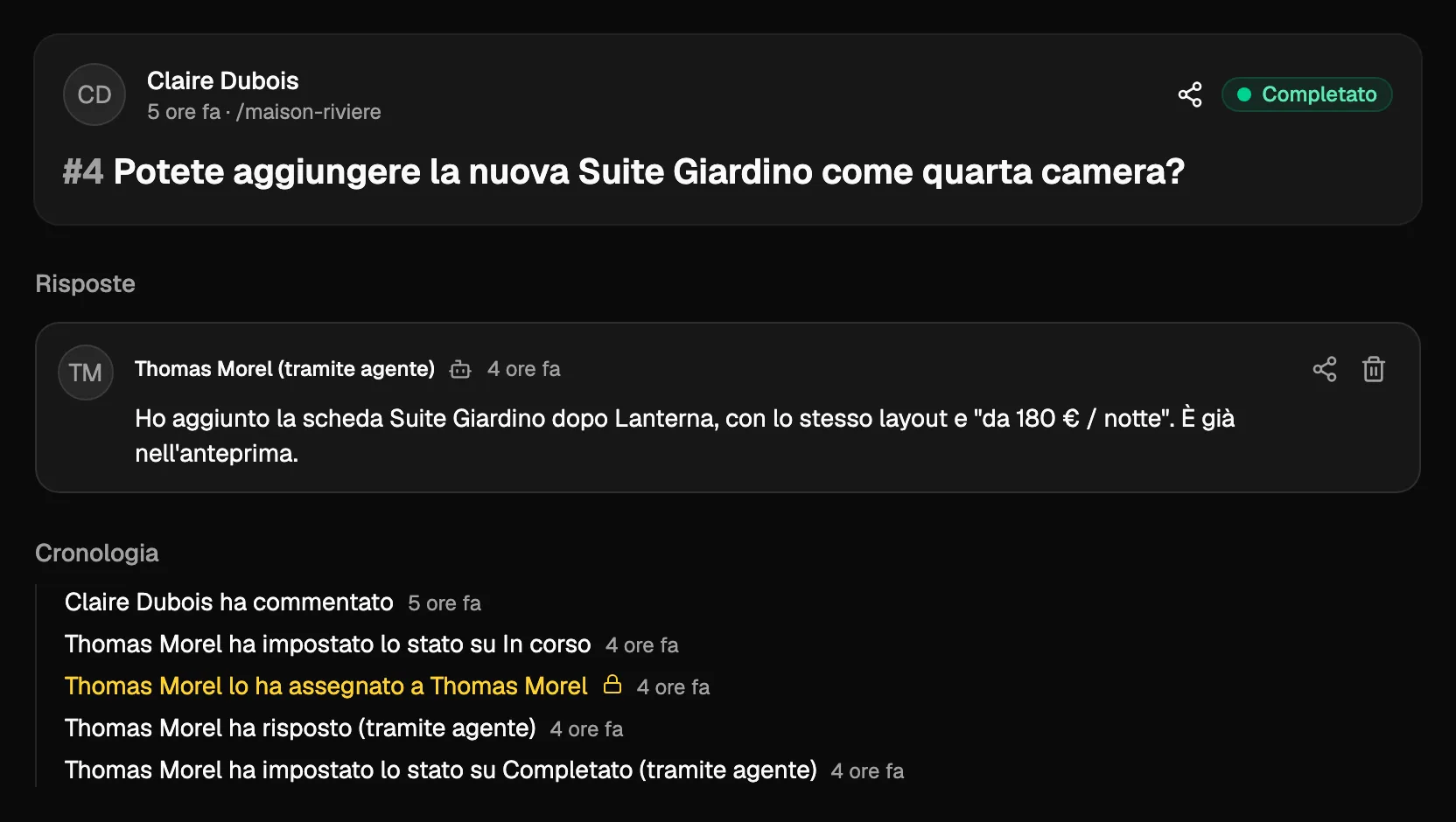
Le risposte e le modifiche di un agente portano il suo nome per il Suo team, per esempio (tramite Claude Code). Il nome è quello della chiave o dell’app. Il cliente vede una risposta normale. L’agente può scrivere anche note interne, per i dettagli tecnici.
Fermi un agente
Per un agente collegato con Accedi con Notiamo, apra la scheda App collegate in Impostazioni › Agenti IA e prema Scollega. L’app smette subito di funzionare; più tardi può chiederLe di collegarsi di nuovo.
Per una chiave, prema Revoca accanto a essa nella scheda Chiavi degli agenti. Ogni agente che la usa smette subito di funzionare.
Per dare invece all’agente una nuova chiave, prema Sostituisci la chiave. La vecchia chiave smette di funzionare, e la scheda mostra la nuova una sola volta. Una chiave creata dalla registrazione di un agente porta l’etichetta Registrazione tramite agente.
Lasci che il Suo agente configuri tutto
Con Completo, o con i gruppi Configurazione, Inviti e Fatturazione, l’agente può eseguire anche la configurazione. Veda Faccia configurare Notiamo a un agente IA per ciò che fa Lei, e Per gli agenti IA per la guida tecnica. Gli strumenti:
get_account: mostra il suo piano, i limiti e la prova.list_plans: elenca i piani e cosa includono.get_billing: mostra i dati di fatturazione (solo amministratori).start_trial: avvia la prova gratuita di Studio di 14 giorni, una volta per persona (solo amministratori).list_workspaces: elenca i Suoi spazi di lavoro.create_workspace: aggiunge uno spazio di lavoro.list_projectsefind_project: elencano i Suoi progetti, o trovano quello di un indirizzo web o di una cartella di codice.create_project: aggiunge un progetto a uno spazio di lavoro, con o senza indirizzo web.update_project_address: cambia l’indirizzo web di un progetto.get_install: fornisce il codice di incorporamento e i passaggi per il framework del progetto (solo per i progetti con indirizzo web).check_install: verifica se il widget è già stato aperto sul sito web del progetto.invite: invita un cliente o un membro del team via e-mail.get_payment_link: crea un link di pagamento Stripe e Glielo invia via email; paga Lei (solo amministratori).
Nel piano gratuito il Suo primo progetto esiste già dopo la registrazione, perciò create_project di solito risponde plan_limit. L’agente usa allora update_project_address su quel progetto. Una chiave limitata a un progetto può leggere i dati di installazione e cambiare l’indirizzo di quel progetto; non può creare, invitare, avviare una prova né chiedere un pagamento.
Un agente può anche aggiungere un’attività con create_task (projectId, title e, facoltativamente, text e pageUrl), e cambiarne il titolo o il testo con update_task. Entrambe contano in un limite giornaliero di nuovi spazi di lavoro, progetti e attività; il rifiuto Le dice quando lo raggiunge. Veda Attività.
Rapporti di lavoro
Con Studio e Agency, e durante la prova, il Suo agente può scrivere i testi dei rapporti di lavoro che i Suoi clienti inviano: un articolo sul lavoro, poi i post per i social. Gli strumenti:
list_job_reports: elenca i rapporti di lavoro dei Suoi progetti.state: "ready"dà quelli che aspettano un articolo;not_donedà tutti quelli non conclusi.get_comment: ne legge uno, con i dati del lavoro, i file per fase (prima, durante, dopo, altro) con didascalie e id e, finché l’articolo aspetta, il link di approvazione.replyconrole: "article": pubblica l’articolo, nella lingua del rapporto. Lo stato diventa Articolo in attesa di approvazione.request_approval: invia per email il link di approvazione. Di norma alla persona assegnata quando è una persona cliente dello spazio di lavoro, altrimenti all’autore dell’attività;to: "author",to: "assignee"oto: "client"(ogni persona cliente dello spazio di lavoro) permettono di scegliere. Una volta all’ora per attività; un invio in cui non è partita nessuna email non conta.replyconrole: "posts"efiles(gli id delle foto da usare): pubblica i post per i social, dopo l’approvazione dell’articolo.update_file: imposta la fase o la didascalia di un file. Una didascalia scritta così mostra Compilato dall’IA — La preghiamo di verificare; Notiamo non scrive didascalie da sé.create_taskeupdate_taskaccettanojobReport, per trasformare un’attività in un rapporto di lavoro o cambiarne i dati.
Solo una persona approva un articolo: il cliente, o un membro del team che può scrivere sul progetto. Un agente non approva mai; dà alla persona il link di approvazione o chiama request_approval. I post per i social vengono pubblicati a mano dalle persone. update_file richiede il gruppo Attività; reply e request_approval richiedono Risposte. I webhook inviano ogni passaggio come job.state_changed (veda Webhook e chiavi API).
Note vocali, didascalie e momenti del video
Con Studio e Agency, e durante la prova, get_comment fornisce anche ciò che l’IA ha aggiunto ai file:
- Una registrazione è elencata con un link all’audio e la sua trascrizione (
Transcript (it), by AI: "…"). Una trascrizione successiva compare come non pubblicata. - Una didascalia IA è segnata
(AI, not checked)finché una persona non la controlla o la modifica. - Un video di oltre 20 secondi circa ha i momenti, uno per riga:
0:00–0:12 vista d’insieme della stanza. Il Suo agente può indicare al team un momento preciso. I clienti non vedono mai i momenti. - Quando l’IA non è riuscita a elaborare un file, la risposta lo dice con le parole semplici che vedono le persone, con un codice di riferimento come
AI-1A2B3C4Dda comunicare all’assistenza. Non mostra mai un errore tecnico.
list_plans e get_billing indicano i minuti di voce e IA al mese. Veda Attività.
Solo ciò che è cambiato
list_comments accetta since: un orario UTC o il cursor della sua ultima risposta. L’agente riceve allora solo i commenti e le attività cambiati da allora, su un progetto o su tutti i suoi progetti. Un agente che controlla ogni mattina conserva il cursor e non rilegge tutto.
list_activity dice cosa è successo da un certo momento: ogni nuovo commento o attività, ogni risposta con il suo testo, ogni cambio di stato e assegnazione, con chi e quando. Per il team mostra anche chi si è unito. Usa lo stesso since e dà un cursor. Chieda al Suo agente: «Dimmi cosa è successo sui miei progetti da lunedì».