Notiamo hat einen MCP-Server. Ein damit verbundener KI-Agent kann die Kommentare eines Projekts auflisten, einen mit Screenshot und Fotos lesen, antworten, den Status ändern und ihn zuweisen. Sie behalten die Kontrolle: Sie wählen, was er ändern darf, und können ihn jederzeit stoppen.
Einen Agenten zu verbinden ist Sache des Agenturteams. Kunden sehen diesen Bereich nicht.
Es gibt zwei Wege, ihn zu verbinden:
- Mit Notiamo anmelden (am besten): Der Agent öffnet eine Notiamo-Seite, Sie klicken auf Erlauben, und er ist verbunden. Es gibt keinen Schlüssel zu kopieren oder sicher aufzubewahren.
- Ein Schlüssel, für Agenten, die sich nicht anmelden können. Sie erstellen ihn mit einem Klick und fügen ihn in den Agenten ein.
Mit „Mit Notiamo anmelden“ verbinden
- Öffnen Sie in der Seitenleiste Einstellungen › KI-Agenten. Die erste Karte ist Ihren KI-Agenten verbinden.
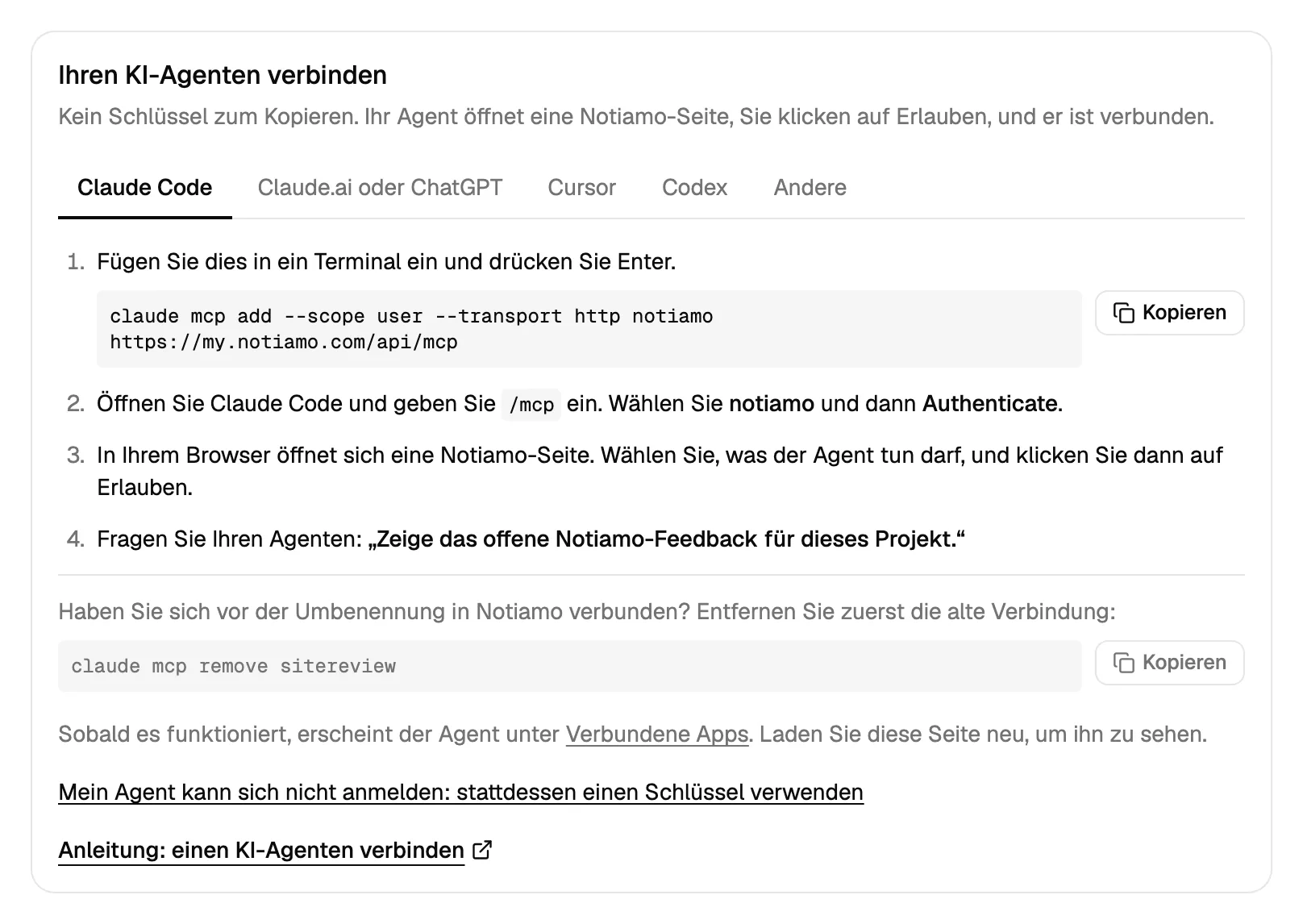
- Wählen Sie Ihren Agenten in den Tabs: Claude Code, Claude.ai oder ChatGPT, Cursor, Codex oder Andere. Jeder Tab zeigt, was Sie kopieren müssen.
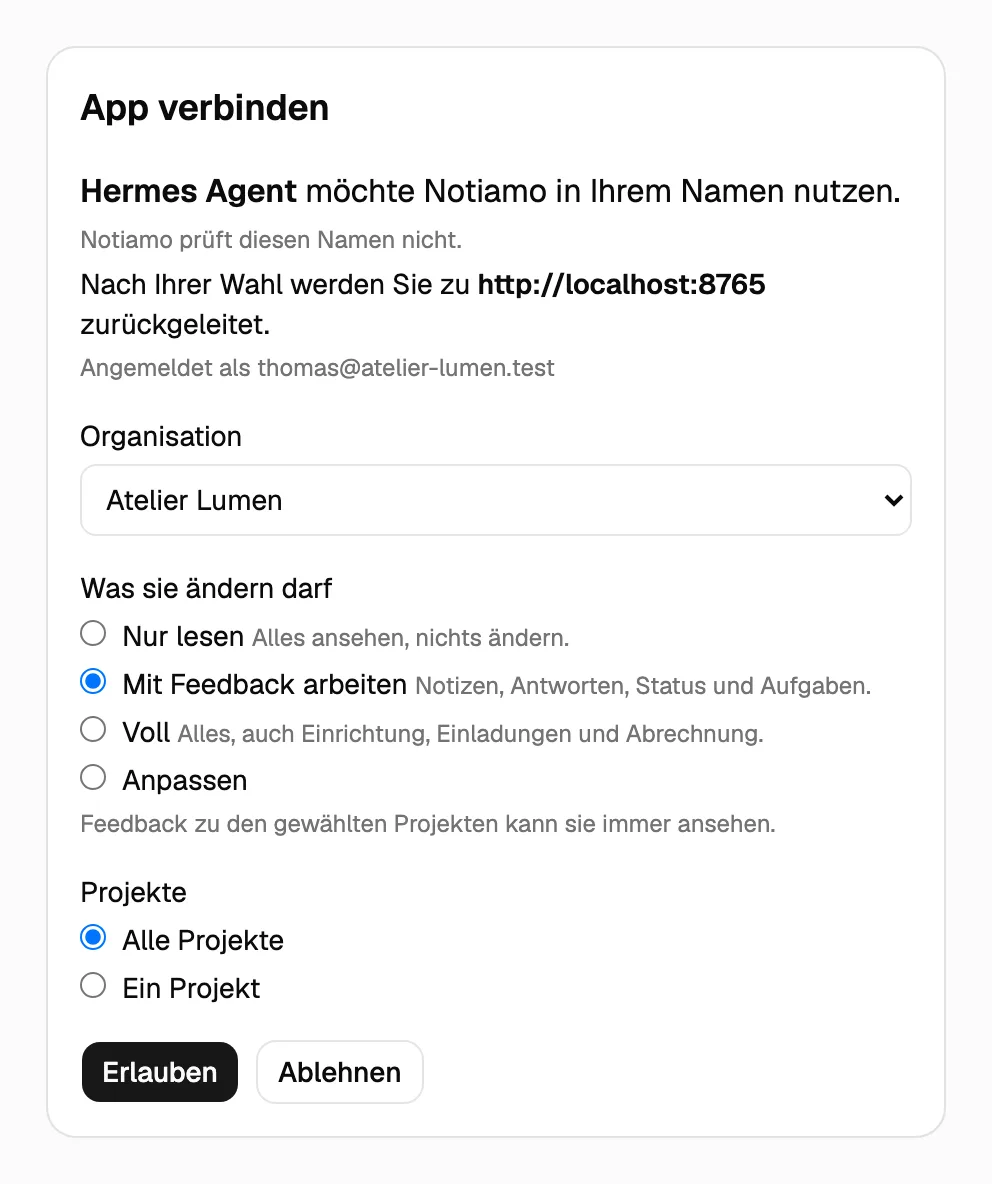
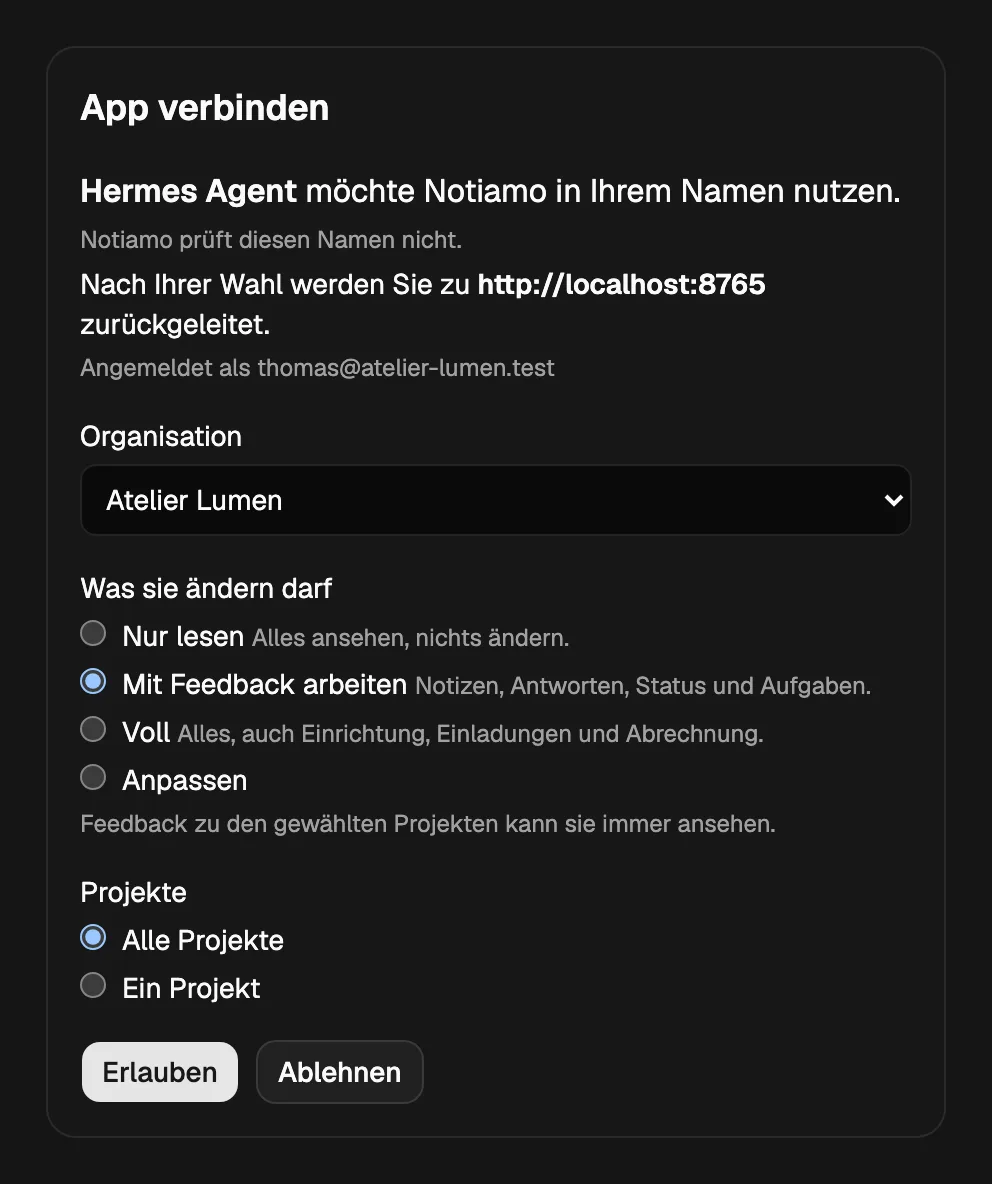
- Folgen Sie den Schritten im Tab. Der Agent öffnet dann die Notiamo-Seite App verbinden.
- Wählen Sie dort die Organisation, unter Was sie ändern darf den Zugriff (Mit Feedback arbeiten ist angehakt; für mehr wählen Sie Voll oder Anpassen) und die Projekte. Klicken Sie auf Erlauben.
Der Agent erscheint nun in der Karte Verbundene Apps. Laden Sie die Seite neu, um ihn zu sehen.
Claude Code
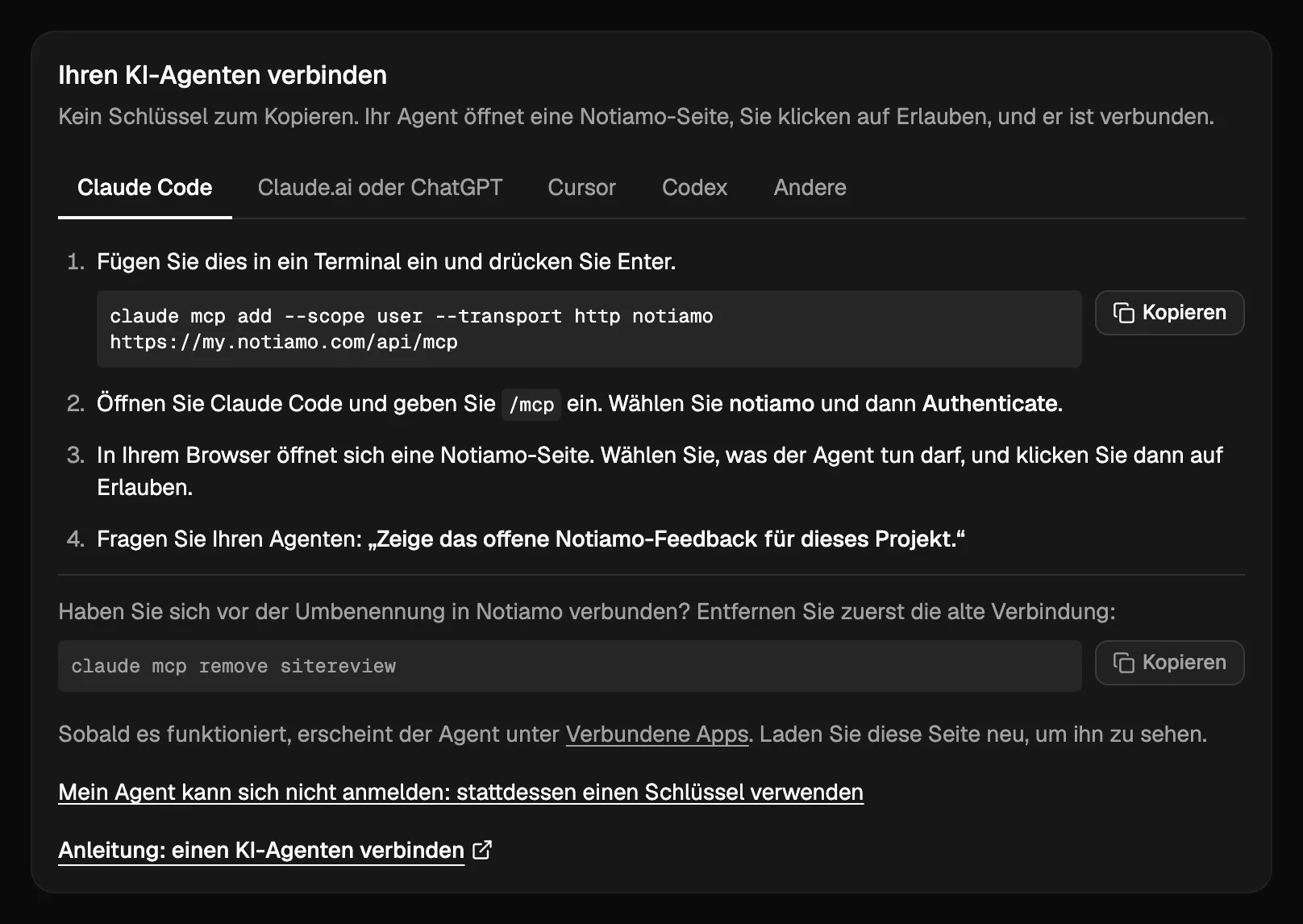
Führen Sie dies einmal in einem Terminal aus:
claude mcp add --scope user --transport http notiamo https://my.notiamo.com/api/mcpMit --scope user funktioniert die Verbindung in allen Ihren Code-Ordnern. Ohne diese Option nur in dem Ordner, in dem Sie den Befehl ausgeführt haben.
Öffnen Sie dann Claude Code und geben Sie /mcp ein. Wählen Sie notiamo, dann Authenticate. Ihr Browser öffnet die Notiamo-Seite: Klicken Sie auf Erlauben.
Fragen Sie im Code-Ordner einer Website: „Zeige das offene Notiamo-Feedback für dieses Projekt.“ Oder führen Sie den Prompt /mcp__notiamo__work_on_feedback aus. Er führt den Agenten Kommentar für Kommentar: beginnen, beheben, antworten, auf Erledigt setzen. Der Agent schließt nie einen Kommentar; das macht der Kunde nach seiner Prüfung.
Falls Sie sich verbunden haben, bevor Notiamo seinen heutigen Namen hatte, entfernen Sie zuerst die alte Verbindung mit claude mcp remove sitereview.
Claude.ai, Claude desktop und ChatGPT
Öffnen Sie in der App Settings › Connectors und fügen Sie einen eigenen Connector namens Notiamo mit der Adresse https://my.notiamo.com/api/mcp hinzu. Klicken Sie auf Connect und dann auf der Notiamo-Seite auf Erlauben. Die Schritte für jede App stehen unter Persönliche KI-Agenten.
Cursor und Codex
Die Schritte stehen unter Cursor verbinden und Codex verbinden.
Andere Agenten
Ein Agent, der sich bei einem MCP-Server anmelden kann (OAuth), braucht nur die Adresse https://my.notiamo.com/api/mcp. Er findet die Notiamo-Anmeldung selbst (unter https://my.notiamo.com/.well-known/oauth-authorization-server).
Mit einem Schlüssel verbinden
Nutzen Sie einen Schlüssel, wenn sich Ihr Agent nicht anmelden kann.
- Öffnen Sie Einstellungen › KI-Agenten und suchen Sie die Karte Agent-Schlüssel.
- Klicken Sie auf Schlüssel erstellen. Der Schlüssel erhält sichere Voreinstellungen: Mit Feedback arbeiten, Alle meine Projekte, kein Ablauf und einen Namen wie „Agent-Schlüssel – 28. Oktober 2026“.
- Um selbst zu wählen, öffnen Sie vorher Weitere Optionen: den Schlüsselname, den Zugriff (Nur lesen, Mit Feedback arbeiten, Voll oder Anpassen, siehe Was ein Agent ändern darf), das Projekt (alle oder nur eines: Ein auf ein Projekt beschränkter Schlüssel sieht nichts von den anderen) und wann er abläuft (Läuft ab: nie, 30 Tage oder 90 Tage).
- Die Karte zeigt Ihr Schlüssel ist bereit, mit der Einrichtung für Claude Code, Cursor und Andere, der Schlüssel schon eingesetzt. Kopieren Sie ihn jetzt: Er wird nur einmal angezeigt.
Für Claude Code sieht der Befehl so aus:
claude mcp add --scope user --transport http notiamo https://my.notiamo.com/api/mcp --header "Authorization: Bearer YOUR_KEY"Andere Agenten: Fügen Sie einen HTTP-MCP-Server mit der Adresse https://my.notiamo.com/api/mcp und dem Header Authorization: Bearer YOUR_KEY hinzu.
Ein Schlüssel handelt in Ihrem Namen. Bewahren Sie ihn wie ein Passwort auf.
Was ein Agent ändern darf
Ein Agent kann das Feedback der Projekte, die er erreicht, immer lesen. Was er ändern darf, ist in acht Gruppen aufgeteilt:
- Notizen: interne Notizen für Ihr Team.
- Antworten: Antworten, die Ihr Kunde sieht.
- Status: den Status ändern und zuweisen.
- Aufgaben: Aufgaben hinzufügen und bearbeiten.
- Einrichtung: Arbeitsbereiche, Projekte und Adressen.
- Einladungen: Kunden einladen. Teammitglieder einzuladen erfordert Voll.
- Abrechnung: die Testphase, Zahlungslinks und neue Organisationen.
- Verschiebungen: das Verschieben von Projekten und Arbeitsbereichen anfragen.
Drei Auswahlen sind vorbereitet: Nur lesen (keine Gruppe), Mit Feedback arbeiten (Notizen, Antworten, Status und Aufgaben) und Voll (alle acht). Mit Anpassen haken Sie die Gruppen selbst an. Versucht der Agent etwas außerhalb seiner Gruppen, lehnt Notiamo mit permission_missing ab und nennt die Gruppe in permission; ein Schlüssel mit Nur lesen erhält read_only.
Wie der Agent das richtige Projekt findet
Der Agent sucht im Code-Ordner nach der Datei .notiamo.json. Laden Sie sie auf der Seite des Projekts in Notiamo mit .notiamo.json herunterladen herunter, oder lassen Sie sie vom KI-Prompt anlegen (siehe Das Widget einbauen). Ohne diese Datei kann der Agent die Git-Adresse des Ordners mit der Einstellung Code-Repository des Projekts abgleichen.
Was die Beteiligten sehen
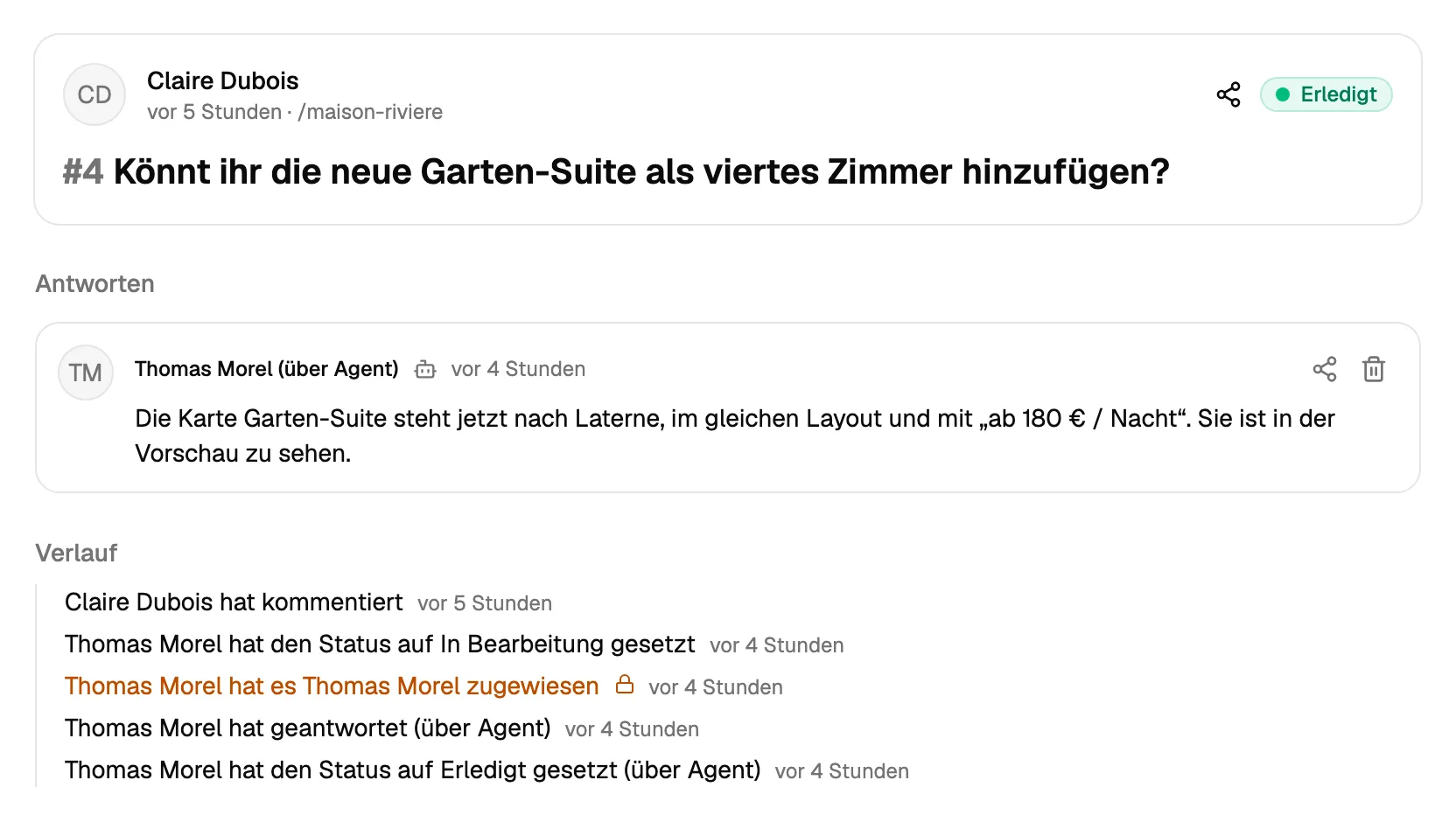
Antworten und Änderungen eines Agenten tragen für Ihr Team seinen Namen, zum Beispiel (über Claude Code). Der Name ist der Name des Schlüssels oder der App. Der Kunde sieht eine normale Antwort. Der Agent kann auch interne Notizen schreiben, für technische Details.
Einen Agenten stoppen
Für einen Agenten, der mit Mit Notiamo anmelden verbunden ist, öffnen Sie in Einstellungen › KI-Agenten die Karte Verbundene Apps und klicken auf Trennen. Die App hört sofort auf zu arbeiten; sie kann Sie später bitten, sie wieder zu verbinden.
Für einen Schlüssel klicken Sie daneben in der Karte Agent-Schlüssel auf Widerrufen. Jeder Agent, der ihn nutzt, hört sofort auf zu arbeiten.
Um dem Agenten stattdessen einen neuen Schlüssel zu geben, klicken Sie auf Schlüssel ersetzen. Der alte Schlüssel funktioniert nicht mehr, und die Karte zeigt den neuen einmal an. Ein Schlüssel aus der Anmeldung durch einen Agenten ist mit Agent-Anmeldung markiert.
Lassen Sie Ihren Agenten alles einrichten
Mit Voll oder mit den Gruppen Einrichtung, Einladungen und Abrechnung kann der Agent auch die Einrichtung selbst übernehmen. Was Sie dabei tun, zeigt Notiamo von einem KI-Agenten einrichten lassen, den technischen Leitfaden finden Sie unter Für KI-Agenten. Die Werkzeuge:
get_account: zeigt Ihren Tarif, die Grenzen und die Testphase.list_plans: listet die Tarife und ihren Umfang auf.get_billing: zeigt die Abrechnungsdaten (nur Administratoren).start_trial: startet die kostenlose 14-tägige Studio-Testphase, einmal pro Person (nur Administratoren).list_workspaces: listet Ihre Arbeitsbereiche auf.create_workspace: legt einen Arbeitsbereich an.list_projectsundfind_project: listen Ihre Projekte auf oder finden das Projekt zu einer Webadresse oder einem Code-Ordner.create_project: legt ein Projekt in einem Arbeitsbereich an, mit oder ohne Webadresse.update_project_address: ändert die Webadresse eines Projekts.get_install: liefert den Einbaucode und die Schritte für das Framework des Projekts (nur für Projekte mit Webadresse).check_install: prüft, ob das Widget auf der Website des Projekts schon geöffnet wurde.invite: lädt einen Kunden oder ein Teammitglied per E-Mail ein.get_payment_link: erstellt einen Stripe-Zahlungslink und sendet ihn Ihnen per E-Mail; Sie bezahlen selbst (nur Administratoren).
Im kostenlosen Tarif besteht Ihr erstes Projekt nach der Anmeldung bereits, deshalb antwortet create_project meist mit plan_limit. Der Agent nutzt dann update_project_address für dieses Projekt. Ein auf ein Projekt beschränkter Schlüssel kann die Installationsdaten lesen und die Adresse dieses Projekts ändern; er kann nichts anlegen, niemanden einladen, keine Testphase starten und keine Zahlung anfordern.
Ein Agent kann auch mit create_task eine Aufgabe anlegen (projectId, title und optional text und pageUrl) und mit update_task ihren Titel oder Text ändern. Beides zählt zu einem Tageslimit für neue Arbeitsbereiche, Projekte und Aufgaben; die Ablehnung sagt Ihnen, wann es erreicht ist. Siehe Aufgaben.
Auftragsberichte
In Studio und Agency und während der Testphase kann Ihr Agent die Auftragsberichte Ihrer Kunden ausformulieren: einen Artikel über den Auftrag, dann die Social-Media-Beiträge. Die Werkzeuge:
list_job_reports: listet die Auftragsberichte Ihrer Projekte.state: "ready"liefert die, die auf einen Artikel warten;not_donealle noch nicht abgeschlossenen.get_comment: liest einen, mit den Angaben zum Auftrag, den Dateien nach Phase (vorher, während, nachher, sonstiges) mit Bildunterschriften und IDs und, solange der Artikel wartet, dem Freigabelink.replymitrole: "article": veröffentlicht den Artikel in der Sprache des Berichts. Der Status wird Artikel wartet auf Freigabe.request_approval: sendet den Freigabelink per E-Mail. Ohne Angabe an die zugewiesene Person, wenn sie eine Kundenperson des Arbeitsbereichs ist, sonst an den Verfasser der Aufgabe;to: "author",to: "assignee"oderto: "client"(jede Kundenperson des Arbeitsbereichs) wählen. Einmal pro Aufgabe und Stunde; ein Versand, bei dem keine E-Mail hinausging, zählt nicht.replymitrole: "posts"undfiles(die IDs der zu verwendenden Fotos): veröffentlicht die Social-Media-Beiträge, sobald der Artikel freigegeben ist.update_file: setzt die Phase oder die Bildunterschrift einer Datei. Eine so geschriebene Bildunterschrift zeigt Von KI ausgefüllt — bitte prüfen; Notiamo schreibt nicht selbst Bildunterschriften.create_taskundupdate_tasknehmenjobReportan, um eine Aufgabe zum Auftragsbericht zu machen oder seine Angaben zu ändern.
Nur ein Mensch gibt einen Artikel frei: der Kunde oder ein Teammitglied, das im Projekt schreiben darf. Ein Agent gibt nie frei; er gibt der Person den Freigabelink oder ruft request_approval auf. Die Social-Media-Beiträge veröffentlichen Menschen von Hand. update_file braucht die Gruppe Aufgaben; reply und request_approval brauchen Antworten. Webhooks senden jeden Statuswechsel als job.state_changed (siehe Webhooks und API-Schlüssel).
Sprachnotizen, Bildunterschriften und Zeitmarken
Mit Studio und Agency, und während der Testphase, liefert get_comment auch, was die KI den Dateien hinzugefügt hat:
- Eine Aufnahme erscheint mit einem Link zum Audio und ihrem Transkript (
Transcript (de), by AI: "…"). Ein späteres Transkript erscheint als nicht veröffentlicht. - Eine KI-Bildunterschrift ist mit
(AI, not checked)markiert, bis eine Person sie prüft oder ändert. - Ein Video über etwa 20 Sekunden hat Zeitmarken, eine pro Zeile:
0:00–0:12 Gesamtansicht des Raums. Ihr Agent kann das Team auf einen bestimmten Moment hinweisen. Kunden sehen Zeitmarken nie. - Konnte die KI eine Datei nicht verarbeiten, sagt die Antwort das mit denselben einfachen Worten, die Menschen sehen, mit einem Referenzcode wie
AI-1A2B3C4Dfür den Support. Sie zeigt nie einen technischen Fehler.
list_plans und get_billing nennen die Sprach- und KI-Minuten pro Monat. Siehe Aufgaben.
Nur das, was sich geändert hat
list_comments nimmt since an: eine UTC-Zeit oder den cursor aus der letzten Antwort. Der Agent erhält dann nur die Kommentare und Aufgaben, die sich seitdem geändert haben, in einem Projekt oder in allen seinen Projekten. Ein Agent, der jeden Morgen prüft, behält den Cursor und liest nicht alles neu.
list_activity zeigt, was seit einem Zeitpunkt passiert ist: jeder neue Kommentar und jede Aufgabe, jede Antwort mit ihrem Text, jede Statusänderung und Zuweisung, mit wer und wann. Für das Team zeigt es auch, wer beigetreten ist. Es nimmt dasselbe since und liefert einen cursor. Fragen Sie Ihren Agenten: „Sag mir, was seit Montag in meinen Projekten passiert ist.“