Notiamo میں MCP سرور ہے۔ اس سے جڑا AI ایجنٹ کسی پروجیکٹ کے تبصروں کی فہرست بنا سکتا ہے، کسی تبصرے کو اس کے اسکرین شاٹ اور تصاویر کے ساتھ پڑھ سکتا ہے، جواب دے سکتا ہے، حالت بدل سکتا ہے اور اسے کسی کو سونپ سکتا ہے۔ کنٹرول آپ کے پاس رہتا ہے: آپ چنتے ہیں کہ وہ کیا بدل سکتا ہے، اور کسی بھی وقت اسے روک سکتے ہیں۔
ایجنٹ جوڑنا ایجنسی کی ٹیم کا کام ہے۔ کلائنٹس کو یہ حصہ نظر نہیں آتا۔
جوڑنے کے دو طریقے ہیں:
- Sign in with Notiamo (بہترین): ایجنٹ Notiamo کا ایک صفحہ کھولتا ہے، آپ اجازت دیں پر کلک کرتے ہیں، اور وہ جڑ جاتا ہے۔ نہ کوئی کلید کاپی کرنی ہے نہ سنبھالنی ہے۔
- کلید، ان ایجنٹس کے لیے جو سائن اِن نہیں کر سکتے۔ آپ اسے ایک کلک میں بناتے ہیں اور ایجنٹ میں پیسٹ کرتے ہیں۔
Sign in with Notiamo سے جوڑیں
- سائیڈ بار میں ترتیبات › AI ایجنٹس کھولیں۔ پہلا کارڈ اپنا AI ایجنٹ جوڑیں ہے۔
- ٹیبز میں اپنا ایجنٹ چنیں: Claude Code، Claude.ai یا ChatGPT، Cursor، Codex یا دیگر۔ ہر ٹیب دکھاتا ہے کہ کیا کاپی کرنا ہے۔
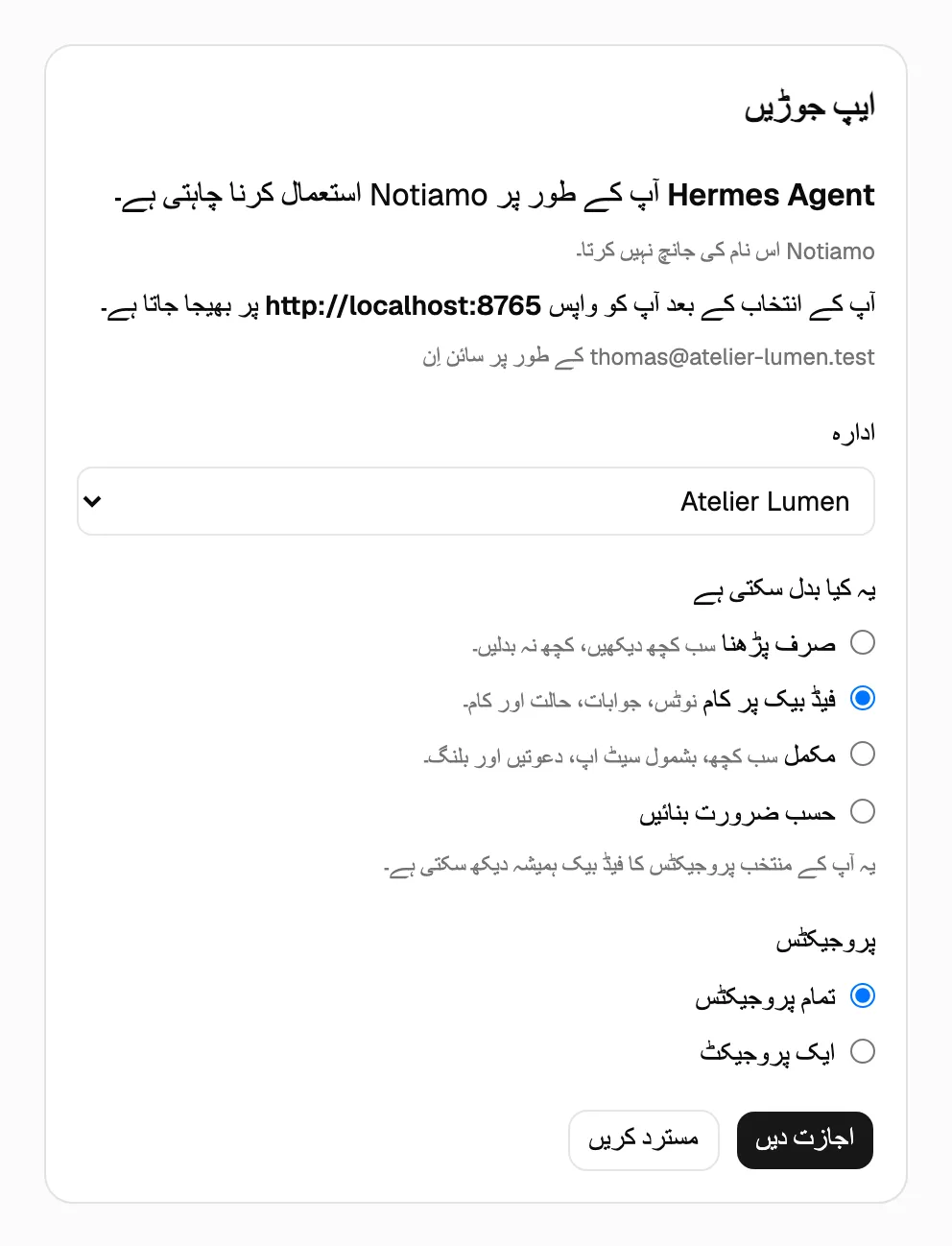
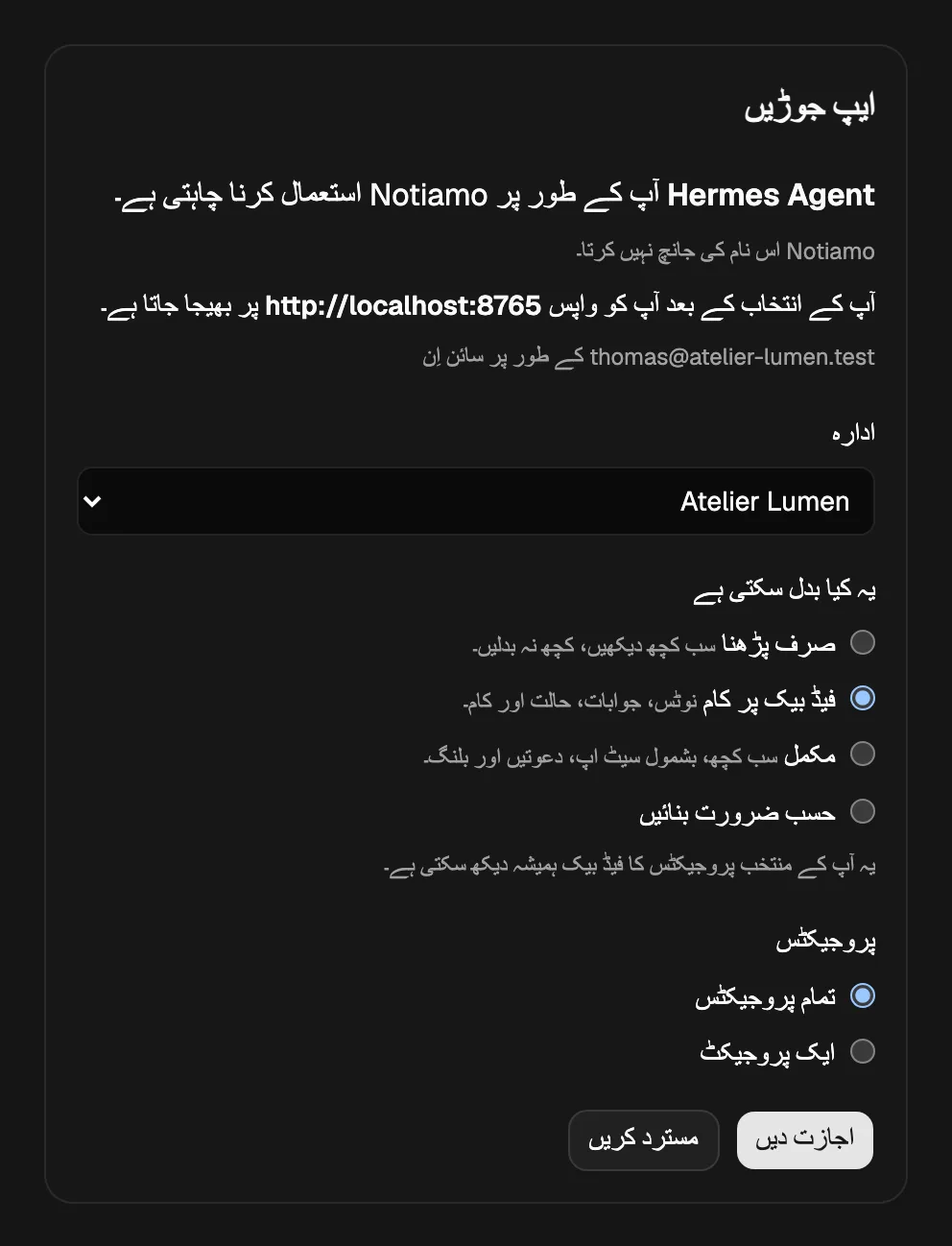
- ٹیب کے مراحل پورے کریں۔ پھر ایجنٹ Notiamo کا صفحہ ایپ جوڑیں کھولتا ہے۔
- اس صفحے پر ادارہ، یہ کیا بدل سکتی ہے (فیڈ بیک پر کام پر نشان لگا ہوتا ہے؛ زیادہ کے لیے مکمل یا حسب ضرورت بنائیں چنیں) اور پروجیکٹس چنیں۔ اجازت دیں دبائیں۔
اب ایجنٹ منسلک ایپس کارڈ میں نظر آتا ہے۔ اسے دیکھنے کے لیے صفحہ ریفریش کریں۔
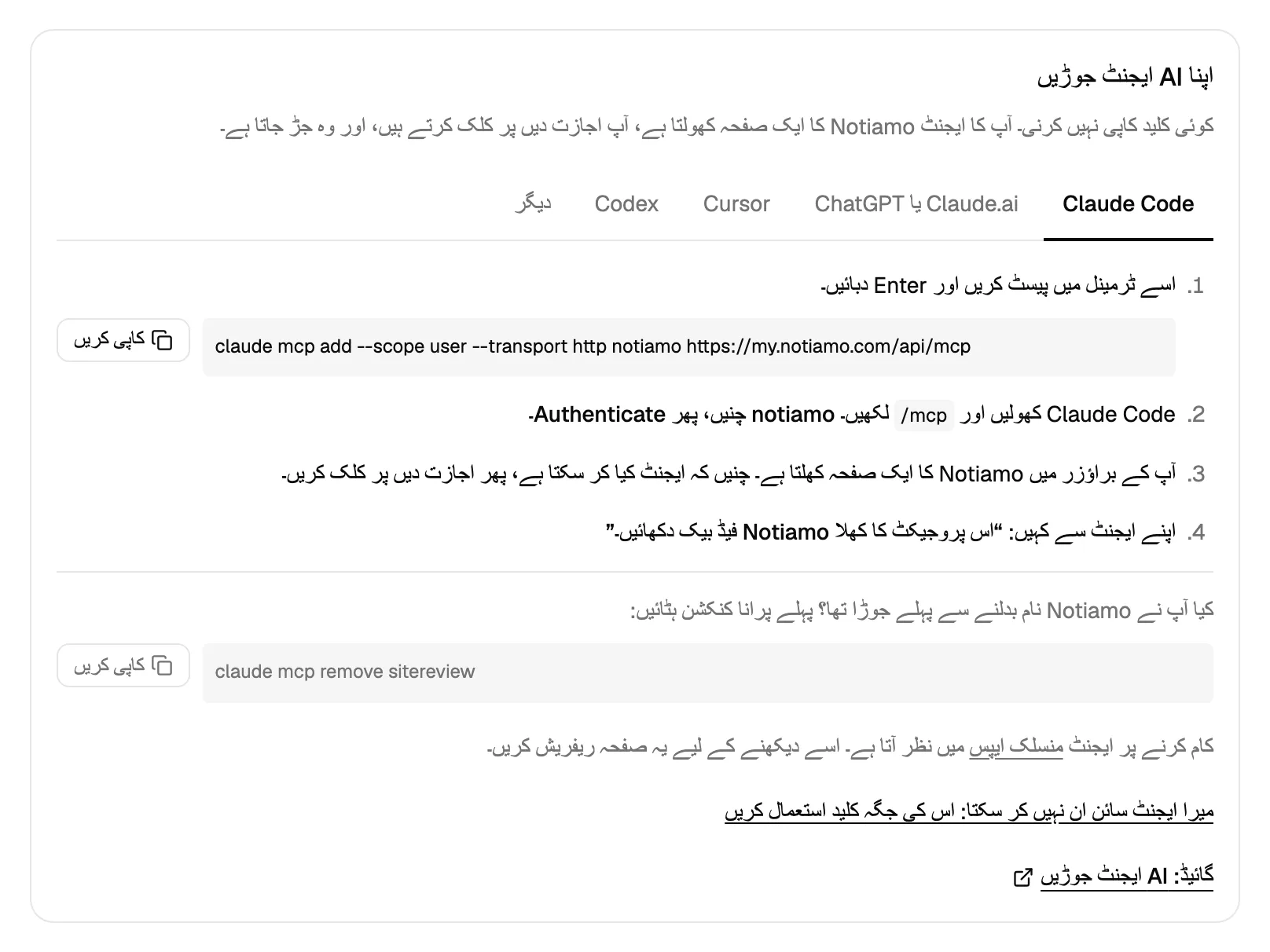
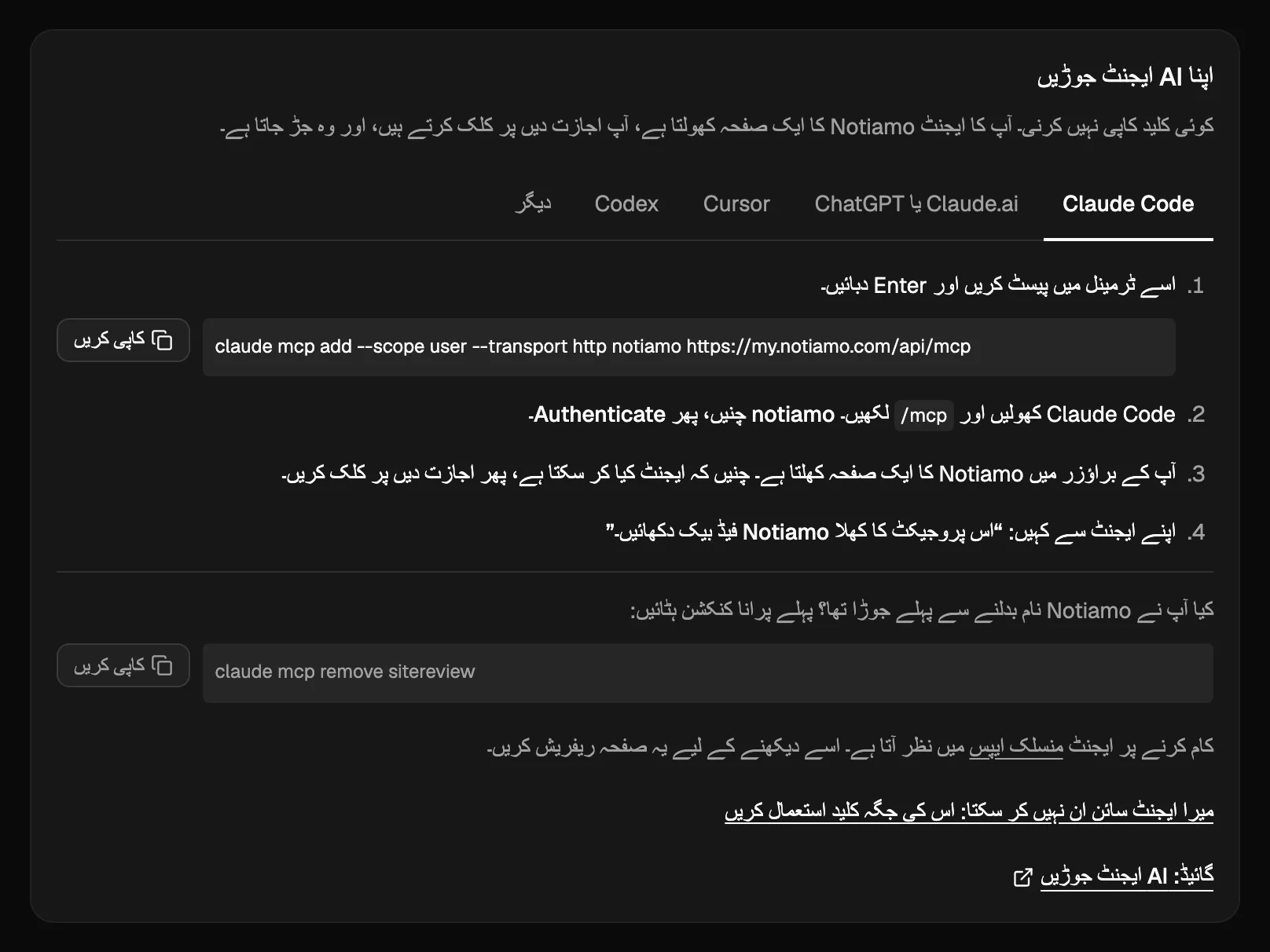
Claude Code
اسے ٹرمینل میں ایک بار چلائیں:
claude mcp add --scope user --transport http notiamo https://my.notiamo.com/api/mcp--scope user کے ساتھ کنکشن آپ کے تمام کوڈ فولڈرز میں کام کرتا ہے۔ اس کے بغیر یہ صرف اسی فولڈر میں کام کرتا ہے جہاں آپ نے اسے چلایا۔
پھر Claude Code کھولیں اور /mcp لکھیں۔ notiamo چنیں، پھر Authenticate۔ آپ کا براؤزر Notiamo کا صفحہ کھولتا ہے: اجازت دیں دبائیں۔
کسی ویب سائٹ کے کوڈ فولڈر میں کہیں: “اس پروجیکٹ کا کھلا Notiamo فیڈ بیک دکھاؤ۔” یا پرامپٹ /mcp__notiamo__work_on_feedback چلائیں۔ یہ ایجنٹ کو ایک ایک تبصرے سے گزارتا ہے: شروع، ٹھیک، جواب، مکمل نشان زد۔ ایجنٹ کبھی تبصرہ بند نہیں کرتا؛ کلائنٹ اسے جانچ کر بند کرتا ہے۔
اگر آپ نے Notiamo کا موجودہ نام آنے سے پہلے جوڑا تھا تو پہلے claude mcp remove sitereview سے پرانا کنکشن ہٹائیں۔
Claude.ai، Claude desktop اور ChatGPT
ایپ میں Settings › Connectors کھولیں اور Notiamo نام کا کسٹم کنیکٹر ایڈریس https://my.notiamo.com/api/mcp کے ساتھ شامل کریں۔ Connect پر کلک کریں، پھر Notiamo کے صفحے پر اجازت دیں۔ ہر ایپ کے مراحل ذاتی AI ایجنٹس میں ہیں۔
Cursor اور Codex
مراحل Cursor جوڑیں اور Codex جوڑیں میں ہیں۔
دوسرے ایجنٹس
جو ایجنٹ MCP سرور میں سائن اِن (OAuth) کر سکتا ہے اسے صرف ایڈریس https://my.notiamo.com/api/mcp چاہیے۔ وہ Notiamo کا سائن اِن خود ڈھونڈ لیتا ہے (https://my.notiamo.com/.well-known/oauth-authorization-server پر)۔
کلید سے جوڑیں
جب آپ کا ایجنٹ سائن اِن نہ کر سکے تو کلید استعمال کریں۔
- ترتیبات › AI ایجنٹس کھولیں اور ایجنٹ کلیدیں کارڈ تلاش کریں۔
- کلید بنائیں دبائیں۔ کلید کو محفوظ انتخاب ملتے ہیں: فیڈ بیک پر کام، میرے تمام پروجیکٹس، میعاد کبھی ختم نہیں، اور “ایجنٹ کلید – 28 اکتوبر، 2026” جیسا نام۔
- خود چننے کے لیے پہلے مزید اختیارات کھولیں: کلید کا نام، رسائی (صرف پڑھنا، فیڈ بیک پر کام، مکمل یا حسب ضرورت بنائیں، دیکھیں ایجنٹ کیا بدل سکتا ہے)، پروجیکٹ (تمام، یا صرف ایک: ایک پروجیکٹ تک محدود کلید کو باقی پروجیکٹس کا کچھ نظر نہیں آتا) اور میعاد کب ختم ہو (کبھی نہیں، 30 دن یا 90 دن)۔
- کارڈ آپ کی کلید تیار ہے دکھاتا ہے، Claude Code، Cursor اور دیگر کے سیٹ اپ کے ساتھ، جن میں کلید پہلے سے موجود ہے۔ اسے ابھی کاپی کریں: یہ صرف ایک بار دکھائی جاتی ہے۔
Claude Code کے لیے کمانڈ کچھ یوں ہوتا ہے:
claude mcp add --scope user --transport http notiamo https://my.notiamo.com/api/mcp --header "Authorization: Bearer YOUR_KEY"دوسرے ایجنٹس: ایڈریس https://my.notiamo.com/api/mcp اور ہیڈر Authorization: Bearer YOUR_KEY کے ساتھ HTTP MCP سرور شامل کریں۔
کلید آپ کے طور پر کام کرتی ہے۔ اسے پاس ورڈ کی طرح محفوظ رکھیں۔
ایجنٹ کیا بدل سکتا ہے
ایجنٹ ان پروجیکٹس کا فیڈ بیک ہمیشہ پڑھ سکتا ہے جن تک اس کی رسائی ہے۔ وہ کیا بدل سکتا ہے، یہ آٹھ گروپس میں آتا ہے:
- نوٹس: آپ کی ٹیم کے لیے اندرونی نوٹس۔
- جوابات: ایسے جوابات جو آپ کا کلائنٹ دیکھتا ہے۔
- حالت: حالت بدلنا اور سونپنا۔
- کام: کام شامل کرنا اور ان میں ترمیم کرنا۔
- سیٹ اپ: ورک اسپیسز، پروجیکٹس اور ایڈریس۔
- دعوتیں: کلائنٹس کو مدعو کرنا۔ ٹیم کے ارکان کو مدعو کرنے کے لیے مکمل چاہیے۔
- بلنگ: آزمائش، ادائیگی کے لنکس اور نئے ادارے۔
- منتقلیاں: پروجیکٹس اور ورک اسپیسز کی منتقلی کی درخواست کرنا۔
تین انتخاب تیار ہیں: صرف پڑھنا (کوئی گروپ نہیں)، فیڈ بیک پر کام (نوٹس، جوابات، حالت اور کام) اور مکمل (تمام آٹھ)۔ حسب ضرورت بنائیں کے ساتھ آپ گروپس پر خود نشان لگاتے ہیں۔ جب ایجنٹ اپنے گروپس سے باہر کچھ آزمائے تو Notiamo permission_missing کے ساتھ انکار کرتا ہے اور permission میں گروپ کا نام بتاتا ہے؛ صرف پڑھنے والی کلید کو read_only ملتا ہے۔
ایجنٹ درست پروجیکٹ کیسے ڈھونڈتا ہے
ایجنٹ کوڈ فولڈر میں فائل .notiamo.json تلاش کرتا ہے۔ اسے Notiamo میں پروجیکٹ کے صفحے سے .notiamo.json ڈاؤن لوڈ کریں کے ساتھ ڈاؤن لوڈ کریں، یا AI پرامپٹ سے بنوائیں (دیکھیں ویجٹ انسٹال کریں)۔ اس فائل کے بغیر، ایجنٹ فولڈر کے git ایڈریس کو پروجیکٹ کی کوڈ ریپوزٹری ترتیب سے ملا سکتا ہے۔
لوگ کیا دیکھتے ہیں
ایجنٹ کے جوابات اور تبدیلیوں پر آپ کی ٹیم کے لیے اس کا نام لگا ہوتا ہے، مثلاً (via Claude Code)۔ یہ نام کلید یا ایپ کا نام ہوتا ہے۔ کلائنٹ کو عام جواب نظر آتا ہے۔ ایجنٹ تکنیکی تفصیلات کے لیے اندرونی نوٹس بھی لکھ سکتا ہے۔
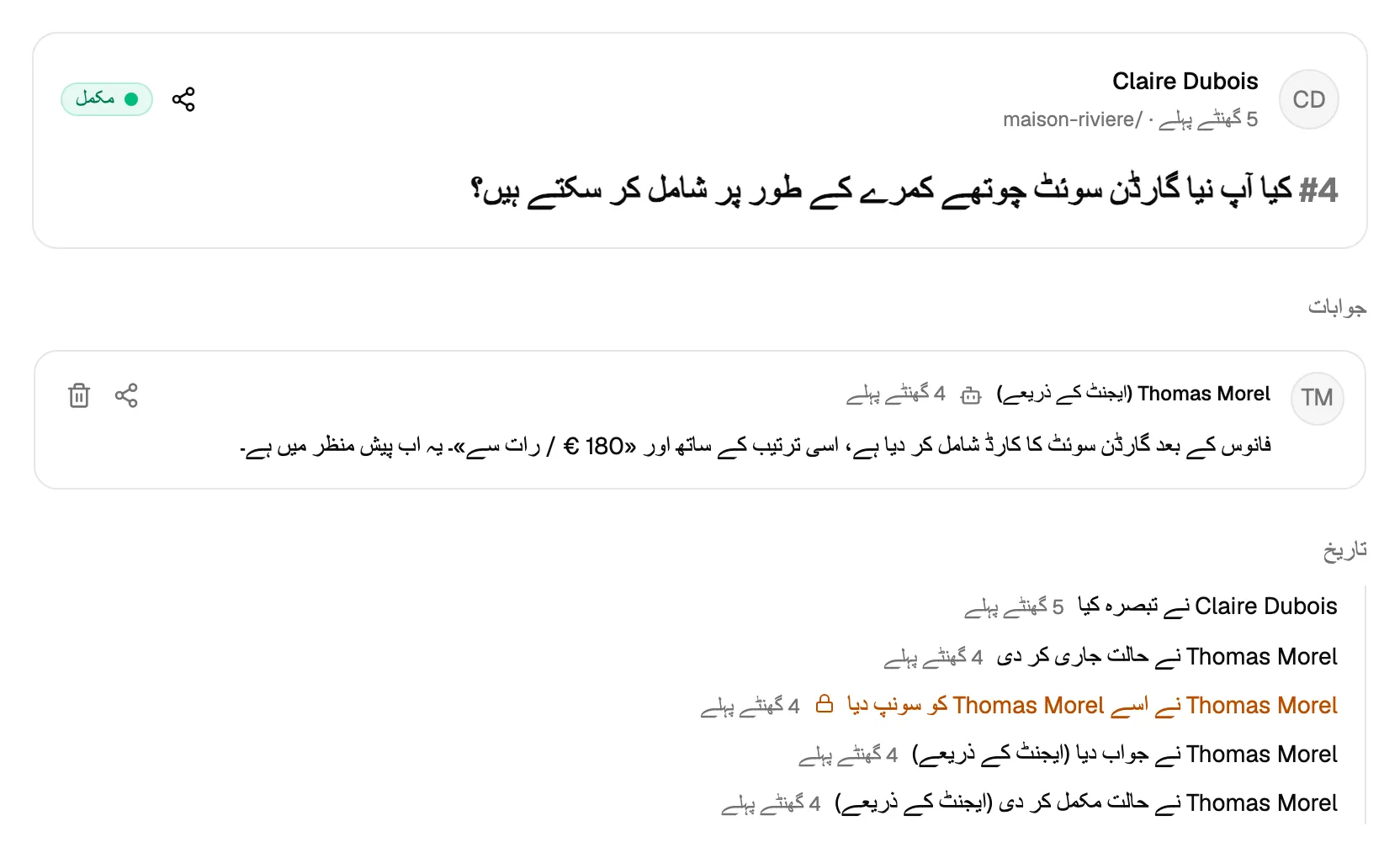
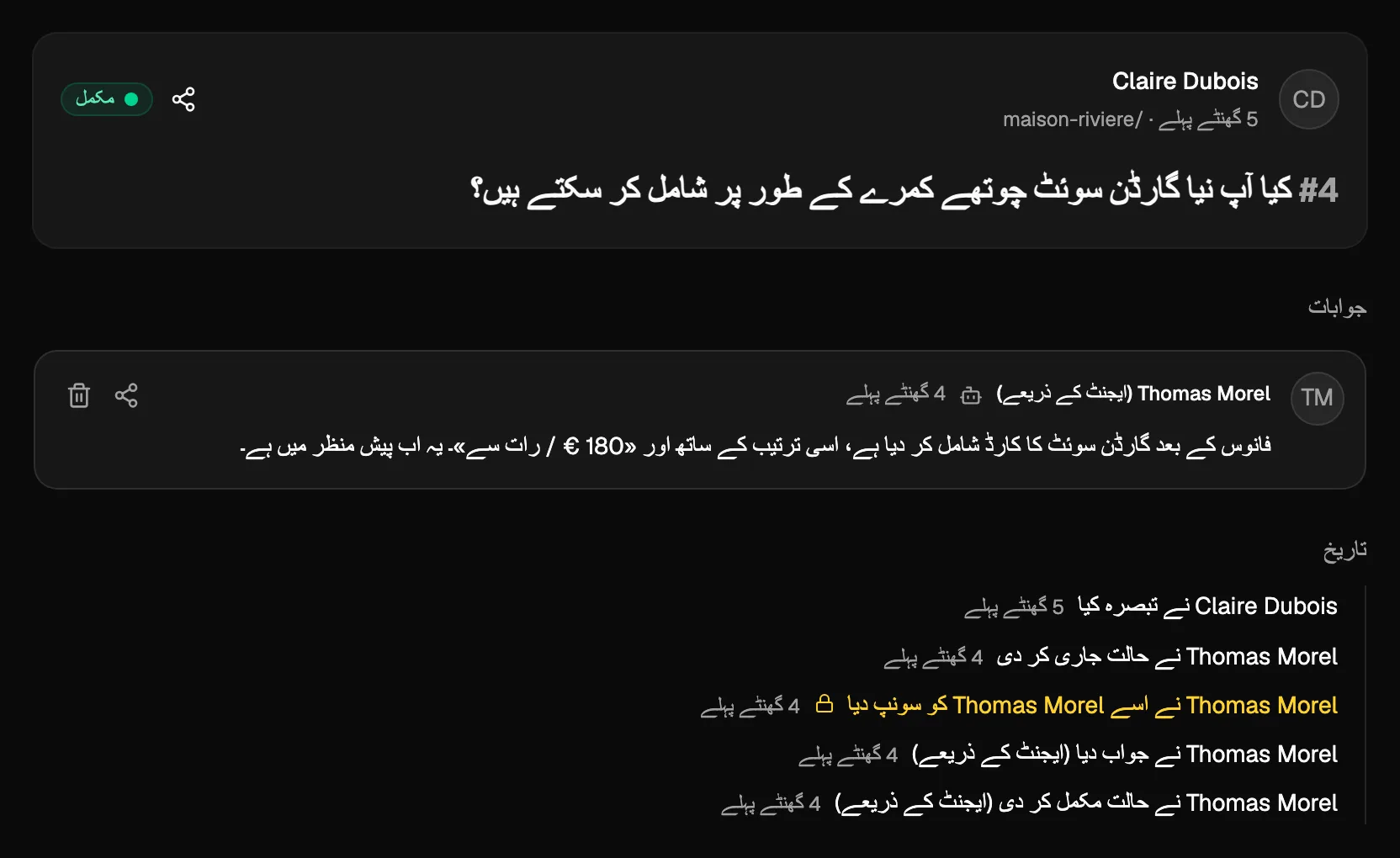
ایجنٹ کو روکیں
Sign in with Notiamo سے جڑے ایجنٹ کے لیے ترتیبات › AI ایجنٹس میں منسلک ایپس کارڈ کھولیں اور منقطع کریں دبائیں۔ ایپ فوراً کام کرنا بند کر دیتی ہے؛ وہ بعد میں آپ سے دوبارہ جڑنے کا کہہ سکتی ہے۔
کلید کے لیے، ایجنٹ کلیدیں کارڈ میں اس کے ساتھ منسوخ کریں دبائیں۔ اسے استعمال کرنے والا ہر ایجنٹ فوراً کام کرنا بند کر دیتا ہے۔
ایجنٹ کو اس کی جگہ نئی کلید دینے کے لیے کلید بدلیں دبائیں۔ پرانی کلید کام کرنا بند کر دیتی ہے، اور کارڈ نئی کلید ایک بار دکھاتا ہے۔ ایجنٹ کے سائن اپ سے بنی کلید پر ایجنٹ سائن اپ کا نشان ہوتا ہے۔
اپنے ایجنٹ سے سب کچھ سیٹ اپ کروائیں
مکمل کے ساتھ، یا گروپس سیٹ اپ، دعوتیں اور بلنگ کے ساتھ، ایجنٹ سیٹ اپ خود بھی کر سکتا ہے۔ آپ کو کیا کرنا ہے اس کے لیے AI ایجنٹ سے Notiamo سیٹ اپ کروائیں اور تکنیکی گائیڈ کے لیے AI ایجنٹس کے لیے دیکھیں۔ ٹولز:
get_account: آپ کا پلان، حدود اور آزمائش دکھاتا ہے۔list_plans: پلانز اور ان میں شامل چیزوں کی فہرست دیتا ہے۔get_billing: بلنگ کی تفصیلات دکھاتا ہے (صرف ایڈمن)۔start_trial: مفت 14 دن کی Studio آزمائش شروع کرتا ہے، ہر شخص کے لیے ایک بار (صرف ایڈمن)۔list_workspaces: آپ کے ورک اسپیسز کی فہرست دیتا ہے۔create_workspace: ورک اسپیس شامل کرتا ہے۔list_projectsاورfind_project: آپ کے پروجیکٹس کی فہرست دیتے ہیں، یا کسی ویب ایڈریس یا کوڈ فولڈر کا پروجیکٹ ڈھونڈتے ہیں۔create_project: ورک اسپیس میں پروجیکٹ شامل کرتا ہے، ویب ایڈریس کے ساتھ یا اس کے بغیر۔update_project_address: پروجیکٹ کا ویب ایڈریس بدلتا ہے۔get_install: ایمبیڈ کوڈ اور پروجیکٹ کے فریم ورک کے مراحل دیتا ہے (صرف ویب ایڈریس والے پروجیکٹس)۔check_install: جانچتا ہے کہ ویجٹ پروجیکٹ کی ویب سائٹ پر ابھی تک کھلا یا نہیں۔invite: ای میل سے کلائنٹ یا ٹیم کے رکن کو مدعو کرتا ہے۔get_payment_link: Stripe ادائیگی کا لنک بناتا ہے اور آپ کو ای میل کرتا ہے؛ ادائیگی آپ خود کرتے ہیں (صرف ایڈمن)۔
مفت پلان پر، سائن اپ کے بعد آپ کا پہلا پروجیکٹ پہلے ہی موجود ہوتا ہے، اس لیے create_project عموماً plan_limit کا جواب دیتا ہے۔ پھر ایجنٹ اسی پروجیکٹ پر update_project_address استعمال کرتا ہے۔ ایک پروجیکٹ تک محدود کلید انسٹال کی معلومات پڑھ سکتی ہے اور اس پروجیکٹ کا ایڈریس بدل سکتی ہے؛ وہ بنا، مدعو، آزمائش شروع یا ادائیگی کی درخواست نہیں کر سکتی۔
ایجنٹ create_task سے کام بھی شامل کر سکتا ہے (projectId، title، اور اختیاری طور پر text اور pageUrl)، اور update_task سے اس کا عنوان یا متن بدل سکتا ہے۔ دونوں نئے ورک اسپیسز، پروجیکٹس اور کاموں کی روزانہ حد میں گنے جاتے ہیں؛ حد پر پہنچنے پر انکار آپ کو بتاتا ہے۔ دیکھیں کام۔
جاب رپورٹس
Studio اور Agency پر، اور آزمائش کے دوران، آپ کا ایجنٹ آپ کے کلائنٹس کی بھیجی جاب رپورٹس لکھ سکتا ہے: کام کے بارے میں ایک مضمون، پھر سوشل میڈیا پوسٹس۔ ٹولز:
list_job_reports: آپ کے پروجیکٹس کی جاب رپورٹس کی فہرست دیتا ہے۔state: "ready"وہ دیتا ہے جو مضمون کے منتظر ہیں؛not_doneمکمل ہونے والوں کے سوا سب دیتا ہے۔get_comment: ایک کو پڑھتا ہے، کام کے حقائق کے ساتھ، مرحلے کے لحاظ سے فائلیں (پہلے، دوران، بعد، دیگر) ان کے کیپشنز اور آئی ڈیز کے ساتھ، اور مضمون کے انتظار کے دوران منظوری کا لنک۔role: "article"کے ساتھreply: مضمون جاب رپورٹ کی زبان میں پوسٹ کرتا ہے۔ حالت مضمون منظوری کا منتظر ہو جاتی ہے۔request_approval: منظوری کا لنک ای میل کرتا ہے۔ بطور ڈیفالٹ اس شخص کو جسے کام سونپا گیا ہو اگر وہ ورک اسپیس کا کلائنٹ فرد ہے، ورنہ کام کے مصنف کو؛to: "author"،to: "assignee"یاto: "client"(ورک اسپیس کا ہر کلائنٹ فرد) سے انتخاب کریں۔ ہر کام کے لیے گھنٹے میں ایک بار؛ جس بھیجنے میں کوئی ای میل نہ گئی ہو وہ نہیں گنا جاتا۔role: "posts"اورfiles(استعمال ہونے والی تصاویر کی آئی ڈیز) کے ساتھreply: مضمون کی منظوری کے بعد سوشل میڈیا پوسٹس پوسٹ کرتا ہے۔update_file: فائل کا مرحلہ یا کیپشن مقرر کرتا ہے۔ اس طرح لکھے کیپشن پر AI نے بھرا، براہ کرم جانچ لیں دکھتا ہے؛ Notiamo خود کیپشنز نہیں لکھتا۔create_taskاورupdate_taskمیںjobReportشامل ہوتا ہے، تاکہ کام کو جاب رپورٹ میں بدلا جائے یا اس کے حقائق بدلے جائیں۔
مضمون کی منظوری صرف انسان دیتا ہے: کلائنٹ، یا ٹیم کا وہ رکن جو پروجیکٹ پر لکھ سکتا ہے۔ ایجنٹ کبھی منظور نہیں کرتا؛ وہ شخص کو منظوری کا لنک دیتا ہے یا request_approval کو کال کرتا ہے۔ سوشل میڈیا پوسٹس لوگ ہاتھ سے شائع کرتے ہیں۔ update_file کو کام گروپ چاہیے؛ reply اور request_approval کو جوابات چاہییں۔ ویب ہُکس ہر تبدیلی کو job.state_changed کے طور پر بھیجتے ہیں (دیکھیں ویب ہُکس اور API کلیدیں)۔
وائس نوٹس، کیپشنز اور وقت کے نوٹس
Studio اور Agency پر، اور آزمائش کے دوران، get_comment وہ بھی دیتا ہے جو AI نے فائلوں میں شامل کیا:
- ایک ریکارڈنگ آڈیو کے لنک اور اس کی تحریر کے ساتھ درج ہوتی ہے (
Transcript (fr), by AI: "…")۔ بعد کی تحریر غیر پوسٹ شدہ دکھائی جاتی ہے۔ - ایک AI کیپشن پر
(AI, not checked)لگا ہوتا ہے جب تک کوئی شخص اسے جانچ یا ایڈٹ نہ کر لے۔ - تقریباً 20 سیکنڈ سے لمبی ویڈیو میں وقت کے نوٹس ہوتے ہیں، ہر سطر میں ایک:
0:00–0:12 wide view of the room۔ آپ کا ایجنٹ ٹیم کو کسی ایک لمحے کی طرف متوجہ کر سکتا ہے۔ کلائنٹس کو وقت کے نوٹس کبھی نظر نہیں آتے۔ - جب AI کسی فائل پر کام نہ کر سکے تو جواب سادہ الفاظ میں بتاتا ہے جو لوگ دیکھتے ہیں، ایک حوالہ کوڈ کے ساتھ جیسے
AI-1A2B3C4D، جو سپورٹ کو دینا ہے۔ وہ کبھی تکنیکی خرابی نہیں دکھاتا۔
list_plans اور get_billing ماہانہ وائس اور AI منٹ دیتے ہیں۔ دیکھیں کام۔
صرف جو بدلا
list_comments میں since ہوتا ہے: UTC وقت، یا اس کے پچھلے جواب کا cursor۔ پھر ایجنٹ کو صرف وہ تبصرے اور کام ملتے ہیں جو اس کے بعد بدلے، ایک پروجیکٹ پر یا اپنے تمام پروجیکٹس پر۔ جو ایجنٹ ہر صبح جانچتا ہے وہ cursor رکھتا ہے، اور سب کچھ دوبارہ نہیں پڑھتا۔
list_activity بتاتا ہے کہ کسی وقت کے بعد کیا ہوا: ہر نیا تبصرہ یا کام، متن کے ساتھ ہر جواب، ہر حالت کی تبدیلی اور سونپنا، کس نے کیا اور کب۔ ٹیم کے لیے یہ شامل ہونے والے لوگ بھی دکھاتا ہے۔ اس میں وہی since ہے اور یہ cursor دیتا ہے۔ اپنے ایجنٹ سے کہیں: “مجھے بتاؤ پیر سے میرے پروجیکٹس پر کیا ہوا۔”