Notiamo-র একটি MCP সার্ভার আছে। এর সঙ্গে সংযুক্ত AI এজেন্ট একটি প্রজেক্টের মন্তব্যের তালিকা দেখতে, স্ক্রিনশট ও ছবিসহ একটি মন্তব্য পড়তে, উত্তর দিতে, স্ট্যাটাস বদলাতে এবং কাউকে দায়িত্ব দিতে পারে। নিয়ন্ত্রণ থাকে আপনার হাতে: সে কী বদলাতে পারবে তা আপনি ঠিক করেন, আর যেকোনো সময় তাকে থামাতে পারেন।
এজেন্ট সংযুক্ত করা এজেন্সির টিমের জন্য। ক্লায়েন্টরা এই অংশ দেখেন না।
সংযুক্ত করার দুটি উপায় আছে:
- Sign in with Notiamo (সবচেয়ে ভালো): এজেন্ট Notiamo-র একটি পেজ খোলে, আপনি অনুমতি দিন-এ ক্লিক করেন, আর সে সংযুক্ত হয়ে যায়। কপি করার বা যত্নে রাখার মতো কোনো কী নেই।
- একটি কী, যে এজেন্ট সাইন ইন করতে পারে না তাদের জন্য। আপনি এক ক্লিকে এটি তৈরি করে এজেন্টে পেস্ট করেন।
Sign in with Notiamo দিয়ে সংযুক্ত করুন
- সাইডবারে সেটিংস › AI এজেন্ট খুলুন। প্রথম কার্ডটি হলো আপনার AI এজেন্ট সংযুক্ত করুন।
- ট্যাবে আপনার এজেন্ট বেছে নিন: Claude Code, Claude.ai বা ChatGPT, Cursor, Codex বা অন্যান্য। প্রতিটি ট্যাব দেখায় কী কপি করতে হবে।
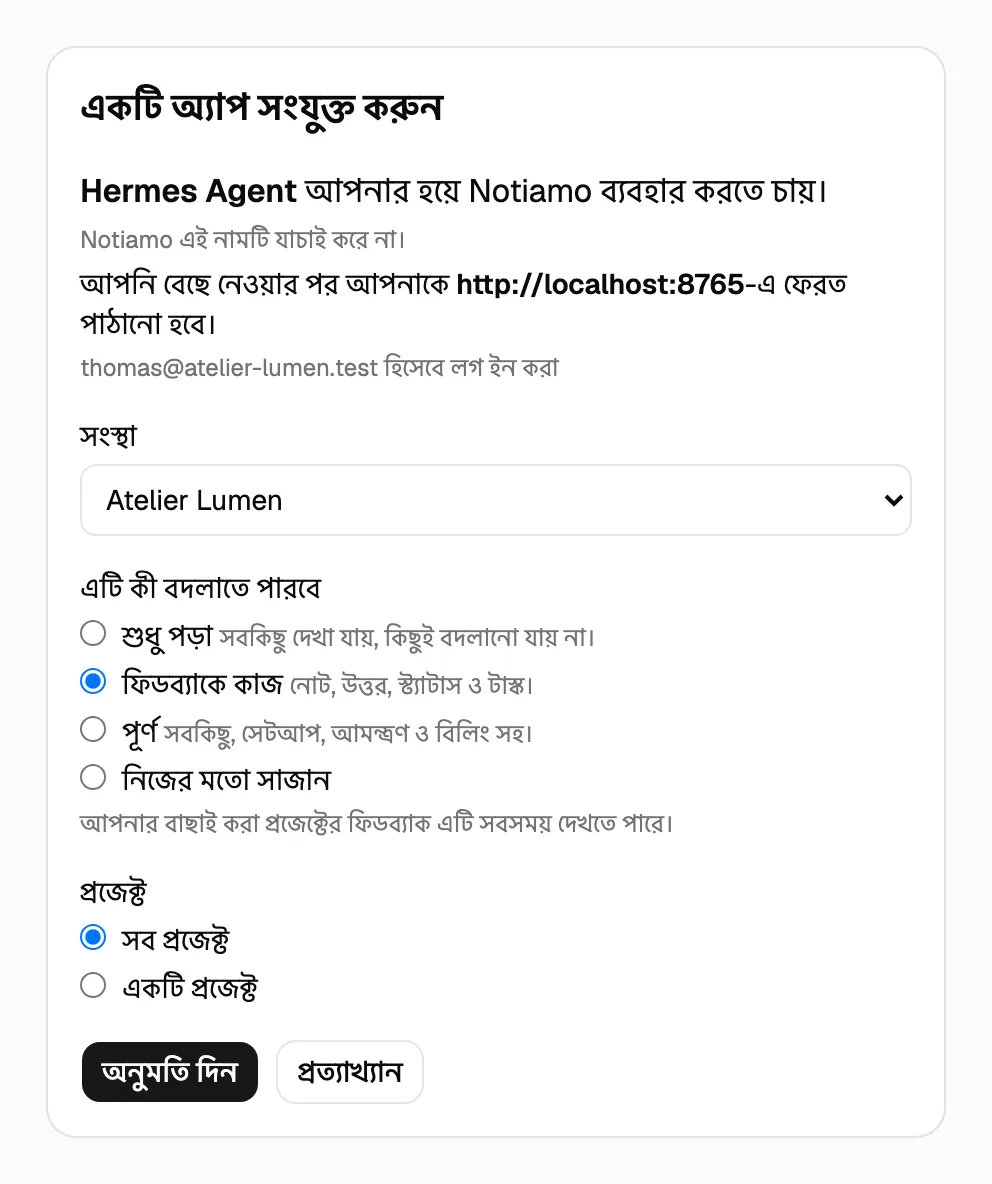
- ট্যাবের ধাপগুলো করুন। তারপর এজেন্ট Notiamo-র একটি অ্যাপ সংযুক্ত করুন পেজটি খোলে।
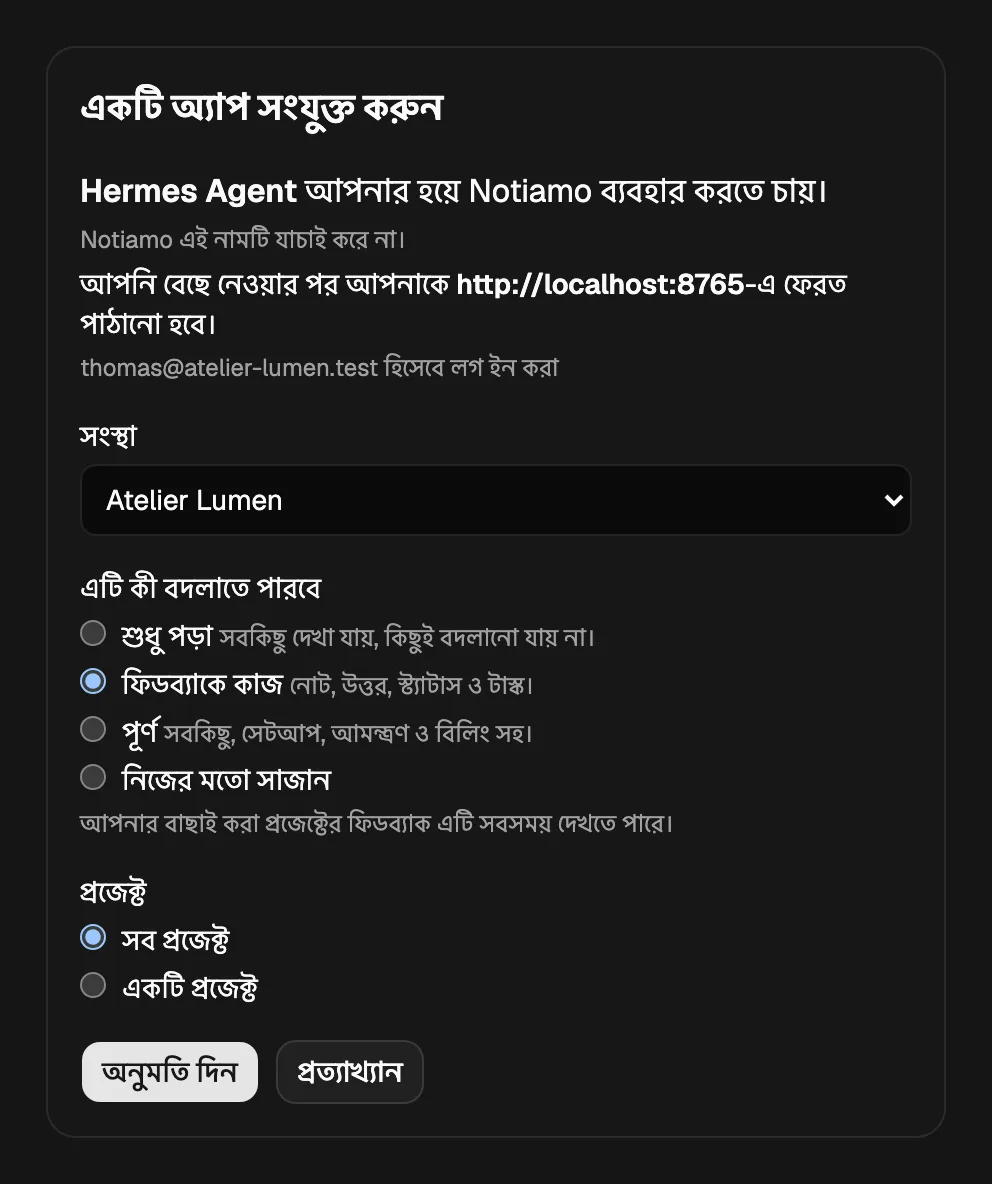
- সেই পেজে সংস্থা, এটি কী বদলাতে পারবে (ফিডব্যাকে কাজ টিক দেওয়া থাকে; বেশি চাইলে পূর্ণ বা নিজের মতো সাজান বেছে নিন) এবং প্রজেক্ট বেছে নিন। অনুমতি দিন চাপুন।
এজেন্টটি এখন সংযুক্ত অ্যাপ কার্ডে দেখা যায়। দেখতে পেজটি রিফ্রেশ করুন।
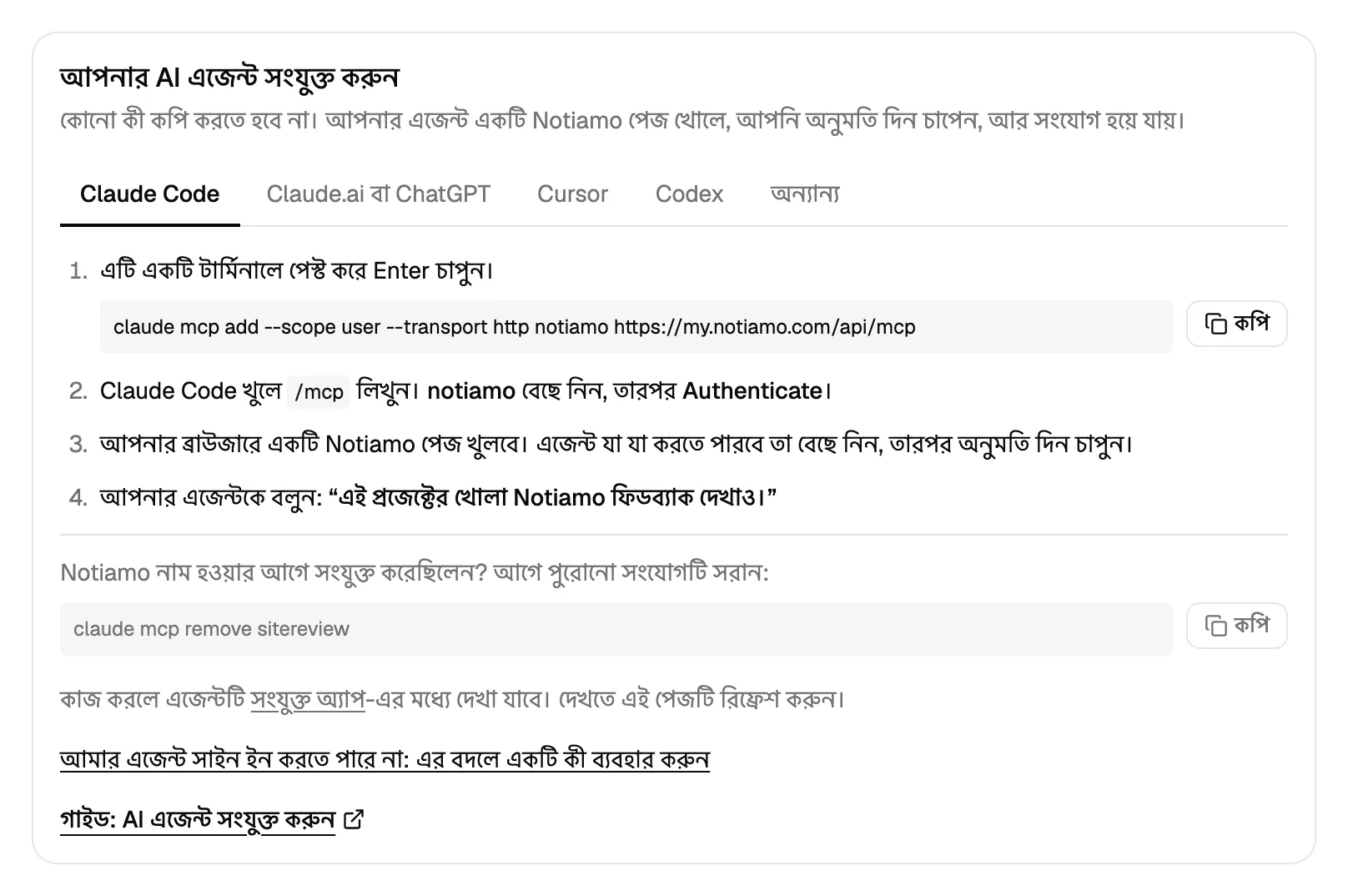
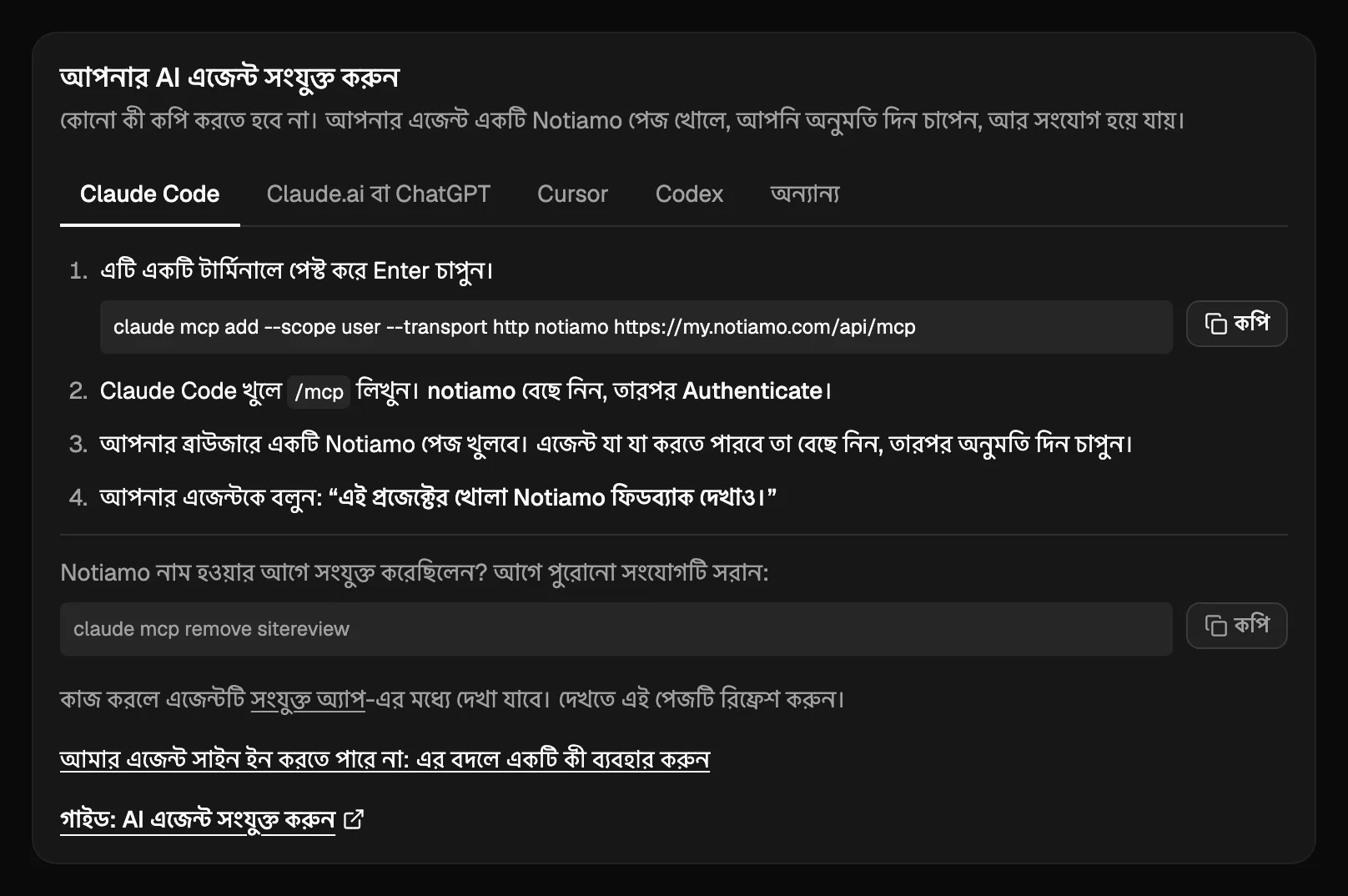
Claude Code
এটি একবার টার্মিনালে চালান:
claude mcp add --scope user --transport http notiamo https://my.notiamo.com/api/mcp--scope user দিলে সংযোগটি আপনার সব কোড ফোল্ডারে কাজ করে। না দিলে যে ফোল্ডারে চালিয়েছেন শুধু সেখানেই কাজ করে।
তারপর Claude Code খুলে /mcp লিখুন। notiamo বেছে নিন, তারপর Authenticate। আপনার ব্রাউজারে Notiamo-র পেজ খুলবে: অনুমতি দিন চাপুন।
কোনো ওয়েবসাইটের কোড ফোল্ডারে বলুন: “এই প্রজেক্টের খোলা Notiamo ফিডব্যাকগুলো দেখাও।” অথবা /mcp__notiamo__work_on_feedback প্রম্পটটি চালান। এটি এজেন্টকে একটি একটি করে মন্তব্যের ভেতর দিয়ে নিয়ে যায়: শুরু, ঠিক করা, উত্তর, সম্পন্ন চিহ্নিত করা। এজেন্ট কখনো মন্তব্য বন্ধ করে না; ক্লায়েন্ট দেখে নিয়ে বন্ধ করেন।
Notiamo-র বর্তমান নাম হওয়ার আগে সংযুক্ত করে থাকলে প্রথমে claude mcp remove sitereview দিয়ে পুরনো সংযোগটি সরিয়ে ফেলুন।
Claude.ai, Claude desktop ও ChatGPT
অ্যাপে Settings › Connectors খুলুন এবং Notiamo নামে একটি কাস্টম কানেক্টর যোগ করুন, ঠিকানা https://my.notiamo.com/api/mcp। Connect-এ ক্লিক করুন, তারপর Notiamo-র পেজে অনুমতি দিন। প্রতিটি অ্যাপের ধাপ আছে ব্যক্তিগত AI এজেন্ট পেজে।
Cursor ও Codex
ধাপগুলো আছে Cursor সংযুক্ত করুন ও Codex সংযুক্ত করুন পেজে।
অন্য এজেন্ট
যে এজেন্ট একটি MCP সার্ভারে সাইন ইন (OAuth) করতে পারে, তার শুধু https://my.notiamo.com/api/mcp ঠিকানাটি দরকার। সে নিজেই Notiamo-র সাইন-ইন খুঁজে নেয় (https://my.notiamo.com/.well-known/oauth-authorization-server ঠিকানায়)।
একটি কী দিয়ে সংযুক্ত করুন
আপনার এজেন্ট সাইন ইন করতে না পারলে একটি কী ব্যবহার করুন।
- সেটিংস › AI এজেন্ট খুলে এজেন্ট কী কার্ডটি খুঁজুন।
- একটি কী তৈরি করুন চাপুন। কীটি নিরাপদ বিকল্প পায়: ফিডব্যাকে কাজ, আমার সব প্রজেক্ট, মেয়াদ কখনো শেষ হয় না, আর “এজেন্ট কী – ২৮ অক্টোবর ২০২৬”-এর মতো একটি নাম।
- নিজে বেছে নিতে আগে আরও বিকল্প খুলুন: কী-এর নাম, প্রবেশাধিকার (শুধু পড়া, ফিডব্যাকে কাজ, পূর্ণ বা নিজের মতো সাজান, দেখুন এজেন্ট কী বদলাতে পারে), প্রজেক্ট (সব, বা শুধু একটি: একটি প্রজেক্টে সীমিত কী অন্যগুলোর কিছুই দেখে না) এবং কখন মেয়াদ শেষ হবে (কখনো নয়, ৩০ দিন বা ৯০ দিন)।
- কার্ডে আপনার কী প্রস্তুত দেখায়, সঙ্গে Claude Code, Cursor ও অন্যান্য-এর সেটআপ, কীটি আগে থেকেই বসানো। এখনই কপি করুন: এটি শুধু একবার দেখানো হয়।
Claude Code-এর জন্য কমান্ডটি দেখতে এমন:
claude mcp add --scope user --transport http notiamo https://my.notiamo.com/api/mcp --header "Authorization: Bearer YOUR_KEY"অন্য এজেন্ট: https://my.notiamo.com/api/mcp ঠিকানা এবং Authorization: Bearer YOUR_KEY হেডার দিয়ে একটি HTTP MCP সার্ভার যোগ করুন।
কী আপনার হয়েই কাজ করে। পাসওয়ার্ডের মতো যত্নে রাখুন।
এজেন্ট কী বদলাতে পারে
এজেন্ট যেসব প্রজেক্টে পৌঁছাতে পারে, সেগুলোর ফিডব্যাক সবসময় পড়তে পারে। সে কী বদলাতে পারবে, তা আটটি গ্রুপে ভাগ করা:
- নোট: আপনার টিমের জন্য অভ্যন্তরীণ নোট।
- উত্তর: ক্লায়েন্ট যে উত্তর দেখেন।
- স্ট্যাটাস: স্ট্যাটাস বদলানো ও দায়িত্ব দেওয়া।
- টাস্ক: টাস্ক যোগ ও সম্পাদনা।
- সেটআপ: ওয়ার্কস্পেস, প্রজেক্ট ও ঠিকানা।
- আমন্ত্রণ: ক্লায়েন্টদের আমন্ত্রণ। টিমের সদস্যদের আমন্ত্রণ জানাতে পূর্ণ লাগে।
- বিলিং: ট্রায়াল, পেমেন্ট লিংক ও নতুন সংস্থা।
- স্থানান্তর: প্রজেক্ট ও ওয়ার্কস্পেস সরানোর অনুরোধ।
তিনটি বিকল্প তৈরি আছে: শুধু পড়া (কোনো গ্রুপ নেই), ফিডব্যাকে কাজ (নোট, উত্তর, স্ট্যাটাস ও টাস্ক) এবং পূর্ণ (আটটিই)। নিজের মতো সাজান বেছে নিলে গ্রুপগুলো আপনি নিজে টিক দেন। এজেন্ট তার গ্রুপের বাইরে কিছু করতে গেলে Notiamo permission_missing দিয়ে প্রত্যাখ্যান করে এবং permission-এ গ্রুপের নাম জানায়; শুধু পড়ার কী পায় read_only।
এজেন্ট কীভাবে সঠিক প্রজেক্ট খুঁজে পায়
এজেন্ট কোড ফোল্ডারে .notiamo.json ফাইলটি খোঁজে। Notiamo-তে প্রজেক্টের পেজ থেকে .notiamo.json ডাউনলোড দিয়ে ফাইলটি নামান, অথবা AI প্রম্পট দিয়ে তৈরি করিয়ে নিন (দেখুন উইজেট ইনস্টল করুন)। ফাইলটি না থাকলে এজেন্ট ফোল্ডারের git ঠিকানা প্রজেক্টের কোড রিপোজিটরি সেটিংয়ের সঙ্গে মিলিয়ে নিতে পারে।
মানুষ কী দেখে
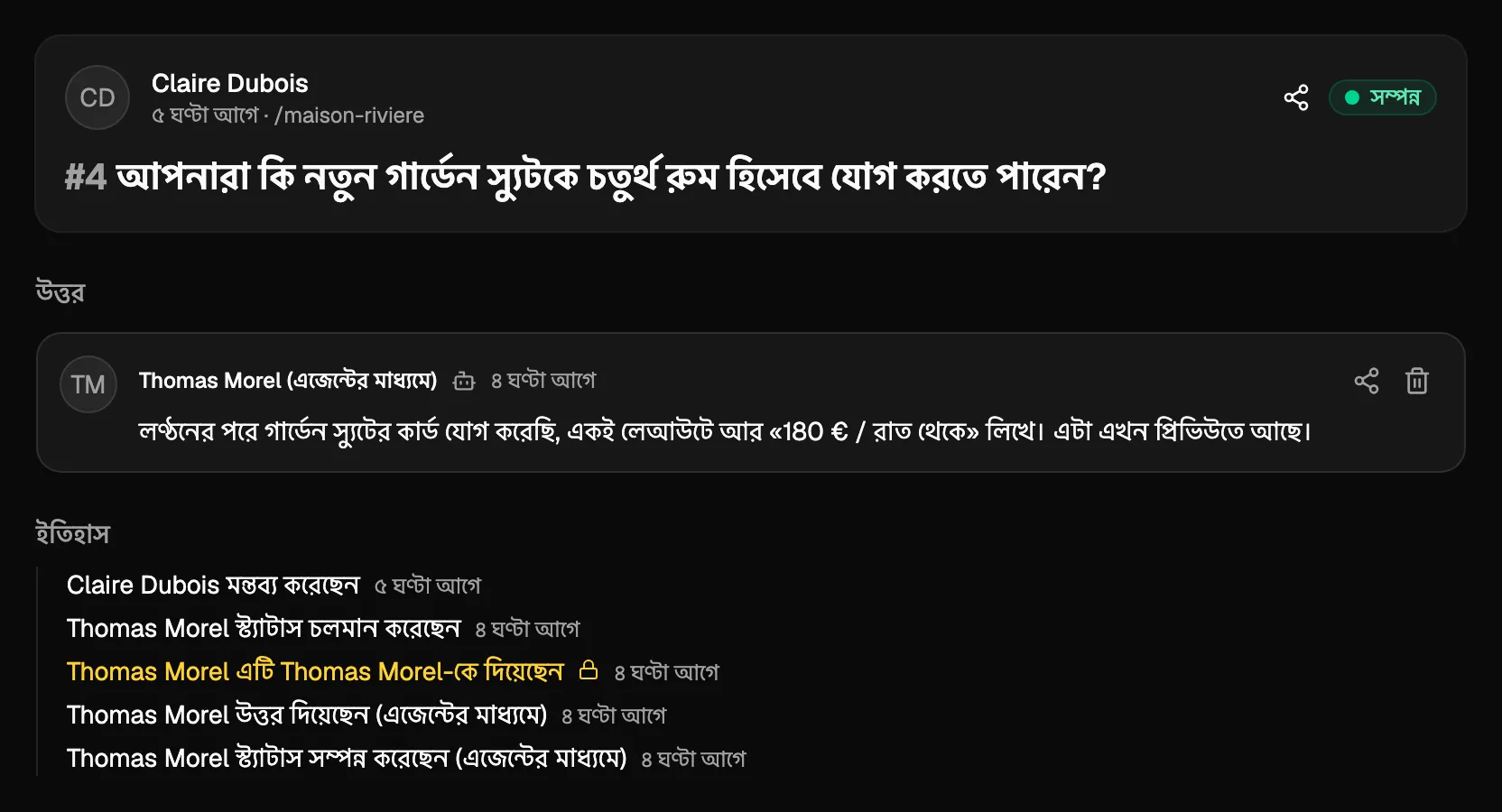
এজেন্টের দেওয়া উত্তর ও পরিবর্তনে আপনার টিমের জন্য তার নাম চিহ্নিত থাকে, যেমন (via Claude Code)। নামটি কী-এর বা অ্যাপের নাম। ক্লায়েন্ট একটি সাধারণ উত্তর দেখেন। কারিগরি বিবরণের জন্য এজেন্ট অভ্যন্তরীণ নোটও লিখতে পারে।
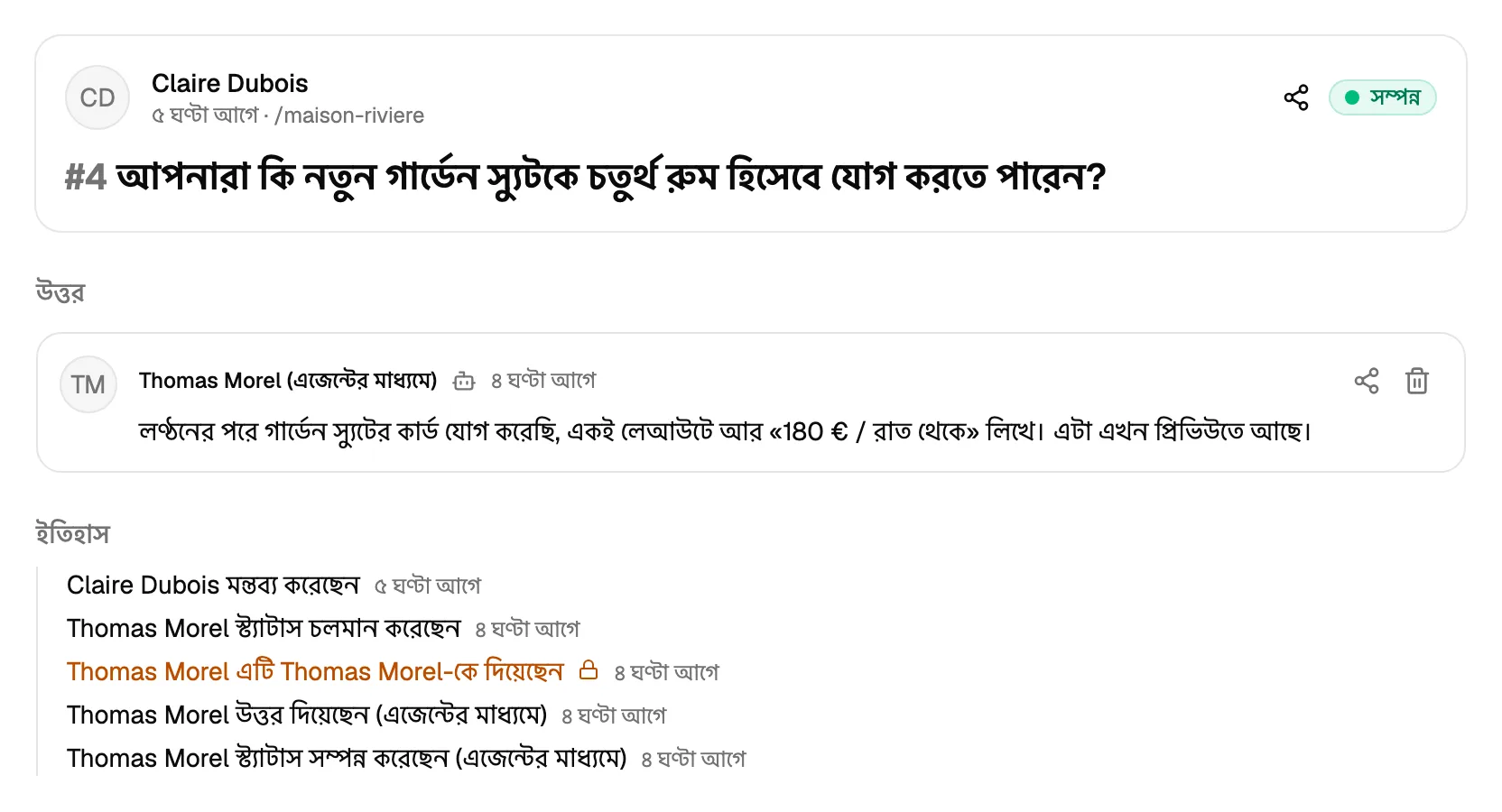
এজেন্টকে থামান
Sign in with Notiamo দিয়ে সংযুক্ত এজেন্টের ক্ষেত্রে সেটিংস › AI এজেন্ট-এর সংযুক্ত অ্যাপ কার্ড খুলে বিচ্ছিন্ন করুন চাপুন। অ্যাপটি সঙ্গে সঙ্গে কাজ বন্ধ করে; পরে সে আবার আপনাকে সংযুক্ত হতে বলতে পারে।
কী-এর ক্ষেত্রে এজেন্ট কী কার্ডে সেটির পাশে বাতিল করুন চাপুন। যে এজেন্ট এটি ব্যবহার করছিল, সে সঙ্গে সঙ্গে কাজ বন্ধ করে।
এজেন্টকে বরং নতুন কী দিতে চাইলে কী বদলান চাপুন। পুরনো কী বন্ধ হয়ে যায়, আর কার্ডে নতুন কী একবার দেখানো হয়। এজেন্টের সাইন-আপে তৈরি কী এজেন্ট সাইন-আপ দিয়ে চিহ্নিত থাকে।
এজেন্টকে দিয়েই সবকিছু সেটআপ করান
পূর্ণ দিলে, কিংবা সেটআপ, আমন্ত্রণ ও বিলিং গ্রুপ দিলে এজেন্ট সেটআপও নিজে করতে পারে। আপনি কী করবেন তা দেখুন AI এজেন্টকে দিয়ে Notiamo সেটআপ করান পেজে, আর কারিগরি নির্দেশিকা আছে AI এজেন্টদের জন্য পেজে। টুলগুলো:
get_account: আপনার প্ল্যান, সীমা ও ট্রায়াল দেখায়।list_plans: প্ল্যানগুলোর তালিকা ও তাতে কী কী আছে দেখায়।get_billing: বিলিংয়ের তথ্য দেখায় (শুধু অ্যাডমিন)।start_trial: ১৪ দিনের বিনামূল্যের Studio ট্রায়াল শুরু করে, প্রতি ব্যক্তির জন্য একবার (শুধু অ্যাডমিন)।list_workspaces: আপনার ওয়ার্কস্পেসগুলোর তালিকা দেখায়।create_workspace: একটি ওয়ার্কস্পেস যোগ করে।list_projectsওfind_project: আপনার প্রজেক্টের তালিকা দেখায়, অথবা কোনো ওয়েব ঠিকানা বা কোড ফোল্ডারের প্রজেক্টটি খুঁজে দেয়।create_project: একটি ওয়ার্কস্পেসে প্রজেক্ট যোগ করে, ওয়েব ঠিকানাসহ বা ছাড়া।update_project_address: প্রজেক্টের ওয়েব ঠিকানা বদলায়।get_install: এমবেড কোড এবং প্রজেক্টের ফ্রেমওয়ার্কের ধাপগুলো দেয় (শুধু ওয়েব ঠিকানাওয়ালা প্রজেক্টে)।check_install: প্রজেক্টের ওয়েবসাইটে উইজেট এখনো খোলা হয়েছে কি না দেখে।invite: ইমেইলে ক্লায়েন্ট বা টিমের সদস্যকে আমন্ত্রণ জানায়।get_payment_link: একটি Stripe পেমেন্ট লিংক তৈরি করে আপনাকে ইমেইল করে; টাকা আপনি নিজে দেন (শুধু অ্যাডমিন)।
বিনামূল্যের প্ল্যানে সাইন-আপের পরেই আপনার প্রথম প্রজেক্ট তৈরি থাকে, তাই create_project সাধারণত plan_limit উত্তর দেয়। তখন এজেন্ট ওই প্রজেক্টেই update_project_address ব্যবহার করে। একটি প্রজেক্টে সীমিত কী ইনস্টলের তথ্য পড়তে এবং ওই প্রজেক্টের ঠিকানা বদলাতে পারে; সে প্রজেক্ট তৈরি, আমন্ত্রণ, ট্রায়াল শুরু বা পেমেন্ট চাওয়া করতে পারে না।
এজেন্ট create_task দিয়ে টাস্কও যোগ করতে পারে (projectId, title, এবং ঐচ্ছিকভাবে text ও pageUrl), আর update_task দিয়ে এর শিরোনাম বা লেখা বদলাতে পারে। দুটোই নতুন ওয়ার্কস্পেস, প্রজেক্ট ও টাস্কের দৈনিক সীমায় গোনা হয়; সীমায় পৌঁছালে প্রত্যাখ্যানের বার্তায় তা জানানো হয়। দেখুন টাস্ক।
জব রিপোর্ট
Studio ও Agency প্ল্যানে এবং ট্রায়ালের সময় আপনার এজেন্ট ক্লায়েন্টদের পাঠানো জব রিপোর্ট নিয়ে লিখতে পারে: কাজ নিয়ে একটি নিবন্ধ, তারপর সোশ্যাল মিডিয়া পোস্ট। টুলগুলো:
list_job_reports: আপনার প্রজেক্টগুলোর জব রিপোর্টের তালিকা দেয়।state: "ready"দিলে নিবন্ধের অপেক্ষায় থাকাগুলো আসে;not_doneদিলে শেষ হওয়াগুলো বাদে সবকটি আসে।get_comment: একটি পড়ে, সঙ্গে কাজের তথ্য, ধাপ অনুযায়ী ফাইল (আগে, চলাকালীন, পরে, অন্যান্য) তাদের ক্যাপশন ও আইডিসহ, এবং নিবন্ধ অপেক্ষায় থাকলে অনুমোদনের লিংক।role: "article"সহreply: জব রিপোর্টের ভাষায় নিবন্ধটি পোস্ট করে। অবস্থা হয়ে যায় নিবন্ধ অনুমোদনের অপেক্ষায়।request_approval: অনুমোদনের লিংক ইমেইল করে। ডিফল্টভাবে যাঁকে দায়িত্ব দেওয়া তাঁকে, যদি তিনি ওয়ার্কস্পেসের ক্লায়েন্ট ব্যক্তি হন, নইলে টাস্কের লেখককে;to: "author",to: "assignee"বাto: "client"(ওয়ার্কস্পেসের প্রতিটি ক্লায়েন্ট ব্যক্তি) দিয়ে বেছে নেওয়া যায়। প্রতি টাস্কে ঘণ্টায় একবার; যে পাঠানোয় কোনো ইমেইল যায়নি তা গোনা হয় না।role: "posts"ওfiles(ব্যবহারের ছবিগুলোর আইডি) সহreply: নিবন্ধ অনুমোদিত হলে সোশ্যাল মিডিয়া পোস্ট পোস্ট করে।update_file: কোনো ফাইলের ধাপ বা ক্যাপশন ঠিক করে। এভাবে লেখা ক্যাপশনে AI পূরণ করেছে — অনুগ্রহ করে যাচাই করুন দেখায়; Notiamo নিজে থেকে ক্যাপশন লেখে না।create_taskওupdate_taskjobReportনেয়, যাতে টাস্ককে জব রিপোর্টে বদলানো বা এর তথ্য বদলানো যায়।
নিবন্ধ অনুমোদন করেন শুধু মানুষ: ক্লায়েন্ট, অথবা প্রজেক্টে লিখতে পারা কোনো টিম সদস্য। এজেন্ট কখনো অনুমোদন করে না; সে ব্যক্তিকে অনুমোদনের লিংক দেয় বা request_approval ডাকে। সোশ্যাল মিডিয়া পোস্ট মানুষ নিজের হাতে প্রকাশ করে। update_file-এর জন্য টাস্ক গ্রুপ লাগে; reply ও request_approval-এর জন্য উত্তর লাগে। ওয়েবহুক প্রতিটি পরিবর্তন job.state_changed হিসেবে পাঠায় (দেখুন ওয়েবহুক ও API কী)।
ভয়েস নোট, ক্যাপশন ও সময়ের নোট
Studio ও Agency প্ল্যানে এবং ট্রায়ালের সময় get_comment ফাইলগুলোতে AI যা যোগ করেছে সেটিও দেয়:
- একটি রেকর্ডিং অডিওর লিংক ও তার লিখিত রূপসহ দেখানো হয় (
Transcript (fr), by AI: "…")। পরের কোনো লিখিত রূপ অপ্রকাশিত হিসেবে দেখায়। - একটি AI ক্যাপশন কেউ যাচাই বা সম্পাদনা না করা পর্যন্ত
(AI, not checked)দিয়ে চিহ্নিত থাকে। - প্রায় ২০ সেকেন্ডের বেশি একটি ভিডিও-র সময়ের নোট থাকে, প্রতি লাইনে একটি:
0:00–0:12 wide view of the room। আপনার এজেন্ট টিমকে একটি নির্দিষ্ট মুহূর্তের দিকে দেখাতে পারে। ক্লায়েন্টরা সময়ের নোট কখনো দেখেন না। - AI কোনো ফাইল প্রক্রিয়া করতে না পারলে উত্তরে মানুষ যে সহজ ভাষায় দেখে সেভাবেই তা বলা হয়, সঙ্গে সহায়তা দলকে জানানোর জন্য
AI-1A2B3C4D-এর মতো একটি রেফারেন্স কোড থাকে। কারিগরি ত্রুটি কখনো দেখানো হয় না।
list_plans ও get_billing মাসে ভয়েস ও AI মিনিট কত তা জানায়। দেখুন টাস্ক।
শুধু যা বদলেছে
list_comments since নেয়: একটি UTC সময়, বা আগের উত্তরের cursor। তখন এজেন্ট শুধু সেই সময়ের পর যেসব মন্তব্য ও টাস্ক বদলেছে সেগুলো পায়, একটি প্রজেক্টে বা তার সব প্রজেক্টে। যে এজেন্ট প্রতি সকালে দেখে, সে কার্সর রেখে দেয় এবং সবকিছু আবার পড়ে না।
list_activity জানায় কোনো সময়ের পর কী ঘটেছে: প্রতিটি নতুন মন্তব্য বা টাস্ক, লেখাসহ প্রতিটি উত্তর, প্রতিটি স্ট্যাটাস বদল ও দায়িত্ব দেওয়া, কে এবং কখন করেছে তাসহ। টিমের জন্য যাঁরা যোগ দিয়েছেন তাঁদেরও দেখায়। এটি একই since নেয় এবং একটি cursor দেয়। আপনার এজেন্টকে বলুন: “সোমবারের পর আমার প্রজেক্টগুলোতে কী ঘটেছে বলো।”