Notiamo का एक MCP सर्वर है। उससे जुड़ा AI एजेंट किसी प्रोजेक्ट की टिप्पणियों की सूची देख सकता है, एक टिप्पणी को उसके स्क्रीनशॉट और फ़ोटो के साथ पढ़ सकता है, जवाब दे सकता है, स्टेटस बदल सकता है और असाइन कर सकता है। नियंत्रण आपके हाथ में रहता है: वह क्या बदल सकता है यह आप चुनते हैं, और उसे कभी भी रोक सकते हैं।
एजेंट जोड़ना एजेंसी की टीम के लिए है। क्लाइंट यह हिस्सा नहीं देखते।
जोड़ने के दो तरीके हैं:
- Sign in with Notiamo (सबसे अच्छा): एजेंट Notiamo का एक पेज खोलता है, आप अनुमति दें पर क्लिक करते हैं, और वह जुड़ जाता है। न कोई कुंजी कॉपी करनी है, न संभालकर रखनी है।
- कुंजी, उन एजेंट के लिए जो साइन इन नहीं कर सकते। आप उसे एक क्लिक में बनाते हैं और एजेंट में पेस्ट करते हैं।
Sign in with Notiamo से जोड़ें
- साइडबार में सेटिंग › AI एजेंट खोलें। पहला कार्ड अपना AI एजेंट जोड़ें है।
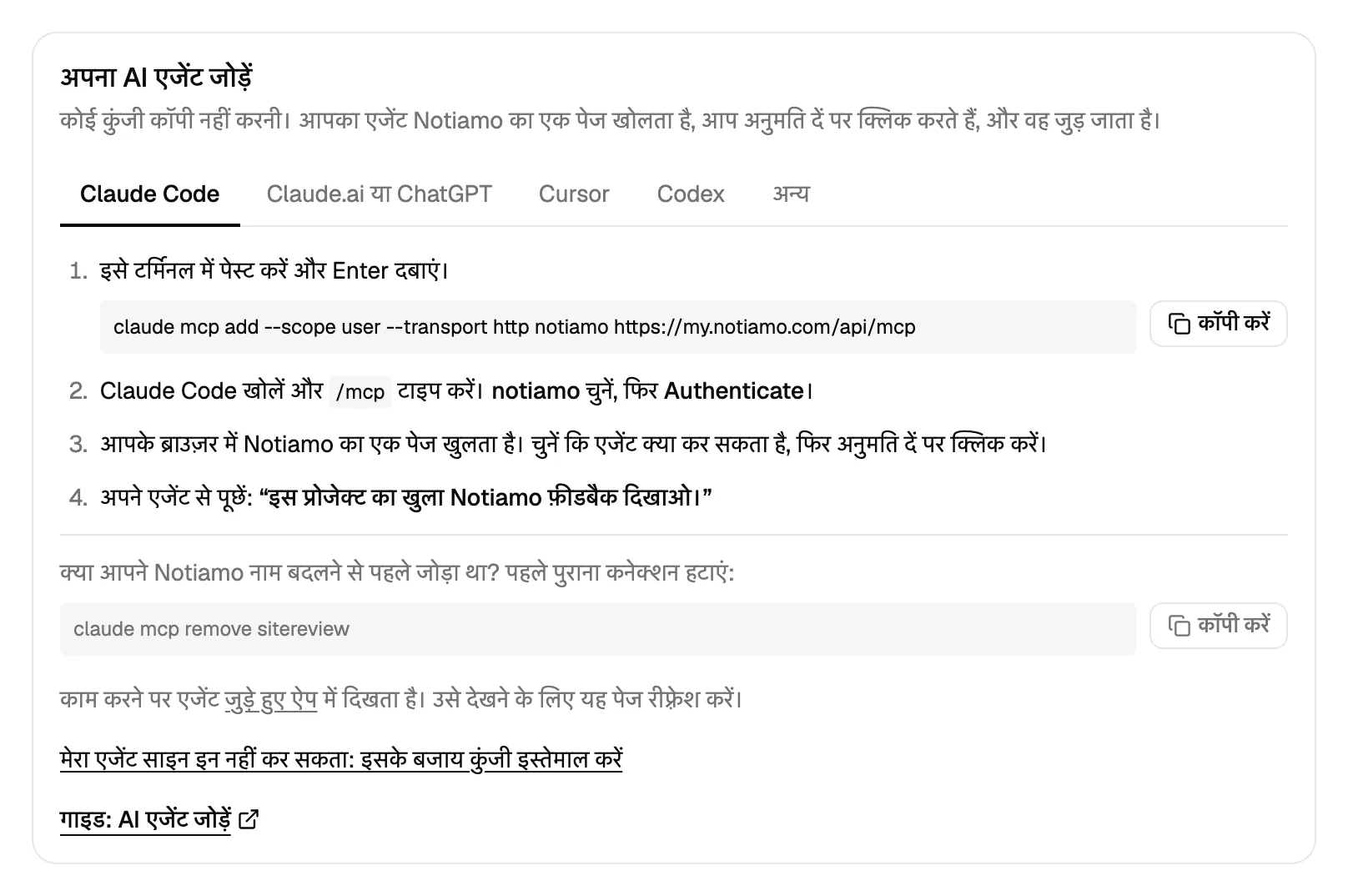
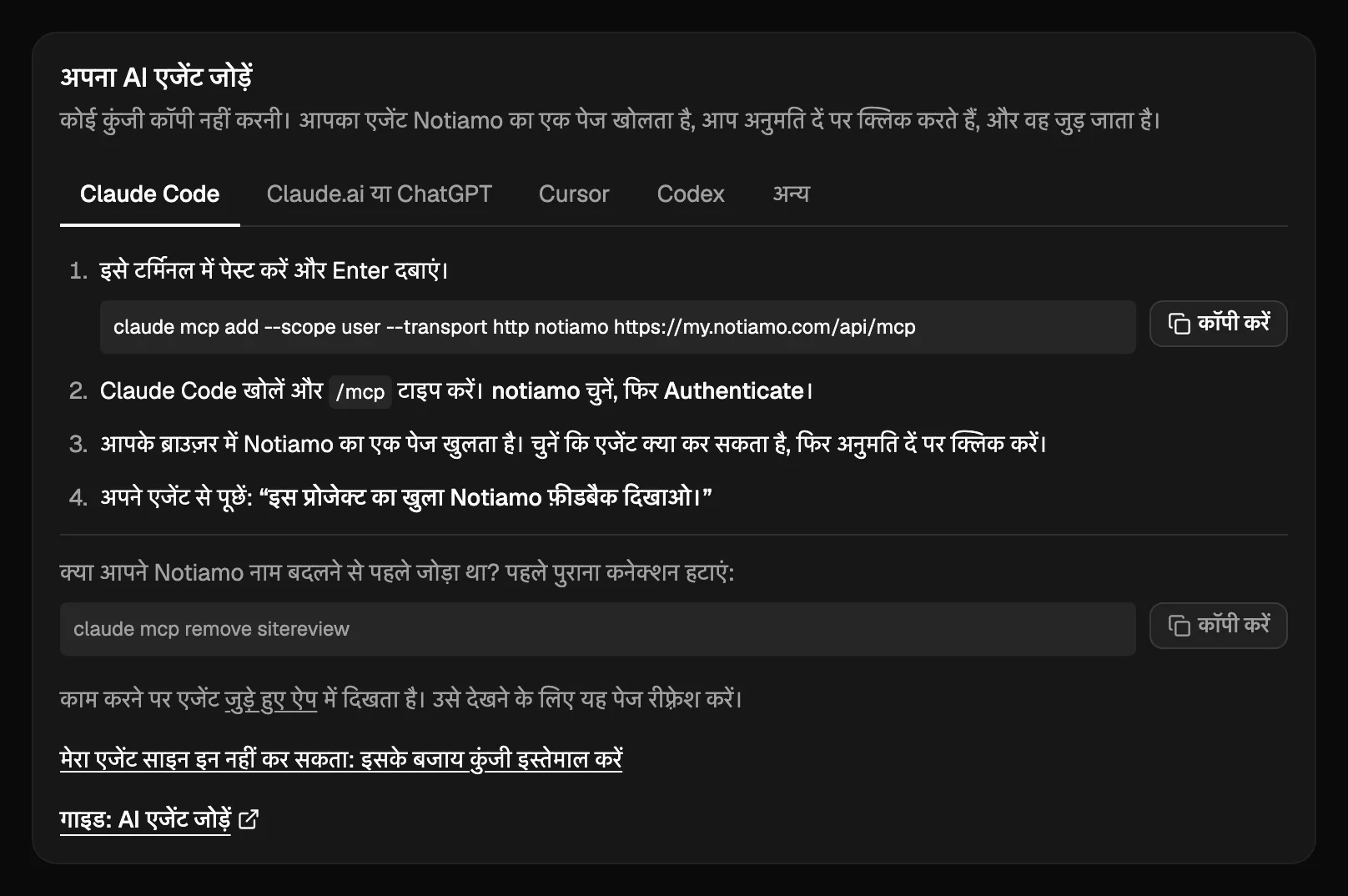
- टैब में अपना एजेंट चुनें: Claude Code, Claude.ai या ChatGPT, Cursor, Codex या अन्य। हर टैब दिखाता है कि क्या कॉपी करना है।
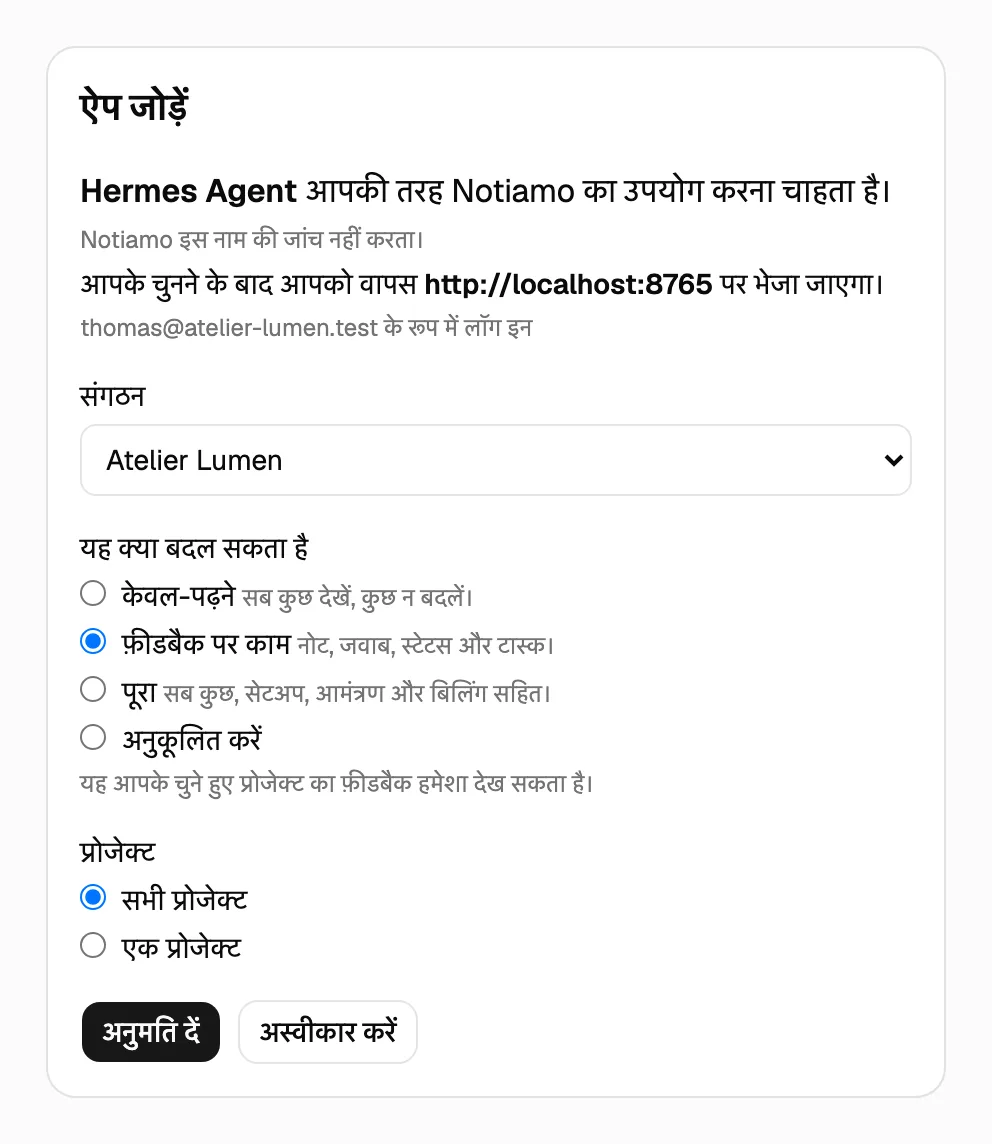
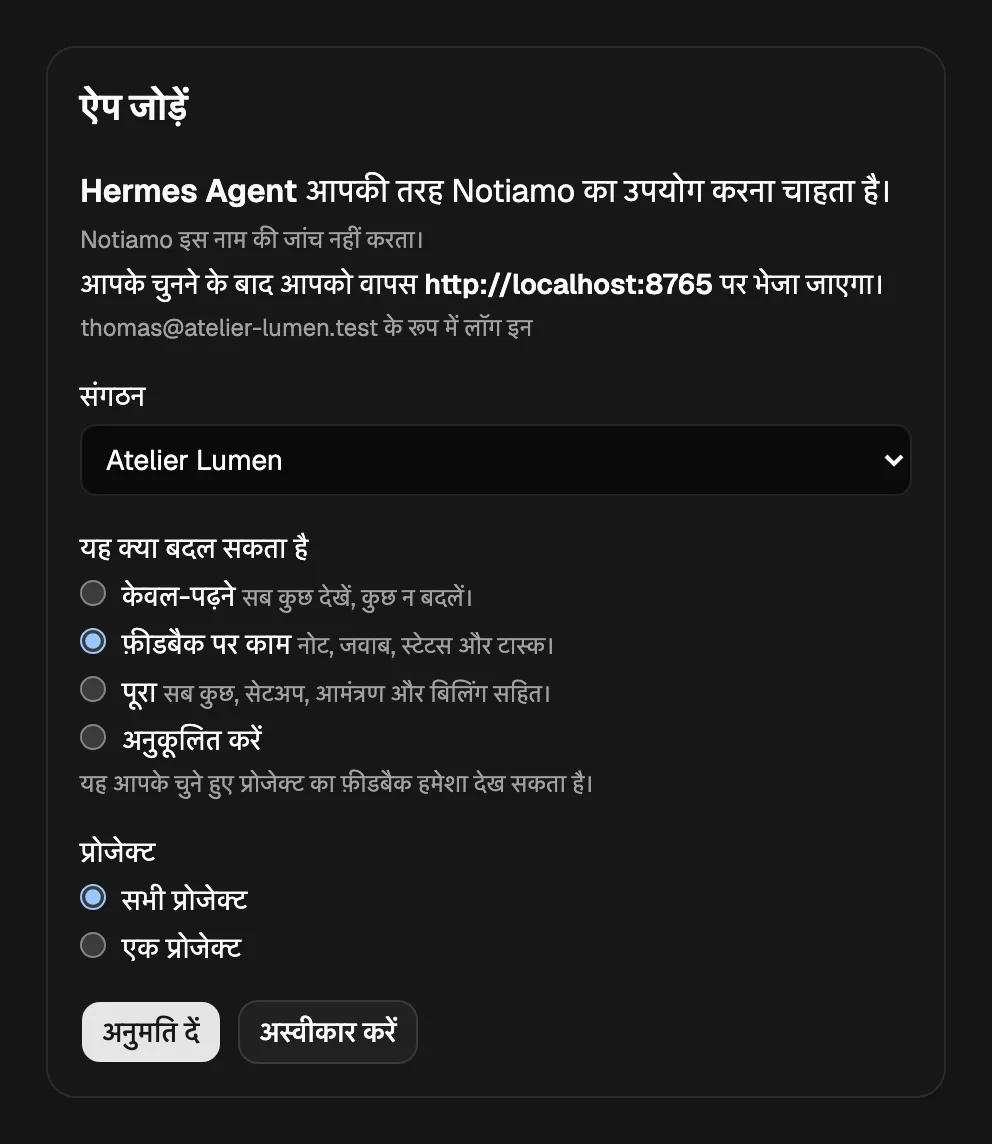
- टैब के चरण पूरे करें। फिर एजेंट Notiamo का ऐप जोड़ें पेज खोलता है।
- उस पेज पर संगठन, यह क्या बदल सकता है (फ़ीडबैक पर काम पर निशान है; ज़्यादा के लिए पूरा या अनुकूलित करें चुनें) और प्रोजेक्ट चुनें। अनुमति दें दबाएं।
अब एजेंट जुड़े हुए ऐप कार्ड में दिखता है। उसे देखने के लिए पेज रीफ़्रेश करें।
Claude Code
इसे टर्मिनल में एक बार चलाएं:
claude mcp add --scope user --transport http notiamo https://my.notiamo.com/api/mcp--scope user के साथ कनेक्शन आपके सभी कोड फ़ोल्डरों में चलता है। इसके बिना वह सिर्फ़ उसी फ़ोल्डर में चलता है जहां आपने उसे चलाया।
फिर Claude Code खोलें और /mcp टाइप करें। notiamo चुनें, फिर Authenticate। आपका ब्राउज़र Notiamo का पेज खोलता है: अनुमति दें दबाएं।
किसी वेबसाइट के कोड फ़ोल्डर में कहें: “Show the open Notiamo feedback for this project.” या प्रॉम्प्ट /mcp__notiamo__work_on_feedback चलाएं। वह एजेंट को टिप्पणियों से एक-एक करके गुज़ारता है: शुरू करना, ठीक करना, जवाब देना, पूरा चिह्नित करना। एजेंट कभी कोई टिप्पणी बंद नहीं करता; क्लाइंट उसे जांचकर बंद करता है।
अगर आपने तब जोड़ा था जब Notiamo का नाम अलग था, तो पहले पुराना कनेक्शन claude mcp remove sitereview से हटाएं।
Claude.ai, Claude desktop और ChatGPT
ऐप में Settings › Connectors खोलें और Notiamo नाम का एक कस्टम कनेक्टर जोड़ें, पता https://my.notiamo.com/api/mcp के साथ। Connect पर क्लिक करें, फिर Notiamo के पेज पर अनुमति दें। हर ऐप के चरण निजी AI एजेंट में हैं।
Cursor और Codex
चरण Cursor जोड़ें और Codex जोड़ें में हैं।
दूसरे एजेंट
जो एजेंट MCP सर्वर में साइन इन (OAuth) कर सकता है, उसे सिर्फ़ पता https://my.notiamo.com/api/mcp चाहिए। वह Notiamo का साइन-इन खुद ढूंढ लेता है (https://my.notiamo.com/.well-known/oauth-authorization-server पर)।
कुंजी से जोड़ें
जब आपका एजेंट साइन इन नहीं कर सकता, तब कुंजी इस्तेमाल करें।
- सेटिंग › AI एजेंट खोलें और एजेंट कुंजियां कार्ड ढूंढें।
- कुंजी बनाएं दबाएं। कुंजी को सुरक्षित विकल्प मिलते हैं: फ़ीडबैक पर काम, मेरे सभी प्रोजेक्ट, कभी समाप्त नहीं, और “एजेंट कुंजी – 28 अक्टूबर 2026” जैसा नाम।
- खुद चुनने के लिए पहले और विकल्प खोलें: कुंजी का नाम, पहुंच (केवल-पढ़ने, फ़ीडबैक पर काम, पूरा या अनुकूलित करें, देखें एजेंट क्या बदल सकता है), प्रोजेक्ट (सभी, या सिर्फ़ एक: एक प्रोजेक्ट तक सीमित कुंजी को बाकी प्रोजेक्ट का कुछ नहीं दिखता) और वह कब समाप्ति पर खत्म हो (कभी नहीं, 30 दिन या 90 दिन)।
- कार्ड आपकी कुंजी तैयार है दिखाता है, साथ में Claude Code, Cursor और अन्य का सेटअप, जिसमें कुंजी पहले से होती है। उसे अभी कॉपी करें: वह सिर्फ़ एक बार दिखती है।
Claude Code के लिए कमांड ऐसा दिखता है:
claude mcp add --scope user --transport http notiamo https://my.notiamo.com/api/mcp --header "Authorization: Bearer YOUR_KEY"दूसरे एजेंट: पता https://my.notiamo.com/api/mcp और हेडर Authorization: Bearer YOUR_KEY के साथ एक HTTP MCP सर्वर जोड़ें।
कुंजी आपकी तरह काम करती है। उसे पासवर्ड की तरह संभालकर रखें।
एजेंट क्या बदल सकता है
एजेंट जिन प्रोजेक्ट तक पहुंचता है, उनका फ़ीडबैक हमेशा पढ़ सकता है। वह क्या बदल सकता है, यह आठ समूहों में आता है:
- नोट: आपकी टीम के लिए आंतरिक नोट।
- जवाब: वे जवाब जो आपका क्लाइंट देखता है।
- स्टेटस: स्टेटस बदलना और असाइन करना।
- टास्क: टास्क जोड़ना और संपादित करना।
- सेटअप: वर्कस्पेस, प्रोजेक्ट और पते।
- आमंत्रण: क्लाइंट को आमंत्रित करना। टीम के सदस्यों को आमंत्रित करने के लिए पूरा चाहिए।
- बिलिंग: ट्रायल, भुगतान लिंक और नए संगठन।
- स्थानांतरण: प्रोजेक्ट और वर्कस्पेस को ले जाने का अनुरोध करना।
तीन विकल्प तैयार हैं: केवल-पढ़ने (कोई समूह नहीं), फ़ीडबैक पर काम (नोट, जवाब, स्टेटस और टास्क) और पूरा (सभी आठ)। अनुकूलित करें में आप समूह खुद चुनते हैं। जब एजेंट अपने समूहों से बाहर कुछ करने की कोशिश करता है, तो Notiamo permission_missing के साथ मना कर देता है और permission में समूह का नाम बताता है; केवल-पढ़ने वाली कुंजी को read_only मिलता है।
एजेंट सही प्रोजेक्ट कैसे ढूंढता है
एजेंट कोड फ़ोल्डर में फ़ाइल .notiamo.json ढूंढता है। उसे Notiamo में प्रोजेक्ट के पेज से .notiamo.json डाउनलोड करें से डाउनलोड करें, या AI प्रॉम्प्ट से बनवाएं (देखें विजेट लगाएं)। उस फ़ाइल के बिना एजेंट फ़ोल्डर के git पते को प्रोजेक्ट की कोड रिपॉज़िटरी सेटिंग से मिला सकता है।
लोग क्या देखते हैं
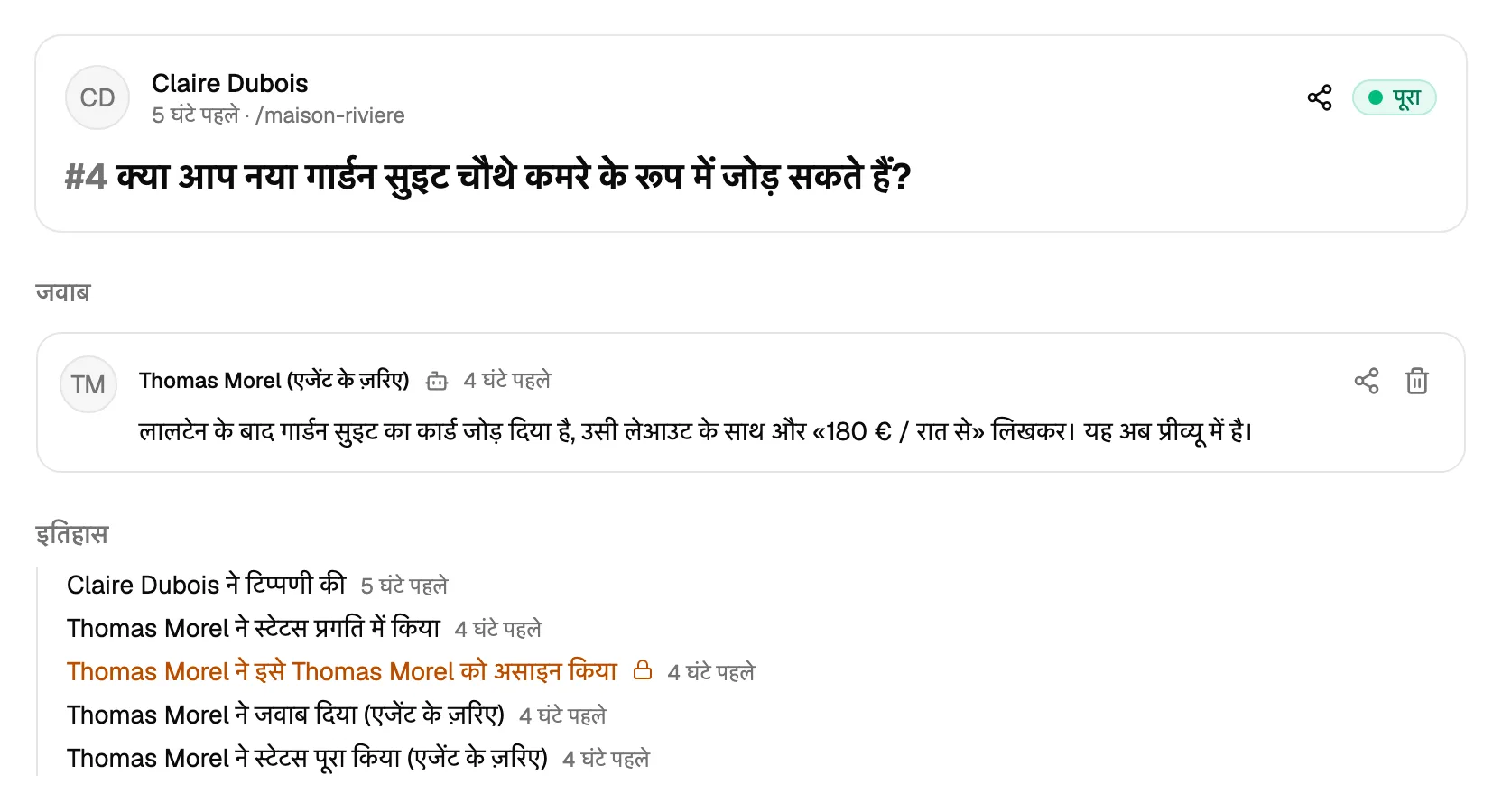
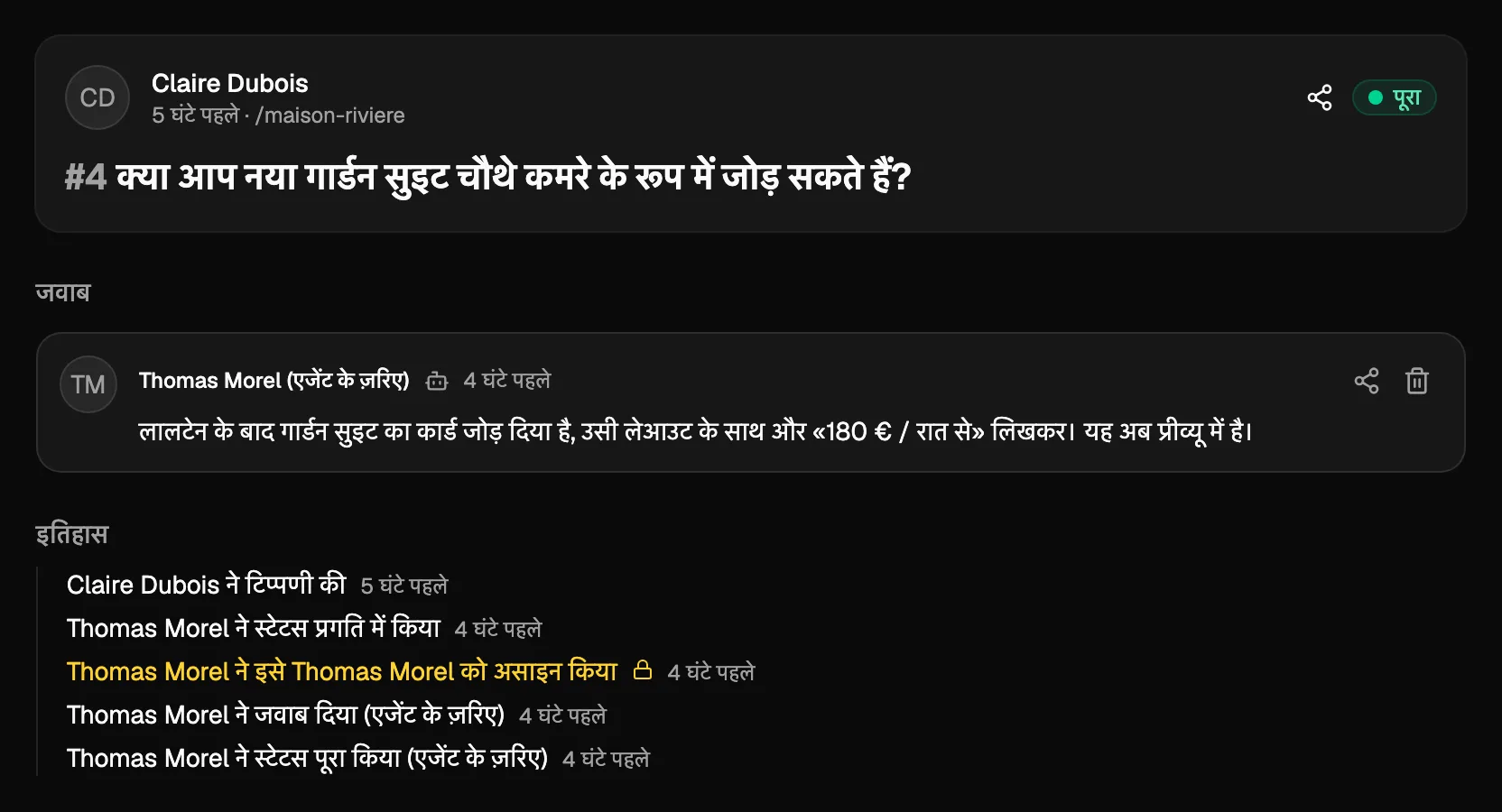
एजेंट के जवाब और बदलाव आपकी टीम के लिए उसके नाम से चिह्नित होते हैं, जैसे (via Claude Code)। नाम कुंजी का या ऐप का नाम होता है। क्लाइंट को सामान्य जवाब दिखता है। एजेंट तकनीकी जानकारी के लिए आंतरिक नोट भी लिख सकता है।
एजेंट को रोकें
जो एजेंट Sign in with Notiamo से जुड़ा है, उसके लिए सेटिंग › AI एजेंट में जुड़े हुए ऐप कार्ड खोलें और डिस्कनेक्ट करें दबाएं। ऐप तुरंत काम करना बंद कर देता है; वह बाद में आपसे दोबारा जुड़ने को कह सकता है।
कुंजी के लिए, एजेंट कुंजियां कार्ड में उसके बगल में रद्द करें दबाएं। उसे इस्तेमाल करने वाला हर एजेंट तुरंत काम करना बंद कर देता है।
एजेंट को इसके बजाय नई कुंजी देने के लिए कुंजी बदलें दबाएं। पुरानी कुंजी काम करना बंद कर देती है, और कार्ड नई कुंजी एक बार दिखाता है। एजेंट के साइन-अप से बनी कुंजी पर एजेंट साइन-अप का निशान होता है।
अपने एजेंट से सब कुछ सेट करवाएं
पूरा के साथ, या सेटअप, आमंत्रण और बिलिंग समूहों के साथ, एजेंट सेटअप खुद भी कर सकता है। आप क्या करते हैं यह AI एजेंट से Notiamo सेट करवाएं में देखें, और तकनीकी गाइड के लिए AI एजेंट के लिए। टूल:
get_account: आपका प्लान, सीमाएं और ट्रायल दिखाता है।list_plans: प्लान और उनमें क्या शामिल है, इसकी सूची देता है।get_billing: बिलिंग का ब्योरा दिखाता है (केवल एडमिन)।start_trial: मुफ़्त 14 दिन का Studio ट्रायल शुरू करता है, हर व्यक्ति के लिए एक बार (केवल एडमिन)।list_workspaces: आपके वर्कस्पेस की सूची देता है।create_workspace: वर्कस्पेस जोड़ता है।list_projectsऔरfind_project: आपके प्रोजेक्ट की सूची देते हैं, या किसी वेब पते या कोड फ़ोल्डर का प्रोजेक्ट ढूंढते हैं।create_project: वर्कस्पेस में प्रोजेक्ट जोड़ता है, वेब पते के साथ या बिना।update_project_address: प्रोजेक्ट का वेब पता बदलता है।get_install: एम्बेड कोड और प्रोजेक्ट के फ़्रेमवर्क के चरण देता है (केवल वेब पते वाले प्रोजेक्ट)।check_install: जांचता है कि प्रोजेक्ट की वेबसाइट पर विजेट अभी तक खुला या नहीं।invite: ईमेल से किसी क्लाइंट या टीम के सदस्य को आमंत्रित करता है।get_payment_link: Stripe भुगतान लिंक बनाता है और आपको ईमेल करता है; भुगतान आप खुद करते हैं (केवल एडमिन)।
मुफ़्त प्लान पर साइन-अप के बाद आपका पहला प्रोजेक्ट पहले से होता है, इसलिए create_project आमतौर पर plan_limit जवाब देता है। तब एजेंट उसी प्रोजेक्ट पर update_project_address इस्तेमाल करता है। एक प्रोजेक्ट तक सीमित कुंजी इंस्टॉल की जानकारी पढ़ सकती है और उस प्रोजेक्ट का पता बदल सकती है; वह बना नहीं सकती, आमंत्रित नहीं कर सकती, ट्रायल शुरू नहीं कर सकती और भुगतान नहीं मांग सकती।
एजेंट create_task (projectId, title, और वैकल्पिक रूप से text और pageUrl) से टास्क जोड़ भी सकता है, और update_task से उसका शीर्षक या टेक्स्ट बदल सकता है। दोनों नए वर्कस्पेस, प्रोजेक्ट और टास्क की रोज़ की सीमा में गिने जाते हैं; सीमा पर पहुंचने पर इनकार आपको बता देता है। देखें टास्क।
जॉब रिपोर्ट
Studio और Agency पर, और ट्रायल के दौरान, आपका एजेंट आपके क्लाइंट की भेजी जॉब रिपोर्ट लिख सकता है: काम के बारे में एक लेख, फिर सोशल मीडिया पोस्ट। टूल:
list_job_reports: आपके प्रोजेक्ट की जॉब रिपोर्ट की सूची देता है।state: "ready"उन्हें देता है जो लेख के इंतज़ार में हैं;not_doneपूरी हो चुकी को छोड़कर सब देता है।get_comment: एक रिपोर्ट पढ़ता है, काम के तथ्यों के साथ, चरण के अनुसार फ़ाइलें (पहले, दौरान, बाद, अन्य) उनके कैप्शन और आईडी के साथ, और लेख के इंतज़ार में होने पर मंज़ूरी का लिंक।role: "article"के साथreply: लेख पोस्ट करता है, जॉब रिपोर्ट की भाषा में। स्थिति लेख मंज़ूरी की प्रतीक्षा में हो जाती है।request_approval: मंज़ूरी का लिंक ईमेल करता है। डिफ़ॉल्ट रूप से असाइन किए गए व्यक्ति को, अगर वह वर्कस्पेस का क्लाइंट व्यक्ति है, वरना टास्क के लेखक को;to: "author",to: "assignee"याto: "client"(वर्कस्पेस का हर क्लाइंट व्यक्ति) से चुनें। हर टास्क पर घंटे में एक बार; जिस भेजने में कोई ईमेल नहीं गया, वह गिना नहीं जाता।role: "posts"औरfiles(इस्तेमाल होने वाली फ़ोटो की आईडी) के साथreply: लेख मंज़ूर होने के बाद सोशल मीडिया पोस्ट पोस्ट करता है।update_file: किसी फ़ाइल का चरण या कैप्शन तय करता है। इस तरह लिखे कैप्शन पर AI ने भरा, कृपया जांचें दिखता है; Notiamo कैप्शन अपने आप नहीं लिखता।create_taskऔरupdate_taskमेंjobReportहोता है, जिससे टास्क को जॉब रिपोर्ट बनाया जाता है या उसके तथ्य बदले जाते हैं।
लेख को केवल कोई व्यक्ति मंज़ूर करता है: क्लाइंट, या टीम का वह सदस्य जो प्रोजेक्ट पर लिख सकता है। एजेंट कभी मंज़ूर नहीं करता; वह व्यक्ति को मंज़ूरी का लिंक देता है या request_approval बुलाता है। सोशल मीडिया पोस्ट लोग हाथ से प्रकाशित करते हैं। update_file के लिए टास्क समूह चाहिए; reply और request_approval के लिए जवाब। Webhook हर बदलाव job.state_changed के रूप में भेजते हैं (देखें Webhook और API कुंजियां)।
वॉइस नोट, कैप्शन और टाइम नोट
Studio और Agency पर, और ट्रायल के दौरान, get_comment वह भी देता है जो AI ने फ़ाइलों में जोड़ा:
- रिकॉर्डिंग ऑडियो के लिंक और उसके ट्रांसक्रिप्ट (
Transcript (fr), by AI: "…") के साथ सूचीबद्ध होती है। बाद का ट्रांसक्रिप्ट पोस्ट न किया हुआ दिखता है। - AI कैप्शन पर तब तक
(AI, not checked)का निशान रहता है जब तक कोई व्यक्ति उसे जांच या संपादित न कर ले। - लगभग 20 सेकंड से लंबे वीडियो में टाइम नोट होते हैं, हर पंक्ति में एक:
0:00–0:12 wide view of the room। आपका एजेंट टीम को किसी एक पल की ओर इशारा कर सकता है। क्लाइंट टाइम नोट कभी नहीं देखते। - जब AI किसी फ़ाइल को प्रोसेस नहीं कर पाता, तो जवाब उन्हीं सरल शब्दों में बताता है जो लोग देखते हैं, साथ में सपोर्ट को देने के लिए
AI-1A2B3C4Dजैसा संदर्भ कोड। वह कभी तकनीकी त्रुटि नहीं दिखाता।
list_plans और get_billing हर महीने के वॉइस और AI मिनट देते हैं। देखें टास्क।
सिर्फ़ जो बदला
list_comments में since होता है: एक UTC समय, या उसके पिछले जवाब का cursor। तब एजेंट को सिर्फ़ वही टिप्पणियां और टास्क मिलते हैं जो उसके बाद बदले, एक प्रोजेक्ट पर या उसके सभी प्रोजेक्ट पर। जो एजेंट हर सुबह जांचता है, वह कर्सर रखता है और सब कुछ दोबारा नहीं पढ़ता।
list_activity बताता है कि किसी समय के बाद क्या हुआ: हर नई टिप्पणी या टास्क, हर जवाब उसके टेक्स्ट के साथ, हर स्टेटस बदलाव और असाइनमेंट, किसने किया और कब। टीम के लिए वह जुड़ने वाले लोग भी दिखाता है। उसमें वही since होता है और वह cursor देता है। अपने एजेंट से कहें: “Tell me what happened on my projects since Monday.”