NotiamoにはMCPサーバーがあります。接続したAIエージェントは、プロジェクトのコメントを一覧し、スクリーンショットや写真付きで1件を読み、返信し、ステータスを変更し、担当者を割り当てられます。主導権はあなたにあります。変更できる範囲はあなたが決め、いつでも止められます。
エージェントの接続は代理店チーム向けです。クライアントにはこの部分は表示されません。
接続する方法は2つあります。
- Sign in with Notiamo(おすすめ):エージェントがNotiamoのページを開き、あなたが 許可 をクリックすると接続されます。コピーするキーも、安全に保管するキーもありません。
- キー:サインインできないエージェント向けです。1クリックで作成し、エージェントに貼り付けます。
Sign in with Notiamoで接続する
- サイドバーで 設定 › AIエージェント を開きます。最初のカードが AIエージェントを接続 です。
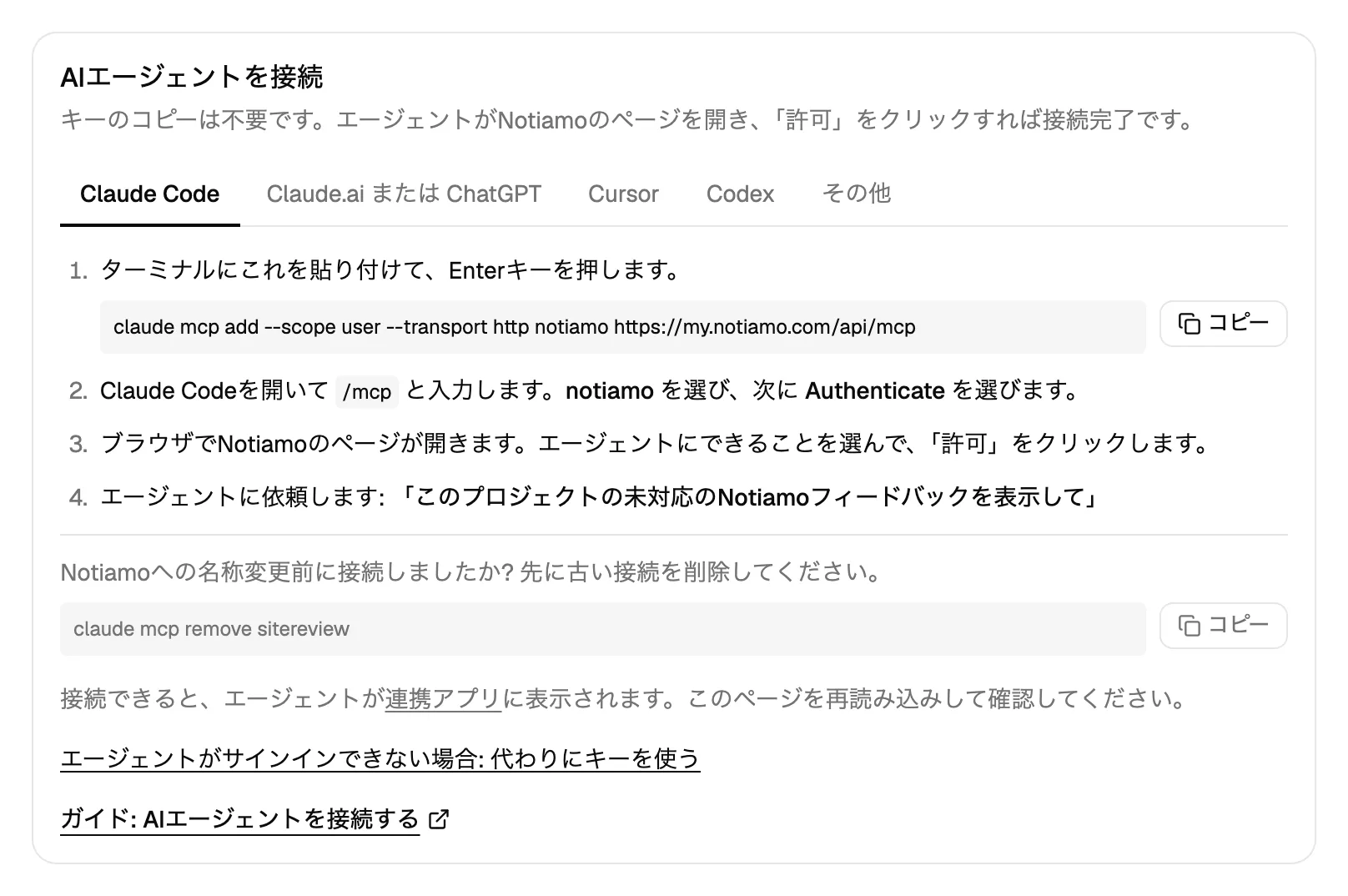
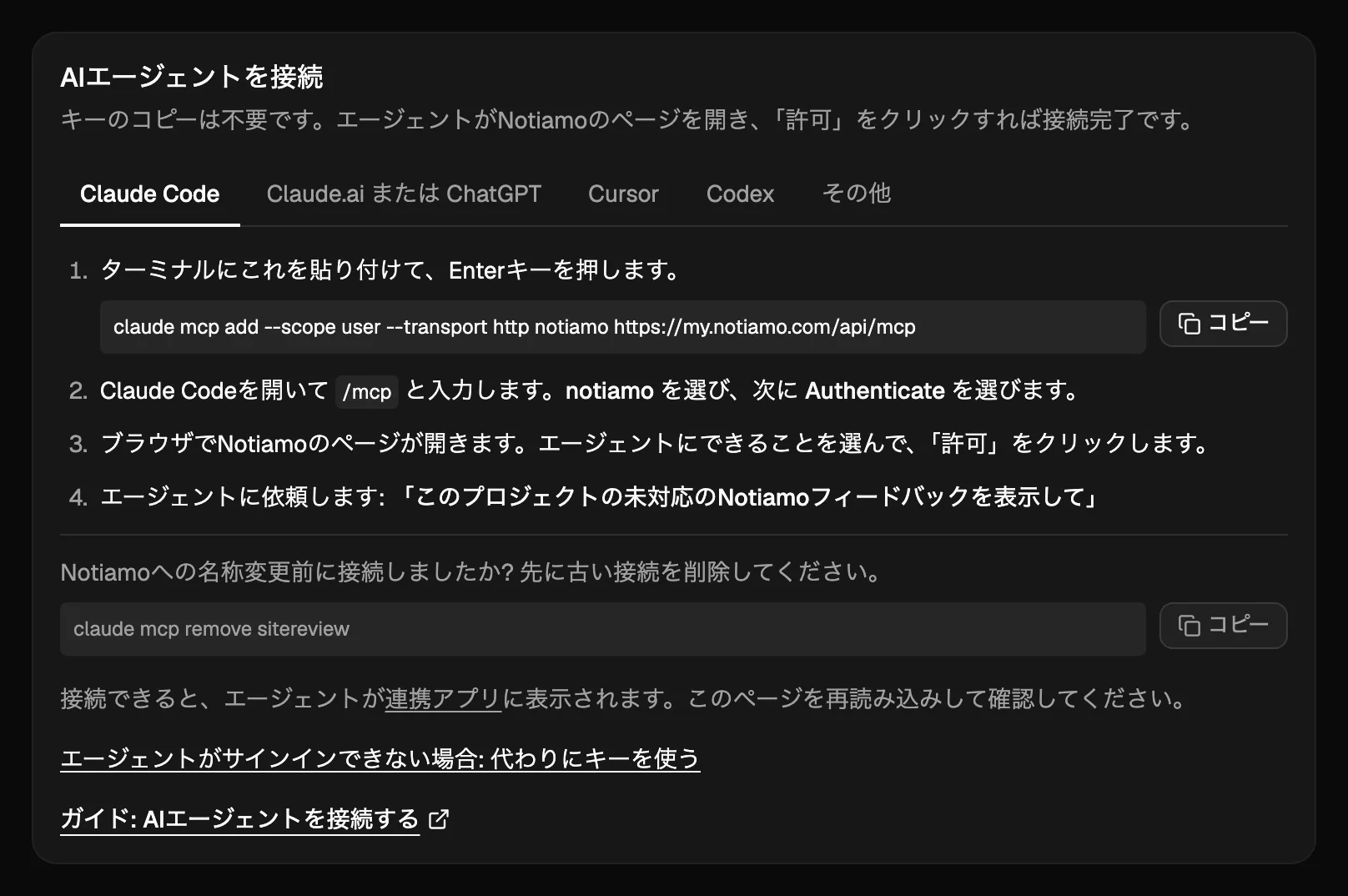
- タブでエージェントを選びます:Claude Code、Claude.ai または ChatGPT、Cursor、Codex、その他。各タブに、コピーする内容が表示されます。
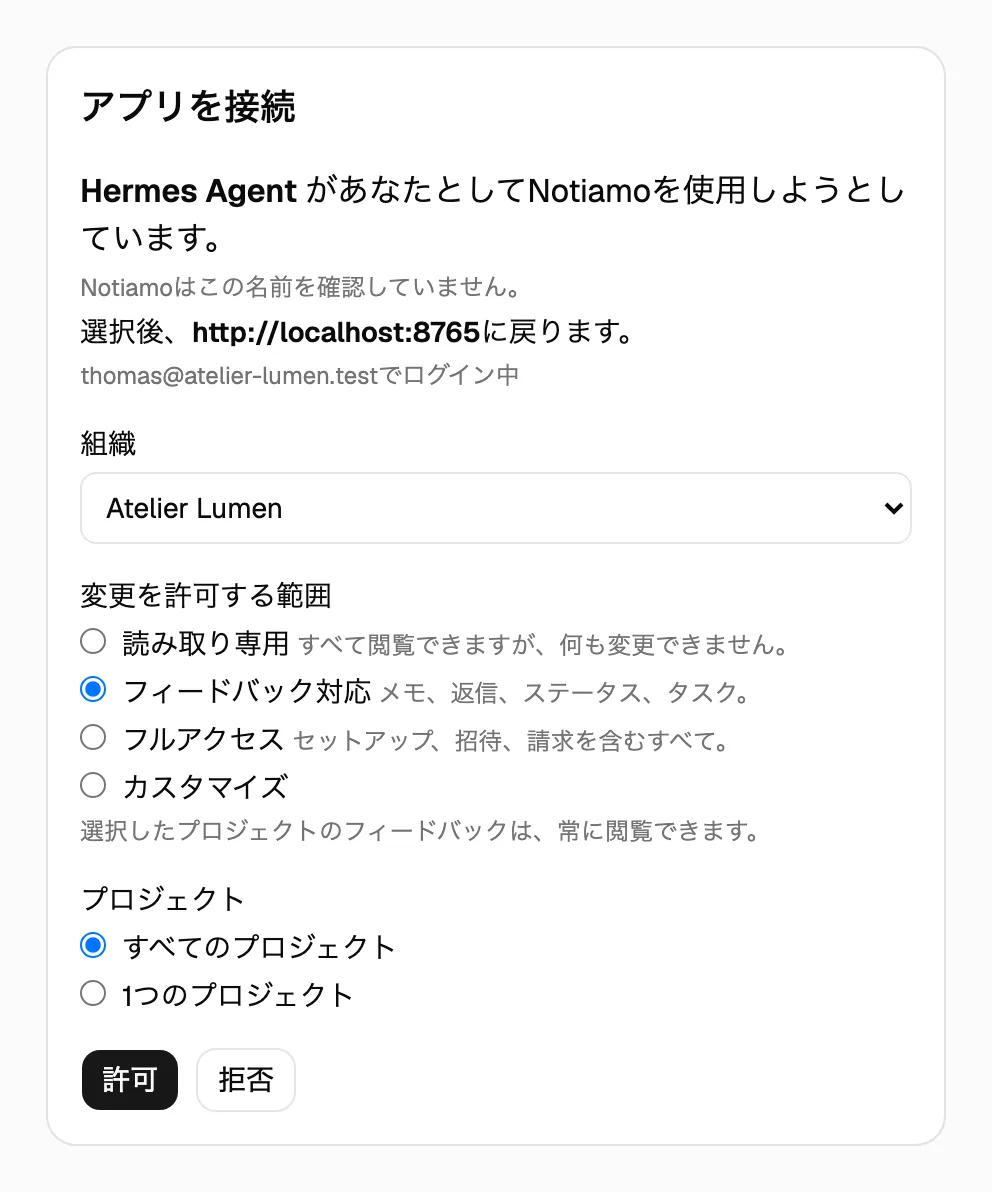
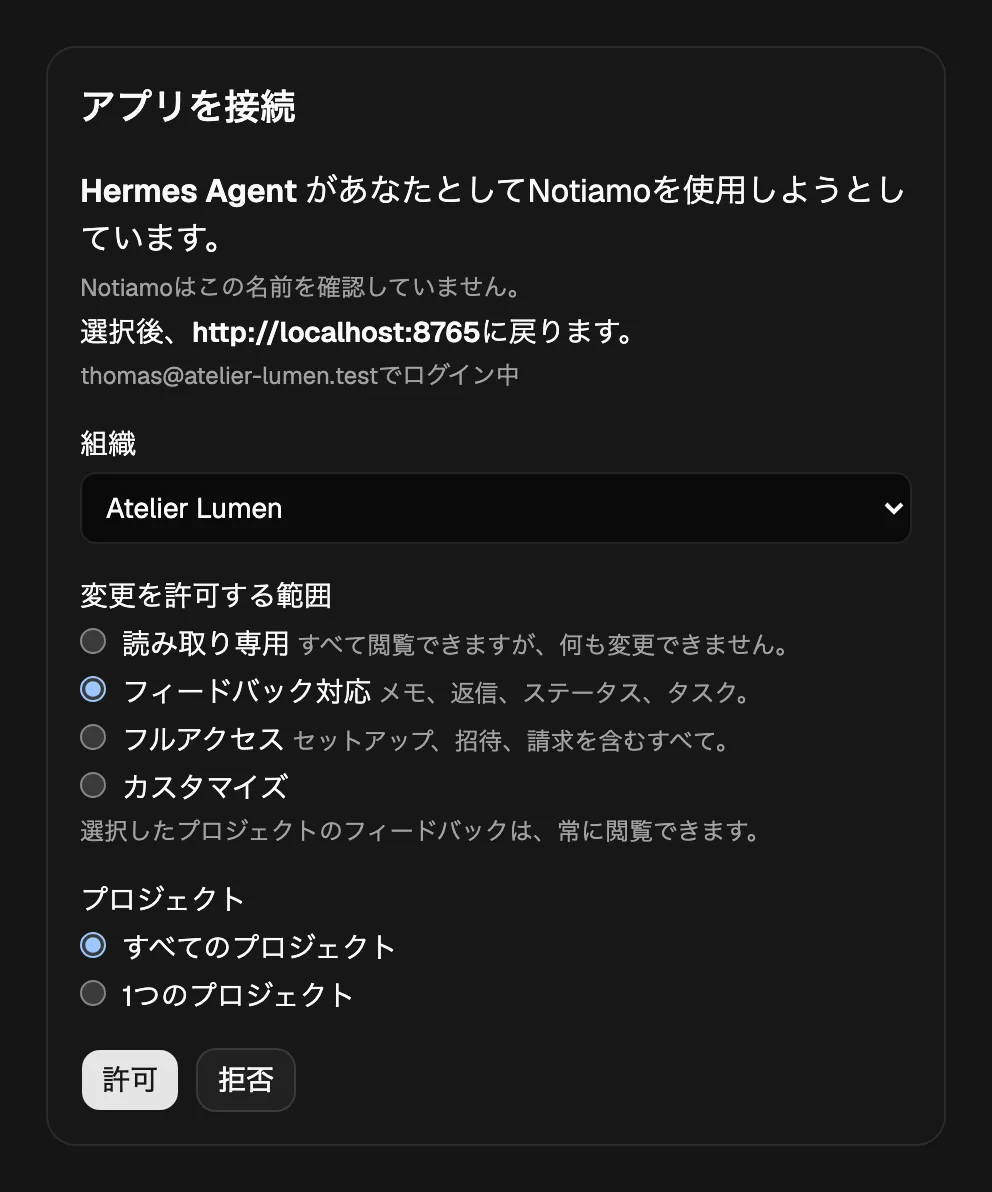
- タブの手順に従います。するとエージェントが、Notiamoの アプリを接続 ページを開きます。
- そのページで 組織、変更を許可する範囲(フィードバック対応 にチェックが入っています。もっと広げるには フルアクセス か カスタマイズ を選びます)、プロジェクト を選びます。許可 を押します。
エージェントが 連携アプリ カードに表示されます。表示されないときは、ページを再読み込みしてください。
Claude Code
ターミナルで一度だけ実行してください。
claude mcp add --scope user --transport http notiamo https://my.notiamo.com/api/mcp--scope user を付けると、すべてのコードフォルダーで接続が使えます。付けない場合は、実行したフォルダーでのみ使えます。
そのあとClaude Codeを開き、/mcp と入力します。notiamo を選び、続いて Authenticate を選びます。ブラウザーでNotiamoのページが開くので、許可 を押します。
ウェブサイトのコードフォルダーで、「このプロジェクトの未対応のNotiamoフィードバックを見せて」と頼みます。または、プロンプト /mcp__notiamo__work_on_feedback を実行します。エージェントは、開始、修正、返信、完了という流れで、コメントを1件ずつ進めます。エージェントがコメントをクローズすることはありません。確認してクローズするのはクライアントです。
Notiamoが現在の名前になる前に接続していた場合は、先に claude mcp remove sitereview で古い接続を削除してください。
Claude.ai、Claude desktop、ChatGPT
アプリで Settings › Connectors を開き、Notiamoという名前のカスタムコネクターを、アドレス https://my.notiamo.com/api/mcp で追加します。Connect をクリックし、Notiamoのページで 許可 を押します。各アプリの手順は 個人用AIエージェント にあります。
CursorとCodex
手順は Cursorを接続する と Codexを接続する にあります。
そのほかのエージェント
MCPサーバーにサインイン(OAuth)できるエージェントに必要なのは、アドレス https://my.notiamo.com/api/mcp だけです。エージェントはNotiamoのサインインを自動で見つけます(https://my.notiamo.com/.well-known/oauth-authorization-server)。
キーで接続する
エージェントがサインインできないときは、キーを使います。
- 設定 › AIエージェント を開き、エージェントキー カードを見つけます。
- キーを作成 を押します。キーには安全な設定が入ります:フィードバック対応、自分のすべてのプロジェクト、有効期限なし、そして「エージェントキー – 2026年10月28日」のような名前です。
- 自分で選ぶには、先に その他のオプション を開きます。キー名、アクセス範囲(読み取り専用、フィードバック対応、フルアクセス、カスタマイズ。エージェントが変更できること を参照)、プロジェクト(すべて、または1つだけ。1つのプロジェクトに限定したキーからは、ほかのプロジェクトは何も見えません)、有効期限(なし、30日、または90日)を選べます。
- カードに キーの準備ができました と表示され、Claude Code、Cursor、その他 向けの設定が、キーが入った状態で表示されます。今すぐコピーしてください。表示されるのは1回だけです。
Claude Codeの場合、コマンドは次のようになります。
claude mcp add --scope user --transport http notiamo https://my.notiamo.com/api/mcp --header "Authorization: Bearer YOUR_KEY"そのほかのエージェントでは、アドレス https://my.notiamo.com/api/mcp とヘッダー Authorization: Bearer YOUR_KEY を指定して、HTTPのMCPサーバーを追加します。
キーはあなたとして動作します。パスワードと同じように大切に扱ってください。
エージェントが変更できること
エージェントは、アクセスできるプロジェクトのフィードバックを常に読めます。変更できる内容は、8つのグループに分かれています。
- メモ:チーム向けの社内メモ。
- 返信:クライアントに見える返信。
- ステータス:ステータスの変更と担当者の割り当て。
- タスク:タスクの追加と編集。
- セットアップ:ワークスペース、プロジェクト、アドレス。
- 招待:クライアントの招待。チームメンバーの招待には フルアクセス が必要です。
- 請求:トライアル、支払いリンク、新しい組織。
- 移管:プロジェクトやワークスペースの移管の依頼。
あらかじめ用意された選択肢は3つです。読み取り専用(グループなし)、フィードバック対応(メモ、返信、ステータス、タスク)、フルアクセス(8つすべて)。カスタマイズ では、グループを自分で選びます。エージェントがグループ外のことをしようとすると、Notiamoは permission_missing で拒否し、permission にグループ名を示します。読み取り専用のキーには read_only が返ります。
エージェントが正しいプロジェクトを見つける方法
エージェントは、コードフォルダーにあるファイル .notiamo.json を探します。Notiamoのプロジェクトページから .notiamo.json をダウンロード で取得するか、AIプロンプト に作成させてください(ウィジェットを設置する を参照)。このファイルがない場合、エージェントはフォルダーのgitアドレスを、プロジェクトの コードリポジトリ 設定と照合できます。
見え方
エージェントによる返信や変更には、チーム向けに、たとえば (via Claude Code) のようにエージェントの名前が付きます。この名前は、キーまたはアプリの名前です。クライアントには通常の返信として表示されます。エージェントは、技術的な詳細のために社内メモを書くこともできます。
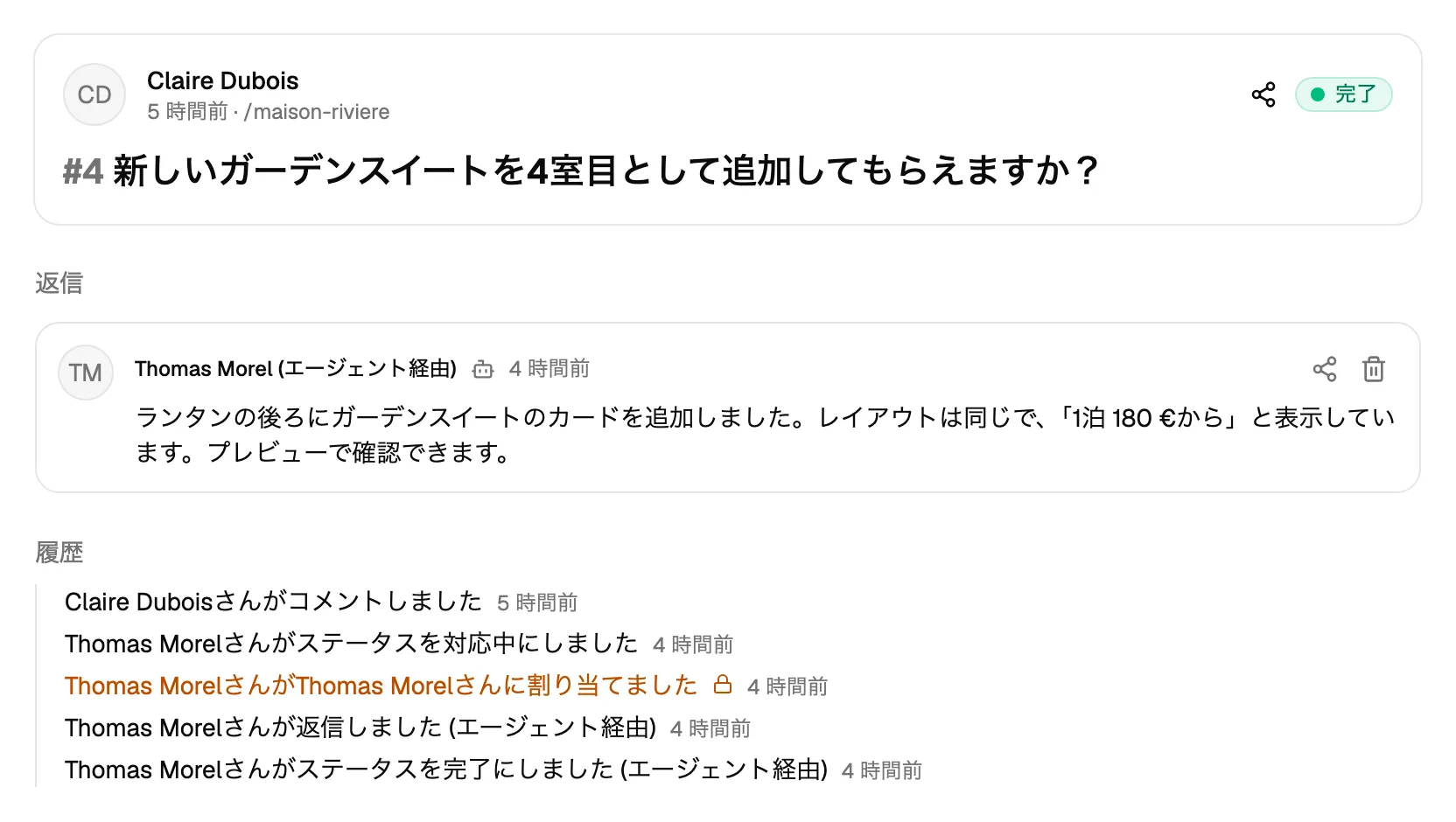
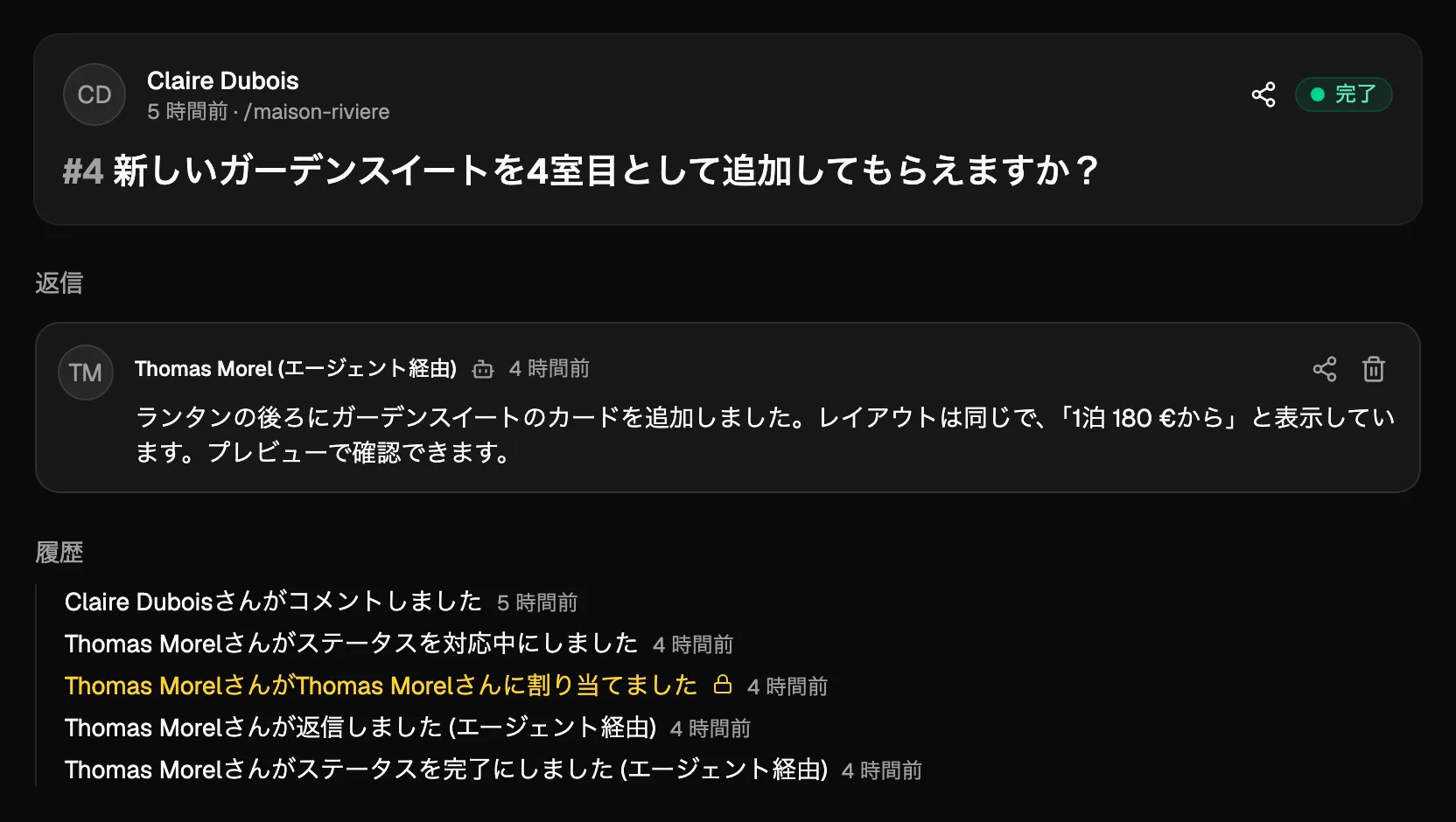
エージェントを止める
Sign in with Notiamoで接続したエージェントは、設定 › AIエージェント の 連携アプリ カードを開いて 接続を解除 を押します。アプリはすぐに止まります。あとで、アプリから再接続を求めることもできます。
キーの場合は、エージェントキー カードでキーの横にある 無効にする を押します。そのキーを使っているエージェントはすぐに動作しなくなります。
代わりにエージェントに新しいキーを渡すには、キーを再発行 を押します。古いキーは使えなくなり、カードに新しいキーが一度だけ表示されます。エージェントの登録で作られたキーには エージェントによる登録 と表示されます。
エージェントにすべてをセットアップさせる
フルアクセス、または セットアップ、招待、請求 のグループがあれば、エージェントはセットアップそのものも行えます。あなたの作業は AIエージェントにNotiamoをセットアップしてもらう に、技術ガイドは AIエージェント向け にあります。ツールは次のとおりです。
get_account:プラン、上限、トライアルを表示します。list_plans:プランと内容を一覧します。get_billing:請求の詳細を表示します(管理者のみ)。start_trial:無料の14日間Studioトライアルを開始します。1人につき1回です(管理者のみ)。list_workspaces:ワークスペースを一覧します。create_workspace:ワークスペースを追加します。list_projectsとfind_project:プロジェクトを一覧するか、ウェブアドレスやコードフォルダーに合うプロジェクトを探します。create_project:ウェブアドレスの有無を問わず、ワークスペースにプロジェクトを追加します。update_project_address:プロジェクトのウェブアドレスを変更します。get_install:埋め込みコードと、プロジェクトのフレームワーク向けの手順を返します(ウェブアドレスのあるプロジェクトのみ)。check_install:プロジェクトのウェブサイトでウィジェットがすでに開かれたかを確認します。invite:クライアントまたはチームメンバーをメールで招待します。get_payment_link:Stripeの支払いリンクを作成してメールで送ります。支払いはご自身で行います(管理者のみ)。
無料プランでは、登録後に最初のプロジェクトがすでにあるため、create_project は通常 plan_limit を返します。その場合、エージェントはそのプロジェクトに対して update_project_address を使います。1つのプロジェクトに限定したキーは、設置に関する情報を読み、そのプロジェクトのアドレスを変更できますが、作成、招待、トライアルの開始、支払いの依頼はできません。
エージェントは create_task(projectId、title、任意で text と pageUrl)でタスクを追加でき、update_task でタイトルや内容を変更できます。どちらも、新しいワークスペース、プロジェクト、タスクの1日の上限に数えられ、上限に達すると拒否の内容でお知らせします。タスク をご覧ください。
ジョブレポート
StudioとAgency、およびトライアル中は、クライアントから届く ジョブレポート をエージェントがまとめられます。作業についての記事を書き、続いてSNS投稿を作成します。ツールは次のとおりです。
list_job_reports:プロジェクトのジョブレポートを一覧します。state: "ready"は記事待ちのもの、not_doneは完了以外のすべてを返します。get_comment:1件を読みます。作業の事実、段階別(作業前、作業中、作業後、その他)のファイルとそのキャプションやID、記事の待機中は承認リンクも含まれます。role: "article"を指定したreply:ジョブレポートの言語で記事を投稿します。状態は 記事の承認待ち になります。request_approval:承認リンクをメールで送ります。既定では、ワークスペースのクライアントが担当者ならその人に、そうでなければタスクの作成者に送ります。to: "author"、to: "assignee"、to: "client"(ワークスペースのすべてのクライアント)で送り先を選べます。1つのタスクにつき1時間に1回です。メールが送られなかった場合は数えません。role: "posts"とfiles(使う写真のID)を指定したreply:記事が承認されたあとに、SNS投稿を投稿します。update_file:ファイルの段階やキャプションを設定します。この方法で書かれたキャプションには AIが入力しました。ご確認ください と表示されます。Notiamoが自分でキャプションを書くことはありません。create_taskとupdate_taskはjobReportを受け取り、タスクをジョブレポートにしたり、その内容を変更したりできます。
記事を承認できるのは人だけです。クライアントか、プロジェクトに書き込める権限のあるチームメンバーです。エージェントは承認しません。人に承認リンクを渡すか、request_approval を呼び出します。SNS投稿は人が手作業で公開します。update_file には タスク グループが、reply と request_approval には 返信 グループが必要です。Webhookは、各ステップを job.state_changed として送信します(WebhookとAPIキー を参照)。
音声メモ、キャプション、タイムノート
StudioとAgency、およびトライアル中は、get_comment がファイルにAIが追加した内容も返します。
- 録音 は、音声へのリンクと文字起こしとともに一覧されます(
Transcript (fr), by AI: "…")。あとから作られた文字起こしは、未投稿として表示されます。 - AIキャプション は、人が確認または編集するまで
(AI, not checked)と表示されます。 - 約20秒を超える 動画 には タイムノート が付き、1行に1つずつ表示されます:
0:00–0:12 wide view of the room。エージェントはチームに特定の場面を示せます。クライアントにタイムノートは表示されません。 - AIがファイルを処理できなかった場合、回答にはその旨が人に見えるわかりやすい言葉で書かれ、サポートに伝えるための
AI-1A2B3C4Dのような参照コードが付きます。技術的なエラーは表示されません。
list_plans と get_billing は、月ごとの音声とAIの分数を返します。タスク をご覧ください。
変更があったものだけ
list_comments は since を受け取ります。UTCの時刻か、前回の回答の cursor です。エージェントは、そのあとに変更されたコメントとタスクだけを、1つのプロジェクトまたはすべてのプロジェクトについて受け取ります。毎朝確認するエージェントは、カーソルを保持しておけば、すべてを読み直さずに済みます。
list_activity は、ある時刻以降に起きたことを返します。新しいコメントやタスク、本文付きの各返信、ステータスの変更と割り当てを、誰がいつ行ったかとあわせて表示します。チーム向けには、参加した人も表示します。同じ since を受け取り、cursor を返します。エージェントに「月曜日から私のプロジェクトで何があったか教えて」と頼んでみてください。