個人用AIエージェントは、ノートPCを閉じていても、一日中あなたのために働きます。OpenClaw、Hermes Agent、ChatGPT dots、Grok Bot、Meta Museがこの種のエージェントです。どれもあなたに代わってNotiamoを使えます。アカウントを開き、プロジェクトを設定し、そのあとクライアントのフィードバックにあなたと一緒に取り組みます。
このページでは、エージェントが行うこと、あなたが行うこと、各エージェントの接続方法を説明します。エージェント向けの技術ガイドは AIエージェント向け にあります。このリンクをエージェントに渡すこともできます。
最初から最後までの流れ
- あなたがエージェントに目標を伝えます。 たとえば、「Maison Rivièreのサイト用にNotiamoをセットアップして、そのあと毎朝クライアントのフィードバックを確認して」と頼みます。
- エージェントがアカウントを依頼します。 あなたのメールアドレスと名前をNotiamoに送ります。「Notiamoの無料アカウントを確認してください」というメールが届きます。メールには、依頼したエージェントの名前が書かれています。
- あなたが確認します。 メールの 確認する を押し、続けて 確認して規約に同意 を押します。この手順はあなただけが行えます。数秒後に、エージェントがキーを受け取ります。
- エージェントがプロジェクトを設定します。 Notiamoが用意したプロジェクトを見つけ、コードにウィジェットを追加して、動作を確認します。
- エージェントが人を招待します。 チームとクライアントを、メールで招待します。
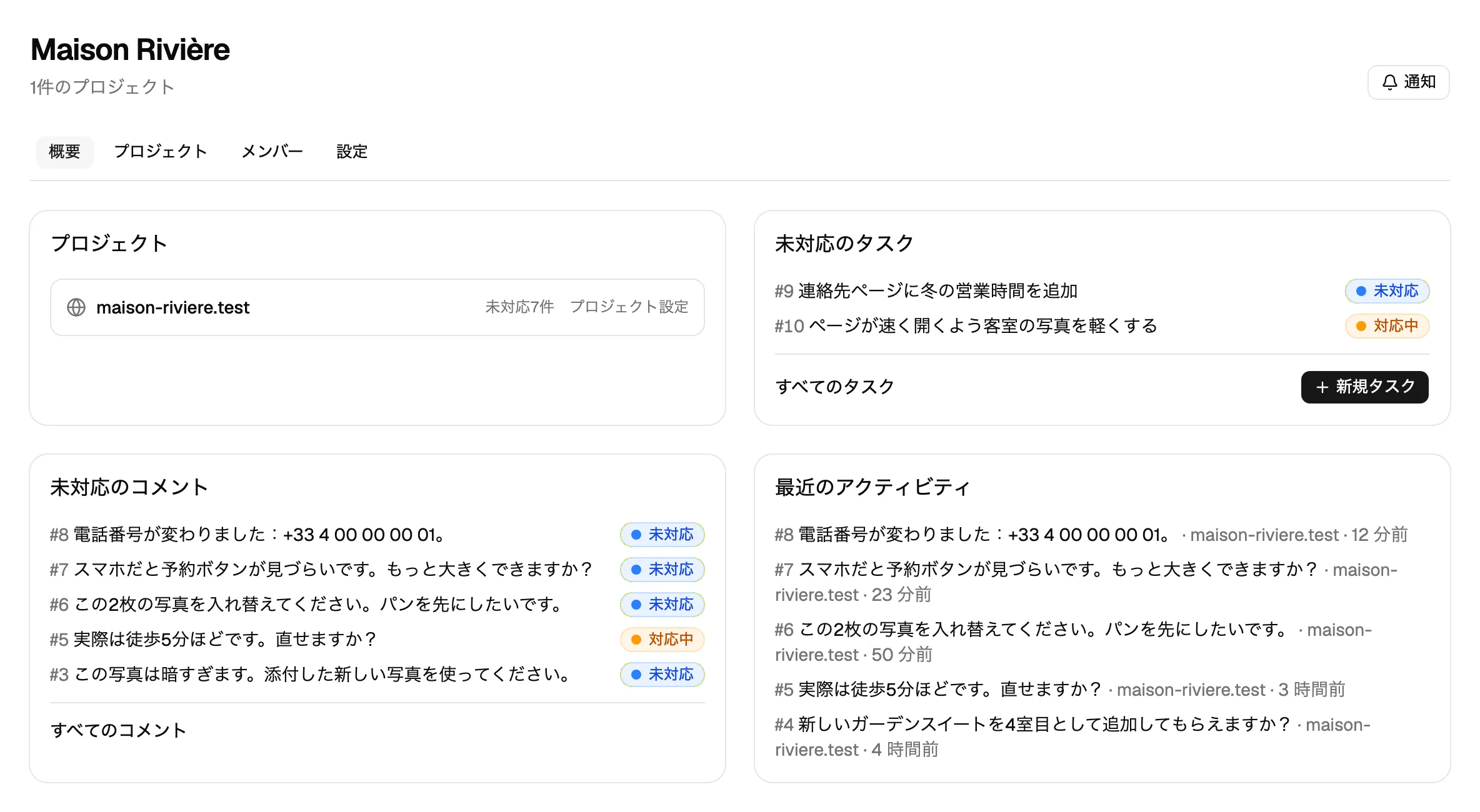
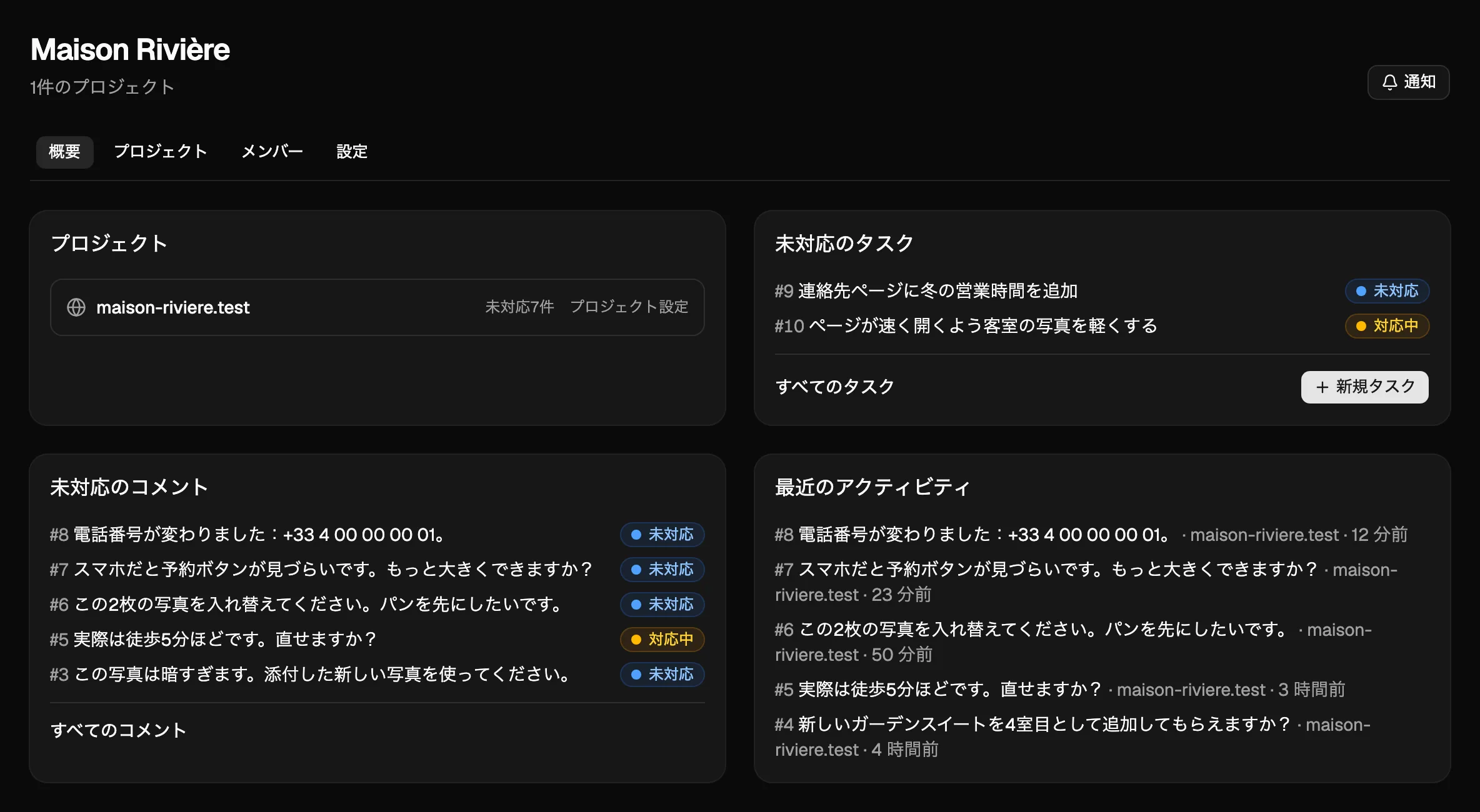
- あなたとエージェントがフィードバックに取り組みます。 クライアントがサイトにコメントします。エージェントは各コメントを読み、変更を加え、返信して完了にします。クライアントが確認してクローズします。
すでにアカウントがありますか? エージェントは、そのメールアドレスでは再び登録できません。Sign in with Notiamo で接続するか、キーを渡してください(エージェントを接続する を参照)。
あなただけが行うこと
エージェントがこれらの手順を行うことはありません。あなたの手元に残ります。
- メールアドレスを確認する。 確認する を押すまで、アカウントは開設されません。
- アプリを許可する。 アプリが Sign in with Notiamo で接続するとき、許可 を押せるのはあなただけです。
- 支払う。 無料プランでは足りないとき、エージェントは支払いリンクを依頼します。「エージェントがアップグレードを依頼しています」というメールが届きます。支払いはStripeのページで行います。エージェントがカードを見ることはありません。
- 移管を確定する。 エージェントがプロジェクトやワークスペースの移管を依頼すると、メールが届きます。24時間以内にあなたが確定するまで、何も移動しません。
- コメントをクローズする。 クライアントが変更を確認したあとで、クローズします。エージェントは完了にするだけです。
エージェントができる実際の代理店業務
セットアップが終わると、エージェントは眠らないチームメンバーになります。以下は、代理店がいまエージェントに任せている仕事です。
毎朝:新しいフィードバックを仕分ける
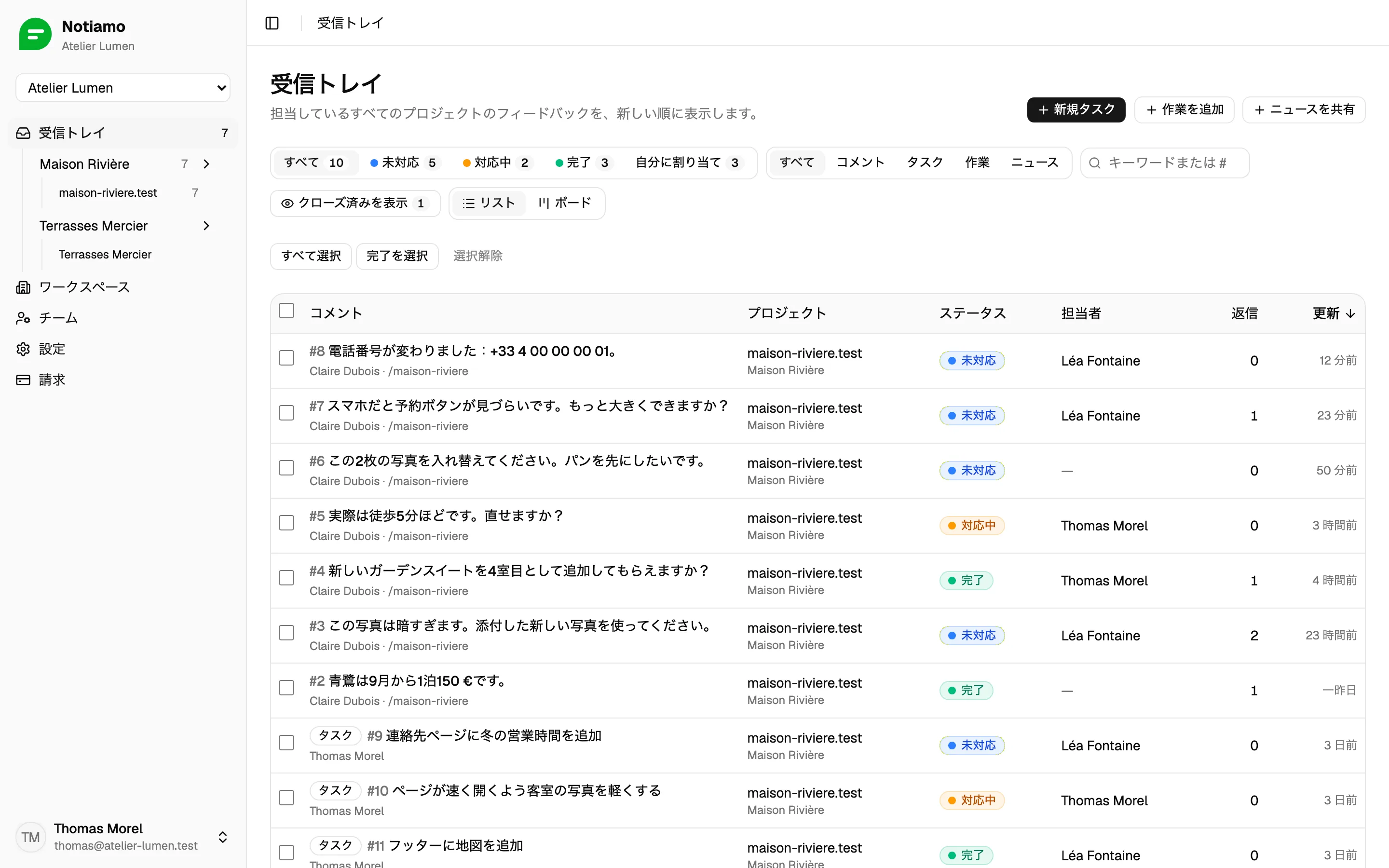
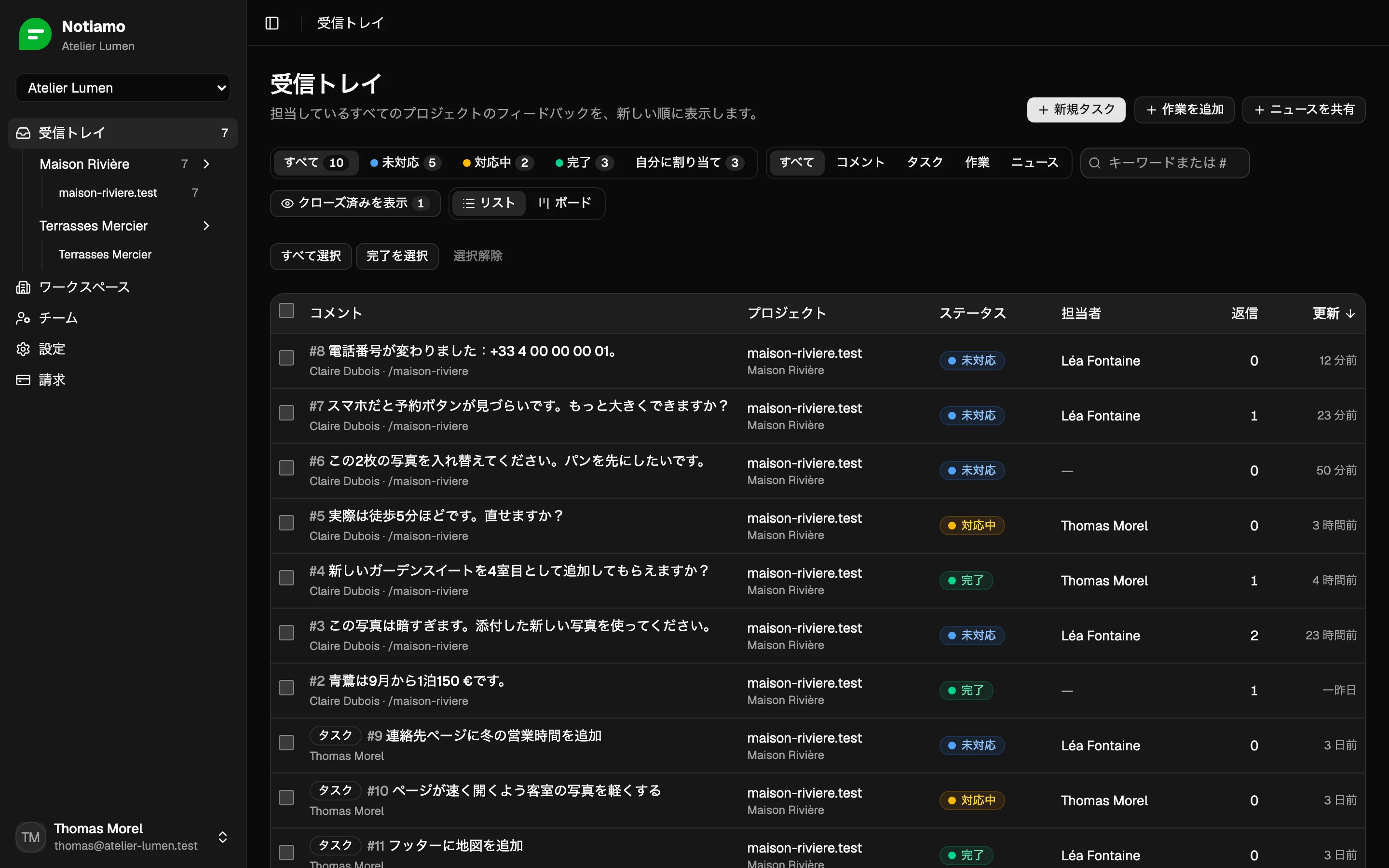
こう頼みます。「毎朝8時に、Notiamoの新しいコメントを読んで。それぞれ適切な人に割り当てて、短いまとめを送って。」
エージェントは、前回の確認以降に変わったものだけをNotiamoに問い合わせます。しおりを保持するので、毎朝すべてを読み直さず、取りこぼしもありません。
エージェントは、各コメントを、ページ、スクリーンショット、写真とあわせて読みます。コメントを割り当て、ステータスを設定し、チームに説明が必要なときは社内メモを書きます。社内メモがクライアントに表示されることはありません。
小さな変更は任せる
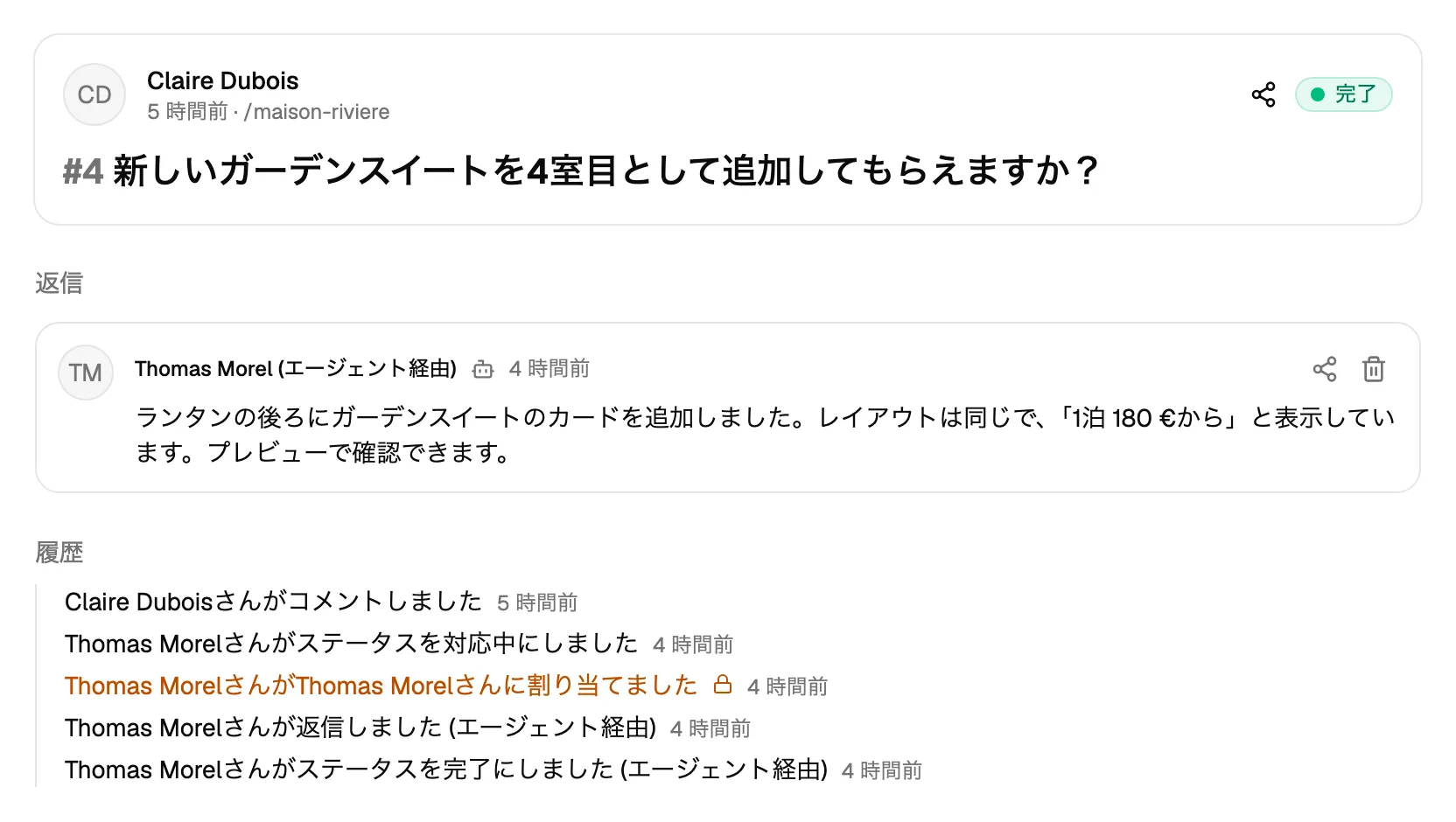
こう頼みます。「コメントで文章や画像の変更を頼まれたら、コードで変更して、プレビューサイトに反映して、クライアントに返信して、完了にして。」
そのためには、エージェントがサイトのコードにアクセスできる必要があります。OpenClawとHermesは、あなたのコンピューターまたはサーバー上のコードフォルダーで動作します。ChatGPT dots、Grok Bot、Museは自分のクラウド上のコンピューターで動作するので、コードリポジトリ(たとえばGitHub)へのアクセス権を与えてください。
クライアントには通常の返信として表示されます。チームには、どのエージェントが行ったかが、たとえば (via Hermes) のように表示されます。この名前は、エージェントのキーまたはアプリの名前です。
メールや会議のメモをタスクにする
こう頼みます。「クライアントとの通話のあとは、私のメモを読んで、合意したことごとにNotiamoのタスクを追加して。」
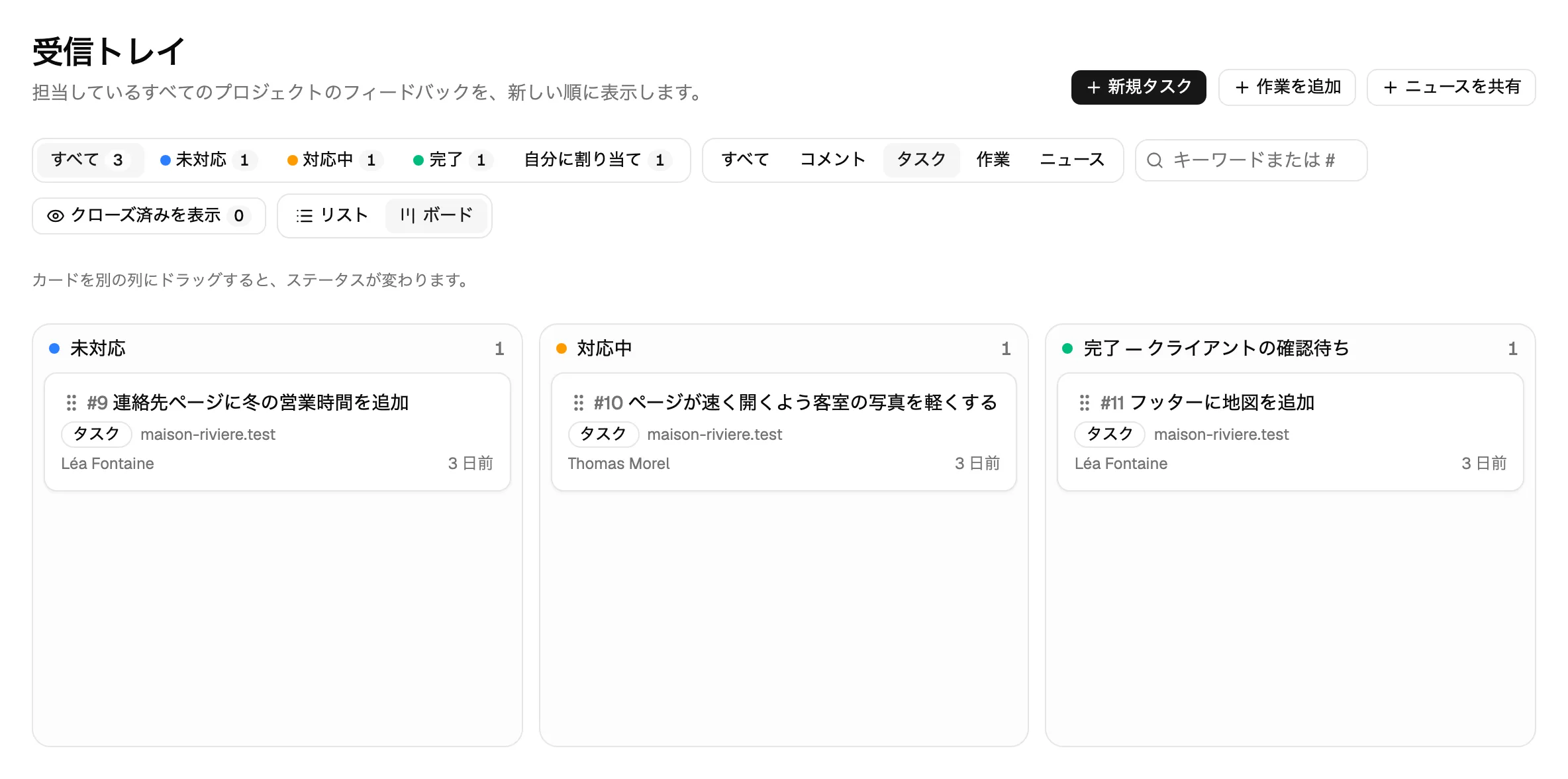
エージェントは、タイトル、内容、ページがあればそのページとともにタスクを追加します。計画が変わったときは、タスクのタイトルや内容も修正できます。タスクは、受信トレイとボードに、コメントと並んで表示されます。クライアントはウィジェットで確認できます。詳しくは タスク をご覧ください。
新しいクライアントを1通のメッセージでセットアップする
こう頼みます。「新しいクライアント、Domaine des Tilleulsがいます。domaine-tilleuls.fr用のワークスペースとプロジェクトを作って、claire@domaine-tilleuls.fr をクライアント管理者として招待して。」
有料プランまたはStudioトライアルでは、エージェントがワークスペースとプロジェクトを作成し、埋め込みコードを渡し、招待を送ります。無料プランでは、必要なプランを伝え、支払いをお願いします。
フォローアップと報告
こう頼みます。「毎週金曜日に、3日以上未対応のままのコメントを教えて。担当者にはリマインドして。」
エージェントは、コメントをステータスと経過日数で一覧します。クライアントに、変更がいつ完了するかを返信することもできます。
実行前に確認する
エージェントがNotiamoで変更できる範囲は、あなたが決めます。アプリを許可するときと、キーを作成するときに選びます。あらかじめ用意された選択肢は3つです。
- 読み取り専用:エージェントはすべてを見られますが、何も変更できません。始めるのに最適です。
- フィードバック対応:メモ、返信、ステータス、タスク。日々の作業には十分です。
- フルアクセス:すべてです。セットアップ(ワークスペース、プロジェクト、アドレス)、招待、請求、移管 も含みます。
カスタマイズ では、グループを1つずつ選びます。たとえば最初の日は、エージェントがプロジェクトを設定する間だけ、セットアップ と 招待 を追加します。チームメンバーの招待には、常に フルアクセス が必要です。
エージェントが許可されていないことをしようとすると、Notiamoは断り、足りない権限を伝えます。優れたエージェントはそれをあなたに伝え、別の方法を試すことはしません。
これらのエージェントの多くは、先に確認が必要な操作も選べます。おすすめの始め方は、読むこと、割り当てること、社内メモを書くことは任せ、クライアントへの返信、完了にすること、人の招待は先にあなたに確認させることです。
エージェントを接続する
どのエージェントも、同じNotiamoのMCPサーバーに接続します(MCPは、AIエージェントがほかのアプリのツールを使うための標準的な方法です)。アドレスは https://my.notiamo.com/api/mcp です。
接続の方法は2つあります。
- Sign in with Notiamo。 アプリにアドレスを追加し、Notiamoにログインしてアプリを許可します。コピーするキーはありません。ChatGPT dots、Grokコネクター、claude.ai、Meta Museがこの方法です。
- キー。 エージェントが、ヘッダー
Authorization: Bearer YOUR_KEYでキーを送ります(キーはntm_で始まります)。OpenClawとHermes Agentがこの方法です。Grok Botは、どちらの方法も使えます。
これらのエージェントは変化が速いです。以下の手順は2026年10月時点で正しいものです。メニューが移動していた場合は、エージェントにリンク notiamo.com/agents を渡して、自分で接続するよう頼んでください。
Sign in with Notiamo
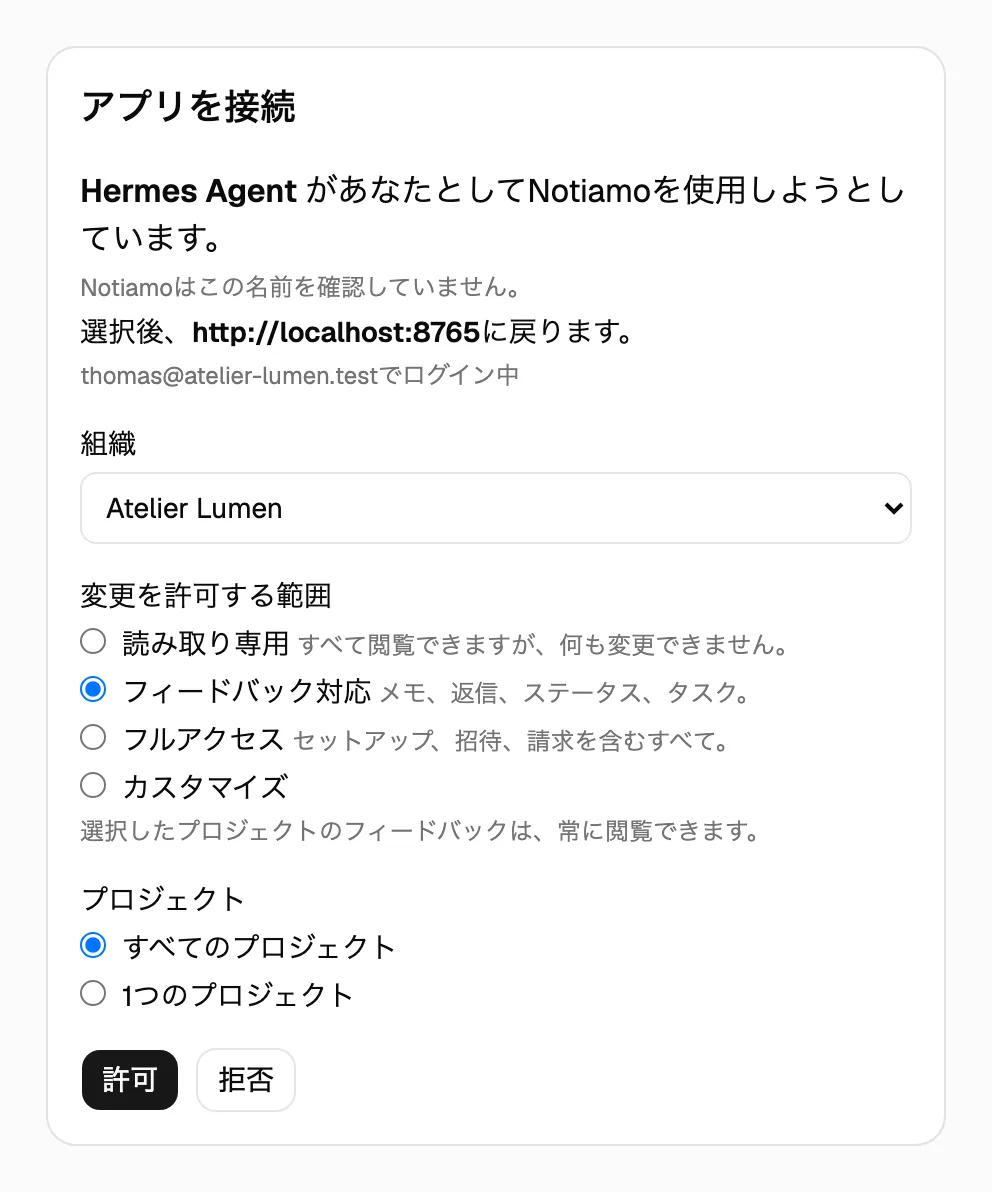
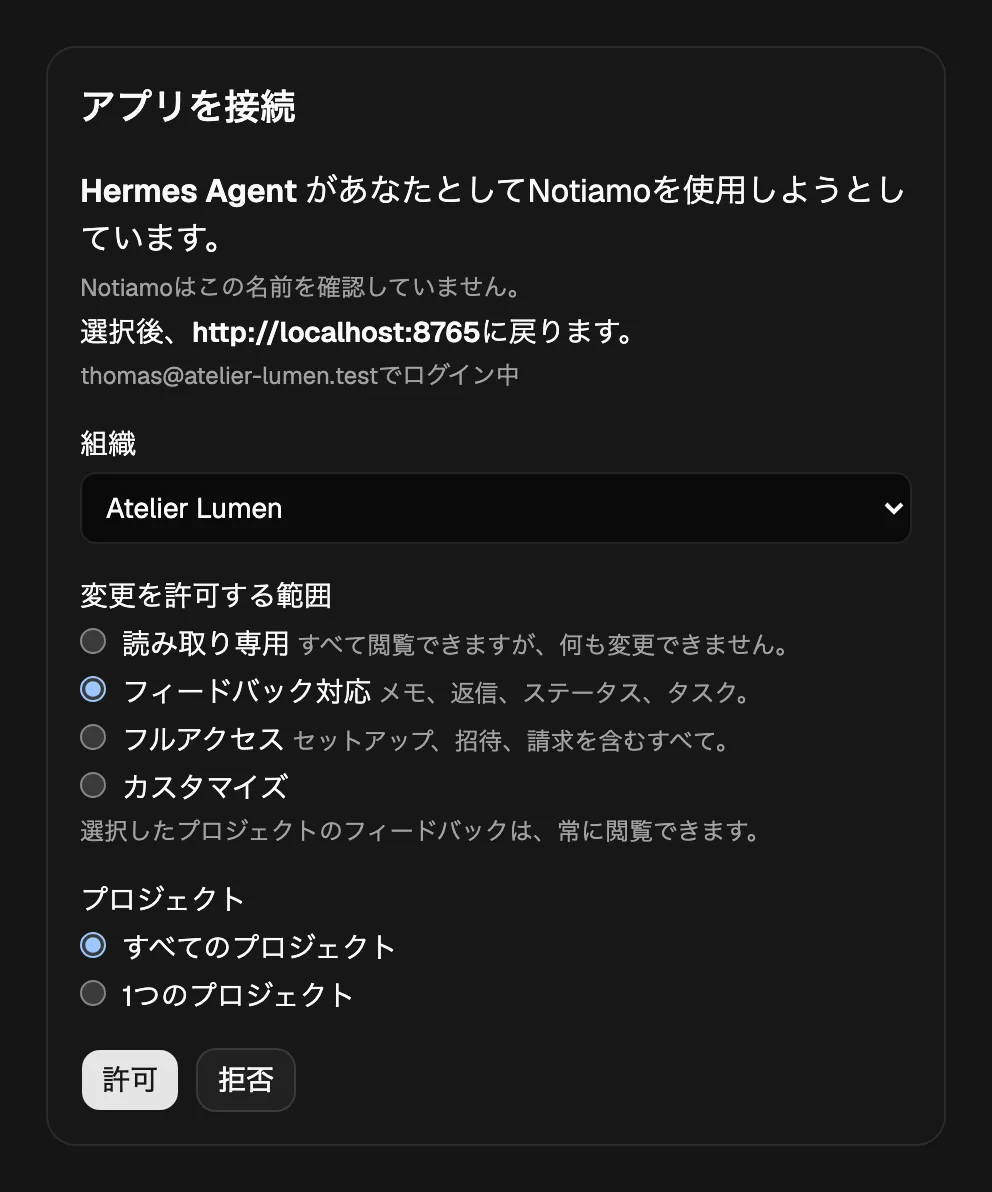
アドレスを追加すると、アプリはNotiamoの アプリを接続 ページを開きます。このページで次のように進めます。
- まだログインしていなければ、Notiamoにログインします。
- 組織 を選びます。
- 変更を許可する範囲 を選びます。フィードバック対応 にチェックが入っています。広げるには、フルアクセス か カスタマイズ を選びます(実行前に確認する を参照)。
- プロジェクト を選びます:すべてのプロジェクト、または1つのプロジェクト。
- 許可 を押します。
ページには、アプリが名乗る名前が表示されます。Notiamoはこの名前を検証しないので、自分でたった今追加したアプリだけを許可してください。アプリを接続できるのは、代理店チームのメンバーだけです。
ChatGPT dots
dotは、ChatGPTに追加したアプリを使えます。上記のアドレスで、NotiamoをカスタムMCPアプリとして追加します。そのあとNotiamoでサインインして 許可 を押します。カスタムアプリを追加できるかどうかは、ChatGPTのプランとワークスペースの設定で決まります。
GrokコネクターとGrok Bot
Grokのコネクターのページ(grok.com/connectors → New Connector → Custom)で、上記のアドレスを入力します。Grokがサインインを求めるので、Notiamoでサインインして 許可 を押します。
Grok Botはこのコネクターを使えます。固定の Authorization ヘッダーとキーを使って、MCPサーバーを呼び出すこともできます。アドレスとヘッダーを渡すか、notiamo.com/agents を読んで自分で接続するよう頼んでください。
claude.ai
上記のアドレスで、Notiamoをカスタムコネクターとして追加します。そのあとNotiamoでサインインして 許可 を押します。
Meta Muse
Museにカスタムコネクターを作るよう頼みます。「https://my.notiamo.com/api/mcp にあるNotiamoのMCPサーバー用に、カスタムコネクターを作って。」
MuseがNotiamoのサインインを開きます。許可 を押します。そのあと、Museの設定で、どのNotiamoの操作にあなたの承認が必要かを選びます(実行前に確認する を参照)。
OpenClaw
Control UIの Settings → MCP で、NotiamoをMCPサーバーとして追加します。トランスポートに Streamable HTTP を選び、アドレスを入力し、キーを入れた Authorization ヘッダーを追加します。または、設定の mcp.servers に追加します。
{
  mcp: {
    servers: {
      notiamo: {
        url: "https://my.notiamo.com/api/mcp",
        transport: "streamable-http",
      },
    },
  },
}
キーは設定ファイルに書かないでください。OpenClawがシークレットを保管する Settings → MCP でヘッダーを追加します。そのあと openclaw mcp doctor notiamo --probe で接続を確認します。OpenClawが別のマシンで動作している場合は、そこでゲートウェイを再起動してください。
Hermes Agent
~/.hermes/config.yaml にNotiamoを追加します。
mcp_servers:
  notiamo:
    url: "https://my.notiamo.com/api/mcp"
    headers:
      Authorization: "Bearer YOUR_KEY"
そのあとHermesで /reload-mcp と入力します。常時動作しているHermesのゲートウェイは、約1分以内に変更を自動で読み込みます。
そのほかのエージェント
リモートのMCPサーバーをHTTPで使えるエージェントなら、どれでもNotiamoを使えます。Sign in with Notiamoまたはキーを利用します。Claude CodeとCursorについては、AIエージェントを接続する をご覧ください。
エージェントにキーを渡す
エージェントがあなたを登録した場合、エージェントはすでにキーを持っています。自分の設定に保存するだけです。すでにアカウントがある場合や、エージェントのキーを紛失した場合は、ご自身でキーを作成してください。
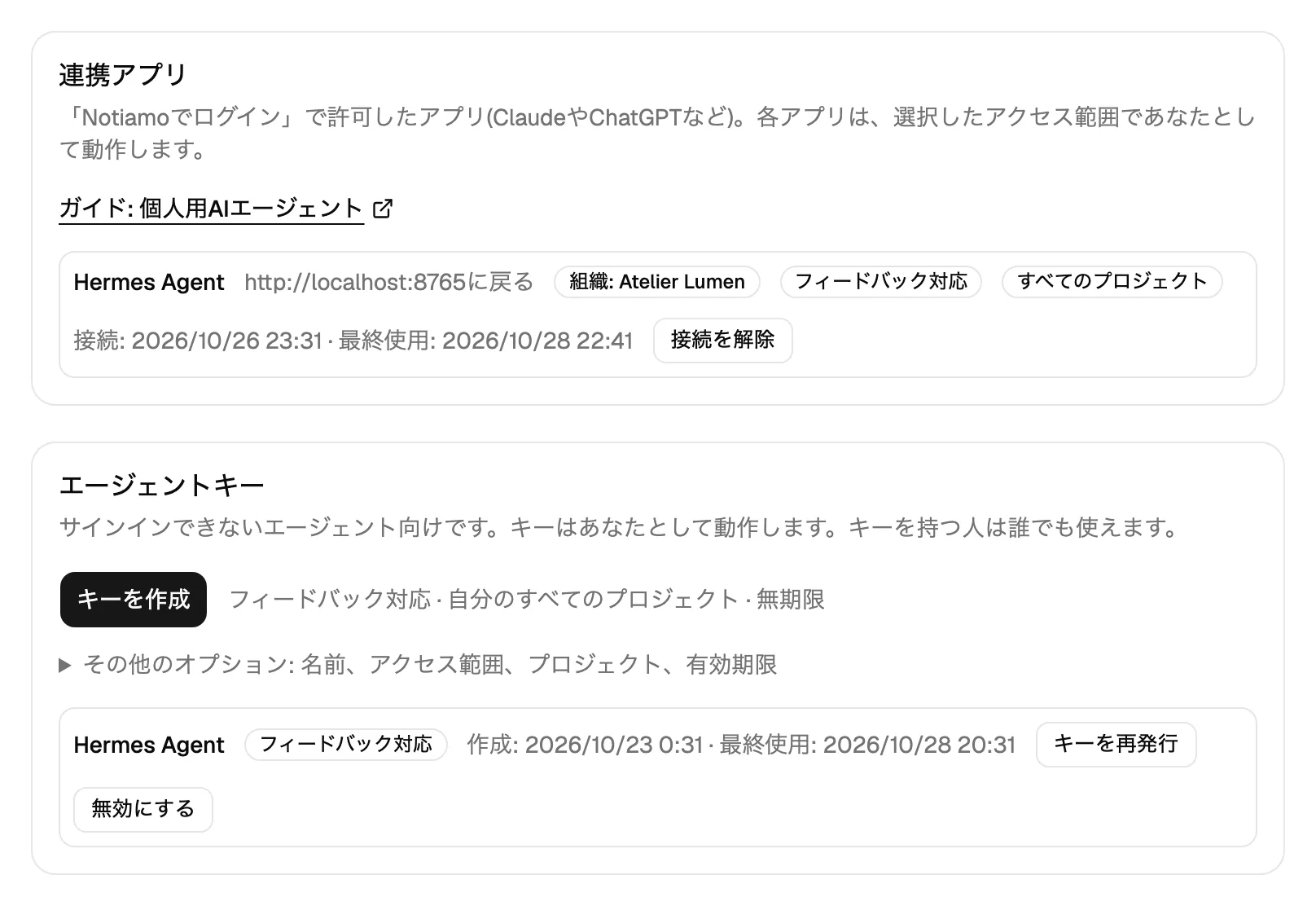
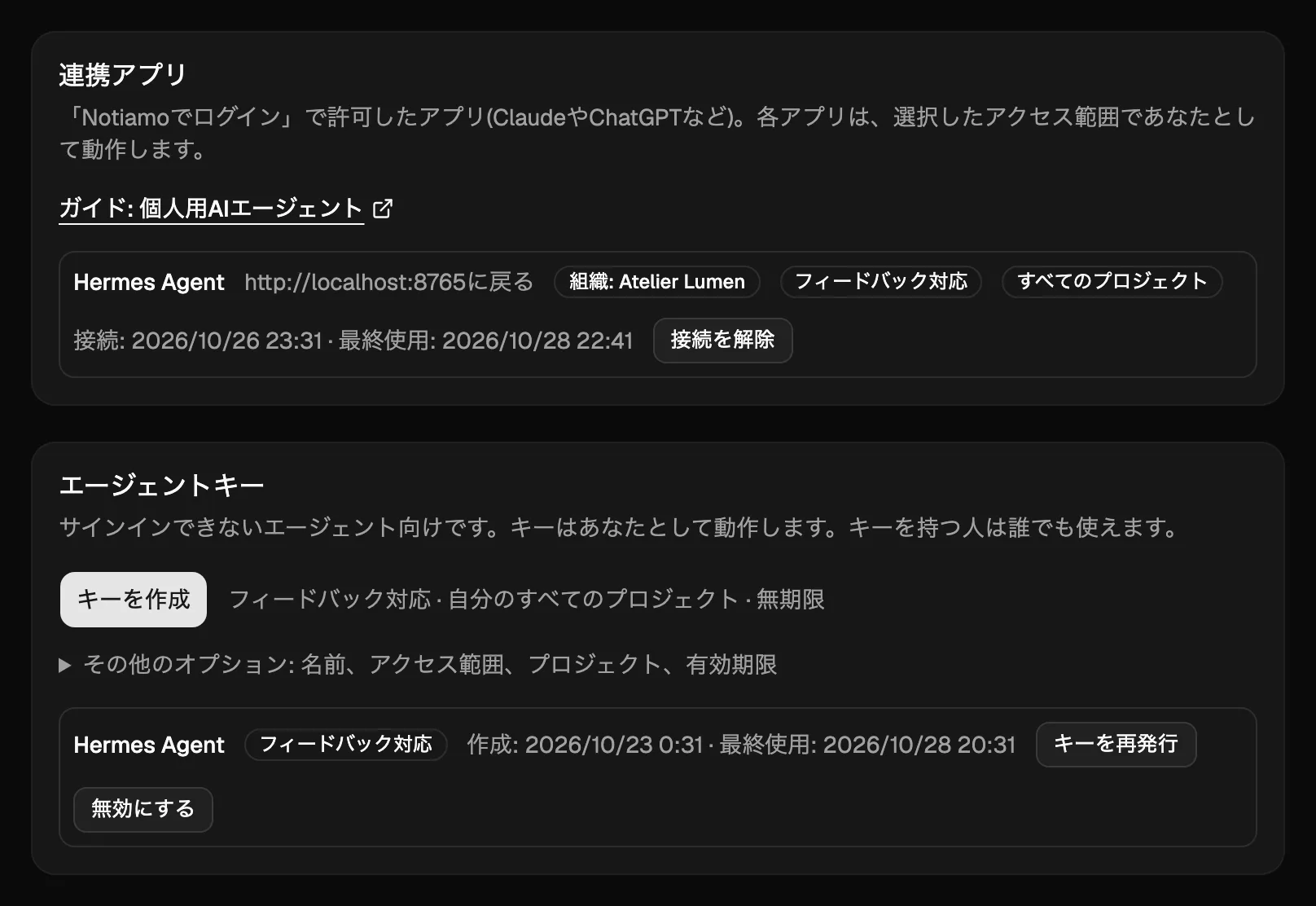
- my.notiamo.com にログインし、設定 › AIエージェント を開きます。エージェントキー カードを見つけます。
- その他のオプション を開きます。キーに名前を付けます。例:「Hermes」。チームには、エージェントの操作の横にこの名前が表示されます。空欄のままにすると、名前が自動で付きます。
- アクセス範囲 を選びます:読み取り専用、フィードバック対応(その他のオプションを開かない場合の選択)、フルアクセス、カスタマイズ(実行前に確認する を参照)。最初のセットアップでは、フルアクセス と 自分のすべてのプロジェクト を選びます。
- キーを作成 を押してコピーします。表示されるのは1回だけです。
- エージェントの安全な設定から渡してください。他の人が読めるチャットのメッセージには貼らないでください。
キーはあなたとして動作します。パスワードと同じように大切に扱ってください。
エージェントを止める、変更する
すべて 設定 › AIエージェント にあります。
- エージェントキー で、キーの横の 無効にする を押すと、エージェントがすぐに止まります。キーを再発行 を押すと新しいキーが発行され、古いキーは使えなくなります。
- 連携アプリ には、許可した各アプリが、その組織、アクセス権、プロジェクトとともに表示されます。接続を解除 を押すと、すぐに止まります。アプリは、あとで再接続を求めることができます。
エージェントができることを変更するには、再び接続するか、別の選択でキーを新しく作成してから、古いほうを止めてください。
エージェントが断られたとき
Notiamoは、エージェントにわかりやすい理由で回答します。優れたエージェントは、その理由をあなたの言語で伝え、回避しようとはしません。よくある理由は、AIエージェントにNotiamoをセットアップしてもらう にあります。
新しいワークスペース、プロジェクト、タスクには1日の上限があり、支払いリンクのメールにもあります。これにより、混乱したエージェントがアカウントや受信トレイをあふれさせることを防ぎます。