Persoonlijke AI-agents werken de hele dag voor je, ook als je laptop dicht is. OpenClaw, Hermes Agent, ChatGPT dots, Grok Bot en Meta Muse zijn agents van dit soort. Elk van hen kan Notiamo voor je gebruiken: het account openen, het project instellen en dan samen met jou aan de feedback van je klanten werken.
Deze pagina vertelt wat de agent doet, wat jij doet en hoe je elke agent koppelt. De technische gids voor de agent staat op Voor AI-agents. Je kunt je agent die link geven.
Hoe het werkt, van begin tot eind
- Jij geeft de agent een doel. Bijvoorbeeld: “Stel Notiamo in voor de site van Maison Rivière en controleer daarna elke ochtend de feedback van de klant.”
- De agent vraagt om je account. Hij stuurt je e-mailadres en je naam naar Notiamo. Je krijgt de e-mail “Bevestig je gratis Notiamo-account”. De e-mail noemt de agent die erom vroeg.
- Jij bevestigt. Klik in de e-mail op Bevestigen en dan op Bevestigen en de voorwaarden accepteren. Alleen jij kunt deze stap doen. De agent krijgt zijn sleutel een paar seconden later.
- De agent stelt het project in. Hij vindt het project dat Notiamo voor je heeft gemaakt, voegt de widget toe aan je code en controleert of hij werkt.
- De agent nodigt mensen uit. Hij nodigt je team en je klant uit per e-mail.
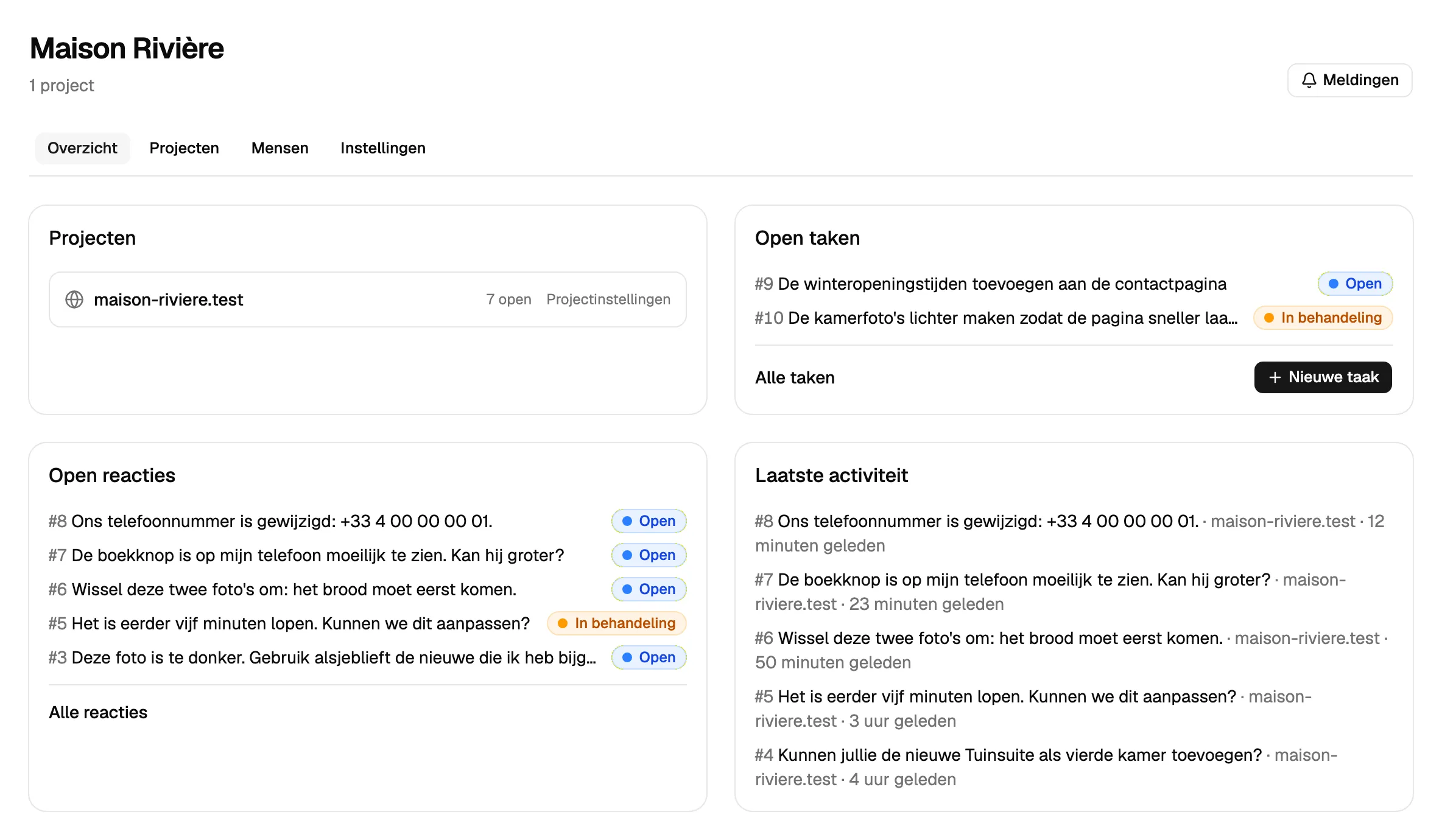
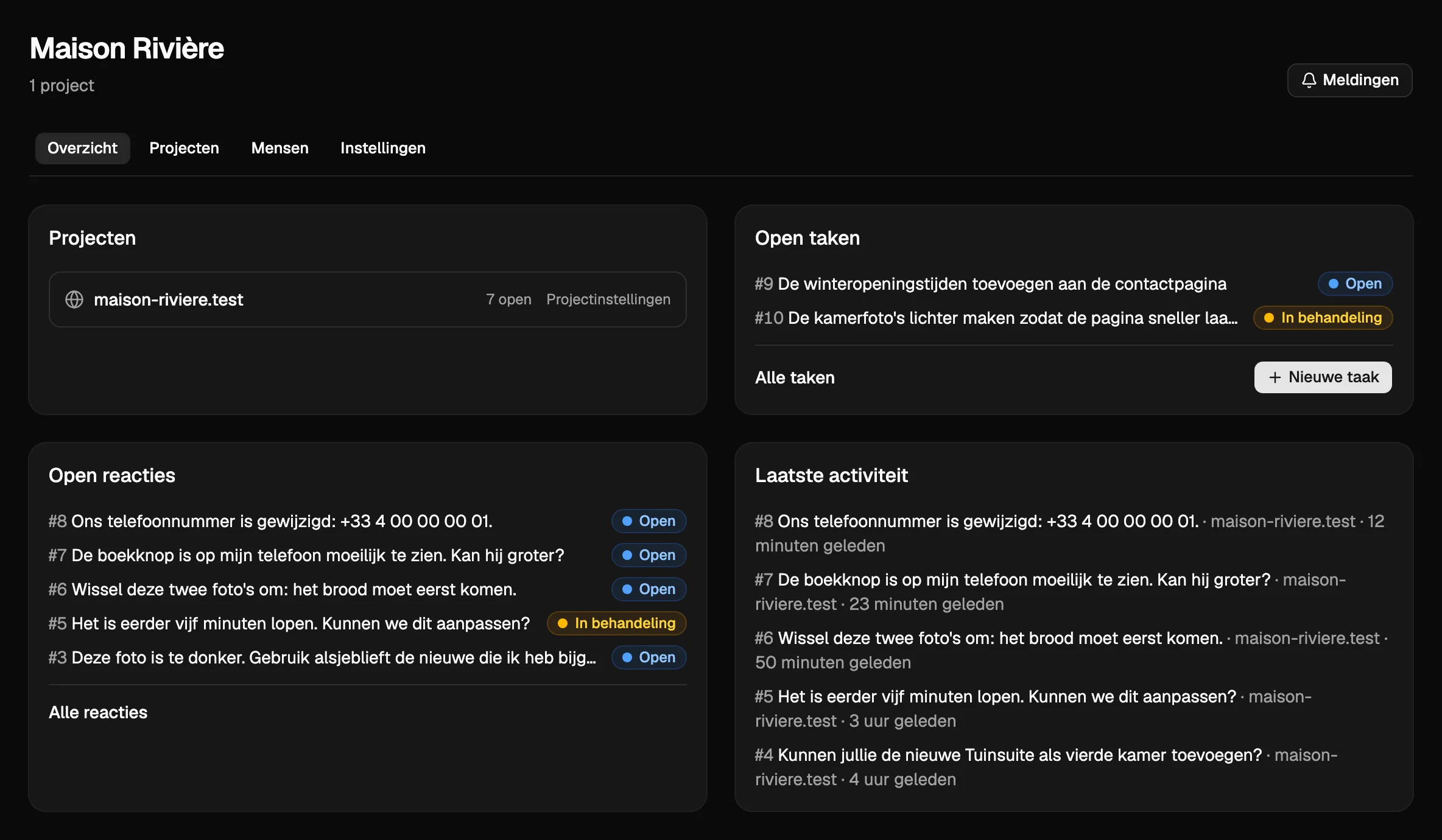
- Jij en de agent werken aan de feedback. Je klant reageert op de site. De agent leest elke reactie, voert de wijziging door, antwoordt en zet haar op gereed. Je klant controleert en sluit haar.
Heb je al een account? Dan kan de agent je e-mailadres niet opnieuw aanmelden. Koppel hem met Inloggen met Notiamo, of geef hem een sleutel (zie Koppel je agent).
Wat alleen jij doet
De agent doet deze stappen nooit. Ze blijven bij jou.
- Je e-mailadres bevestigen. Er opent geen account tot je op Bevestigen klikt.
- De app toestaan. Als een app koppelt met Inloggen met Notiamo, kan alleen jij op Toestaan klikken.
- Betalen. Is het gratis abonnement te klein, dan vraagt de agent om een betaallink. Je krijgt de e-mail “Je agent vraagt om te upgraden”. Je betaalt op de Stripe-pagina. De agent ziet je kaart nooit.
- Een verplaatsing bevestigen. Vraagt de agent om een project of een werkruimte te verplaatsen, dan krijg je een e-mail. Er verplaatst niets tot je bevestigt, binnen 24 uur.
- Een reactie sluiten. Je klant sluit haar, nadat hij de wijziging heeft gecontroleerd. De agent zet haar alleen op gereed.
Echt bureauwerk dat je agent kan doen
Als de installatie klaar is, wordt de agent een teamlid dat nooit slaapt. Dit zijn taken die bureaus hun agents nu geven.
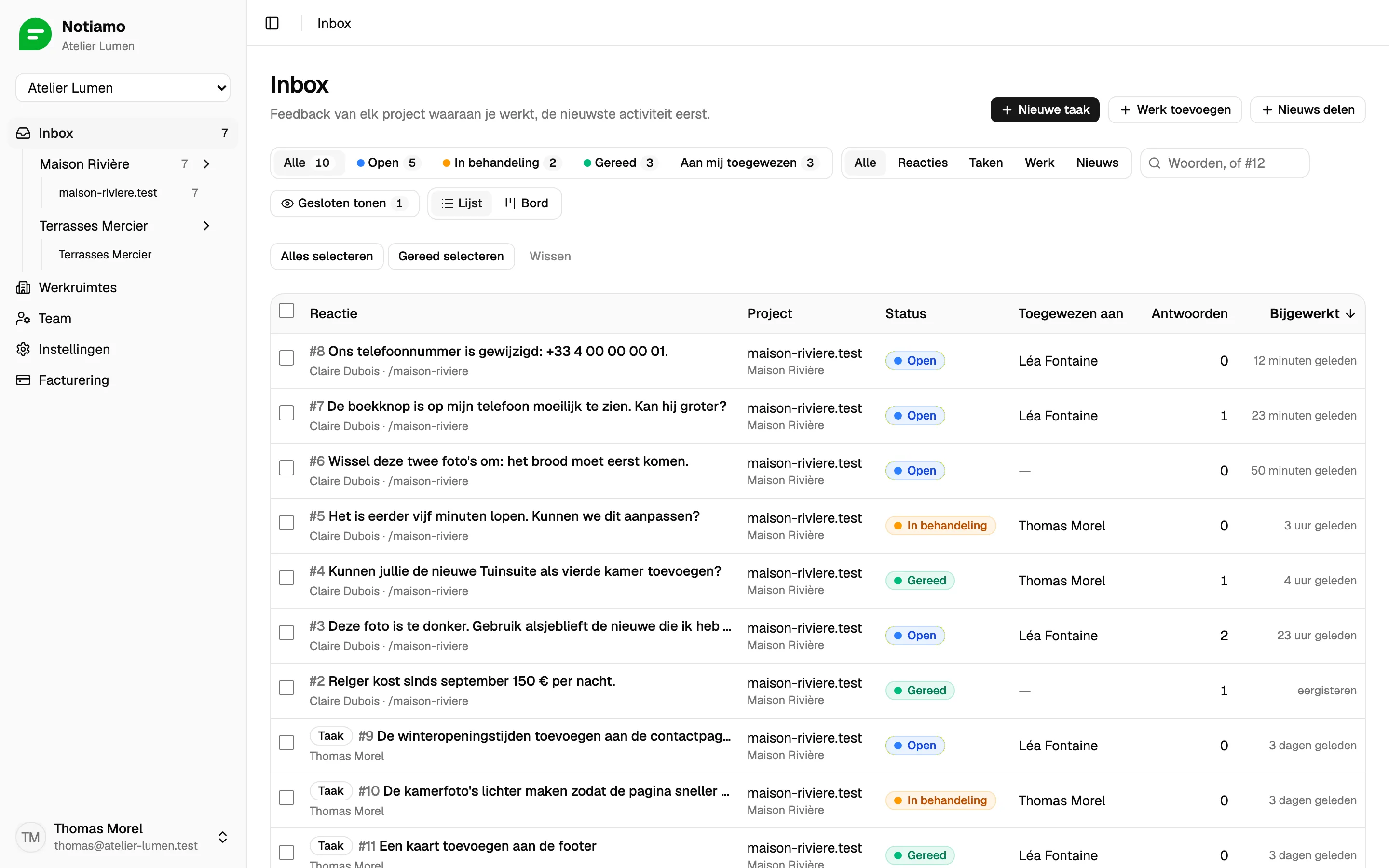
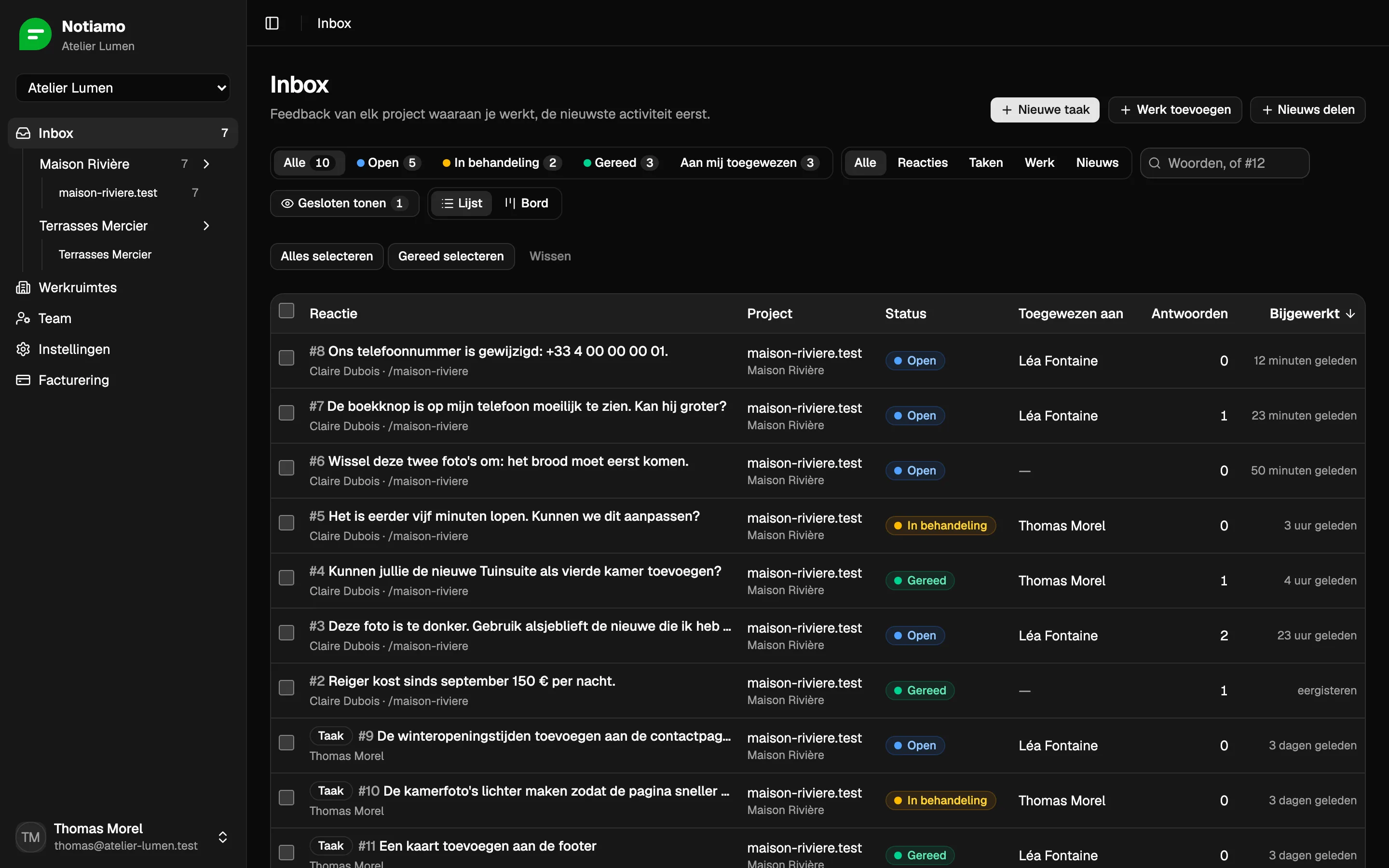
Elke ochtend: de nieuwe feedback sorteren
Vraag: “Lees elke ochtend om 8 uur de nieuwe Notiamo-reacties. Wijs elke reactie toe aan de juiste persoon en stuur me een korte samenvatting.”
De agent vraagt Notiamo alleen om wat er sinds zijn laatste controle is veranderd. Hij bewaart een bladwijzer, dus hij leest niet elke ochtend alles opnieuw en mist niets.
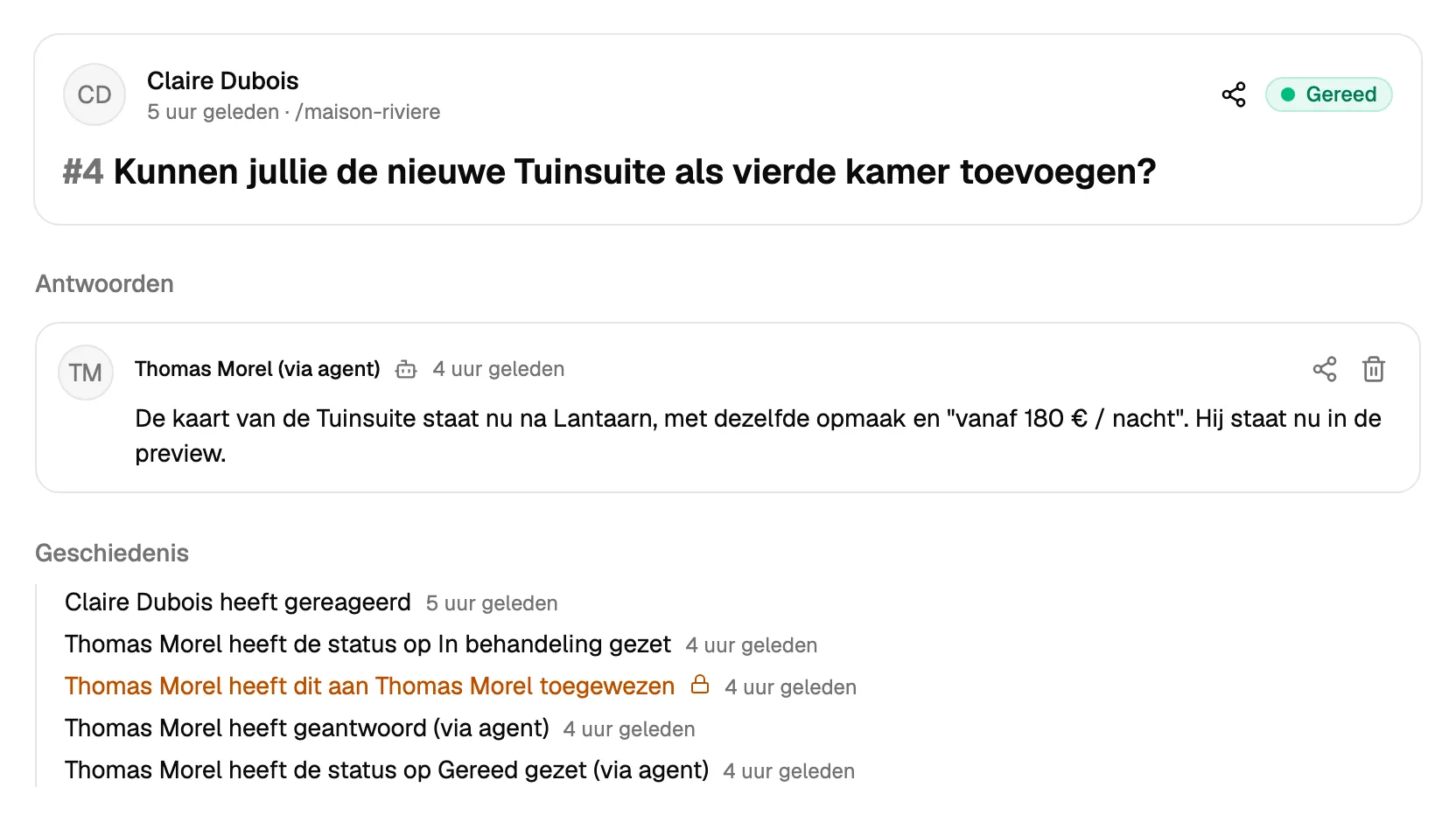
De agent leest elke reactie met haar pagina, haar schermafbeelding en haar foto’s. Hij wijst de reactie toe, stelt de status in en schrijft een interne notitie als hij iets aan het team moet uitleggen. Interne notities worden nooit aan de klant getoond.
Kleine wijzigingen zelf oplossen
Vraag: “Als een reactie om een tekst- of afbeeldingswijziging vraagt, voer die dan door in de code, zet hem op de previewsite, antwoord de klant en zet de reactie op gereed.”
Hiervoor heeft de agent toegang nodig tot de code van de site. OpenClaw en Hermes werken in de codemap op je computer of server. ChatGPT dots, Grok Bot en Muse werken op hun eigen cloudcomputer, dus geef hen toegang tot de coderepository (bijvoorbeeld op GitHub).
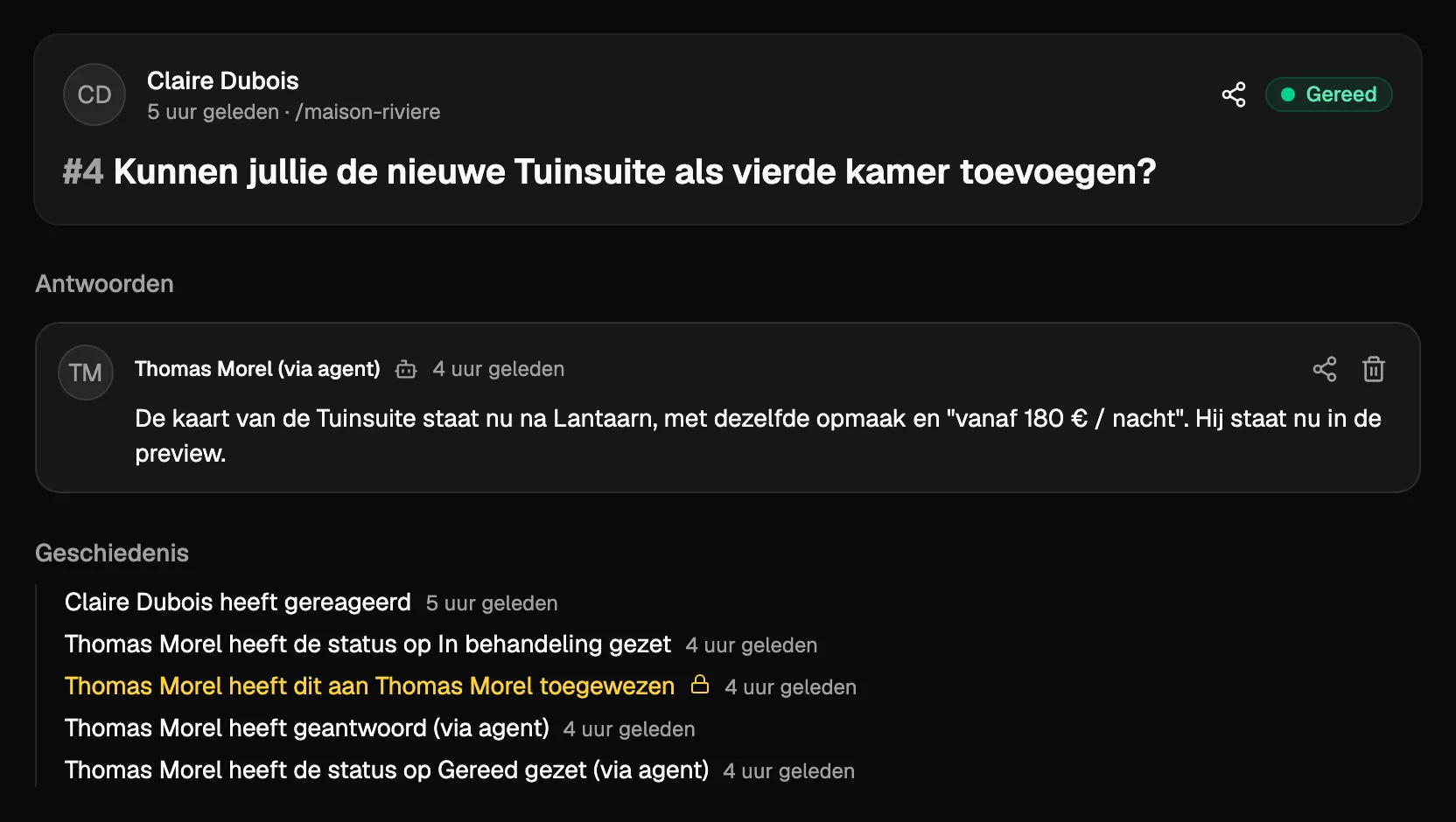
De klant ziet een gewoon antwoord. Je team ziet welke agent het deed, bijvoorbeeld (via Hermes). De naam is de naam van de sleutel of app van de agent.
E-mails en vergadernotities omzetten in taken
Vraag: “Lees na elk klantgesprek mijn notities en voeg voor alles wat we hebben afgesproken een Notiamo-taak toe.”
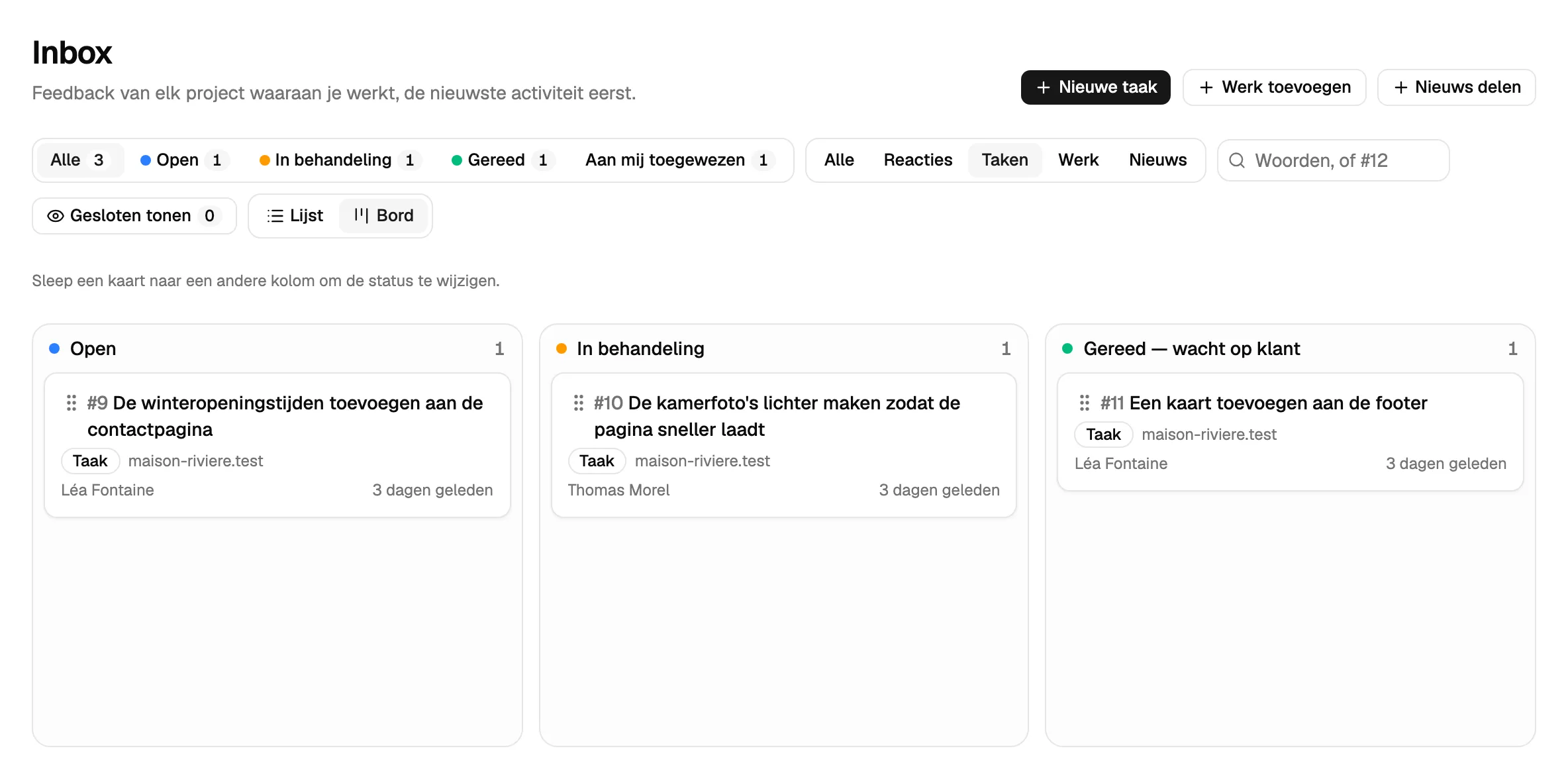
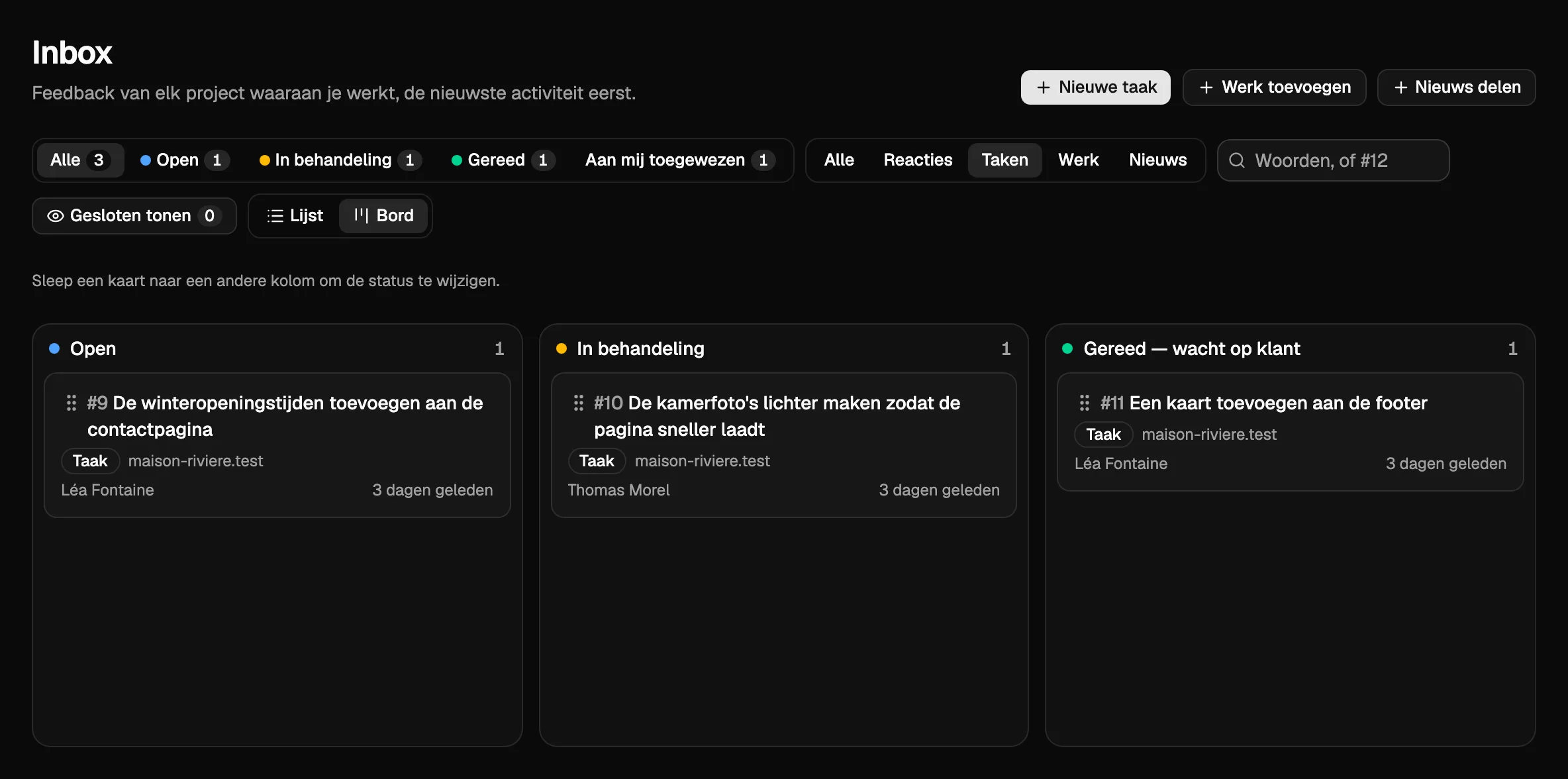
De agent voegt een taak toe met een titel, een tekst en, als die er is, de pagina. Verandert een plan, dan kan hij ook de titel en de tekst van een taak aanpassen. Taken verschijnen in de inbox en op het bord naast de reacties. Je klant ziet ze in de widget. Meer in Taken.
Een nieuwe klant instellen in één bericht
Vraag: “We hebben een nieuwe klant, Domaine des Tilleuls. Maak een werkruimte en een project voor domaine-tilleuls.fr en nodig claire@domaine-tilleuls.fr uit als klantbeheerder.”
Met een betaald abonnement of de Studio-proefperiode maakt de agent de werkruimte en het project aan, geeft je de embedcode en stuurt de uitnodiging. Met het gratis abonnement vertelt hij je welk abonnement je nodig hebt en vraagt hij je te betalen.
Opvolgen en rapporteren
Vraag: “Vertel me elke vrijdag welke reacties al meer dan 3 dagen openstaan en herinner de persoon aan wie ze zijn toegewezen.”
De agent somt de reacties op naar status en leeftijd. Hij kan de klant antwoorden om te zeggen wanneer een wijziging klaar is.
Eerst vragen voordat hij iets doet
Jij kiest wat je agent in Notiamo mag wijzigen. Je kiest dat wanneer je een app toestaat en wanneer je een sleutel aanmaakt. Er zijn drie kant-en-klare keuzes:
- Alleen-lezen: de agent kan alles bekijken en niets wijzigen. Een goede manier om te beginnen.
- Aan feedback werken: Notities, Antwoorden, Status en Taken. Genoeg voor het dagelijkse werk.
- Volledig: alles, ook Instellen (werkruimtes, projecten en adressen), Uitnodigingen, Facturering en Verplaatsingen.
Met Aanpassen vink je de groepen één voor één aan. Voeg bijvoorbeeld voor de eerste dag Instellen en Uitnodigingen toe, terwijl de agent het project instelt. Teamleden uitnodigen vereist altijd Volledig.
Probeert de agent iets wat hij niet mag, dan zegt Notiamo nee en noemt de ontbrekende toestemming. Een goede agent vertelt het je en probeert geen andere weg.
De meeste van deze agents laten je ook kiezen wat ze je eerst moeten vragen. Een goed begin: laat ze zelf lezen, toewijzen en interne notities schrijven, en laat ze het je vragen voordat ze een klant antwoorden, iets op gereed zetten of iemand uitnodigen.
Koppel je agent
Elke agent koppelt met dezelfde Notiamo-MCP-server (MCP is de standaardmanier waarop een AI-agent de tools van een andere app gebruikt). Het adres is https://my.notiamo.com/api/mcp.
Er zijn twee manieren om te koppelen:
- Inloggen met Notiamo. Je voegt het adres toe aan de app, logt dan in bij Notiamo en staat de app toe. Geen sleutel om te kopiëren. ChatGPT dots, Grok-connectors, claude.ai en Meta Muse werken zo.
- Een sleutel. De agent stuurt de sleutel mee in de header
Authorization: Bearer YOUR_KEY(de sleutel begint metntm_). OpenClaw en Hermes Agent werken zo. Een Grok Bot kan beide manieren gebruiken.
Deze agents veranderen snel. De stappen hieronder klopten in oktober 2026. Is een menu verplaatst, geef je agent dan de link notiamo.com/agents en vraag hem zichzelf te koppelen.
Inloggen met Notiamo
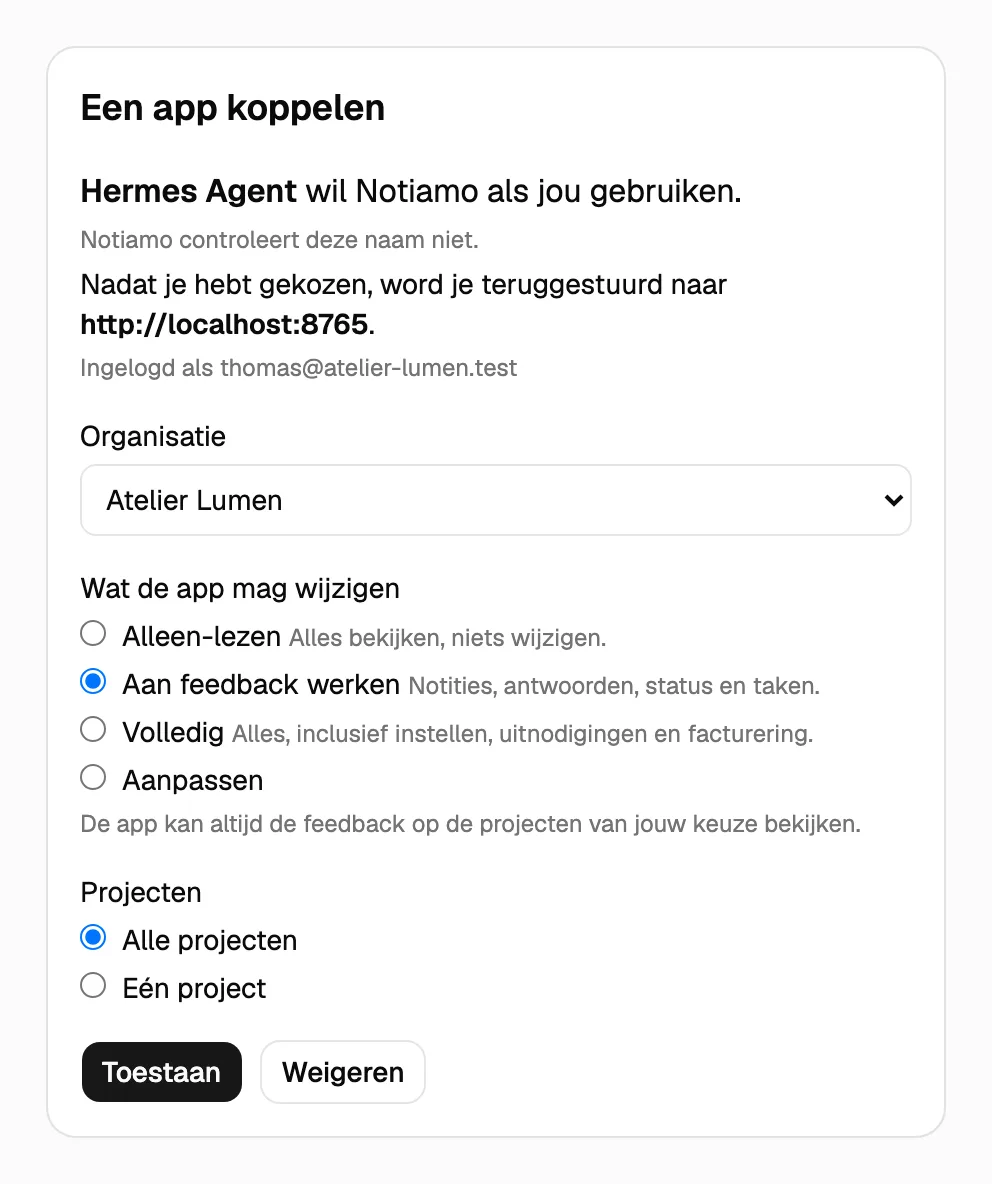
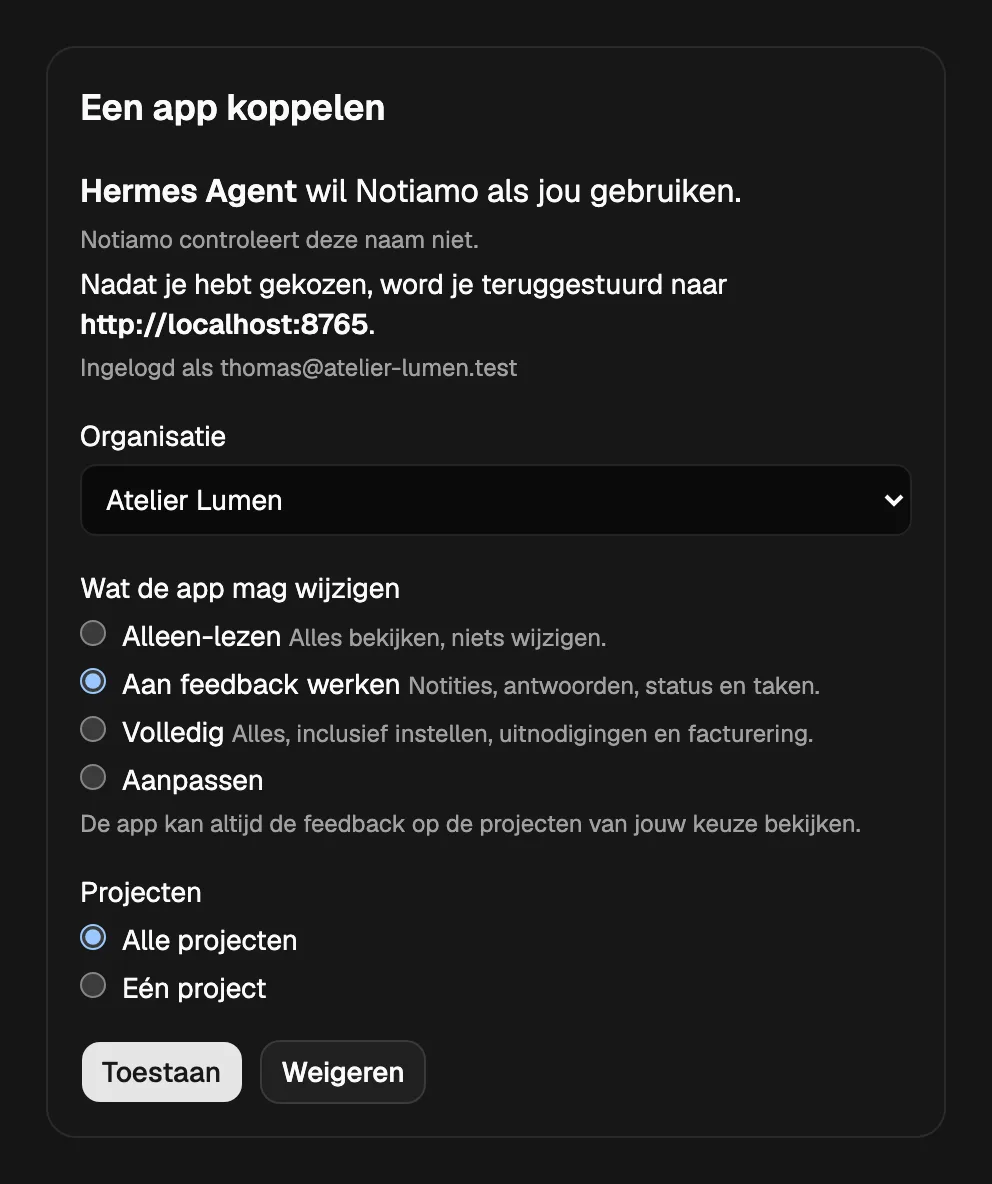
Als je het adres toevoegt, opent de app de Notiamo-pagina Een app koppelen. Op deze pagina:
- Log in bij Notiamo, als je nog niet bent ingelogd.
- Kies de Organisatie.
- Kies Wat de app mag wijzigen. Aan feedback werken is aangevinkt. Kies Volledig of Aanpassen voor meer (zie Eerst vragen voordat hij iets doet).
- Kies de Projecten: Alle projecten, of één project.
- Klik op Toestaan.
De pagina toont de naam die de app zichzelf geeft. Notiamo controleert deze naam niet, dus sta alleen een app toe die je zelf net hebt toegevoegd. Alleen leden van het bureauteam kunnen een app koppelen.
ChatGPT dots
Een dot kan een app gebruiken die je aan ChatGPT toevoegt. Voeg Notiamo toe als aangepaste MCP-app met het adres hierboven. Log dan in met Notiamo en klik op Toestaan. Je ChatGPT-abonnement en de instellingen van je werkruimte bepalen of je aangepaste apps kunt toevoegen.
Grok-connectors en Grok Bot
Voer op de connectorspagina van Grok (grok.com/connectors → New Connector → Custom) het adres hierboven in. Grok vraagt je dan in te loggen met Notiamo. Klik op Toestaan.
Een Grok Bot kan deze connector gebruiken. Hij kan de MCP-server ook aanroepen met een vaste Authorization-header en een sleutel. Geef hem het adres en de header, of vraag hem notiamo.com/agents te lezen en zichzelf te koppelen.
claude.ai
Voeg Notiamo toe als aangepaste connector met het adres hierboven. Log dan in met Notiamo en klik op Toestaan.
Meta Muse
Vraag Muse een aangepaste connector te maken: “Maak een aangepaste connector voor de Notiamo-MCP-server op https://my.notiamo.com/api/mcp.”
Muse opent de Notiamo-aanmelding. Klik op Toestaan. Kies dan in de instellingen van Muse welke Notiamo-acties je goedkeuring nodig hebben (zie Eerst vragen voordat hij iets doet).
OpenClaw
Voeg Notiamo toe als MCP-server in de Control UI, onder Settings → MCP. Kies het transport Streamable HTTP, voer het adres in en voeg de Authorization-header met je sleutel toe. Of voeg hem toe aan de configuratie onder mcp.servers:
{
  mcp: {
    servers: {
      notiamo: {
        url: "https://my.notiamo.com/api/mcp",
        transport: "streamable-http",
      },
    },
  },
}
Houd de sleutel buiten het configuratiebestand: voeg de header toe bij Settings → MCP, waar OpenClaw geheimen bewaart. Controleer de verbinding dan met openclaw mcp doctor notiamo --probe. Draait OpenClaw op een andere machine, start dan daar zijn gateway opnieuw.
Hermes Agent
Voeg Notiamo toe aan ~/.hermes/config.yaml:
mcp_servers:
  notiamo:
    url: "https://my.notiamo.com/api/mcp"
    headers:
      Authorization: "Bearer YOUR_KEY"
Typ dan /reload-mcp in Hermes. Een Hermes-gateway die altijd draait, leest de wijziging zelf binnen ongeveer een minuut.
Andere agents
Elke agent die een externe MCP-server via HTTP kan gebruiken, kan Notiamo gebruiken, met Inloggen met Notiamo of met een sleutel. Voor Claude Code en Cursor, zie Een AI-agent koppelen.
Geef je agent een sleutel
Heeft de agent je aangemeld, dan heeft hij al een sleutel. Hij hoeft hem alleen in zijn eigen instellingen op te slaan. Maak zelf een sleutel aan als je al een account hebt, of als de sleutel van de agent kwijt is.
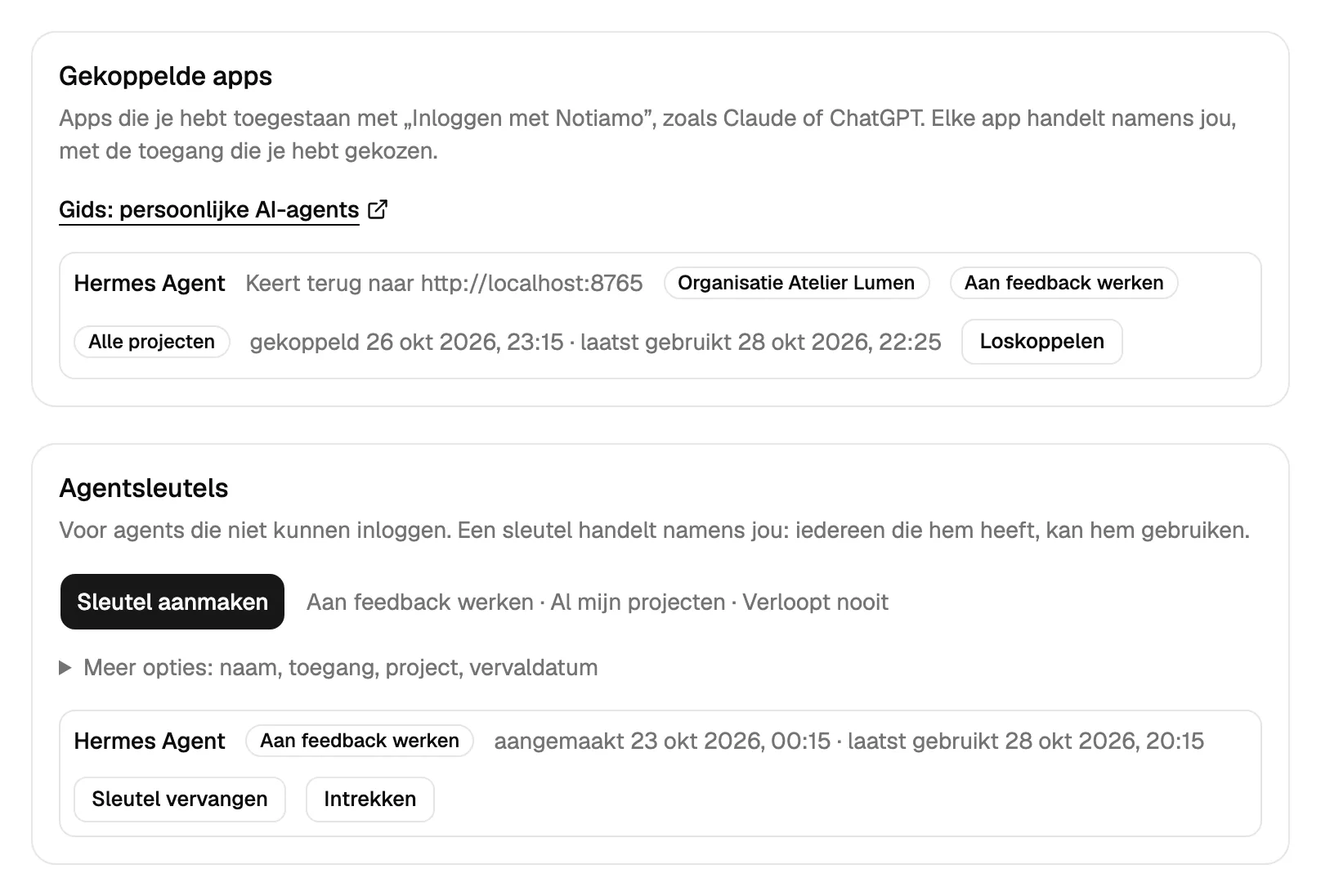
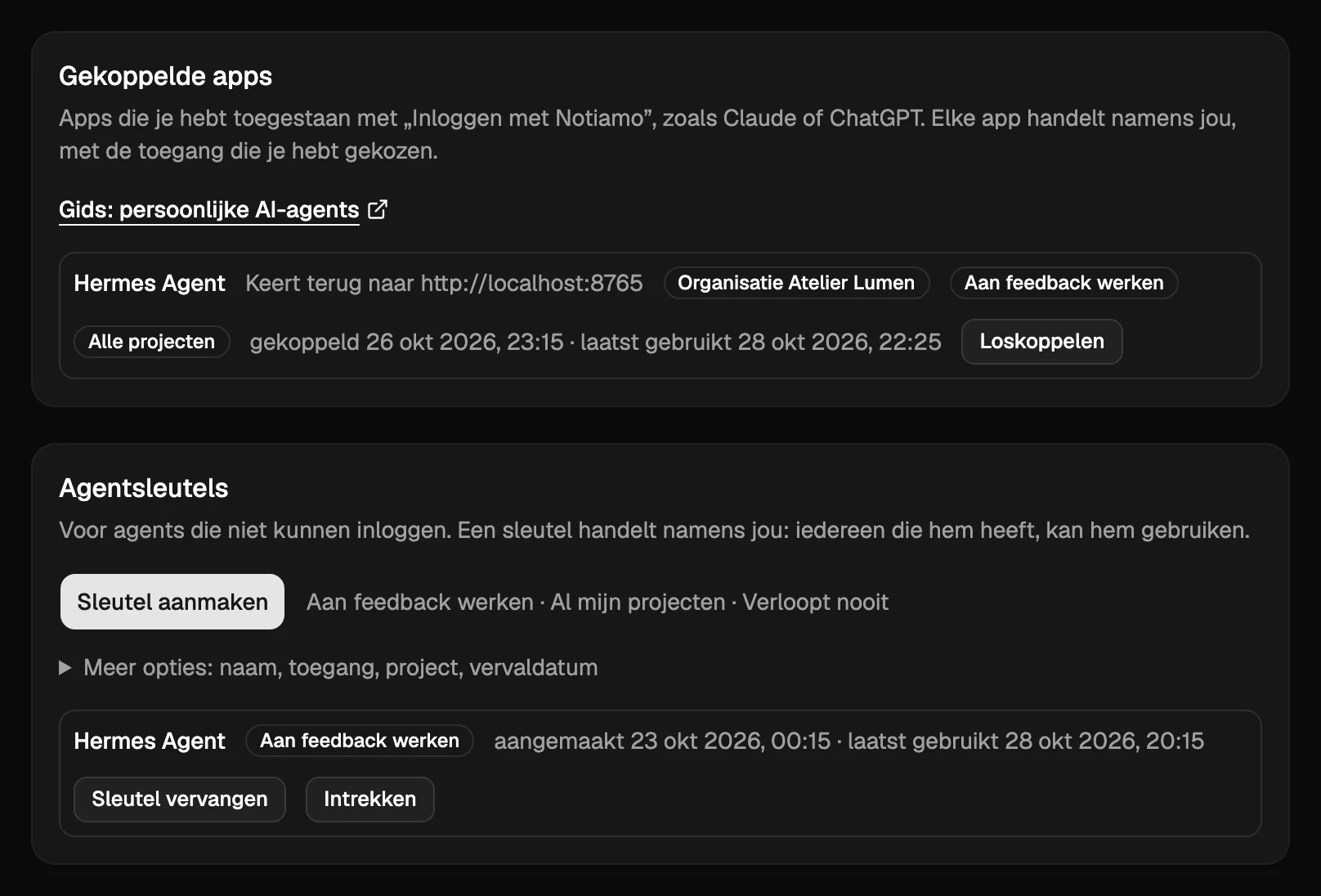
- Log in op my.notiamo.com en open Instellingen › AI-agents. Zoek de kaart Agentsleutels.
- Open Meer opties. Geef de sleutel een naam, bijvoorbeeld “Hermes”. Je team ziet deze naam naast wat de agent doet. Laat je het leeg, dan krijgt de sleutel vanzelf een naam.
- Kies de Toegang: Alleen-lezen, Aan feedback werken (de keuze als je Meer opties niet opent), Volledig, of Aanpassen (zie Eerst vragen voordat hij iets doet). Kies voor de eerste installatie Volledig en Al mijn projecten.
- Klik op Sleutel aanmaken en kopieer hem. Hij wordt maar één keer getoond.
- Geef hem aan je agent via zijn beveiligde instellingen, niet in een chatbericht dat anderen kunnen lezen.
Een sleutel handelt als jij. Bewaar hem zoals een wachtwoord.
Een agent stoppen of wijzigen
Alles staat bij Instellingen › AI-agents:
- Klik in Agentsleutels naast een sleutel op Intrekken om de agent meteen te stoppen. Klik op Sleutel vervangen om hem een nieuwe sleutel te geven: de oude werkt niet meer.
- Bij Gekoppelde apps zie je elke app die je hebt toegestaan, met haar organisatie, haar toegang en haar projecten. Klik op Loskoppelen om hem meteen te stoppen. De app kan je later vragen opnieuw te koppelen.
Om te wijzigen wat een agent mag, koppel je hem opnieuw of maak je een nieuwe sleutel met andere keuzes, en stop je daarna de oude.
Als de agent nee zegt
Notiamo antwoordt de agent met een duidelijke reden. Een goede agent vertelt je de reden in jouw taal en probeert er niet omheen te werken. De meest voorkomende redenen staan bij Laat een AI-agent Notiamo voor je instellen.
Nieuwe werkruimtes, projecten en taken hebben een daglimiet, en e-mails met betaallinks ook. Zo vult een verwarde agent je account of je inbox niet.