يعمل وكلاء الذكاء الاصطناعي الشخصيون لأجلك طوال اليوم، حتى حين يكون حاسوبك المحمول مغلقًا. OpenClaw وHermes Agent وChatGPT dots وGrok Bot وMeta Muse وكلاء من هذا النوع. يستطيع كل منها استخدام Notiamo لأجلك: يفتح الحساب، ويُعدّ المشروع، ثم يعمل معك على ملاحظات عملائك.
تخبرك هذه الصفحة بما يفعله الوكيل، وما تفعله أنت، وكيف تربط كل وكيل. الدليل التقني للوكيل في للوكلاء الأذكياء. ويمكنك أن تعطي وكيلك هذا الرابط.
كيف يعمل، من البداية إلى النهاية
- تعطي الوكيل هدفًا. مثلًا: «أعدّ Notiamo لموقع Maison Rivière، ثم تحقق من ملاحظات العميل كل صباح.»
- يطلب الوكيل حسابك. يرسل بريدك واسمك إلى Notiamo. يصلك بريد «أكّد حسابك المجاني في Notiamo». يذكر البريد اسم الوكيل الذي طلب ذلك.
- تؤكد أنت. اضغط تأكيد في البريد، ثم تأكيد وقبول الشروط. هذه الخطوة لا يقوم بها غيرك. يحصل الوكيل على مفتاحه بعد ثوانٍ.
- يُعدّ الوكيل المشروع. يجد المشروع الذي أنشأه Notiamo لك، ويضيف الودجت إلى شيفرتك، ويتحقق من أنه يعمل.
- يدعو الوكيل الناس. يدعو فريقك وعميلك بالبريد الإلكتروني.
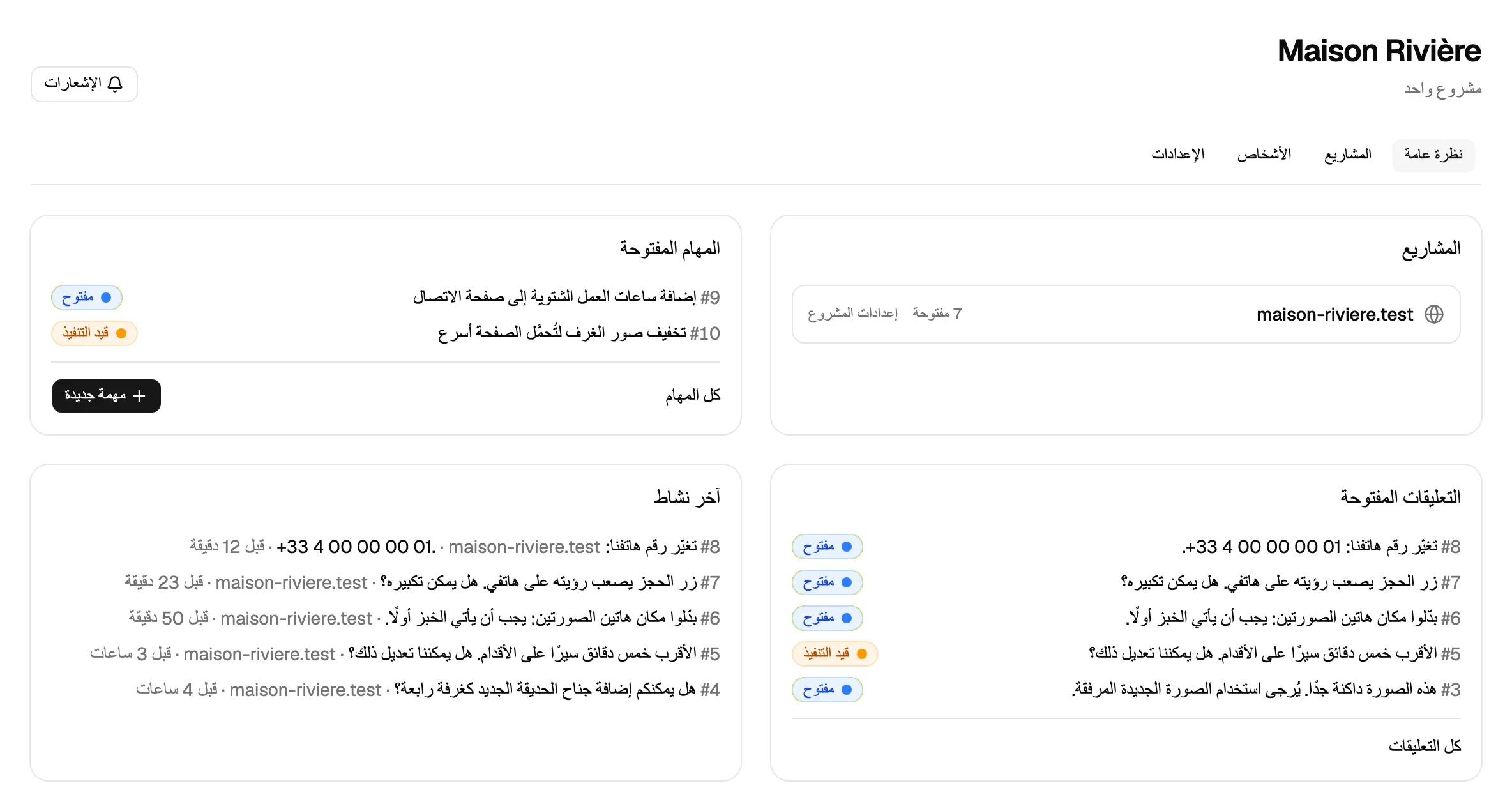
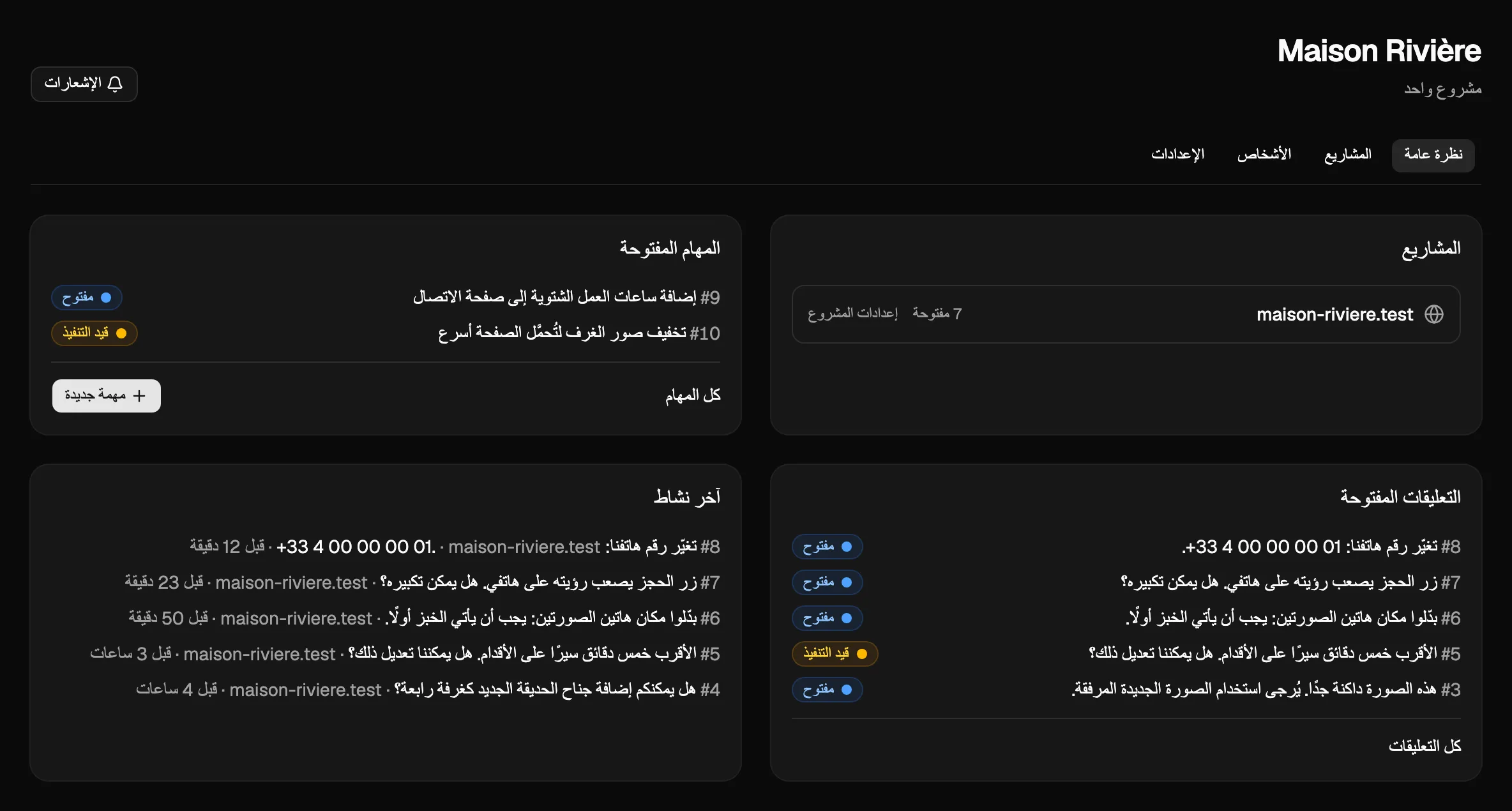
- تعملان معًا على الملاحظات. يعلّق عميلك على الموقع. يقرأ الوكيل كل تعليق، وينفذ التغيير، ويرد، ويضع علامة منجز. ويتحقق عميلك ثم يغلقه.
هل لديك حساب بالفعل؟ لا يستطيع الوكيل تسجيل بريدك مرة أخرى. اربطه عبر تسجيل الدخول باستخدام Notiamo، أو أعطه مفتاحًا (راجع اربط وكيلك).
ما تفعله أنت وحدك
لا يقوم الوكيل بهذه الخطوات أبدًا. تبقى لك.
- أكّد بريدك الإلكتروني. لا يُفتح أي حساب حتى تضغط تأكيد.
- اسمح للتطبيق. حين يتصل تطبيق عبر تسجيل الدخول باستخدام Notiamo، أنت وحدك تستطيع الضغط على سماح.
- ادفع. حين تضيق الخطة المجانية، يطلب الوكيل رابط دفع. يصلك بريد «وكيلك يطلب الترقية». وتدفع في صفحة Stripe. ولا يرى الوكيل بطاقتك أبدًا.
- أكّد عملية نقل. حين يطلب الوكيل نقل مشروع أو مساحة عمل، يصلك بريد. لا يُنقل شيء حتى تؤكد، خلال 24 ساعة.
- أغلق تعليقًا. يغلقه عميلك بعد أن يتحقق من التغيير. أما الوكيل فيضع عليه علامة منجز فقط.
عمل حقيقي في الوكالة يستطيع وكيلك القيام به
حين ينتهي الإعداد، يصبح الوكيل عضوًا في فريقك لا ينام. هذه مهام تعهد بها الوكالات إلى وكلائها اليوم.
كل صباح: فرز الملاحظات الجديدة
اطلب: «كل صباح الساعة 8، اقرأ تعليقات Notiamo الجديدة. أسند كل تعليق إلى الشخص المناسب، وأرسل لي ملخصًا قصيرًا.»
لا يطلب الوكيل من Notiamo إلا ما تغيّر منذ آخر تحقق له. يحتفظ بعلامة مرجعية، فلا يقرأ كل شيء من جديد كل صباح، ولا يفوته شيء.
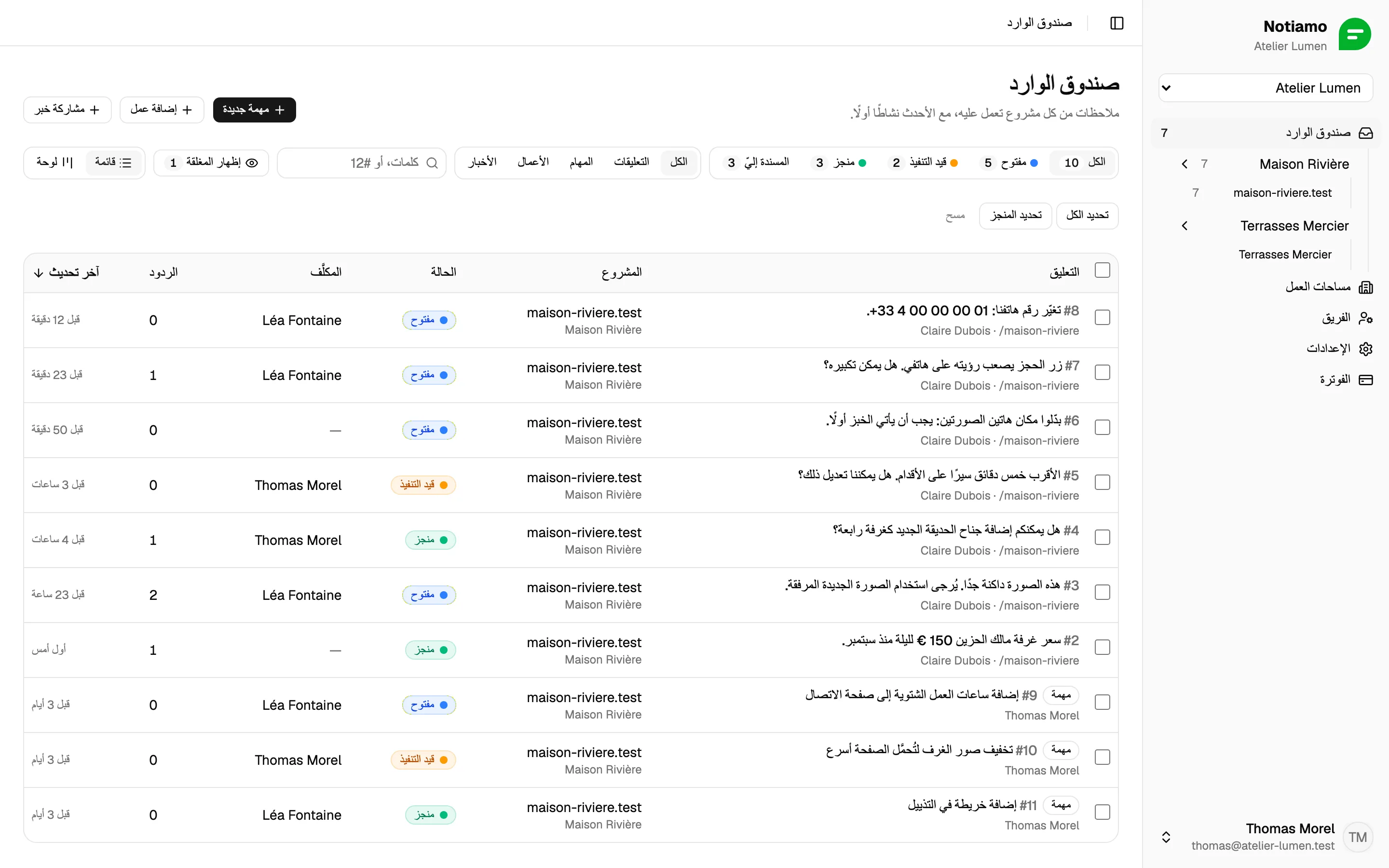
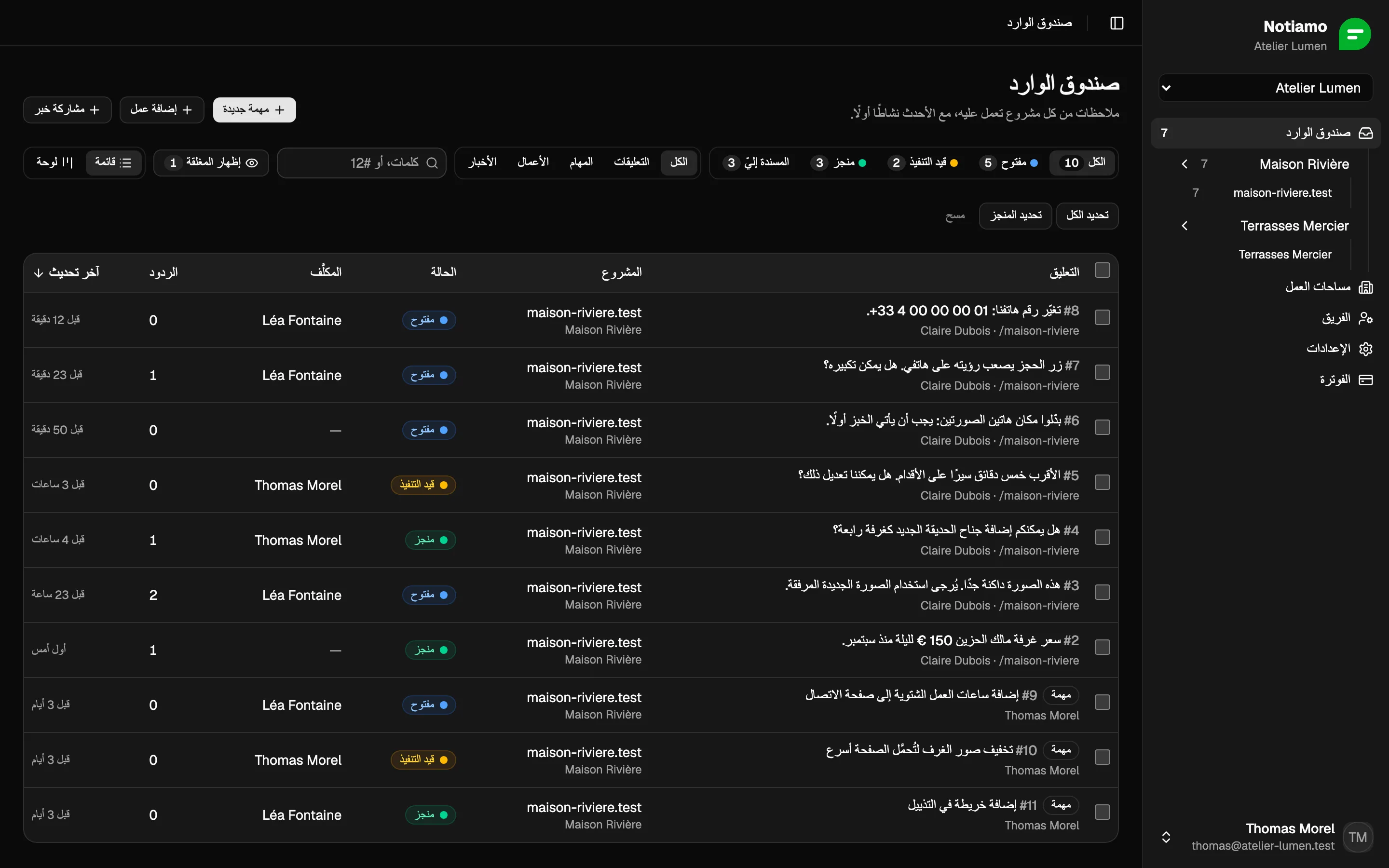
يقرأ الوكيل كل تعليق مع صفحته ولقطة شاشته وصوره. يسند التعليق، ويضبط الحالة، ويكتب ملاحظة داخلية حين يحتاج إلى شرح أمر للفريق. والملاحظات الداخلية لا تُعرض للعميل أبدًا.
أصلح التغييرات الصغيرة وحده
اطلب: «حين يطلب تعليق تغيير نص أو صورة، نفّذه في الشيفرة، وضعه على موقع المعاينة، وردّ على العميل، وضع علامة منجز.»
يحتاج الوكيل هنا إلى الوصول إلى شيفرة الموقع. يعمل OpenClaw وHermes في مجلد الشيفرة على حاسوبك أو خادمك. أما ChatGPT dots وGrok Bot وMuse فتعمل على حاسوبها السحابي، فامنحها الوصول إلى مستودع الشيفرة (مثلًا على GitHub).
يرى العميل ردًّا عاديًا. ويرى فريقك أي وكيل فعل ذلك، مثل (via Hermes). والاسم هو اسم مفتاح الوكيل أو تطبيقه.
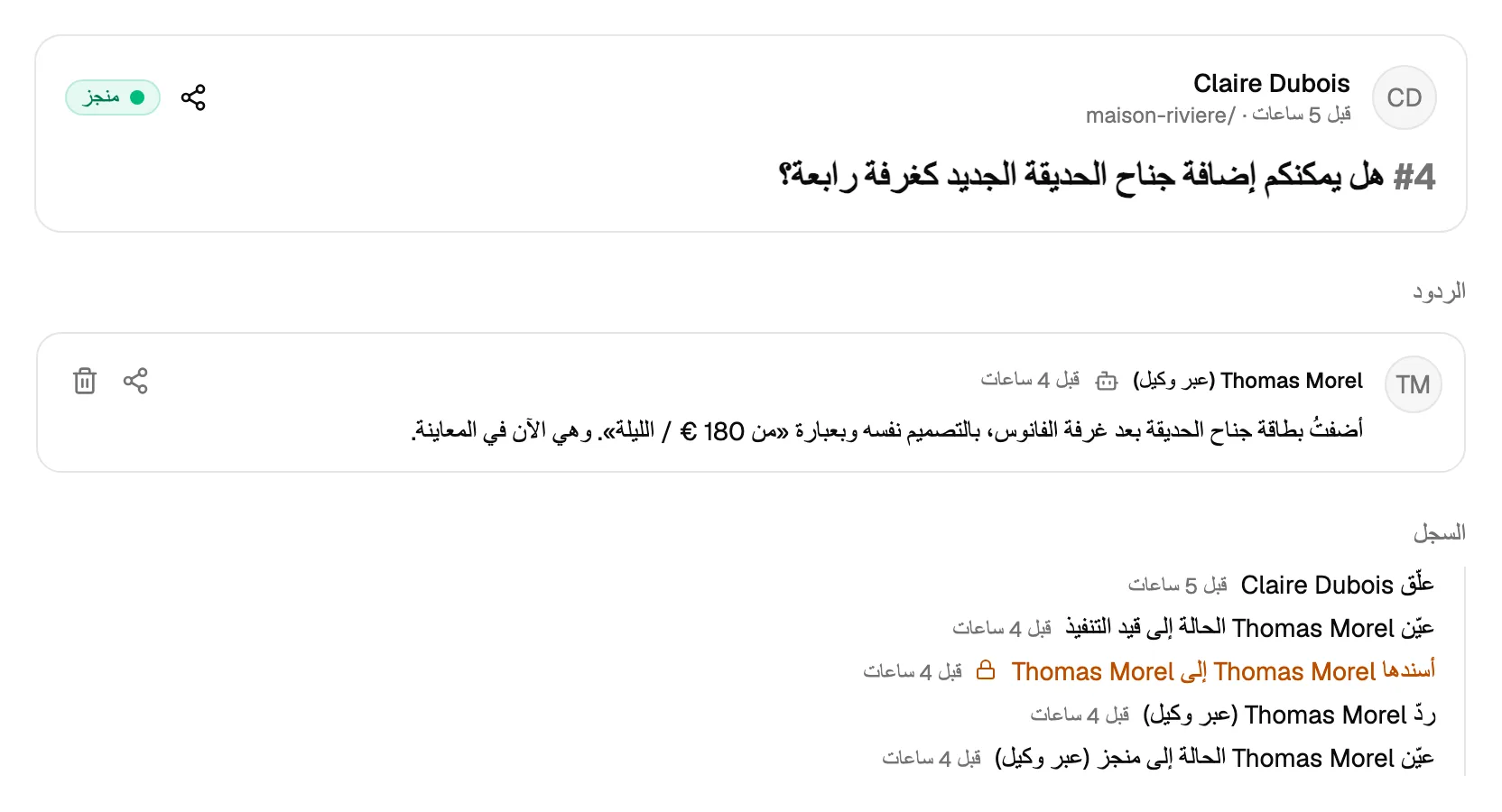
حوّل الرسائل وملاحظات الاجتماعات إلى مهام
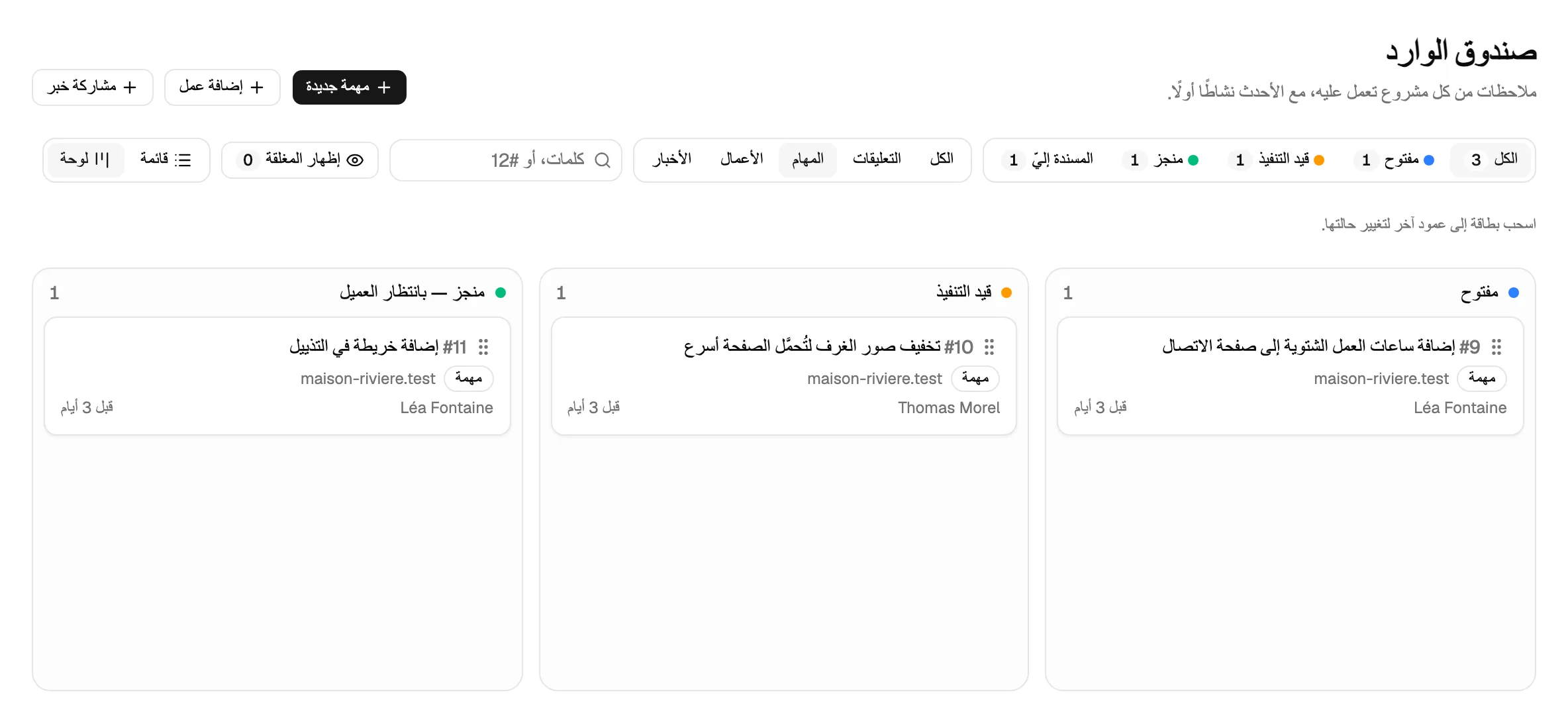
اطلب: «بعد كل مكالمة مع عميل، اقرأ ملاحظاتي وأضف مهمة في Notiamo لكل أمر اتفقنا على فعله.»
يضيف الوكيل مهمة بعنوان ونص، وبالصفحة إن وُجدت. وحين تتغير الخطة يستطيع أيضًا تصحيح عنوان المهمة ونصها. تظهر المهام في صندوق الوارد وعلى اللوحة بجانب التعليقات. ويراها عميلك في الودجت. المزيد في المهام.
أعدّ عميلًا جديدًا برسالة واحدة
اطلب: «لدينا عميل جديد هو Domaine des Tilleuls. أنشئ مساحة عمل ومشروعًا لـdomaine-tilleuls.fr، وادعُ claire@domaine-tilleuls.fr بصفة مشرف العميل.»
في خطة مدفوعة أو في تجربة Studio، ينشئ الوكيل مساحة العمل والمشروع، ويعطيك رمز التضمين، ويرسل الدعوة. وفي الخطة المجانية يخبرك بالخطة التي تحتاجها، ويطلب منك الدفع.
تابع وأعدّ التقارير
اطلب: «كل جمعة، أخبرني أي التعليقات ما زالت مفتوحة منذ أكثر من 3 أيام، وذكّر الشخص المسند إليه.»
يعرض الوكيل التعليقات حسب الحالة والعمر. ويستطيع الرد على العميل ليذكر متى يكون التغيير جاهزًا.
اطلب منه الاستئذان قبل أن يتصرف
أنت تختار ما يستطيع وكيلك تغييره في Notiamo. تختاره حين تسمح لتطبيق، وحين تنشئ مفتاحًا. هناك ثلاثة خيارات جاهزة:
- للقراءة فقط: يستطيع الوكيل الاطلاع على كل شيء، ولا يغيّر شيئًا. بداية جيدة.
- العمل على الملاحظات: الملاحظات والردود والحالة والمهام. تكفي للعمل اليومي.
- كامل: كل شيء، ومعه الإعداد (مساحات العمل والمشاريع والعناوين) والدعوات والفوترة وعمليات النقل.
ومع تخصيص، تفعّل المجموعات واحدة واحدة. مثلًا، أضف الإعداد والدعوات لليوم الأول، بينما يُعدّ الوكيل المشروع. أما دعوة أعضاء الفريق فتحتاج دائمًا إلى كامل.
حين يحاول الوكيل أمرًا لا يحق له، يرفض Notiamo ويذكر الصلاحية الناقصة. والوكيل الجيد يخبرك بذلك، ولا يجرب طريقًا آخر.
تتيح لك معظم هذه الوكلاء أيضًا اختيار ما عليها أن تسألك عنه أولًا. بداية جيدة: دعها تقرأ وتسند وتكتب الملاحظات الداخلية وحدها، وتسألك قبل أن ترد على عميل أو تضع علامة منجز أو تدعو أحدًا.
اربط وكيلك
يتصل كل وكيل بخادم MCP نفسه في Notiamo (MCP هو الطريقة المعيارية ليستخدم وكيل الذكاء الاصطناعي أدوات تطبيق آخر). والعنوان https://my.notiamo.com/api/mcp.
هناك طريقتان للاتصال:
- تسجيل الدخول باستخدام Notiamo. تضيف العنوان إلى التطبيق، ثم تسجّل الدخول إلى Notiamo وتسمح للتطبيق. لا مفتاح تنسخه. هكذا يعمل ChatGPT dots وموصّلات Grok وclaude.ai وMeta Muse.
- مفتاح. يرسل الوكيل المفتاح في الترويسة
Authorization: Bearer YOUR_KEY(يبدأ المفتاح بـntm_). هكذا يعمل OpenClaw وHermes Agent. ويستطيع Grok Bot استخدام أي من الطريقتين.
تتغير هذه الوكلاء بسرعة. كانت الخطوات أدناه صحيحة في أكتوبر 2026. وإن انتقلت قائمة ما، فأعطِ وكيلك الرابط notiamo.com/agents واطلب منه أن يربط نفسه.
تسجيل الدخول باستخدام Notiamo
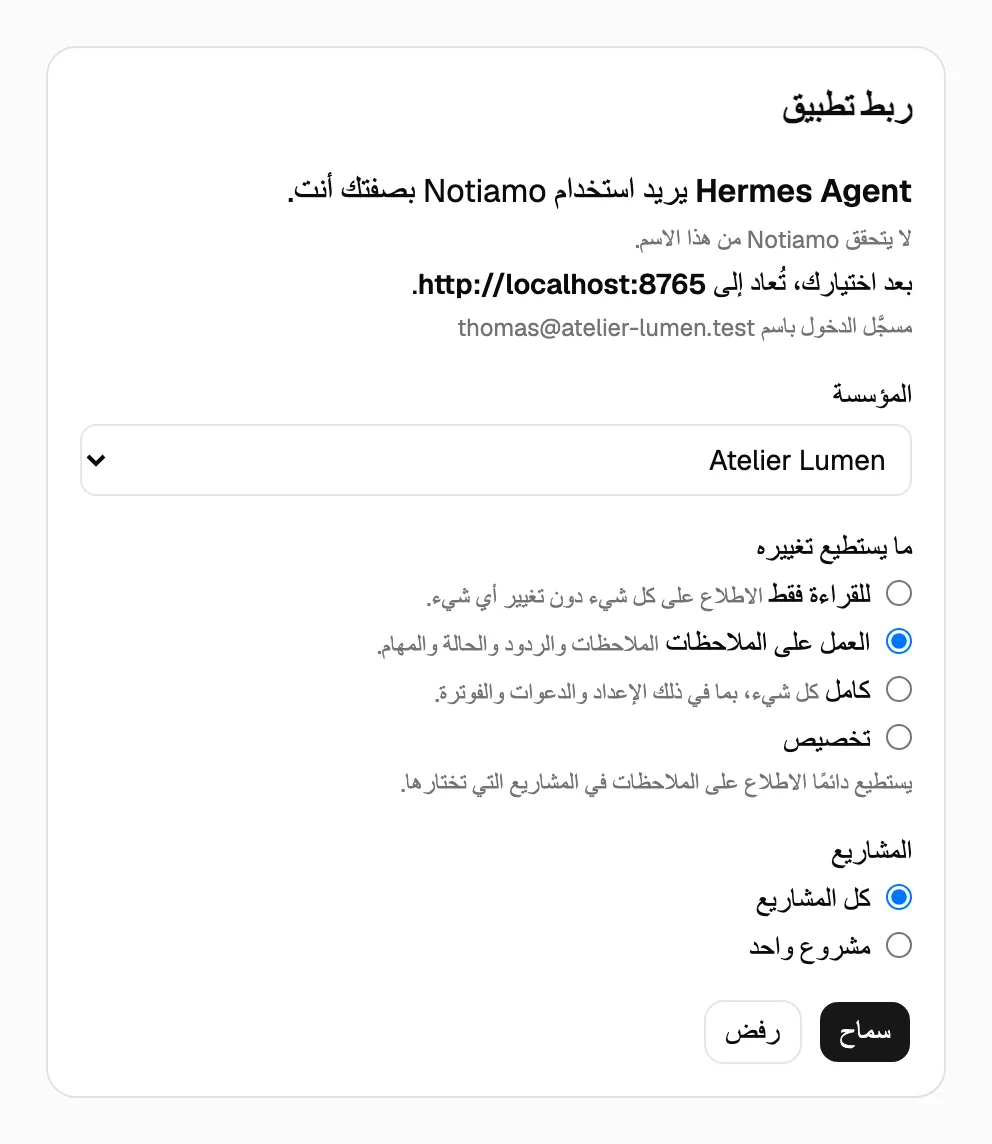
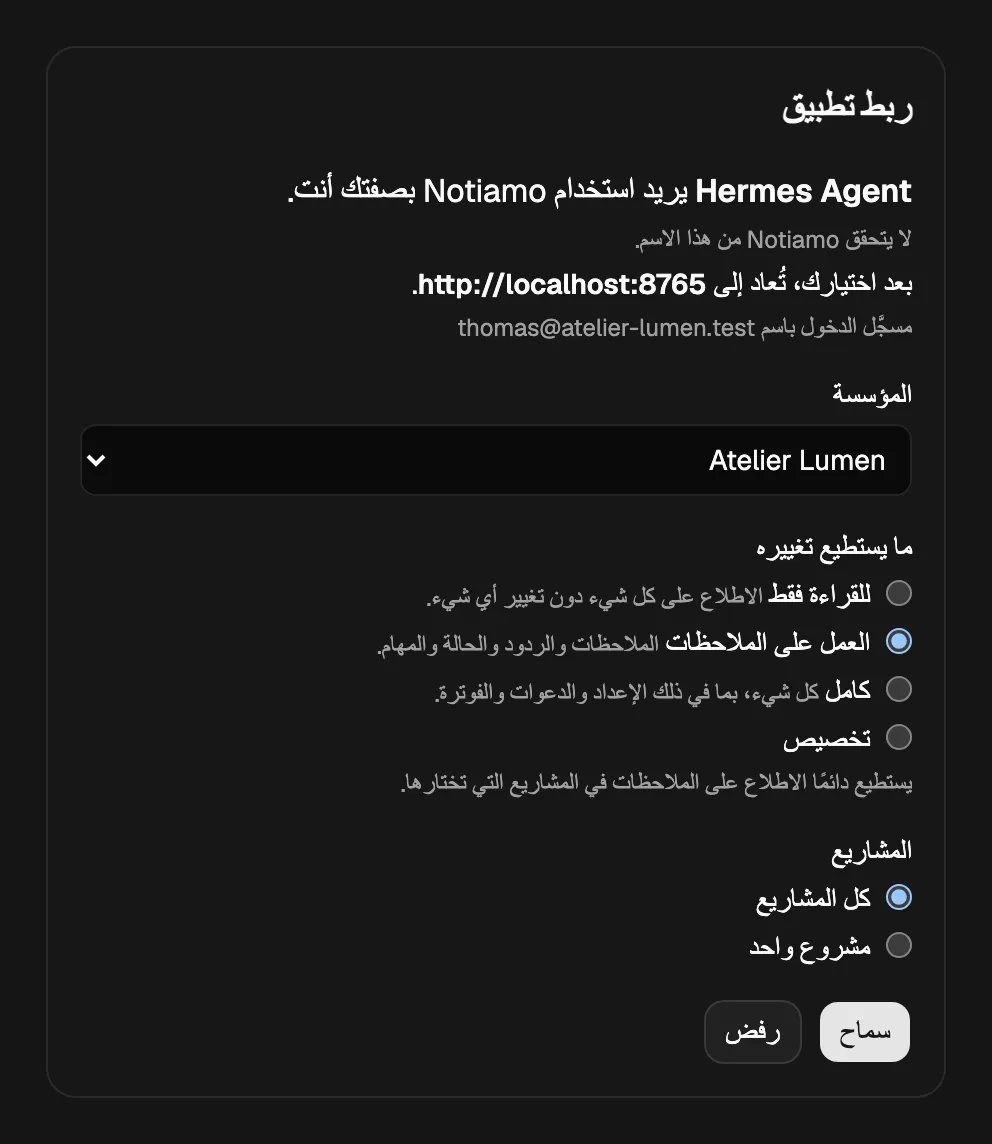
حين تضيف العنوان، يفتح التطبيق صفحة ربط تطبيق في Notiamo. في هذه الصفحة:
- سجّل الدخول إلى Notiamo، إن لم تكن قد سجّلت بعد.
- اختر المؤسسة.
- اختر ما يستطيع تغييره. العمل على الملاحظات مفعّل. للمزيد، اختر كامل أو تخصيص (راجع اطلب منه الاستئذان قبل أن يتصرف).
- اختر المشاريع: كل المشاريع، أو مشروعًا واحدًا.
- اضغط سماح.
تعرض الصفحة الاسم الذي يطلقه التطبيق على نفسه. لا يتحقق Notiamo من هذا الاسم، فلا تسمح إلا لتطبيق أضفته أنت للتو. أعضاء فريق الوكالة وحدهم يستطيعون ربط تطبيق.
ChatGPT dots
يستطيع الـdot استخدام تطبيق تضيفه إلى ChatGPT. أضف Notiamo كتطبيق MCP مخصص بالعنوان أعلاه. ثم سجّل الدخول باستخدام Notiamo واضغط سماح. خطتك في ChatGPT وإعدادات مساحة عملك هما ما يحدد إن كان يمكنك إضافة تطبيقات مخصصة.
موصّلات Grok وGrok Bot
في صفحة الموصّلات في Grok (grok.com/connectors → New Connector → Custom)، أدخل العنوان أعلاه. ثم يطلب منك Grok تسجيل الدخول باستخدام Notiamo. اضغط سماح.
يستطيع Grok Bot استخدام هذا الموصّل. ويستطيع أيضًا استدعاء خادم MCP بترويسة Authorization ثابتة ومفتاح. أعطه العنوان والترويسة، أو اطلب منه قراءة notiamo.com/agents وربط نفسه.
claude.ai
أضف Notiamo كموصّل مخصص بالعنوان أعلاه. ثم سجّل الدخول باستخدام Notiamo واضغط سماح.
Meta Muse
اطلب من Muse إنشاء موصّل مخصص: «أنشئ موصّلًا مخصصًا لخادم MCP في Notiamo على https://my.notiamo.com/api/mcp.»
يفتح Muse تسجيل الدخول إلى Notiamo. اضغط سماح. ثم، في إعدادات Muse، اختر أي إجراءات Notiamo تحتاج إلى موافقتك (راجع اطلب منه الاستئذان قبل أن يتصرف).
OpenClaw
أضف Notiamo كخادم MCP في Control UI، تحت Settings → MCP. اختر وسيلة النقل Streamable HTTP، وأدخل العنوان، وأضف الترويسة Authorization بمفتاحك. أو أضفه إلى الإعدادات تحت mcp.servers:
{
  mcp: {
    servers: {
      notiamo: {
        url: "https://my.notiamo.com/api/mcp",
        transport: "streamable-http",
      },
    },
  },
}
أبقِ المفتاح خارج ملف الإعدادات: أضف الترويسة في Settings → MCP، حيث يحفظ OpenClaw الأسرار. ثم تحقق من الاتصال بـopenclaw mcp doctor notiamo --probe. وإن كان OpenClaw يعمل على جهاز آخر، فأعد تشغيل بوابته هناك.
Hermes Agent
أضف Notiamo إلى ~/.hermes/config.yaml:
mcp_servers:
  notiamo:
    url: "https://my.notiamo.com/api/mcp"
    headers:
      Authorization: "Bearer YOUR_KEY"
ثم اكتب /reload-mcp في Hermes. وبوابة Hermes التي تعمل دائمًا تقرأ التغيير بنفسها خلال دقيقة تقريبًا.
وكلاء آخرون
أي وكيل يستطيع استخدام خادم MCP بعيد عبر HTTP يستطيع استخدام Notiamo، بتسجيل الدخول باستخدام Notiamo أو بمفتاح. بالنسبة إلى Claude Code وCursor، راجع اربط وكيل ذكاء اصطناعي.
أعطِ وكيلك مفتاحًا
حين سجّلك الوكيل، يكون لديه مفتاح بالفعل. وعليه فقط حفظه في إعداداته. أنشئ مفتاحًا بنفسك حين يكون لديك حساب، أو حين يضيع مفتاح الوكيل.
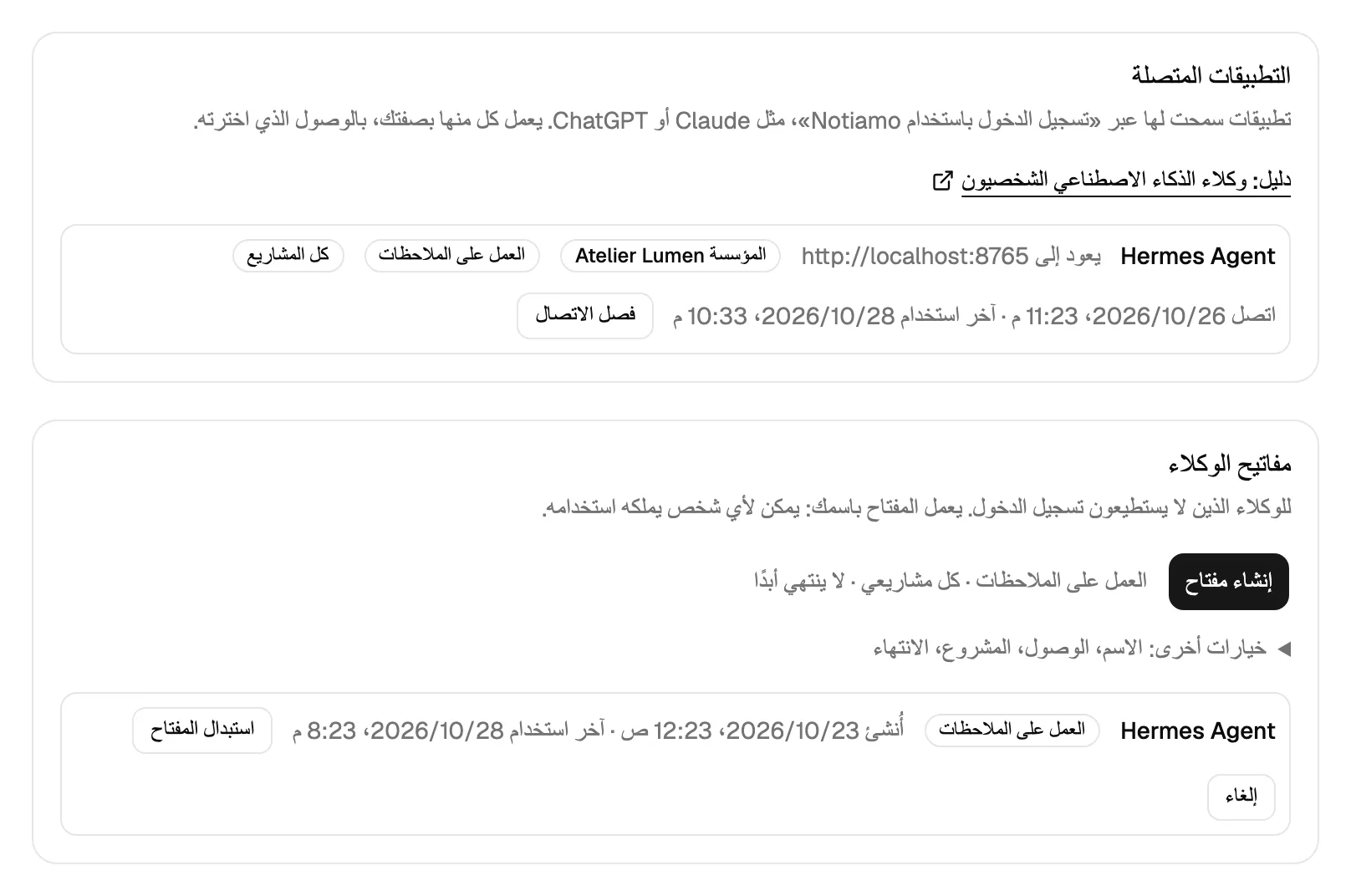
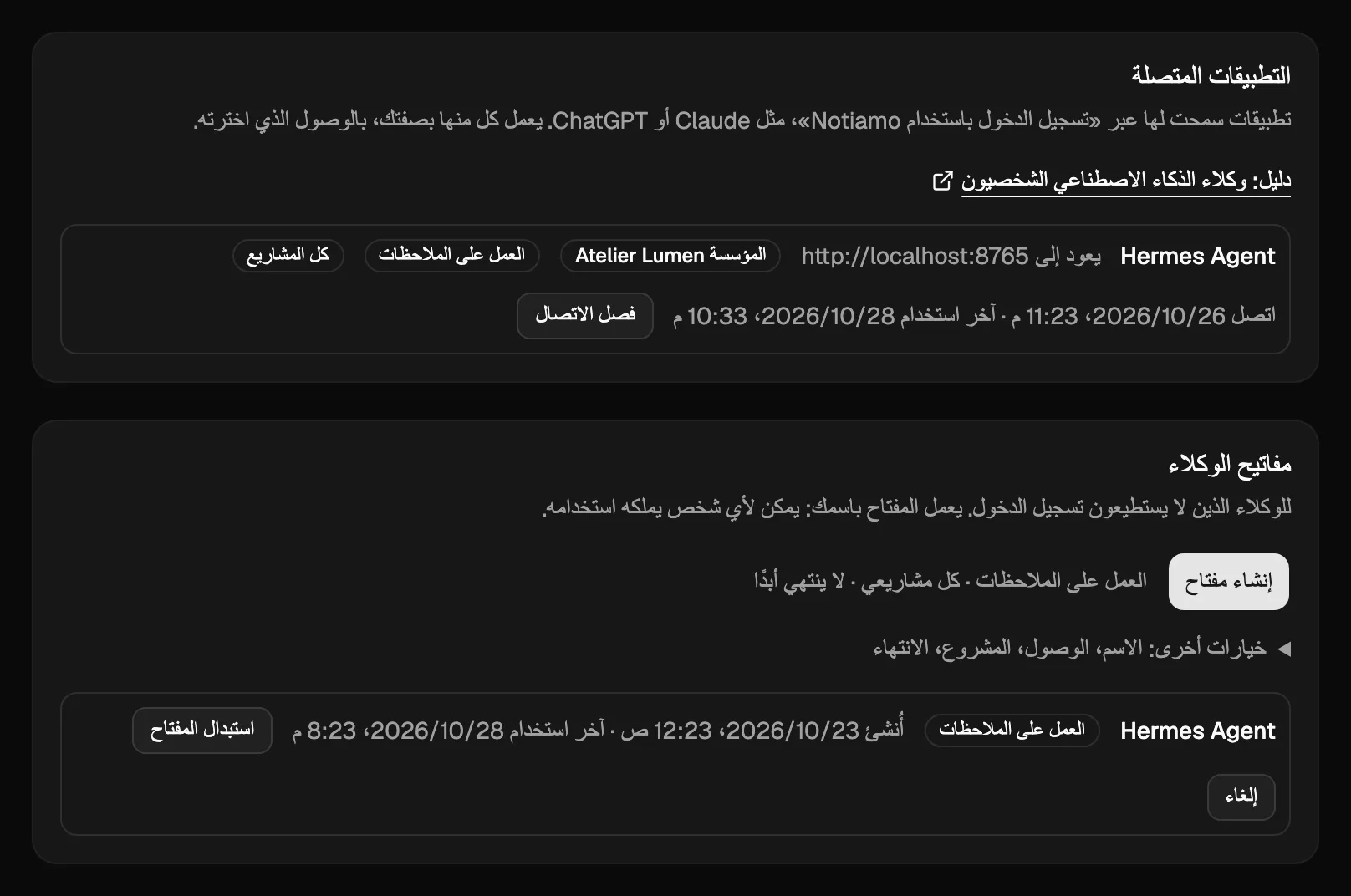
- سجّل الدخول في my.notiamo.com وافتح الإعدادات › وكلاء الذكاء الاصطناعي. ابحث عن بطاقة مفاتيح الوكلاء.
- افتح خيارات أخرى. أعطِ المفتاح اسمًا، مثل «Hermes». يرى فريقك هذا الاسم بجانب ما يفعله الوكيل. وإن تركته فارغًا، يأخذ المفتاح اسمًا تلقائيًا.
- اختر الوصول: للقراءة فقط أو العمل على الملاحظات (وهو الخيار حين لا تفتح الخيارات الأخرى) أو كامل أو تخصيص (راجع اطلب منه الاستئذان قبل أن يتصرف). في الإعداد الأول، اختر كامل وكل مشاريعي.
- اضغط إنشاء مفتاح وانسخه. يظهر مرة واحدة فقط.
- أعطه لوكيلك عبر إعداداته الآمنة، لا في رسالة محادثة يستطيع غيرك قراءتها.
يعمل المفتاح باسمك. احفظه كما تحفظ كلمة المرور.
أوقف وكيلًا أو غيّره
كل شيء في الإعدادات › وكلاء الذكاء الاصطناعي:
- في مفاتيح الوكلاء، اضغط إلغاء بجانب مفتاح لإيقاف الوكيل فورًا. واضغط استبدال المفتاح لإعطائه مفتاحًا جديدًا: يتوقف القديم.
- في التطبيقات المتصلة، ترى كل تطبيق سمحت له، مع مؤسسته ووصوله ومشاريعه. اضغط فصل الاتصال لإيقافه فورًا. ويستطيع التطبيق أن يطلب منك الربط مجددًا لاحقًا.
لتغيير ما يستطيع الوكيل فعله، اربطه مجددًا أو أنشئ مفتاحًا جديدًا بخيارات أخرى، ثم أوقف القديم.
حين يقول الوكيل لا
يجيب Notiamo الوكيل بسبب واضح. والوكيل الجيد يخبرك بالسبب بلغتك ولا يحاول الالتفاف عليه. أكثر الأسباب شيوعًا في دع وكيل ذكاء اصطناعي يُعدّ Notiamo لك.
للمساحات والمشاريع والمهام الجديدة حد يومي، وكذلك لرسائل روابط الدفع. هذا يمنع وكيلًا مرتبكًا من ملء حسابك أو بريدك.