لدى Notiamo خادم MCP. يستطيع وكيل الذكاء الاصطناعي المتصل به عرض تعليقات مشروع، وقراءة أحدها مع لقطة الشاشة والصور، والرد، وتغيير الحالة، والإسناد. وتبقى أنت المتحكم: تختار ما يستطيع تغييره، ويمكنك إيقافه في أي وقت.
ربط الوكلاء لفريق الوكالة. ولا يرى العملاء هذا الجزء.
هناك طريقتان للربط:
- تسجيل الدخول باستخدام Notiamo (الأفضل): يفتح الوكيل صفحة في Notiamo، فتضغط سماح، ويصبح متصلًا. لا مفتاح تنسخه ولا مفتاح تحفظه.
- مفتاح، للوكلاء الذين لا يستطيعون تسجيل الدخول. تنشئه بنقرة واحدة وتلصقه في الوكيل.
اربط عبر تسجيل الدخول باستخدام Notiamo
- في الشريط الجانبي، افتح الإعدادات › وكلاء الذكاء الاصطناعي. أول بطاقة هي اربط وكيل الذكاء الاصطناعي.
- اختر وكيلك من التبويبات: Claude Code أو Claude.ai أو ChatGPT أو Cursor أو Codex أو غير ذلك. يعرض كل تبويب ما تنسخه.
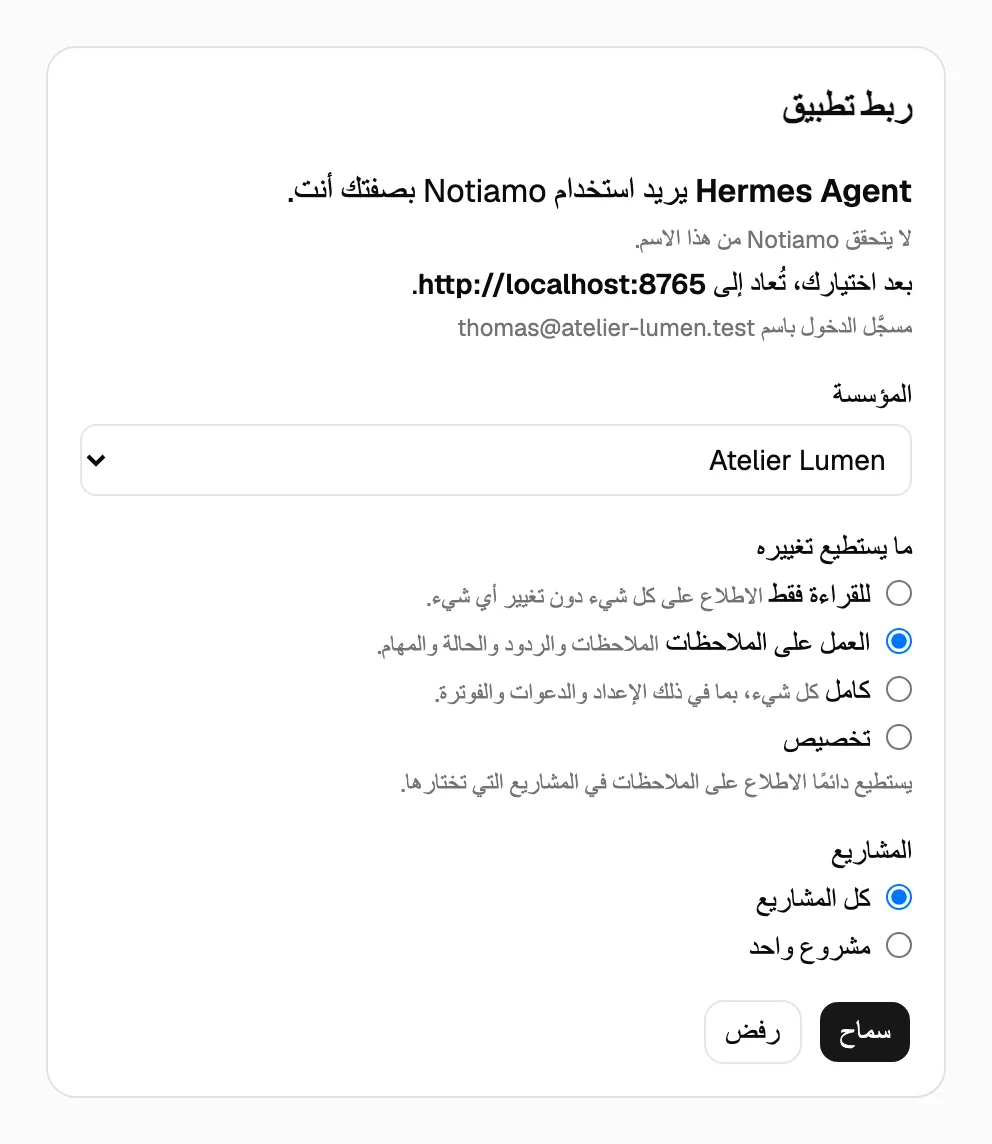
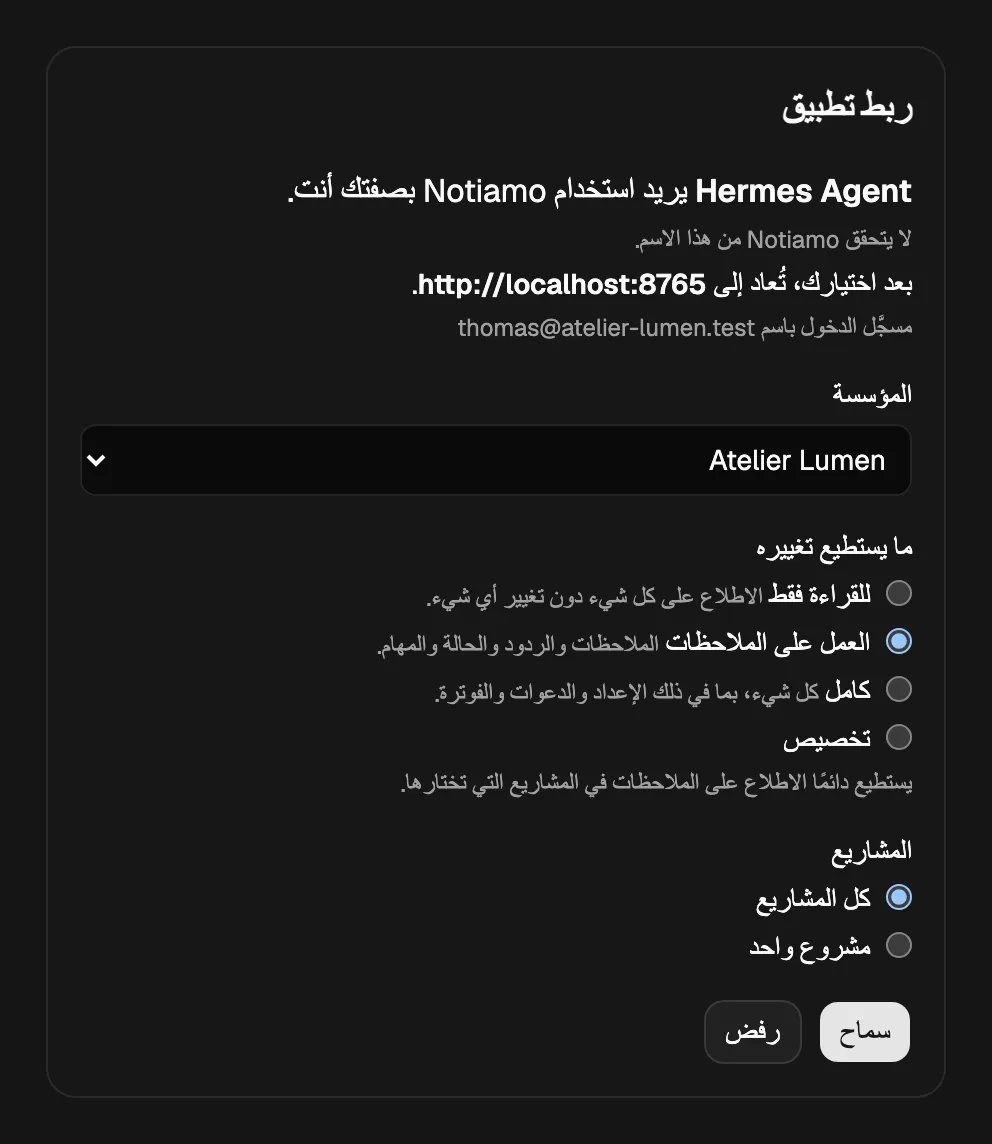
- نفّذ الخطوات الظاهرة في التبويب. ثم يفتح الوكيل صفحة Notiamo ربط تطبيق.
- في تلك الصفحة، اختر المؤسسة وما يستطيع تغييره (العمل على الملاحظات مفعّل؛ اختر كامل أو تخصيص لأكثر من ذلك) والمشاريع. اضغط سماح.
يظهر الوكيل الآن في بطاقة التطبيقات المتصلة. حدّث الصفحة لتراه.
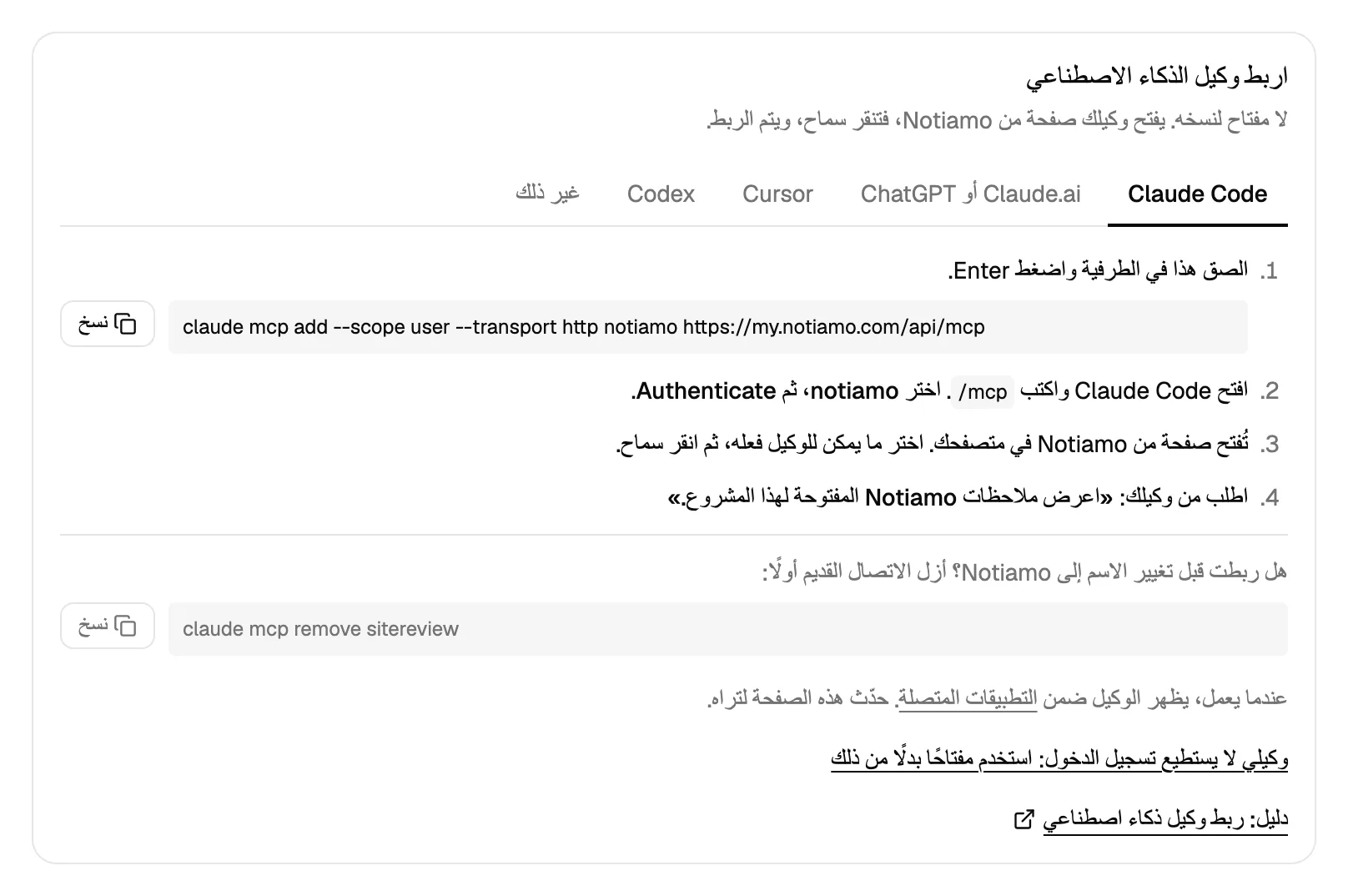
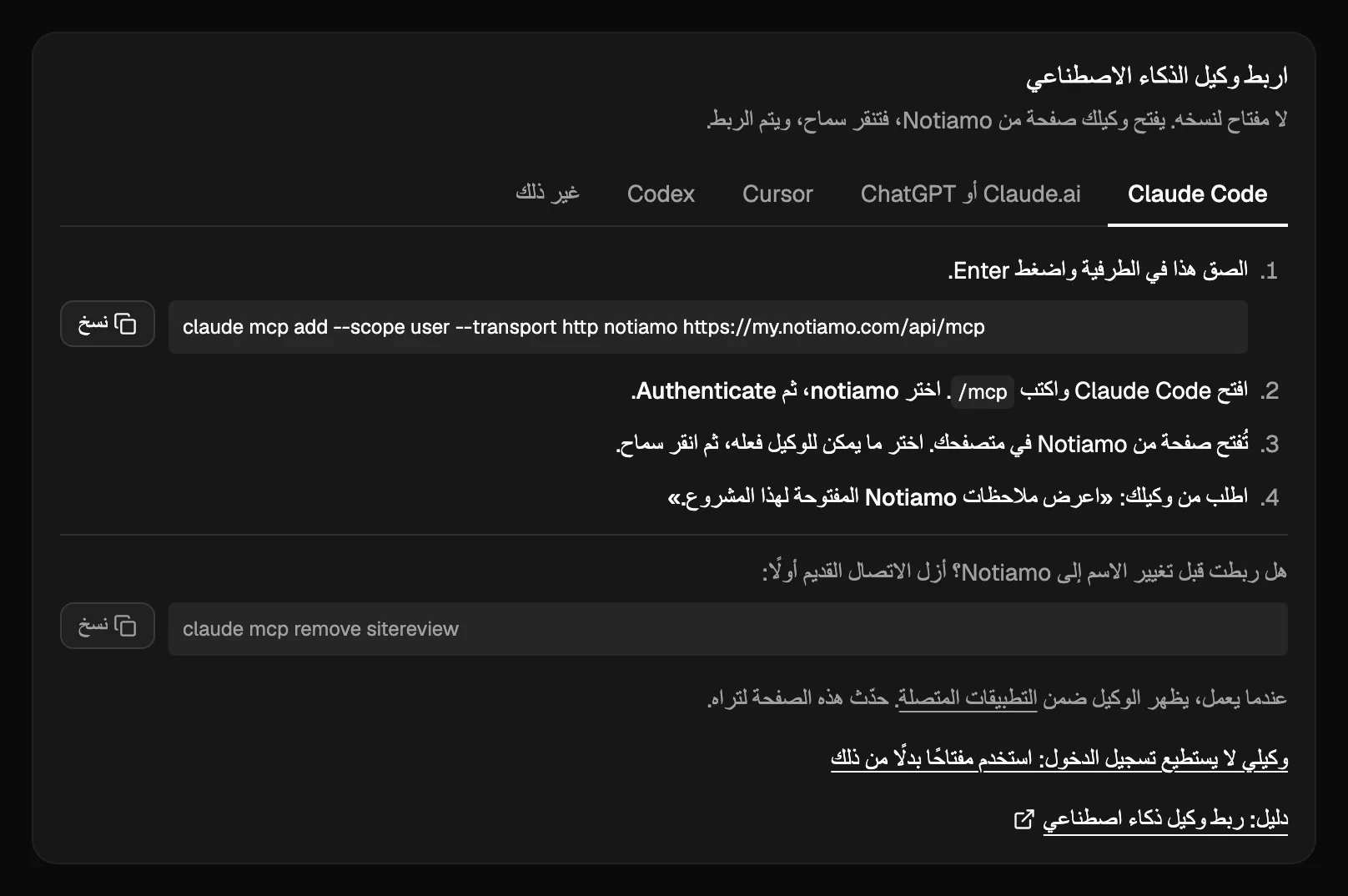
Claude Code
شغّل هذا مرة واحدة في الطرفية:
claude mcp add --scope user --transport http notiamo https://my.notiamo.com/api/mcpمع --scope user يعمل الاتصال في كل مجلدات شيفرتك. وبدونه يعمل في المجلد الذي شغّلت فيه الأمر فقط.
ثم افتح Claude Code واكتب /mcp. اختر notiamo، ثم Authenticate. يفتح متصفحك صفحة Notiamo: اضغط سماح.
في مجلد شيفرة موقع، اطلب: «اعرض ملاحظات Notiamo المفتوحة لهذا المشروع.» أو شغّل الموجّه /mcp__notiamo__work_on_feedback. يقود الوكيل عبر التعليقات واحدًا واحدًا: يبدأ، ويصلح، ويرد، ويضع علامة منجز. لا يغلق الوكيل تعليقًا أبدًا؛ فالعميل هو من يتحقق ويغلق.
إذا كنت قد ربطته قبل أن يحمل Notiamo اسمه الحالي، فأزل الاتصال القديم أولًا بالأمر claude mcp remove sitereview.
Claude.ai وClaude desktop وChatGPT
افتح Settings › Connectors في التطبيق وأضف موصّلًا مخصصًا باسم Notiamo، بالعنوان https://my.notiamo.com/api/mcp. انقر Connect، ثم سماح في صفحة Notiamo. وخطوات كل تطبيق في وكلاء الذكاء الاصطناعي الشخصيون.
Cursor وCodex
الخطوات في ربط Cursor وربط Codex.
وكلاء آخرون
الوكيل الذي يستطيع تسجيل الدخول إلى خادم MCP (OAuth) يحتاج إلى العنوان https://my.notiamo.com/api/mcp فقط. ويجد تسجيل دخول Notiamo بنفسه (في https://my.notiamo.com/.well-known/oauth-authorization-server).
اربط بمفتاح
استخدم مفتاحًا حين لا يستطيع وكيلك تسجيل الدخول.
- افتح الإعدادات › وكلاء الذكاء الاصطناعي وابحث عن بطاقة مفاتيح الوكلاء.
- اضغط إنشاء مفتاح. يأخذ المفتاح خيارات آمنة: العمل على الملاحظات، وكل مشاريعي، ولا ينتهي أبدًا، واسمًا مثل «مفتاح وكيل – 28 أكتوبر 2026».
- لتختار بنفسك، افتح خيارات أخرى أولًا: اسم المفتاح، والوصول (للقراءة فقط أو العمل على الملاحظات أو كامل أو تخصيص، راجع ما يستطيع الوكيل تغييره)، والمشروع (الكل، أو مشروع واحد فقط: المفتاح المقصور على مشروع واحد لا يرى شيئًا من المشاريع الأخرى)، ومتى ينتهي (أبدًا أو 30 يومًا أو 90 يومًا).
- تعرض البطاقة مفتاحك جاهز، مع الإعداد لـ Claude Code وCursor وغير ذلك، والمفتاح مكتوب فيه. انسخه الآن: يظهر مرة واحدة فقط.
مع Claude Code، يبدو الأمر هكذا:
claude mcp add --scope user --transport http notiamo https://my.notiamo.com/api/mcp --header "Authorization: Bearer YOUR_KEY"للوكلاء الآخرين: أضف خادم MCP عبر HTTP بالعنوان https://my.notiamo.com/api/mcp والترويسة Authorization: Bearer YOUR_KEY.
يعمل المفتاح باسمك. احفظه كما تحفظ كلمة المرور.
ما يستطيع الوكيل تغييره
يستطيع الوكيل دائمًا قراءة ملاحظات المشاريع التي يصل إليها. أما ما يستطيع تغييره فيأتي في ثماني مجموعات:
- الملاحظات: ملاحظات داخلية لفريقك.
- الردود: ردود يراها عميلك.
- الحالة: تغيير الحالة والإسناد.
- المهام: إضافة المهام وتعديلها.
- الإعداد: مساحات العمل والمشاريع والعناوين.
- الدعوات: دعوة العملاء. أما دعوة أعضاء الفريق فتحتاج إلى كامل.
- الفوترة: التجربة وروابط الدفع والمؤسسات الجديدة.
- عمليات النقل: طلب نقل المشاريع ومساحات العمل.
ثلاثة خيارات جاهزة: للقراءة فقط (بلا مجموعات) والعمل على الملاحظات (الملاحظات والردود والحالة والمهام) وكامل (المجموعات الثماني). ومع تخصيص تفعّل المجموعات بنفسك. وحين يحاول الوكيل أمرًا خارج مجموعاته، يرفض Notiamo بالرمز permission_missing ويذكر المجموعة في permission؛ أما المفتاح للقراءة فقط فيتلقى read_only.
كيف يجد الوكيل المشروع الصحيح
يبحث الوكيل عن الملف .notiamo.json في مجلد الشيفرة. نزّله من صفحة المشروع في Notiamo بـتنزيل .notiamo.json، أو دع موجّه الذكاء الاصطناعي ينشئه (راجع ثبّت الودجت). وبدون هذا الملف، يستطيع الوكيل مطابقة عنوان git للمجلد مع إعداد مستودع الشيفرة في المشروع.
ما يراه الناس
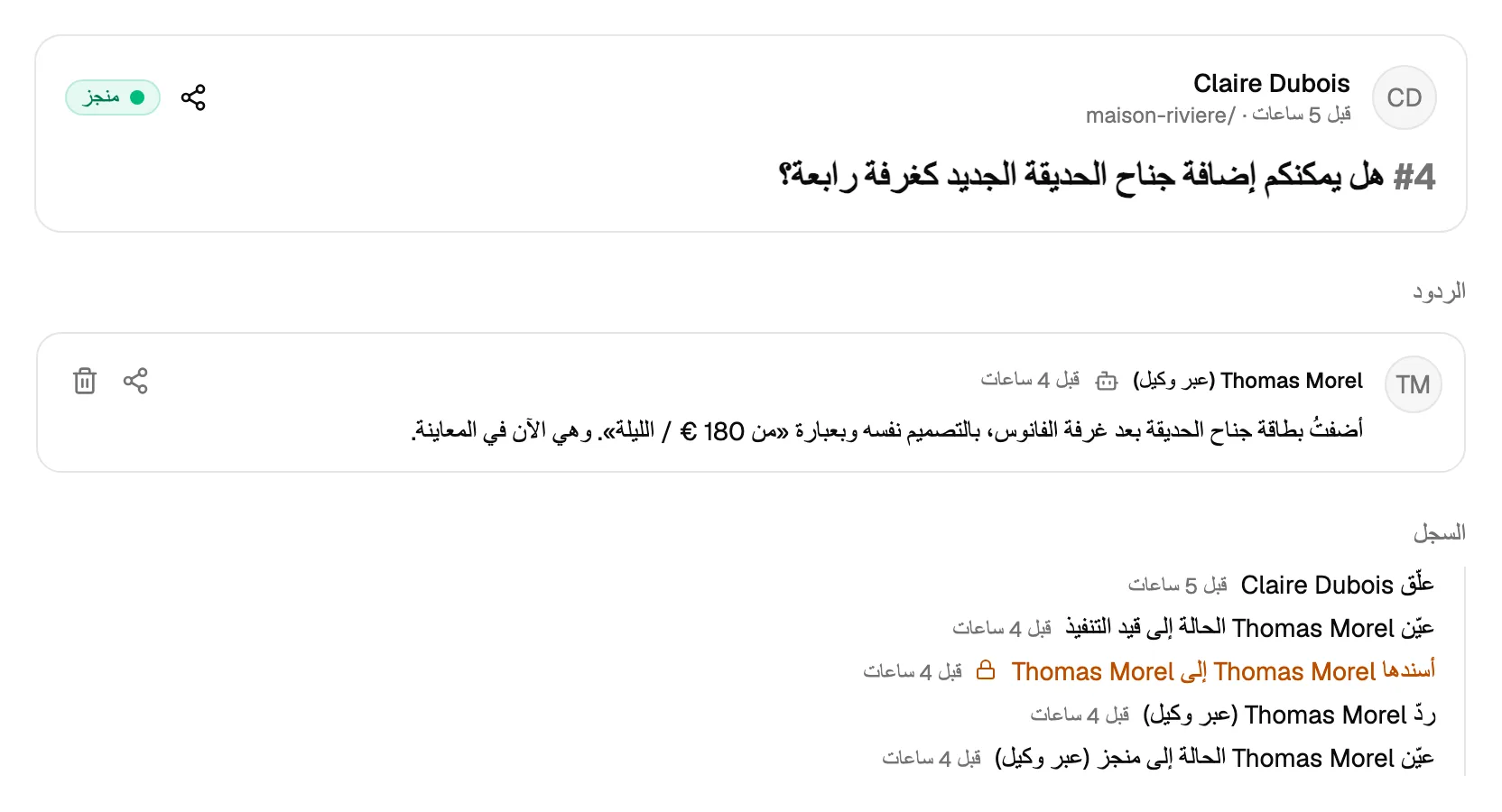
الردود والتغييرات التي يجريها وكيل تحمل اسمه عند فريقك، مثل (via Claude Code). والاسم هو اسم المفتاح أو التطبيق. أما العميل فيرى ردًّا عاديًا. ويستطيع الوكيل كتابة ملاحظات داخلية أيضًا، للتفاصيل التقنية.
أوقف وكيلًا
للوكيل المتصل عبر تسجيل الدخول باستخدام Notiamo، افتح بطاقة التطبيقات المتصلة في الإعدادات › وكلاء الذكاء الاصطناعي واضغط فصل الاتصال. يتوقف التطبيق فورًا؛ ويستطيع أن يطلب منك الربط مجددًا لاحقًا.
وللمفتاح، اضغط إلغاء بجانبه في بطاقة مفاتيح الوكلاء. يتوقف كل وكيل يستخدمه فورًا.
ولإعطاء الوكيل مفتاحًا جديدًا بدلًا من ذلك، اضغط استبدال المفتاح. يتوقف المفتاح القديم، وتعرض البطاقة الجديد مرة واحدة. والمفتاح الذي أنشأه تسجيل وكيل عليه علامة تسجيل الوكيل.
دع وكيلك يُعدّ كل شيء
مع كامل، أو مع المجموعات الإعداد والدعوات والفوترة، يستطيع الوكيل إجراء الإعداد بنفسه أيضًا. راجع دع وكيل ذكاء اصطناعي يُعدّ Notiamo لك لمعرفة ما تفعله أنت، وللوكلاء الأذكياء للدليل التقني. الأدوات:
get_account: يعرض خطتك وحدودها وتجربتك.list_plans: يعرض الخطط وما تشمله.get_billing: يعرض تفاصيل الفوترة (للمشرفين فقط).start_trial: يبدأ تجربة Studio المجانية لمدة 14 يومًا، مرة لكل شخص (للمشرفين فقط).list_workspaces: يعرض مساحات عملك.create_workspace: يضيف مساحة عمل.list_projectsوfind_project: يعرضان مشاريعك، أو يجدان المشروع الخاص بعنوان ويب أو مجلد شيفرة.create_project: يضيف مشروعًا إلى مساحة عمل، بعنوان ويب أو بدونه.update_project_address: يغيّر عنوان الويب لمشروع.get_install: يعطي رمز التضمين وخطوات إطار عمل المشروع (للمشاريع ذات عنوان الويب فقط).check_install: يتحقق مما إذا فُتح الودجت على موقع المشروع بعد.invite: يدعو عميلًا أو عضوًا في الفريق بالبريد الإلكتروني.get_payment_link: ينشئ رابط دفع Stripe ويرسله إليك بالبريد؛ وتدفع أنت بنفسك (للمشرفين فقط).
في الخطة المجانية، يكون مشروعك الأول موجودًا بعد التسجيل، لذا يجيب create_project عادةً بـplan_limit. عندها يستخدم الوكيل update_project_address على ذلك المشروع. والمفتاح المقصور على مشروع واحد يستطيع قراءة معلومات التثبيت وتغيير عنوان ذلك المشروع؛ ولا يستطيع الإنشاء ولا الدعوة ولا بدء تجربة ولا طلب دفعة.
ويستطيع الوكيل أيضًا إضافة مهمة بـcreate_task (projectId وtitle، واختياريًا text وpageUrl)، وتغيير عنوانها أو نصها بـupdate_task. وكلاهما يُحسب ضمن حد يومي للمساحات والمشاريع والمهام الجديدة؛ ويخبرك الرفض متى بلغته. راجع المهام.
تقارير المهام
في Studio وAgency، وخلال التجربة، يستطيع وكيلك كتابة تقارير المهام التي يرسلها عملاؤك: مقال عن المهمة، ثم منشورات التواصل الاجتماعي. الأدوات:
list_job_reports: يعرض تقارير المهام في مشاريعك.state: "ready"يعطي التقارير التي تنتظر مقالًا؛ وnot_doneيعطي كلها عدا المنتهية.get_comment: يقرأ تقريرًا واحدًا، مع وقائع المهمة، والملفات حسب المرحلة (قبل، أثناء، بعد، أخرى) مع تعليقاتها التوضيحية ومعرّفاتها، وعندما ينتظر المقال، رابط الموافقة.replyمعrole: "article": ينشر المقال بلغة تقرير المهمة. تصبح الحالة مقال بانتظار الموافقة.request_approval: يرسل رابط الموافقة بالبريد. افتراضيًا إلى المُسنَد إليه إن كان شخصًا من عملاء مساحة العمل، وإلا إلى كاتب المهمة؛ ويمكنك الاختيار بـto: "author"أوto: "assignee"أوto: "client"(كل عملاء مساحة العمل). مرة لكل مهمة في الساعة؛ والإرسال الذي لم يخرج فيه أي بريد لا يُحسب.replyمعrole: "posts"وfiles(معرّفات الصور المراد استخدامها): ينشر منشورات التواصل الاجتماعي بعد الموافقة على المقال.update_file: يضبط مرحلة الملف أو تعليقه التوضيحي. التعليق المكتوب بهذه الطريقة يظهر معه عبّأه الذكاء الاصطناعي — يرجى التحقق؛ ولا يكتب Notiamo تعليقات توضيحية من تلقاء نفسه.create_taskوupdate_taskيقبلانjobReport، لتحويل مهمة إلى تقرير مهمة أو تغيير وقائعها.
لا يوافق على المقال إلا شخص: العميل، أو عضو في الفريق يستطيع الكتابة في المشروع. ولا يوافق الوكيل أبدًا؛ بل يعطي الشخص رابط الموافقة أو يستدعي request_approval. وينشر الناس منشورات التواصل الاجتماعي يدويًا. يحتاج update_file إلى مجموعة المهام؛ ويحتاج reply وrequest_approval إلى الردود. وترسل Webhooks كل انتقال بالحدث job.state_changed (راجع Webhooks ومفاتيح API).
الملاحظات الصوتية والتعليقات التوضيحية وملاحظات الوقت
في Studio وAgency، وخلال التجربة، يعطي get_comment أيضًا ما أضافه الذكاء الاصطناعي إلى الملفات:
- التسجيل يُدرج مع رابط الصوت ونصه المفرَّغ (
Transcript (fr), by AI: "…"). والنص المفرَّغ اللاحق يظهر على أنه غير منشور. - التعليق التوضيحي بالذكاء الاصطناعي يحمل العلامة
(AI, not checked)حتى يراجعه شخص أو يعدله. - الفيديو الأطول من نحو 20 ثانية فيه ملاحظات وقت، واحدة في كل سطر:
0:00–0:12 wide view of the room. يستطيع وكيلك توجيه الفريق إلى لحظة بعينها. ولا يرى العملاء ملاحظات الوقت أبدًا. - حين يعجز الذكاء الاصطناعي عن معالجة ملف، تذكر الإجابة ذلك بالكلمات البسيطة التي يراها الناس، مع رمز مرجعي مثل
AI-1A2B3C4Dتعطيه للدعم. ولا تعرض أبدًا خطأً تقنيًا.
يعطي list_plans وget_billing دقائق الصوت والذكاء الاصطناعي في الشهر. راجع المهام.
ما تغيّر فقط
يقبل list_comments المعامل since: وقتًا بتوقيت UTC، أو cursor من إجابته الأخيرة. عندها لا يتلقى الوكيل إلا التعليقات والمهام التي تغيّرت منذ ذلك الحين، في مشروع واحد أو في كل مشاريعه. والوكيل الذي يتحقق كل صباح يحتفظ بالمؤشر، ولا يقرأ كل شيء من جديد.
يخبرك list_activity بما حدث منذ وقت ما: كل تعليق أو مهمة جديدة، وكل رد مع نصه، وكل تغيير حالة وإسناد، مع من فعله ومتى. وللفريق يعرض أيضًا من انضم من الأشخاص. يقبل since نفسه ويعطي cursor. اطلب من وكيلك: «أخبرني بما حدث في مشاريعي منذ يوم الإثنين.»