Notiamo are un server MCP. Un agent AI conectat la el poate lista comentariile unui proiect, poate citi unul cu captura și fotografiile lui, poate răspunde, schimba starea și atribui. Controlul rămâne la dumneavoastră: alegeți ce poate modifica și îl puteți opri oricând.
Conectarea unui agent este pentru echipa agenției. Clienții nu văd această parte.
Există două moduri de conectare:
- Conectare cu Notiamo (cel mai bun): agentul deschide o pagină Notiamo, apăsați Permiteți și este conectat. Nu există nicio cheie de copiat sau de păstrat în siguranță.
- O cheie, pentru agenții care nu se pot conecta. O creați cu un clic și o lipiți în agent.
Conectare cu Notiamo
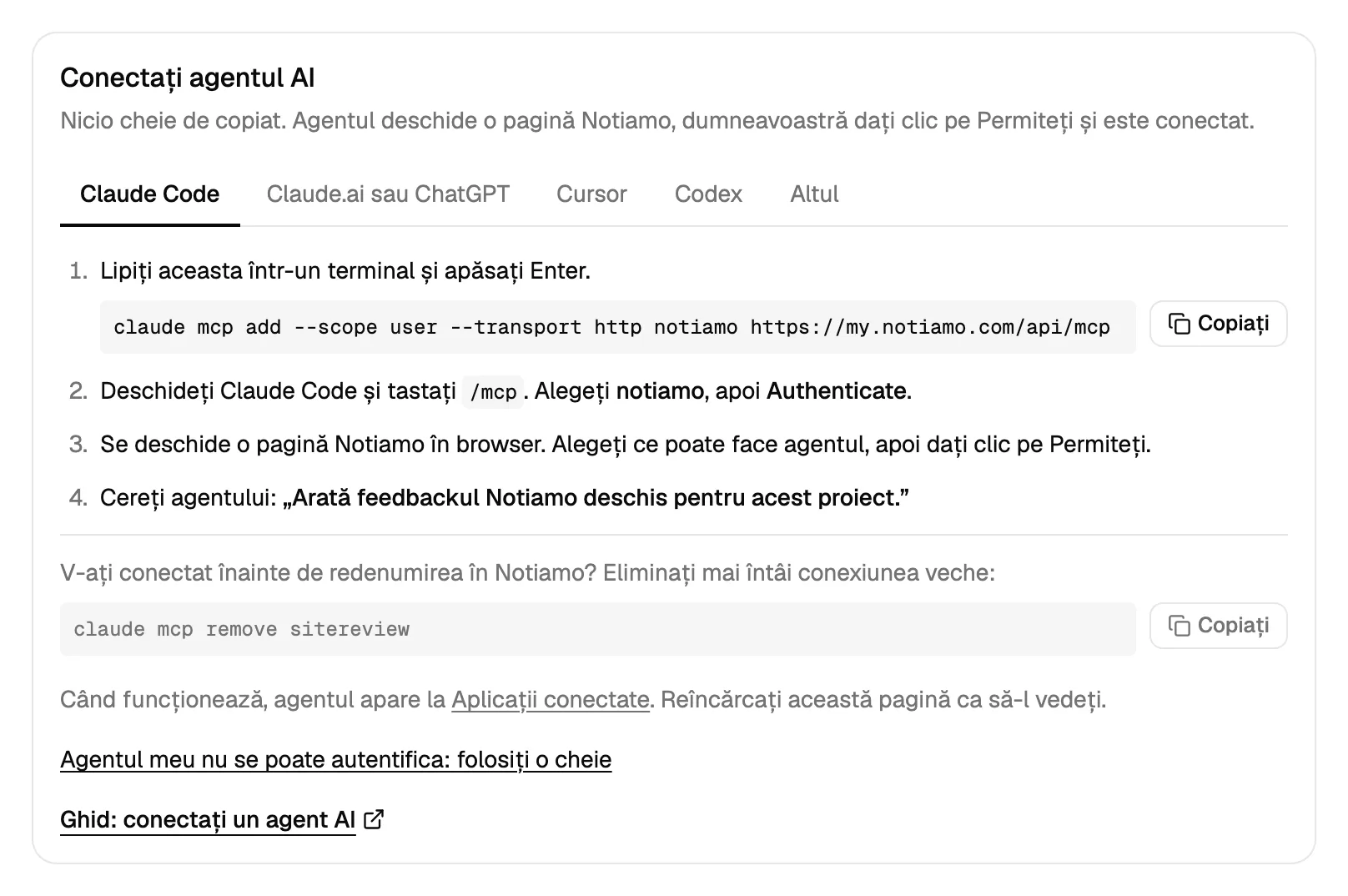
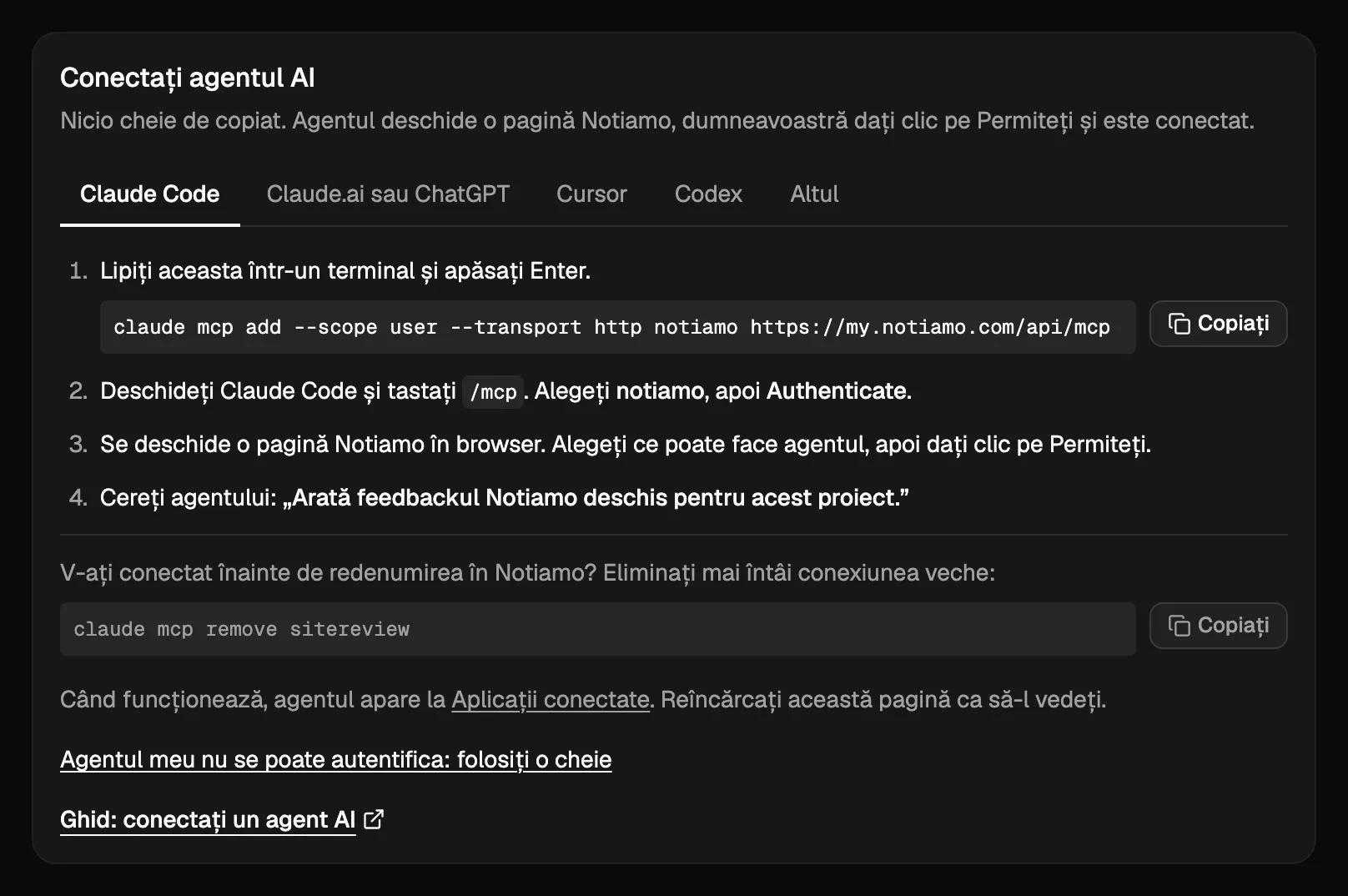
- În bara laterală, deschideți Setări › Agenți AI. Primul card este Conectați agentul AI.
- Alegeți agentul în file: Claude Code, Claude.ai sau ChatGPT, Cursor, Codex sau Altul. Fiecare filă arată ce trebuie copiat.
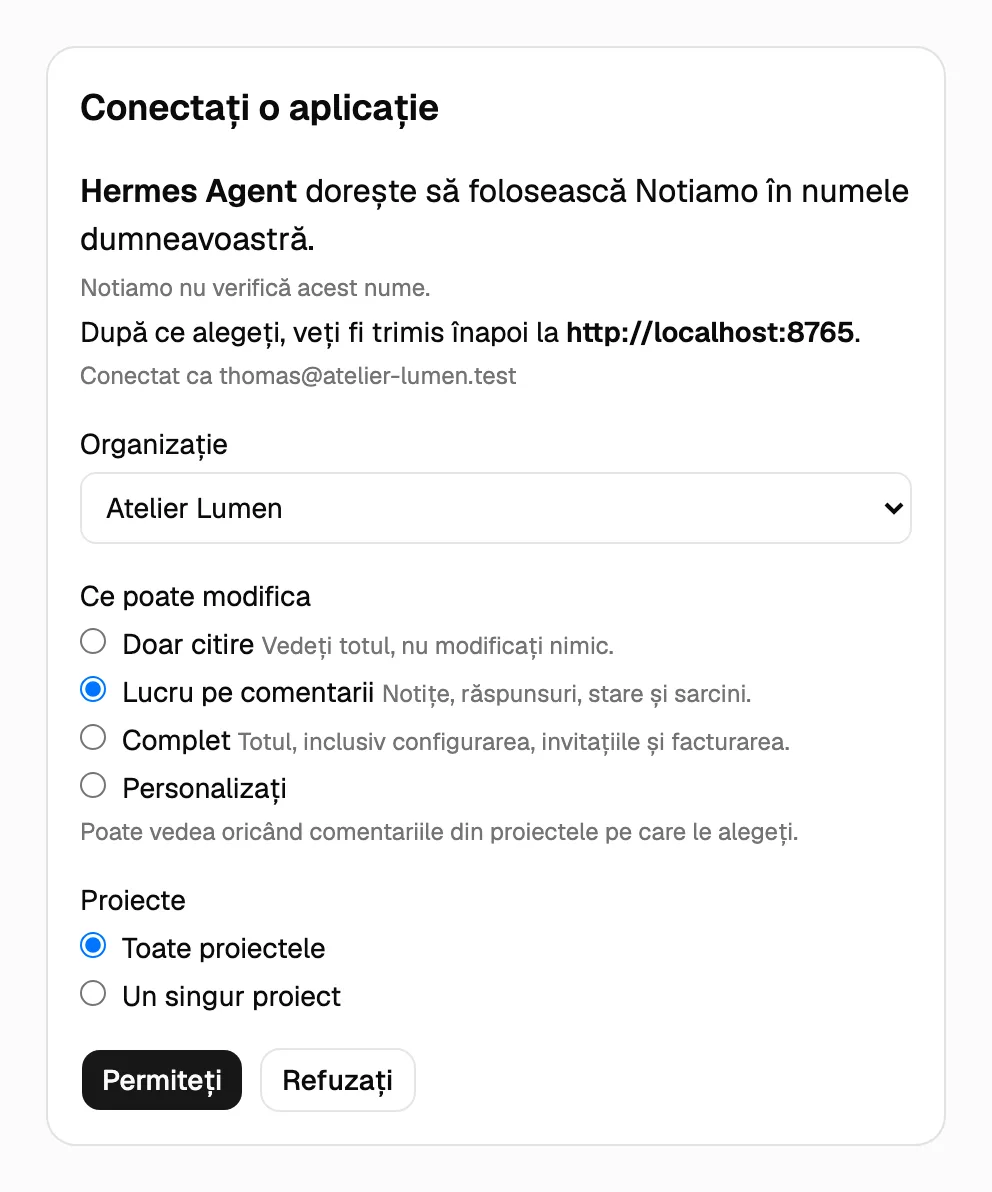
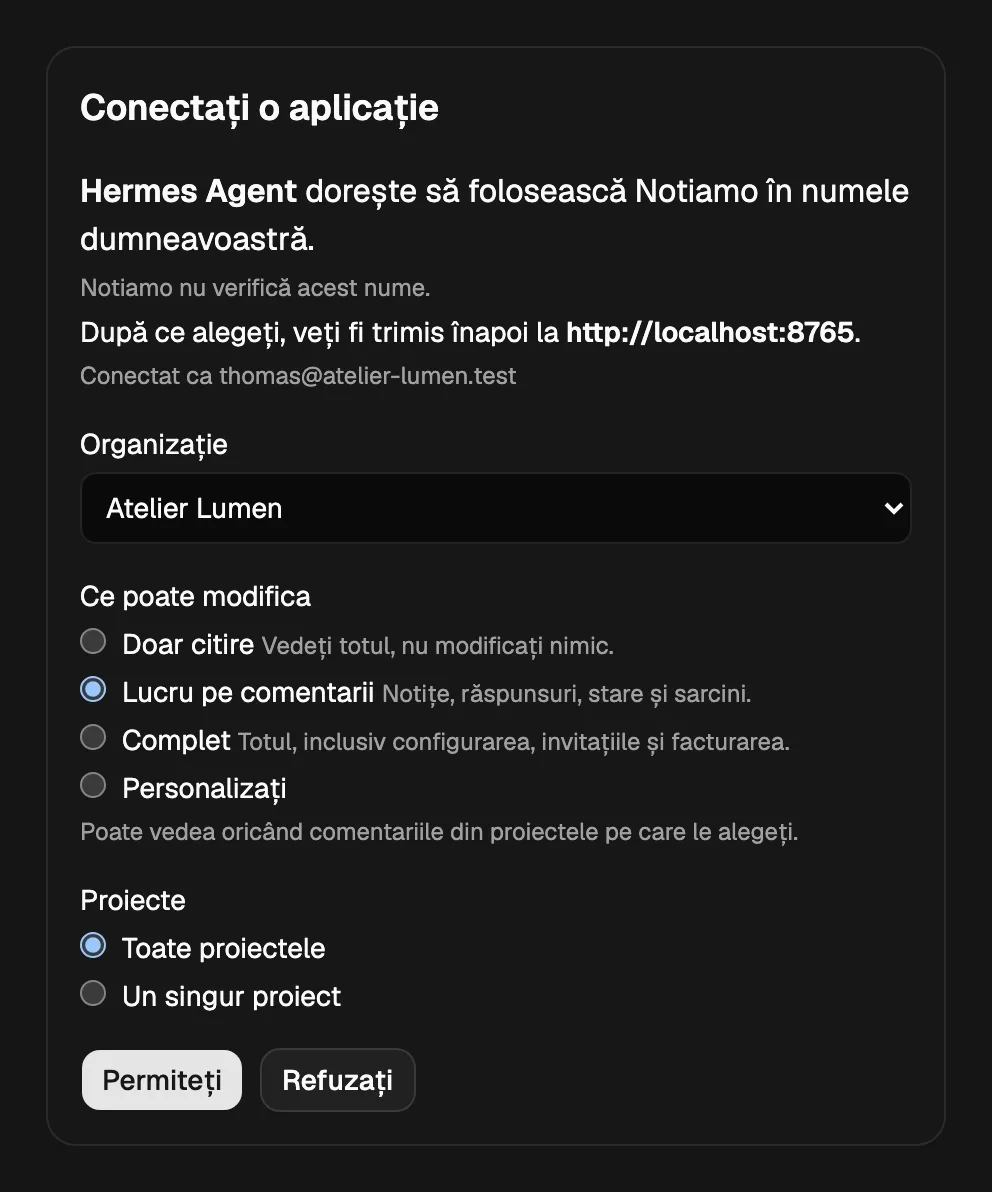
- Urmați pașii din filă. Agentul deschide apoi pagina Notiamo Conectați o aplicație.
- Pe acea pagină, alegeți la Organizație, la Ce poate modifica (Lucru pe comentarii este bifat; alegeți Complet sau Personalizați pentru mai mult) și la Proiecte. Apăsați Permiteți.
Agentul apare acum în cardul Aplicații conectate. Reîncărcați pagina ca să-l vedeți.
Claude Code
Rulați o dată într-un terminal:
claude mcp add --scope user --transport http notiamo https://my.notiamo.com/api/mcpCu --scope user, conexiunea funcționează în toate folderele dumneavoastră de cod. Fără această opțiune, funcționează doar în folderul în care ați rulat-o.
Apoi deschideți Claude Code și tastați /mcp. Alegeți notiamo, apoi Authenticate. Browserul deschide pagina Notiamo: apăsați Permiteți.
În folderul de cod al unui site web, cereți: „Arată feedbackul Notiamo deschis pentru acest proiect.” Sau rulați promptul /mcp__notiamo__work_on_feedback. El ghidează agentul comentariu cu comentariu: începe, repară, răspunde, marchează rezolvat. Agentul nu închide niciodată un comentariu; clientul verifică și îl închide.
Dacă v-ați conectat înainte ca Notiamo să aibă numele actual, ștergeți mai întâi vechea conexiune cu claude mcp remove sitereview.
Claude.ai, Claude desktop și ChatGPT
Deschideți Settings › Connectors în aplicație și adăugați un conector personalizat numit Notiamo, cu adresa https://my.notiamo.com/api/mcp. Apăsați Connect, apoi Permiteți pe pagina Notiamo. Pașii pentru fiecare aplicație sunt în Agenți AI personali.
Cursor și Codex
Pașii sunt în Conectați Cursor și Conectați Codex.
Alți agenți
Un agent care se poate conecta la un server MCP (OAuth) are nevoie doar de adresa https://my.notiamo.com/api/mcp. Găsește singur conectarea Notiamo (la https://my.notiamo.com/.well-known/oauth-authorization-server).
Conectare cu o cheie
Folosiți o cheie când agentul nu se poate conecta.
- Deschideți Setări › Agenți AI și găsiți cardul Chei pentru agenți.
- Apăsați Creați o cheie. Cheia primește alegeri sigure: Lucru pe comentarii, Toate proiectele mele, fără expirare și un nume precum „Cheie de agent – 28 octombrie 2026”.
- Ca să alegeți singur, deschideți mai întâi Mai multe opțiuni: Numele cheii, Acces (Doar citire, Lucru pe comentarii, Complet sau Personalizați, vedeți Ce poate modifica un agent), Proiect (toate sau unul singur: o cheie limitată la un proiect nu vede nimic din celelalte) și când Expiră (niciodată, după 30 de zile sau după 90 de zile).
- Cardul arată Cheia dumneavoastră este gata, cu configurarea pentru Claude Code, Cursor și Altul, cu cheia deja inclusă. Copiați-o acum: este afișată o singură dată.
Pentru Claude Code, comanda arată așa:
claude mcp add --scope user --transport http notiamo https://my.notiamo.com/api/mcp --header "Authorization: Bearer YOUR_KEY"Alți agenți: adăugați un server MCP HTTP cu adresa https://my.notiamo.com/api/mcp și antetul Authorization: Bearer YOUR_KEY.
O cheie acționează în numele dumneavoastră. Păstrați-o ca pe o parolă.
Ce poate modifica un agent
Un agent poate citi întotdeauna feedbackul proiectelor la care ajunge. Ce poate modifica este împărțit în opt grupuri:
- Notițe: notițe interne pentru echipa dumneavoastră.
- Răspunsuri: răspunsuri pe care le vede clientul.
- Stare: schimbarea stării și atribuirea.
- Sarcini: adăugarea și editarea sarcinilor.
- Configurare: spații de lucru, proiecte și adrese.
- Invitații: invitarea clienților. Invitarea membrilor echipei cere Complet.
- Facturare: perioada de probă, linkurile de plată și organizațiile noi.
- Mutări: cererea de mutare a proiectelor și a spațiilor de lucru.
Există trei variante gata făcute: Doar citire (niciun grup), Lucru pe comentarii (Notițe, Răspunsuri, Stare și Sarcini) și Complet (toate opt). Cu Personalizați bifați singur grupurile. Când agentul încearcă ceva în afara grupurilor lui, Notiamo refuză cu permission_missing și numește grupul în permission; o cheie doar pentru citire primește read_only.
Cum găsește agentul proiectul potrivit
Agentul caută fișierul .notiamo.json în folderul de cod. Descărcați-l de pe pagina proiectului din Notiamo cu Descărcați .notiamo.json, sau lăsați Prompt AI să-l creeze (vedeți Instalați widgetul). Fără acest fișier, agentul poate potrivi adresa git a folderului cu setarea Depozit de cod a proiectului.
Ce văd oamenii
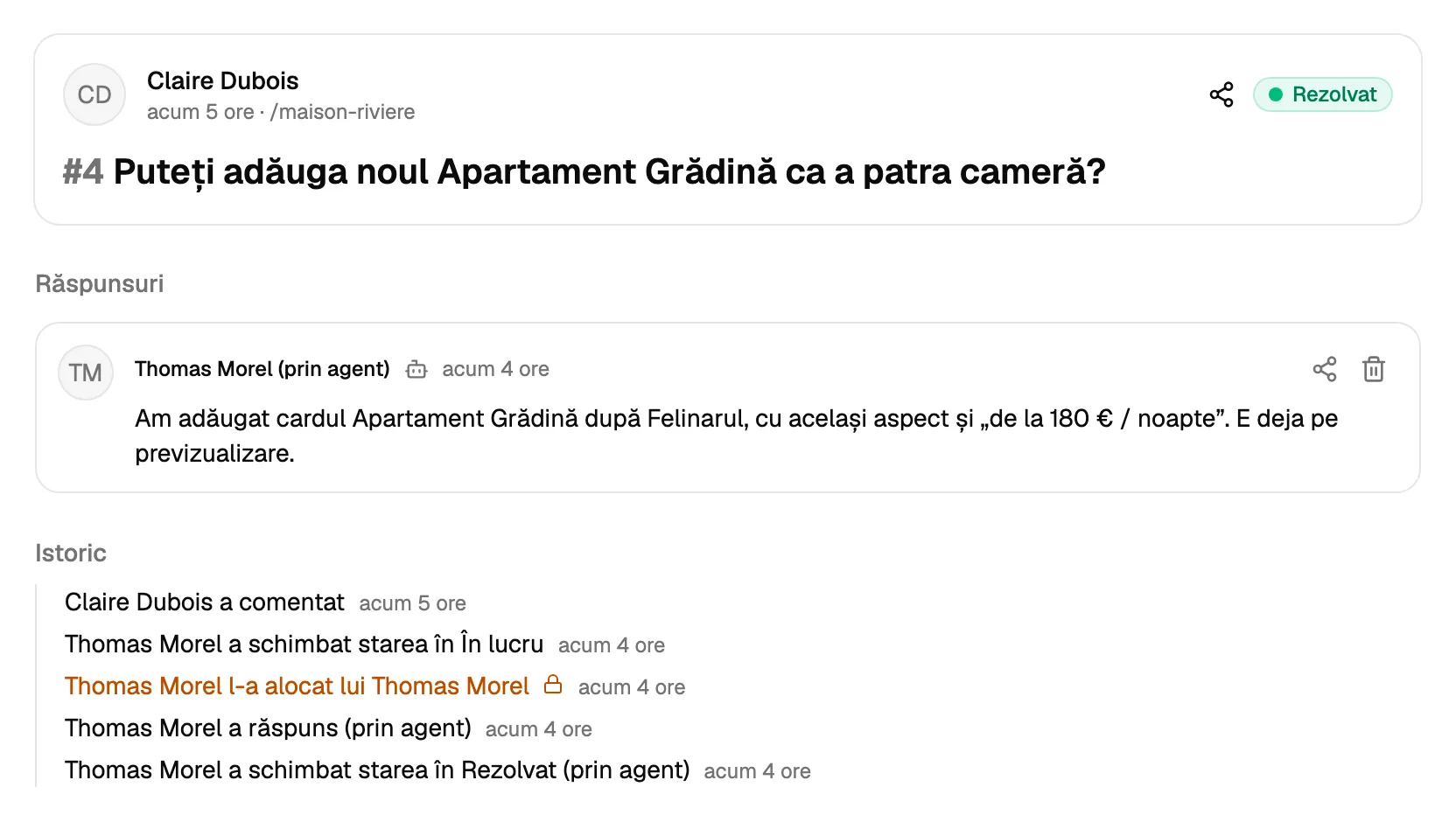
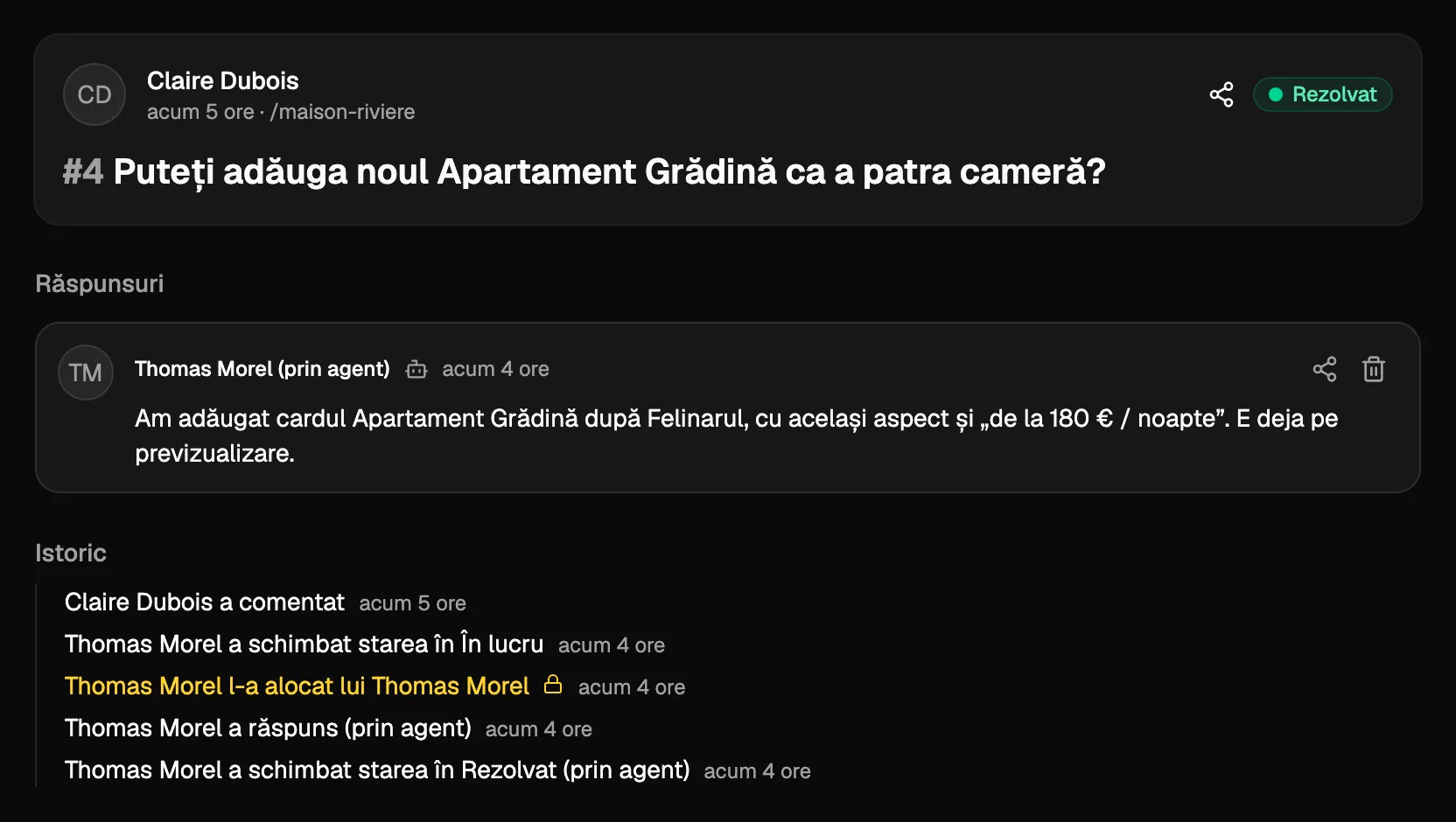
Răspunsurile și modificările făcute de un agent poartă numele lui pentru echipa dumneavoastră, de exemplu (prin Claude Code). Numele este cel al cheii sau al aplicației. Clientul vede un răspuns obișnuit. Agentul poate scrie și note interne, pentru detaliile tehnice.
Opriți un agent
Pentru un agent conectat cu Conectare cu Notiamo, deschideți cardul Aplicații conectate din Setări › Agenți AI și apăsați Deconectare. Aplicația se oprește imediat; vă poate cere mai târziu să o conectați din nou.
Pentru o cheie, apăsați Revocați lângă ea, în cardul Chei pentru agenți. Orice agent care o folosește se oprește imediat.
Ca să-i dați agentului o cheie nouă, apăsați Înlocuiți cheia. Cheia veche nu mai funcționează, iar cardul arată cheia nouă o singură dată. O cheie creată la înscrierea prin agent are eticheta Înscriere prin agent.
Lăsați agentul să configureze totul
Cu Complet sau cu grupurile Configurare, Invitații și Facturare, agentul poate face singur și configurarea. Vedeți Lăsați un agent AI să configureze Notiamo pentru dumneavoastră pentru ce faceți dumneavoastră și Pentru agenți IA pentru ghidul tehnic. Instrumentele:
get_account: arată planul dumneavoastră, limitele și perioada de probă.list_plans: listează planurile și ce includ.get_billing: arată datele de facturare (doar administratori).start_trial: pornește perioada de probă Studio gratuită de 14 zile, o singură dată pe persoană (doar administratori).list_workspaces: listează spațiile dumneavoastră de lucru.create_workspace: adaugă un spațiu de lucru.list_projectsșifind_project: listează proiectele dumneavoastră sau îl găsesc pe cel al unei adrese web ori al unui folder de cod.create_project: adaugă un proiect într-un spațiu de lucru, cu sau fără adresă web.update_project_address: schimbă adresa web a unui proiect.get_install: oferă codul de integrare și pașii pentru framework-ul proiectului (doar pentru proiectele cu adresă web).check_install: verifică dacă widgetul a fost deja deschis pe site-ul web al proiectului.invite: invită un client sau un membru al echipei prin e-mail.get_payment_link: creează un link de plată Stripe și vi-l trimite pe e-mail; plătiți dumneavoastră (doar administratori).
În abonamentul gratuit, primul dumneavoastră proiect există deja după înregistrare, așa că create_project răspunde de obicei plan_limit. Agentul folosește atunci update_project_address pe acel proiect. O cheie limitată la un proiect poate citi datele de instalare și schimba adresa acelui proiect; nu poate crea, invita, porni o perioadă de probă sau cere o plată.
Un agent poate adăuga și o sarcină cu create_task (projectId, title și, opțional, text și pageUrl) și îi poate schimba titlul sau textul cu update_task. Ambele se numără într-o limită zilnică de spații de lucru, proiecte și sarcini noi; refuzul vă spune când este atinsă. Vedeți Sarcini.
Rapoarte de lucrare
În Studio și Agency, și în perioada de probă, agentul dumneavoastră poate redacta rapoartele de lucrare trimise de clienți: un articol despre lucrare, apoi postările pentru rețelele sociale. Instrumentele:
list_job_reports: listează rapoartele de lucrare ale proiectelor dumneavoastră.state: "ready"le dă pe cele care așteaptă un articol;not_donele dă pe toate cele neterminate.get_comment: citește unul, cu datele lucrării, fișierele pe etape (înainte, în timpul, după, altele) cu descrierile și id-urile lor și, cât timp articolul așteaptă, linkul de aprobare.replycurole: "article": publică articolul, în limba raportului. Starea devine Articol în așteptarea aprobării.request_approval: trimite linkul de aprobare prin email. Implicit persoanei asignate, când aceasta este o persoană client a spațiului de lucru, altfel autorului sarcinii;to: "author",to: "assignee"sauto: "client"(fiecare persoană client a spațiului de lucru) aleg destinatarul. O dată pe oră pentru fiecare sarcină; o trimitere în care niciun email nu a plecat nu se socotește.replycurole: "posts"șifiles(id-urile fotografiilor de folosit): publică postările pentru rețelele sociale, după ce articolul a fost aprobat.update_file: setează etapa sau descrierea unui fișier. O descriere scrisă astfel apare cu Completat de AI — vă rugăm să verificați; Notiamo nu scrie descrieri de la sine.create_taskșiupdate_taskacceptăjobReport, ca să facă dintr-o sarcină un raport de lucrare sau să-i schimbe datele.
Doar o persoană aprobă un articol: clientul sau un membru al echipei care poate scrie în proiect. Un agent nu aprobă niciodată; îi dă persoanei linkul de aprobare sau apelează request_approval. Postările pentru rețelele sociale sunt publicate manual de oameni. update_file cere grupul Sarcini; reply și request_approval cer Răspunsuri. Webhookurile trimit fiecare schimbare de stare ca job.state_changed (vedeți Webhookuri și chei API).
Note vocale, descrieri și momente din video
Pe Studio și Agency, și în perioada de probă, get_comment dă și ce a adăugat AI fișierelor:
- O înregistrare apare cu un link către audio și transcrierea ei (
Transcript (ro), by AI: "…"). O transcriere ulterioară apare ca nepublicată. - O descriere AI este marcată
(AI, not checked)până când o persoană o verifică sau o modifică. - Un videoclip mai lung de aproximativ 20 de secunde are momente, câte unul pe linie:
0:00–0:12 vedere de ansamblu a camerei. Agentul poate arăta echipei un anumit moment. Clienții nu văd niciodată momentele. - Când AI nu a putut procesa un fișier, răspunsul spune asta cu cuvintele simple pe care le văd oamenii, cu un cod de referință precum
AI-1A2B3C4Dpentru asistență. Nu arată niciodată o eroare tehnică.
list_plans și get_billing dau minutele de voce și AI pe lună. Vedeți Sarcini.
Doar ce s-a schimbat
list_comments acceptă since: o oră UTC sau cursor din ultimul său răspuns. Agentul primește atunci doar comentariile și sarcinile care s-au schimbat de atunci, într-un proiect sau în toate proiectele lui. Un agent care verifică în fiecare dimineață păstrează cursorul și nu citește totul din nou.
list_activity spune ce s-a întâmplat de la un moment dat: fiecare comentariu sau sarcină nouă, fiecare răspuns cu textul lui, fiecare schimbare de stare și atribuire, cu cine și când. Pentru echipă arată și persoanele care s-au alăturat. Primește același since și dă un cursor. Cereți agentului: „Spune-mi ce s-a întâmplat în proiectele mele de luni.”