Notiamo عنده سيرفر MCP. وكيل الذكاء الاصطناعي المتصل بيه يقدر يعرض تعليقات مشروع، ويقرا تعليق مع السكرين شوت والصور بتاعته، ويرد، ويغيّر الحالة ويسند التعليق لحد. إنت اللي ماسك الدفة: إنت بتختار إيه اللي يقدر يغيّره، وتقدر توقفه في أي وقت.
ربط الوكلاء لفريق الوكالة. العملاء مابيشوفوش الجزء ده.
في طريقتين للربط:
- تسجيل الدخول بـ Notiamo (الأحسن): الوكيل بيفتح صفحة في Notiamo، تدوس اسمح، ويبقى متصل. مفيش مفتاح تنسخه ولا تخاف عليه.
- مفتاح، للوكلاء اللي مايقدروش يسجّلوا دخول. بتعمله بضغطة واحدة وتلزقه في الوكيل.
اربط بـ تسجيل الدخول بـ Notiamo
- من الشريط الجانبي، افتح الإعدادات › وكلاء الذكاء الاصطناعي. أول كارت هو اربط وكيل الذكاء الاصطناعي بتاعك.
- اختار وكيلك من التابات: Claude Code أو Claude.ai أو ChatGPT أو Cursor أو Codex أو غيره. كل تاب بيوريك تنسخ إيه.
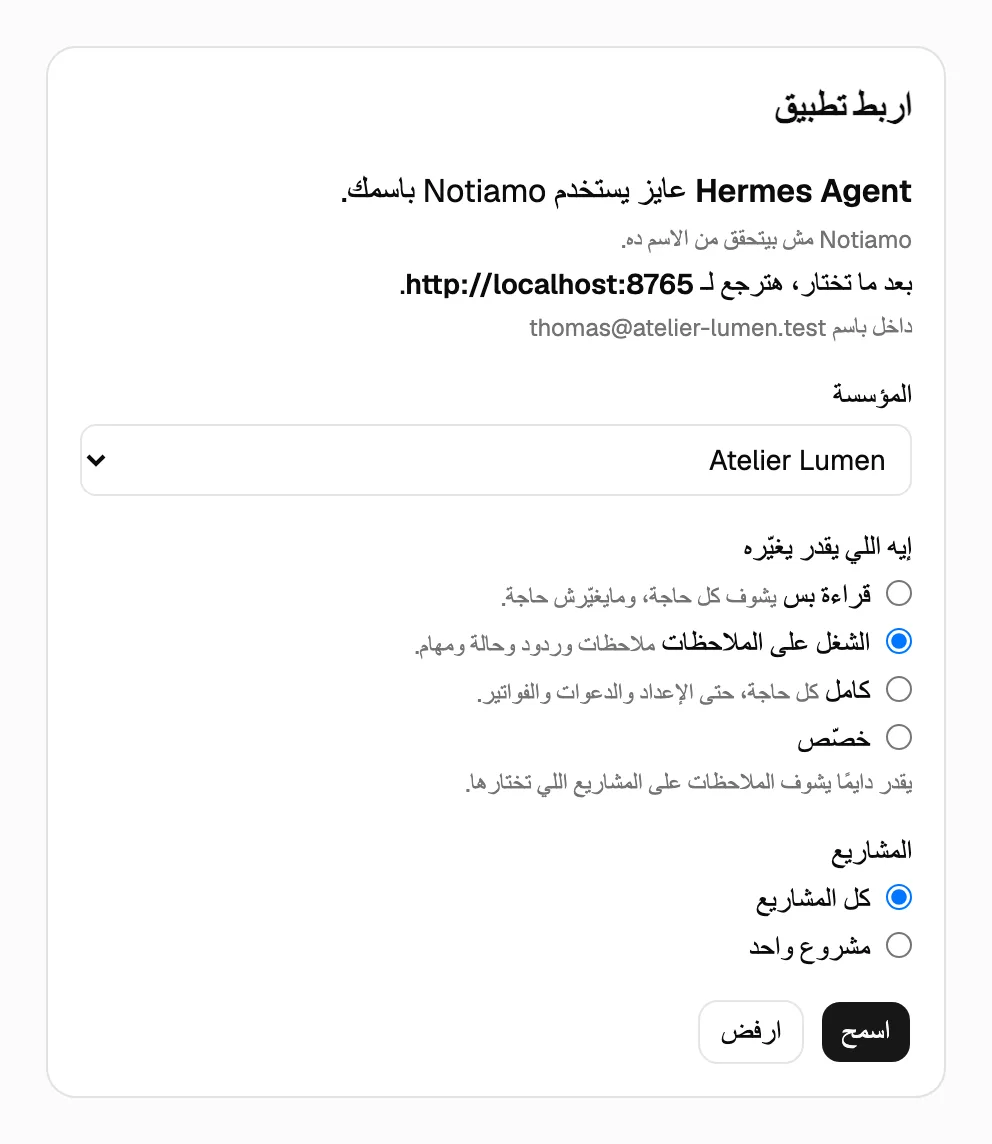
- اعمل الخطوات اللي في التاب. بعدها الوكيل بيفتح صفحة Notiamo اربط تطبيق.
- في الصفحة دي، اختار المؤسسة، وإيه اللي يقدر يغيّره (الشغل على الملاحظات معلّمة؛ اختار كامل أو خصّص لأكتر) والمشاريع. اضغط اسمح.
الوكيل دلوقتي بيظهر في كارت التطبيقات المتصلة. اعمل refresh للصفحة علشان تشوفه.
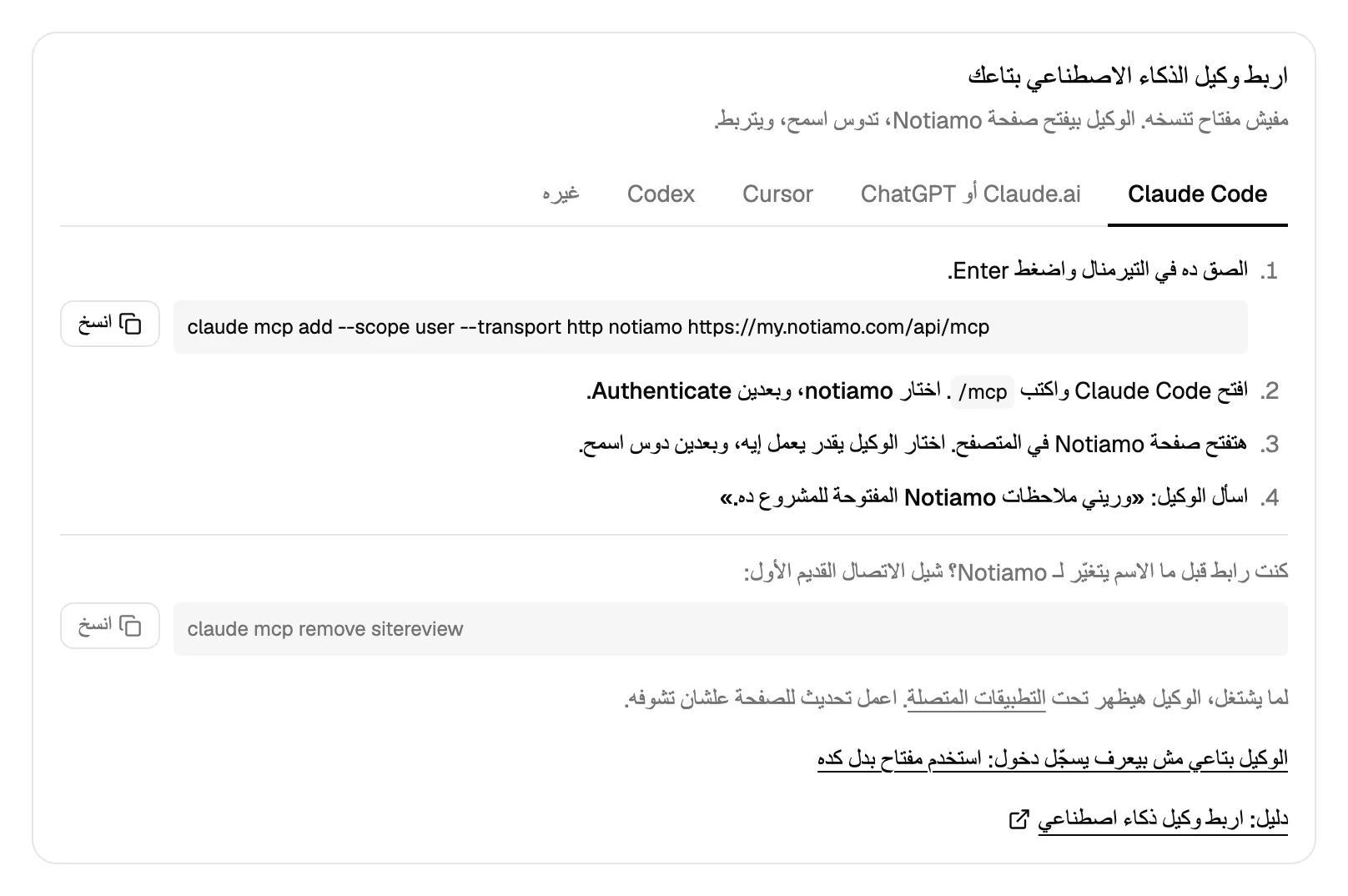
Claude Code
شغّل ده مرة واحدة في terminal:
claude mcp add --scope user --transport http notiamo https://my.notiamo.com/api/mcpمع --scope user الاتصال بيشتغل في كل فولدرات الكود عندك. من غيره، بيشتغل في الفولدر اللي شغلته فيه بس.
بعدين افتح Claude Code واكتب /mcp. اختار notiamo، وبعدين Authenticate. المتصفح بيفتح صفحة Notiamo: اضغط اسمح.
في فولدر كود موقع، اسأل: “وريني ملاحظات Notiamo المفتوحة للمشروع ده.” أو شغّل البرومبت /mcp__notiamo__work_on_feedback. بيمشّي الوكيل على التعليقات واحد واحد: يبدأ، يصلّح، يرد، يعلّم تم. الوكيل عمره ما بيقفل تعليق؛ العميل هو اللي بيراجع وبيقفل.
لو كنت متصل قبل ما Notiamo ياخد اسمه الحالي، شيل الاتصال القديم الأول بـ claude mcp remove sitereview.
Claude.ai وClaude desktop وChatGPT
افتح Settings › Connectors في التطبيق وضيف موصّل مخصص اسمه Notiamo، بالعنوان https://my.notiamo.com/api/mcp. دوس Connect، وبعدين اسمح في صفحة Notiamo. خطوات كل تطبيق في وكلاء الذكاء الاصطناعي الشخصيين.
Cursor وCodex
الخطوات في وصّل Cursor ووصّل Codex.
وكلاء تانيين
الوكيل اللي يقدر يسجّل دخول في سيرفر MCP (OAuth) محتاج العنوان https://my.notiamo.com/api/mcp بس. بيلاقي تسجيل دخول Notiamo لوحده (على https://my.notiamo.com/.well-known/oauth-authorization-server).
اربط بمفتاح
استخدم مفتاح لما وكيلك مايقدرش يسجّل دخول.
- افتح الإعدادات › وكلاء الذكاء الاصطناعي ودوّر على كارت مفاتيح الوكلاء.
- اضغط اعمل مفتاح. المفتاح بياخد اختيارات آمنة: الشغل على الملاحظات، وكل مشاريعي، ومابينتهيش أبدًا، واسم زي “مفتاح وكيل – ٢٨ أكتوبر ٢٠٢٦”.
- لو عايز تختار بنفسك، افتح اختيارات أكتر الأول: اسم المفتاح، والوصول (قراءة بس أو الشغل على الملاحظات أو كامل أو خصّص، شوف إيه اللي ممكن الوكيل يعدله)، والمشروع (كلهم، أو واحد بس: المفتاح المحدود بمشروع واحد مابيشوفش حاجة من التانيين) وامتى ينتهي (أبدًا، أو 30 يوم أو 90 يوم).
- الكارت بيعرض المفتاح بتاعك جاهز، مع الإعداد لـ Claude Code وCursor وغيره، والمفتاح جواه. انسخه دلوقتي: بيظهر مرة واحدة بس.
لـ Claude Code، الأمر شكله كده:
claude mcp add --scope user --transport http notiamo https://my.notiamo.com/api/mcp --header "Authorization: Bearer YOUR_KEY"باقي الوكلاء: ضيف سيرفر MCP من نوع HTTP بالعنوان https://my.notiamo.com/api/mcp وبالهيدر Authorization: Bearer YOUR_KEY.
المفتاح بيتصرف باسمك. احتفظ بيه زي الباسورد.
إيه اللي ممكن الوكيل يعدله
الوكيل يقدر يقرا دايمًا ملاحظات المشاريع اللي بيوصلها. وإيه اللي يقدر يغيّره مقسوم على ثمان مجموعات:
- الملاحظات: ملاحظات داخلية لفريقك.
- الردود: ردود العميل بيشوفها.
- الحالة: تغيير الحالة والإسناد.
- المهام: إضافة المهام وتعديلها.
- الإعداد: مساحات العمل والمشاريع والعناوين.
- الدعوات: دعوة العملاء. دعوة أعضاء الفريق محتاجة كامل.
- الفواتير: التجربة ولينكات الدفع والمؤسسات الجديدة.
- النقل: طلب نقل المشاريع ومساحات العمل.
في تلات اختيارات جاهزة: قراءة بس (من غير أي مجموعة)، والشغل على الملاحظات (الملاحظات والردود والحالة والمهام) وكامل (الثمانية). مع خصّص إنت اللي بتعلّم المجموعات. لما الوكيل يحاول حاجة برّه مجموعاته، Notiamo بيرفض بـ permission_missing وبيذكر المجموعة في permission؛ والمفتاح للقراءة بس بيرد بـ read_only.
الوكيل بيلاقي المشروع الصح إزاي
الوكيل بيدوّر على ملف .notiamo.json في فولدر الكود. نزّله من صفحة المشروع في Notiamo بـ نزّل .notiamo.json، أو خلّي برومبت للذكاء الاصطناعي يعمله (شوف ركّب الودجت). من غير الملف ده، الوكيل يقدر يطابق عنوان git بتاع الفولدر مع إعداد مستودع الكود في المشروع.
إيه اللي بيشوفه الناس
الردود والتغييرات اللي بيعملها الوكيل عليها اسمه لفريقك، مثلًا (via Claude Code). الاسم هو اسم المفتاح أو التطبيق. العميل بيشوف رد عادي. والوكيل يقدر يكتب ملاحظات داخلية كمان، للتفاصيل التقنية.
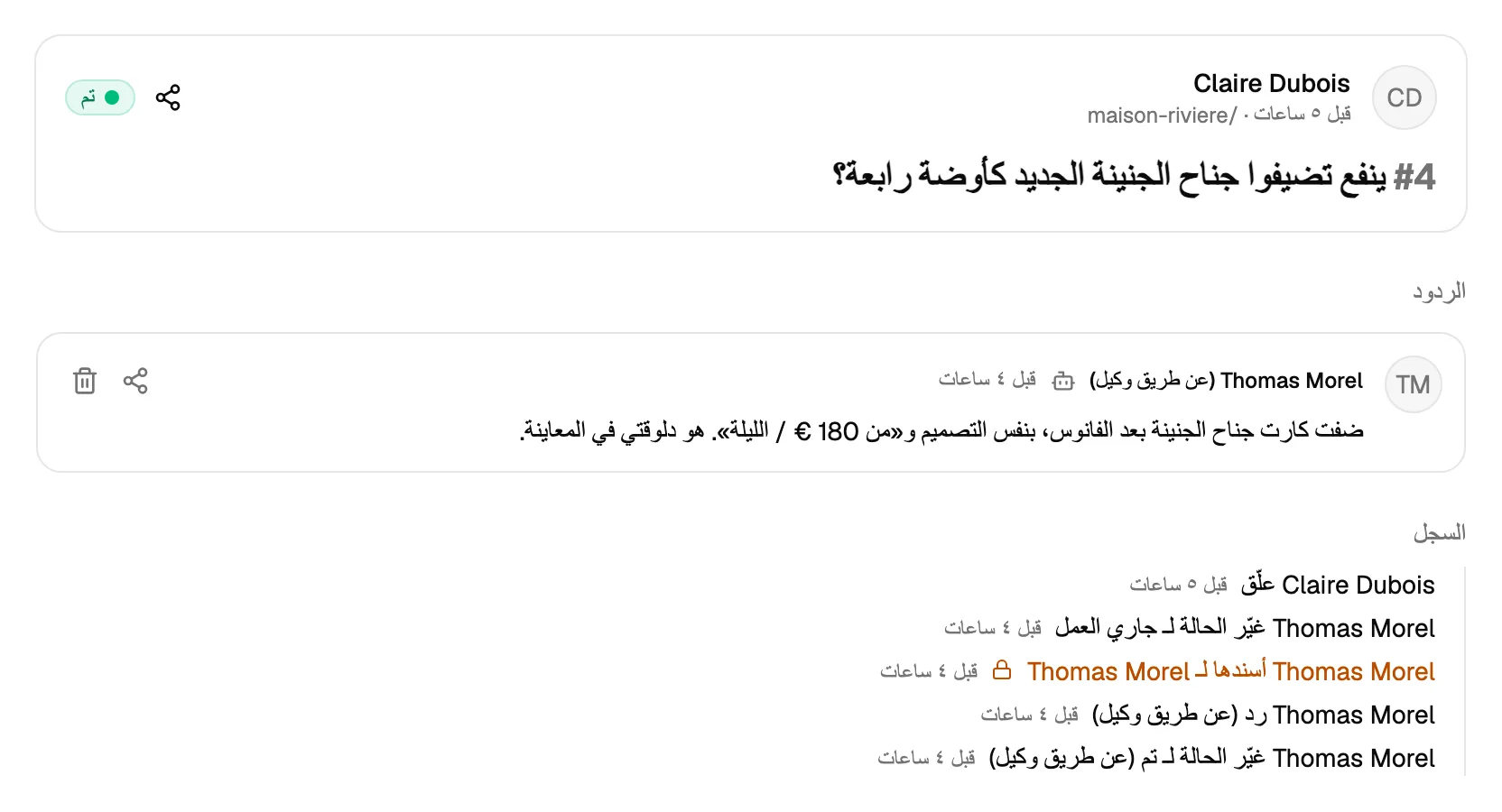
وقّف وكيل
لوكيل متصل بـ تسجيل الدخول بـ Notiamo، افتح كارت التطبيقات المتصلة في الإعدادات › وكلاء الذكاء الاصطناعي واضغط افصل. التطبيق بيقف على طول؛ وممكن يطلب منك تربطه تاني بعدين.
للمفتاح، اضغط إلغاء جنبه في كارت مفاتيح الوكلاء. أي وكيل بيستخدمه بيقف شغله على طول.
ولو عايز تدّي الوكيل مفتاح جديد بدله، اضغط استبدل المفتاح. المفتاح القديم بيقف، والكارت بيعرض الجديد مرة واحدة. المفتاح اللي اتعمل من تسجيل وكيل عليه علامة تسجيل الوكيل.
خلّي وكيلك يجهّز كل حاجة
مع كامل، أو مع المجموعات الإعداد والدعوات والفواتير، الوكيل يقدر يعمل الإعداد بنفسه كمان. شوف خلّي وكيل ذكاء اصطناعي يجهّز Notiamo ليك علشان تعرف إنت بتعمل إيه، ولوكلاء الذكاء الاصطناعي للدليل التقني. الأدوات:
get_account: بيعرض باقتك وحدودها وتجربتك.list_plans: بيعرض الباقات وإيه اللي فيها.get_billing: بيعرض تفاصيل الفواتير (للأدمن بس).start_trial: بيبدأ تجربة Studio المجانية لمدة 14 يوم، مرة لكل شخص (للأدمن بس).list_workspaces: بيعرض مساحات العمل بتاعتك.create_workspace: بيضيف مساحة عمل.list_projectsوfind_project: بيعرضوا مشاريعك، أو بيلاقوا المشروع بتاع عنوان موقع أو فولدر كود.create_project: بيضيف مشروع لمساحة عمل، بعنوان موقع أو من غيره.update_project_address: بيغيّر عنوان الموقع بتاع مشروع.get_install: بيدّي كود التضمين وخطوات الـ framework بتاع المشروع (للمشاريع اللي لها عنوان موقع بس).check_install: بيتأكد إذا كان الودجت اتفتح على موقع المشروع ولا لسه.invite: بيدعي عميل أو عضو فريق بالإيميل.get_payment_link: بيعمل لينك دفع Stripe وبيبعتهولك بالإيميل؛ إنت اللي بتدفع (للأدمن بس).
على الباقة المجانية، أول مشروع موجود بالفعل بعد التسجيل، فـ create_project في الغالب بيرد plan_limit. الوكيل بيستخدم وقتها update_project_address على المشروع ده. المفتاح المحدود بمشروع واحد يقدر يقرا بيانات التركيب ويغيّر عنوان المشروع ده؛ لكن مايقدرش يعمل مشروع ولا يدعي ولا يبدأ تجربة ولا يطلب دفع.
الوكيل يقدر كمان يضيف مهمة بـ create_task (projectId وtitle، واختياريًا text وpageUrl)، ويغيّر عنوانها أو نصها بـ update_task. الاتنين بيتحسبوا ضمن حد يومي لمساحات العمل والمشاريع والمهام الجديدة؛ والرفض بيقولك لما توصل له. شوف المهام.
تقارير المهام
على Studio وAgency، وأثناء التجربة، وكيلك يقدر يكتب تقارير المهام اللي بيبعتها عملاؤك: مقال عن الشغل، وبعدين بوستات السوشيال ميديا. الأدوات:
list_job_reports: بيعرض تقارير المهام في مشاريعك.state: "ready"بيجيب اللي مستنية مقال؛ وnot_doneبيجيب الكل ما عدا اللي خلصت.get_comment: بيقرا واحد، مع حقائق الشغل، والملفات حسب المرحلة (قبل، أثناء، بعد، تاني) مع تعليقاتها التوضيحية وأرقامها، ولما المقال يكون مستني، لينك الموافقة.replyمعrole: "article": بينشر المقال، بلغة تقرير المهمة. الحالة بتبقى المقال مستني الموافقة.request_approval: بيبعت لينك الموافقة بالإيميل. افتراضيًا للشخص المسند له التقرير لو كان من ناس العميل في مساحة العمل، وإلا لكاتب المهمة؛ وto: "author"أوto: "assignee"أوto: "client"(كل ناس العميل في مساحة العمل) بتختار. مرة لكل مهمة في الساعة؛ والإرسال اللي ماطلعش منه إيميل مابيتحسبش.replyمعrole: "posts"وfiles(أرقام الصور المستخدمة): بينشر بوستات السوشيال ميديا، بعد ما المقال يتوافق عليه.update_file: بيحدد مرحلة الملف أو تعليقه التوضيحي. التعليق المكتوب بالطريقة دي بيظهر عليه اتملّى بالذكاء الاصطناعي، راجعه؛ Notiamo مابيكتبش تعليقات توضيحية لوحده.create_taskوupdate_taskبياخدواjobReport، علشان تحوّل مهمة لتقرير مهمة أو تغيّر حقائقه.
اللي بيوافق على المقال شخص بس: العميل، أو عضو فريق يقدر يكتب على المشروع. الوكيل عمره ما بيوافق؛ بيدّي الشخص لينك الموافقة أو بينادي request_approval. الناس هم اللي بينشروا بوستات السوشيال ميديا بإيديهم. update_file محتاج مجموعة المهام؛ وreply وrequest_approval محتاجين الردود. الـ webhooks بتبعت كل انتقال كـ job.state_changed (شوف Webhooks ومفاتيح API).
الملاحظات الصوتية والتعليقات التوضيحية وملاحظات الوقت
على Studio وAgency، وأثناء التجربة، get_comment بيدّي كمان اللي الذكاء الاصطناعي أضافه على الملفات:
- التسجيل بيتعرض مع لينك الصوت ونصه المكتوب (
Transcript (fr), by AI: "…"). النص الأحدث بيظهر على إنه مش منشور. - التعليق التوضيحي بالذكاء الاصطناعي عليه علامة
(AI, not checked)لحد ما شخص يراجعه أو يعدّله. - الفيديو اللي أطول من حوالي 20 ثانية له ملاحظات وقت، واحدة في كل سطر:
0:00–0:12 wide view of the room. وكيلك يقدر يوجّه الفريق للحظة معيّنة. العملاء مابيشوفوش ملاحظات الوقت أبدًا. - لما الذكاء الاصطناعي ما يقدرش يعالج ملف، الرد بيقول كده بكلام بسيط يفهمه الناس، مع كود مرجعي زي
AI-1A2B3C4Dتديه للدعم. عمره ما بيعرض خطأ تقني.
list_plans وget_billing بيدّوا دقايق الصوت والذكاء الاصطناعي في الشهر. شوف المهام.
اللي اتغيّر بس
list_comments بياخد since: وقت UTC، أو الـ cursor من آخر رد. الوكيل بيجيب وقتها التعليقات والمهام اللي اتغيّرت من وقتها بس، في مشروع واحد أو في كل مشاريعه. الوكيل اللي بيشيّك كل صباح بيحتفظ بالـ cursor، ومابيقراش كل حاجة من الأول.
list_activity بيقول إيه اللي حصل من وقت معيّن: كل تعليق أو مهمة جديدة، وكل رد بنصه، وكل تغيير حالة وإسناد، مع مين عمله وامتى. للفريق بيعرض كمان الناس اللي انضمّوا. بياخد نفس since وبيدّي cursor. اسأل وكيلك: “قولي إيه اللي حصل على مشاريعي من يوم الاتنين.”