المهمة عنصر مرقّم في المشروع، زي التعليق، بس مالهاش علامة على الصفحة. استخدمها للشغل اللي مش عن مكان واحد: “حدّث مواعيد الشغل”، “ابعت اللوجو الجديد”. ليها عنوان، وتفاصيل اختيارية، وملفات اختيارية، ولو عايز، عنوان صفحة من موقع المشروع.
اعمل مهمة
أعضاء الفريق بيعملوا مهام في لوحة التحكم. مستخدمو العميل يقدروا كمان، بس لمشاريع مساحة عملهم بس.
- اضغط مهمة جديدة في صندوق الوارد، أو في صفحة مشروع.
- اكتب العنوان. ضيف النص لو محتاج تشرح.
- اختياري: اكتب عنوان الصفحة. لازم يكون صفحة من موقع المشروع ده؛ سيبه فاضي لو المهمة مش عن صفحة معيّنة.
- اختياري: ضيف ملفات، لحد 5. بنقبل صور وPDF وWord وOpenDocument وملفات نص. على Studio وAgency، اضغط ضيف فيديو علشان تضيف فيديوهات كمان.
- اضغط اعمل المهمة.
المهام مابتتعملش من الودجت على الموقع. علشان تسيب علامة على صفحة، اكتب تعليق بدل كده (شوف سيب تعليق).
عدّل مهمة
اللي كتب المهمة، وأي حد من فريق الوكالة، يقدر يغيّر عنوانها ونصها. افتح المهمة واضغط تعديل، غيّر العنوان أو النص، وبعدين اضغط احفظ. السجل بيوضح مين عدّل المهمة، وعميلك بيشوف الصياغة الجديدة.
اشتغل على مهمة
المهمة بتشتغل زي التعليق. ليها نفس الحالات الأربعة (مفتوح، جاري العمل، تم، مقفول)، ونفس المسند له، والردود والملاحظات الداخلية. شوف الحالات والإسناد والملاحظات الداخلية.
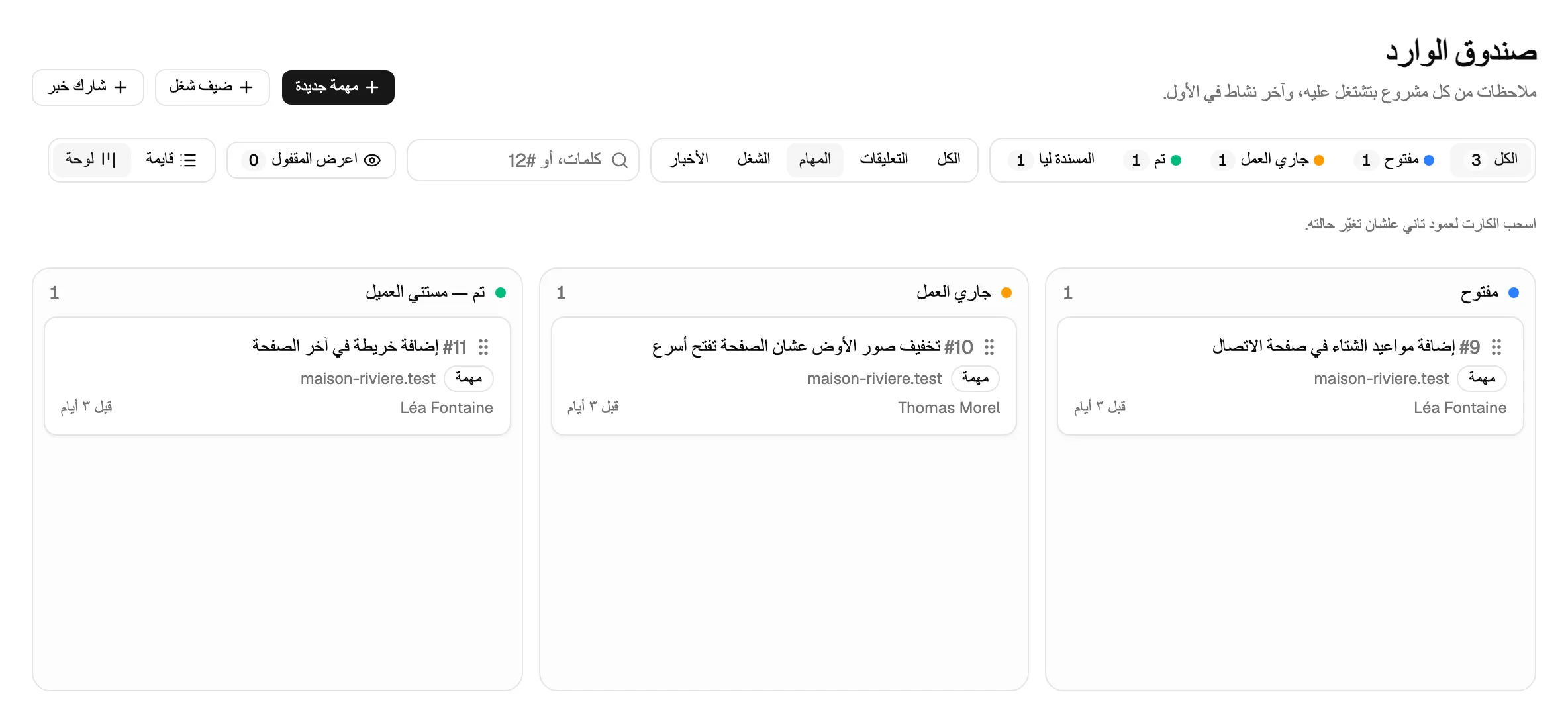
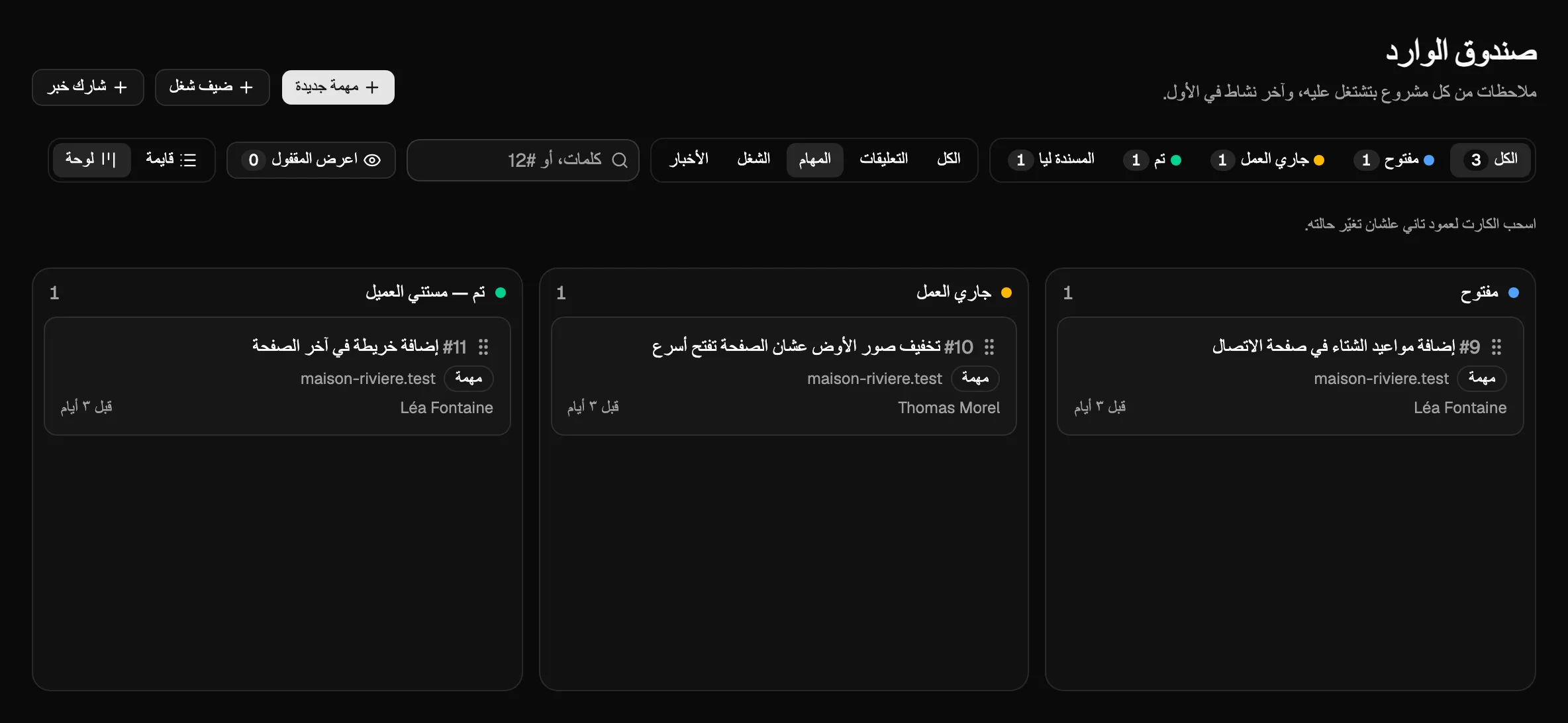
في صندوق الوارد، المهمة عليها علامة مهمة. الفلتر اللي جنب الفلاتر التانية بيختار نوع واحد: المهام أو التعليقات.
المهام في الودجت
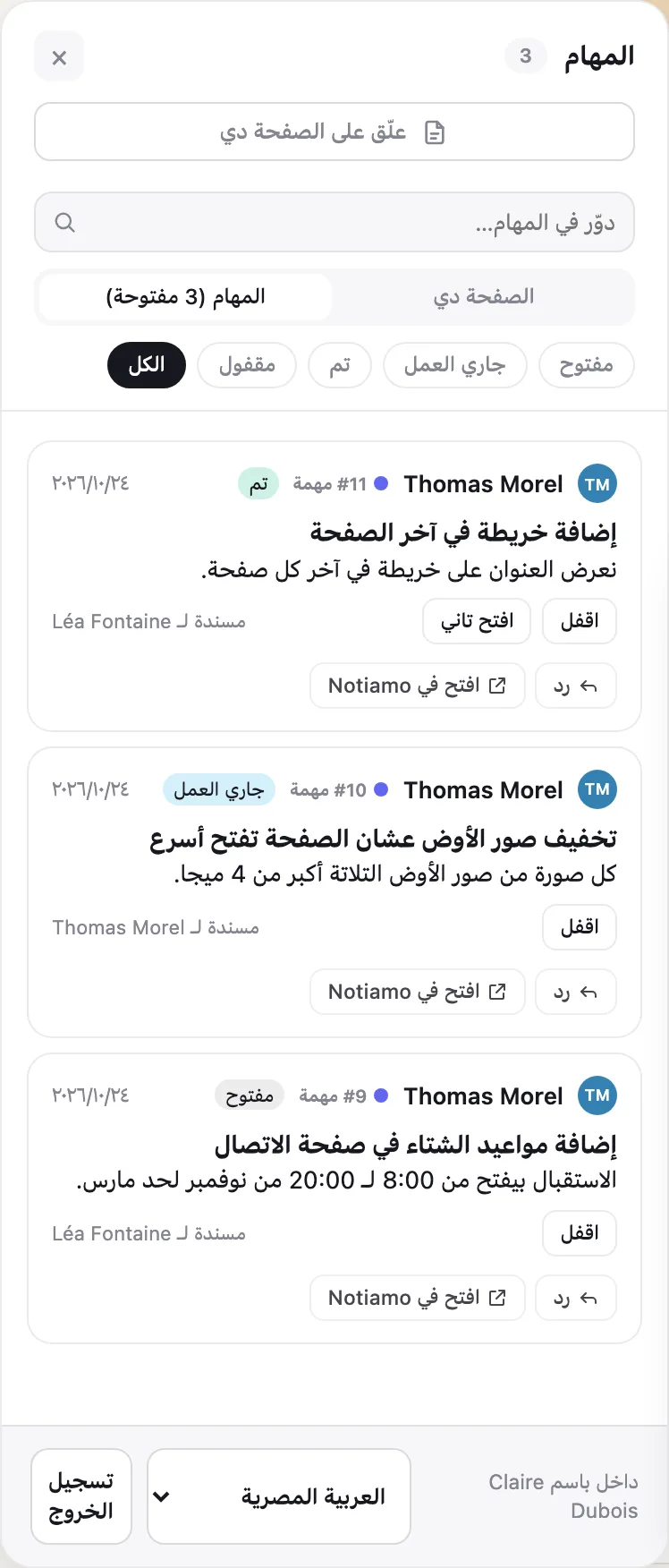
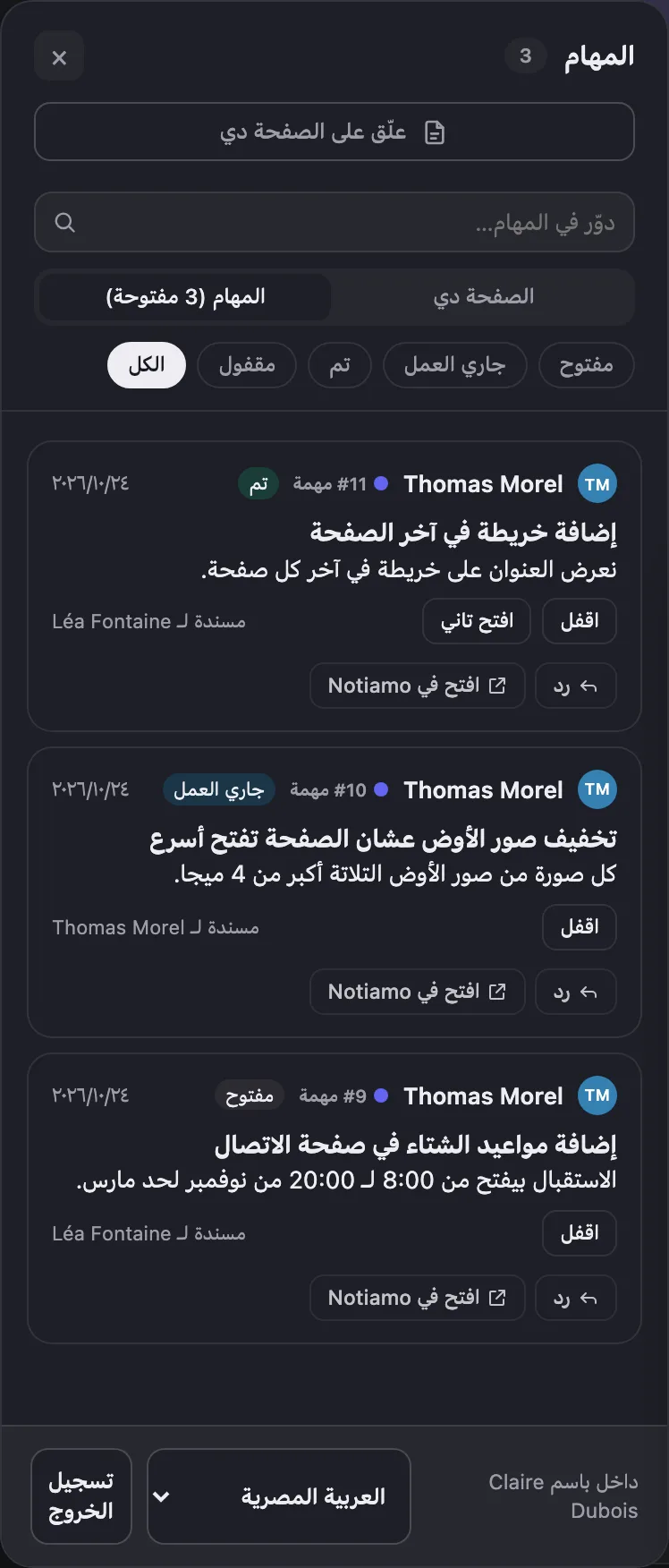
على الموقع، أدوات المراجعة فيها تاب المهام جنب الصفحة دي. بيعرض مهام المشروع وكام واحدة منها مفتوحة. الناس يقدروا يفتحوا مهمة، ويقروها، ويردوا، ويغيّروا حالتها من هناك.
الإيميلات والـ webhooks
ملخصات الإيميل والإيميلات الفورية بتشمل المهام، زي التعليقات. والـ webhooks بتشملها كمان. في الـ payload، كائن comment فيه type (task للمهمة، وإلا نوع العلامة: highlight أو pin أو page، …) وtitle. للمهمة من غير صفحة، page وurl بيبقوا null. شوف Webhooks وAPI.
اديّ مهمة لعميلك
لما العميل لازم يقرا حاجة أو يوافق عليها، اديله المهمة.
- في مهمة جديدة، اكتب @ وأول حروف اسمه في النص. اختار الاسم من القايمة.
- في أسند لـ، اختار اسمه تحت العميل.
- اضغط اعمل المهمة.
بيوصله إيميل على طول، وإشعار push لو شغّل الإشعارات. بيشوف مسندة ليك ويقدر يرد، أو يضغط اقفل لما تكون تمام. فورم تعديل والردود بيعرضوا الأسماء بعد @ كمان.
الملاحظات الصوتية
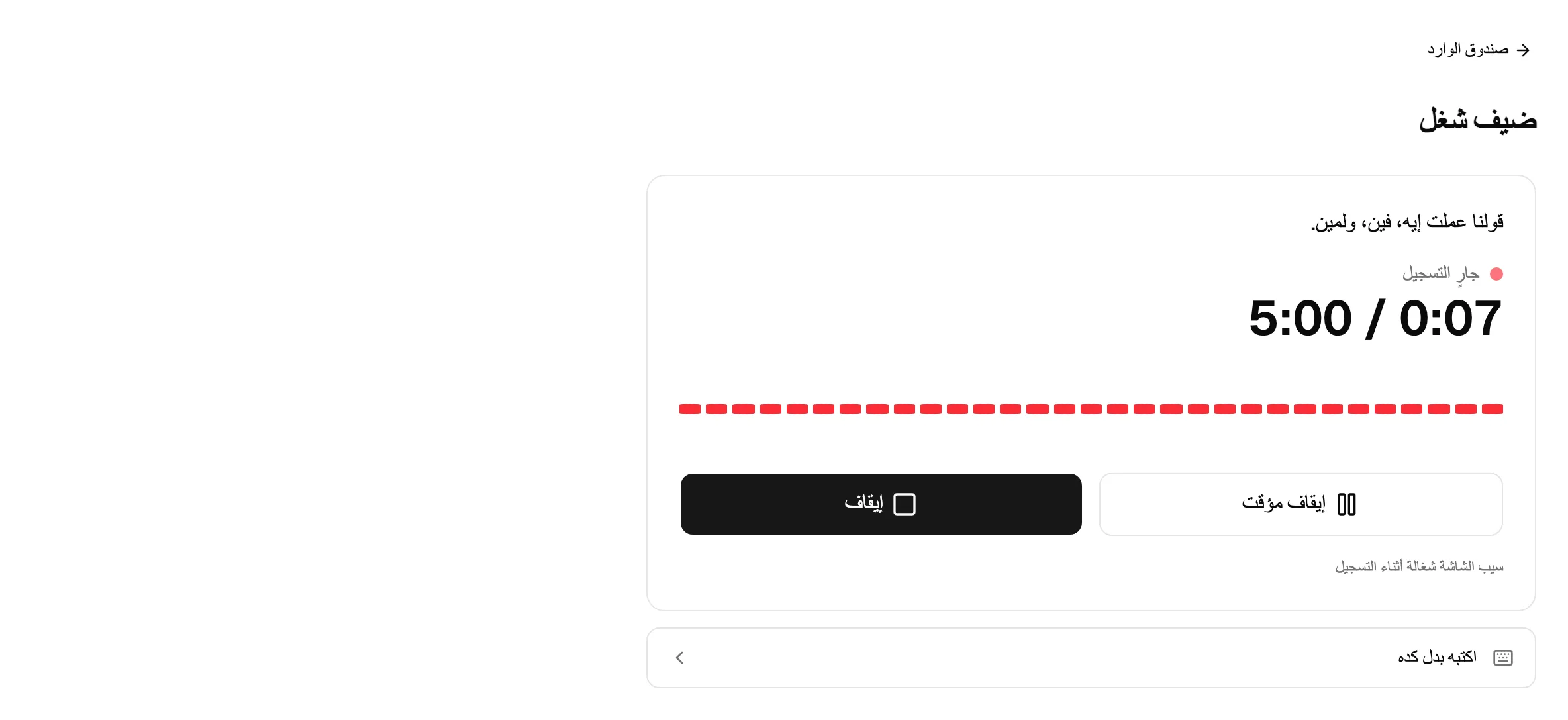
على Studio وAgency، وأثناء التجربة، تقدر تتكلم بدل ما تكتب: في مهمة جديدة أو رد، اضغط سجّل ملاحظة صوتية. اتكلم لحد 5 دقايق؛ إيقاف مؤقت وإيقاف لما تخلص. اضغط استخدم التسجيل ده علشان يتكتب، أو تجاهل علشان تسيبه.
النص بيظهر في صندوق النص، باللغة اللي اتكلمت بيها، حتى لو بتخلط لغات. عمره ما بيتترجم. اقراه وصحّحه قبل ما تبعت: مفيش حاجة بتتبعت لوحدها، واللي كتبته بإيدك بيفضل مكانه. التسجيل بيفضل مرفق، فأي حد يقدر يسمعه. النص عليه اتكتب بالذكاء الاصطناعي. عضو الفريق يقدر يضغط اكتبه تاني، مثلًا بعد تغيير في الإعدادات: النص الجديد بيظهر جنب القديم وعمره ما بيستبدل اللي اتبعت.
الملاحظات الصوتية بتستخدم دقايق الصوت والذكاء الاصطناعي بتاعة الباقة (شوف الباقات والتجربة والفواتير). لما الدقايق تخلص، أو على الباقة المجانية وSolo، مفيش زرار تسجيل: تقدر تكتب دايمًا.
لو حصل خطأ، صندوق النص بيقول “معرفناش نعالج ده دلوقتي. جرّب تاني بعد شوية.” مع جرّب تاني، أو “حصلت مشكلة مع الملف ده. كلّم الدعم.” مع كود مرجعي تديه للدعم. التسجيل وكتابتك بيتحفظوا.
ضيف شغل وشارك أخبار
على Studio وAgency، وأثناء التجربة، عملاؤك (وفريقك) يقدروا يبعتولك شغل خلّصوه، أو خبر عن شغلهم، مع صور. وبعدين ممكن يتكتب عنه مقال وبوستات سوشيال ميديا. في Notiamo دي تقارير المهام.
- في صندوق الوارد، اضغط ضيف شغل لشغل خلص، أو شارك خبر.
- اضغط سجّله وقول عملت إيه، وفين، ولمين. تقدر تتكلم لحد 5 دقايق، بأي لغة. ولو تحب، اضغط اكتبه بدل كده.
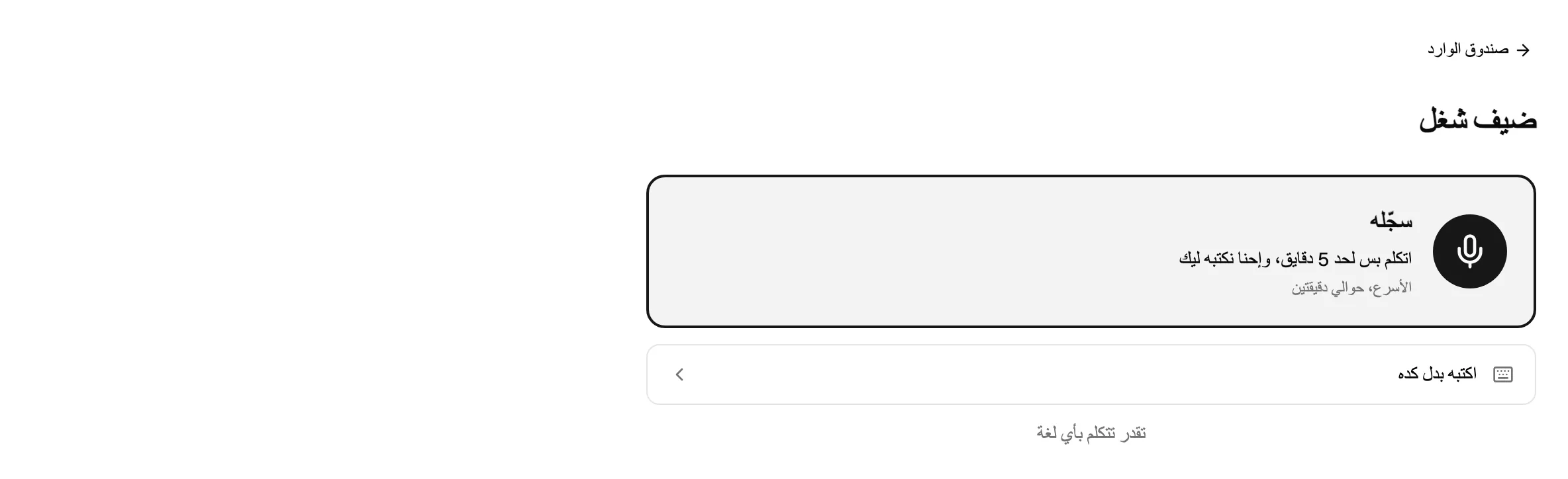
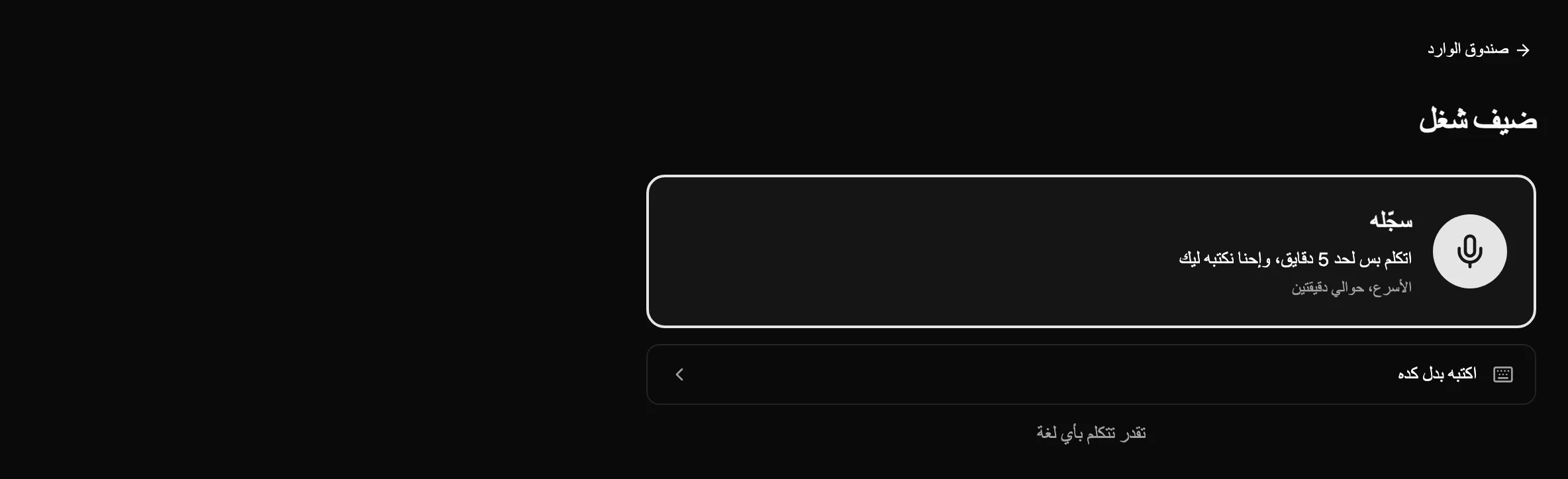
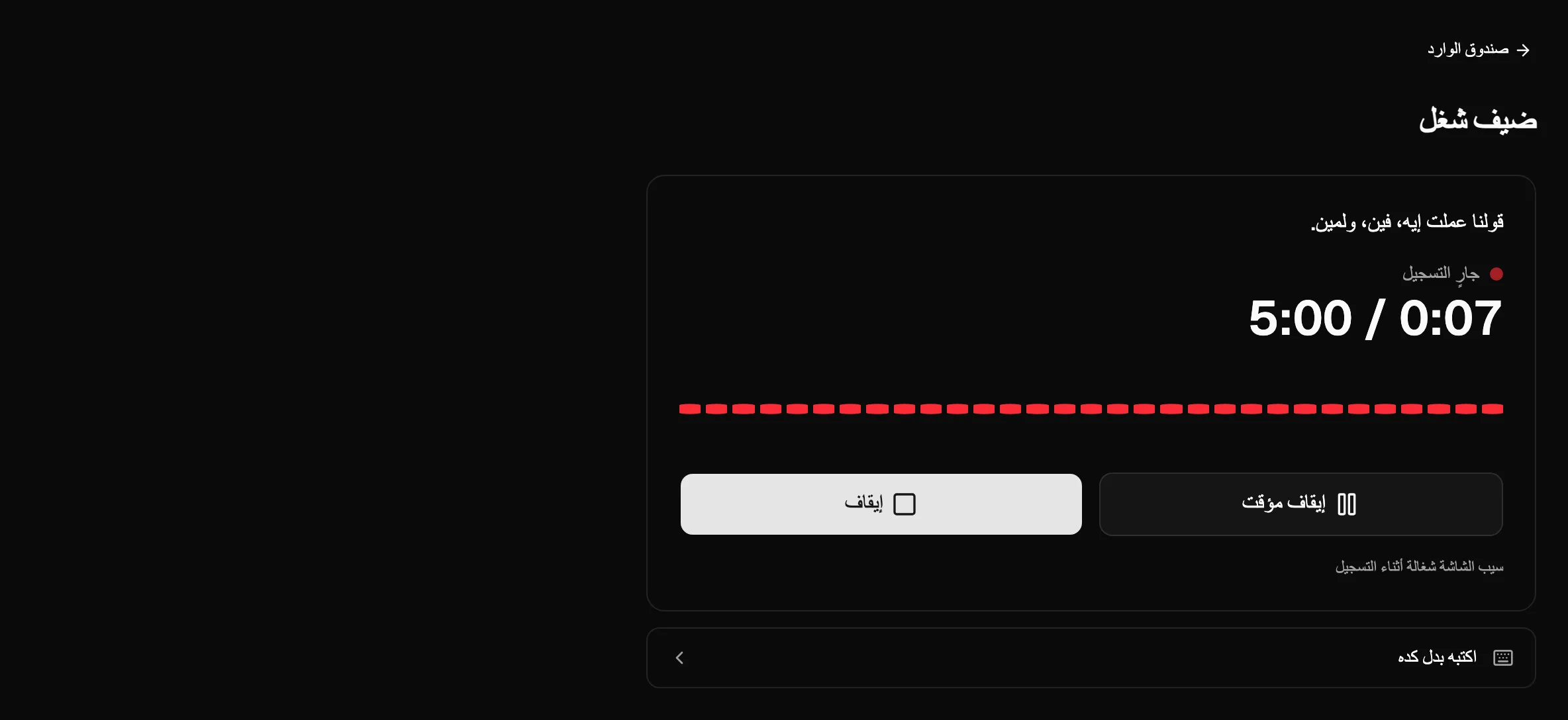
- اضغط إيقاف لما تخلص. تقدر تسمعه، أو تضغط سجّل تاني. وبعدين اضغط استخدم التسجيل ده.
- Notiamo بيكتبه. النص بيروح في النص، والحقول الفاضية (العنوان والمكان وتاريخ الشغل ولمين) بتتملي من كلامك، وعليها اتملّى بالذكاء الاصطناعي، راجعه. اقراها وصحّحها. مفيش حاجة كتبتها بتتكتب عليها، ومفيش مكان أو تاريخ أو عميل بيتألف من عندنا.
- تحت صور وفيديوهات، ضيف الملفات في قبل وأثناء وبعد (الخبر ليه مكان واحد). لحد 60 ملف.
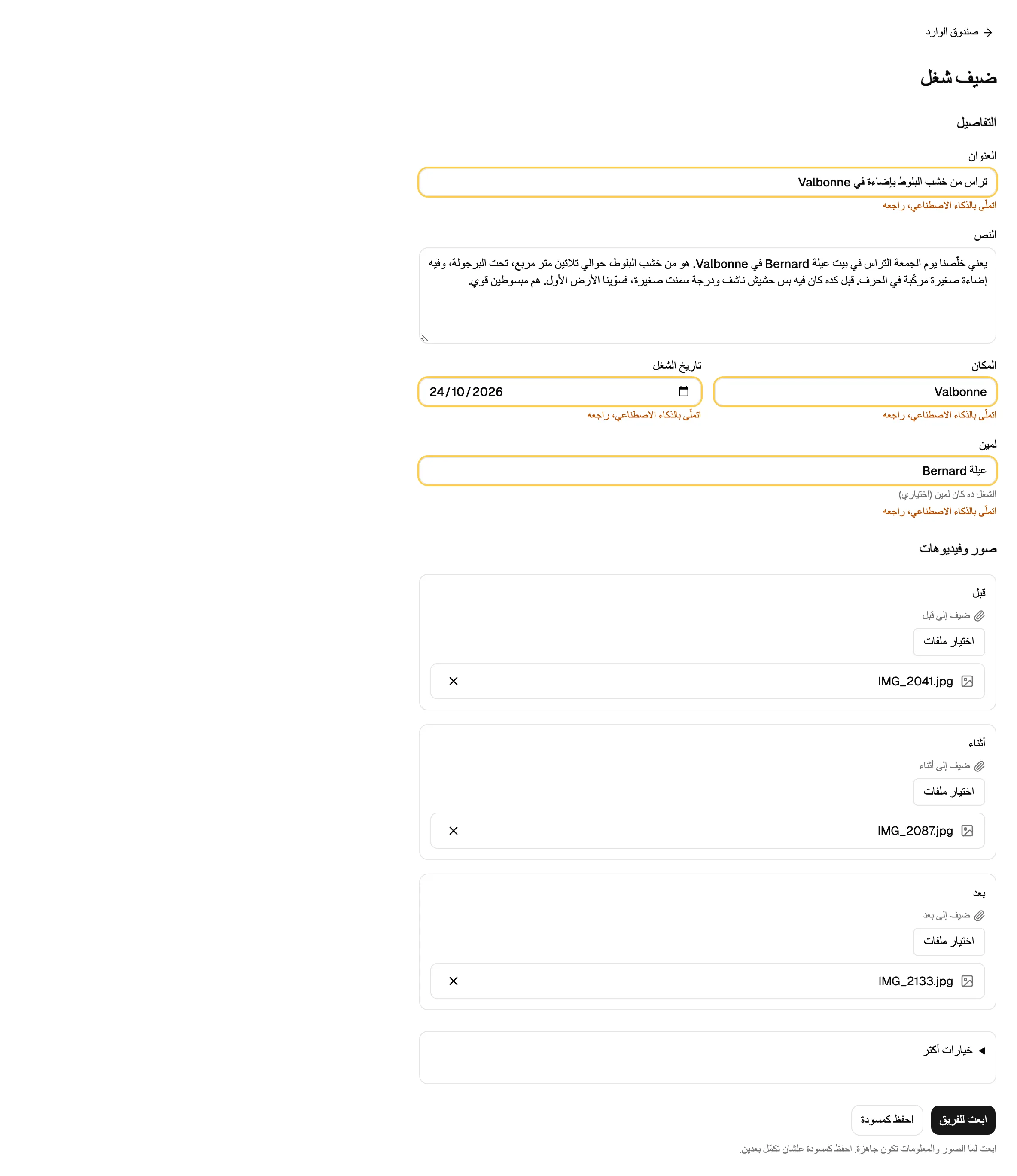
- اضغط ابعت للفريق. لو في حاجة ناقصة، اضغط احفظ كمسودة وكمّل بعدين: في صفحة الشغل، اضغط علّمه جاهز لما كل حاجة تبقى موجودة.
خيارات أكتر فيها لغة الكتابة وأسند لـ (لفريقك) وسجّل تاني، اللي بيضيف على النص. من غير دقايق صوت وذكاء اصطناعي، الصفحة بتفتح على الفورم، وإنت بتكتب.
في صفحة الشغل
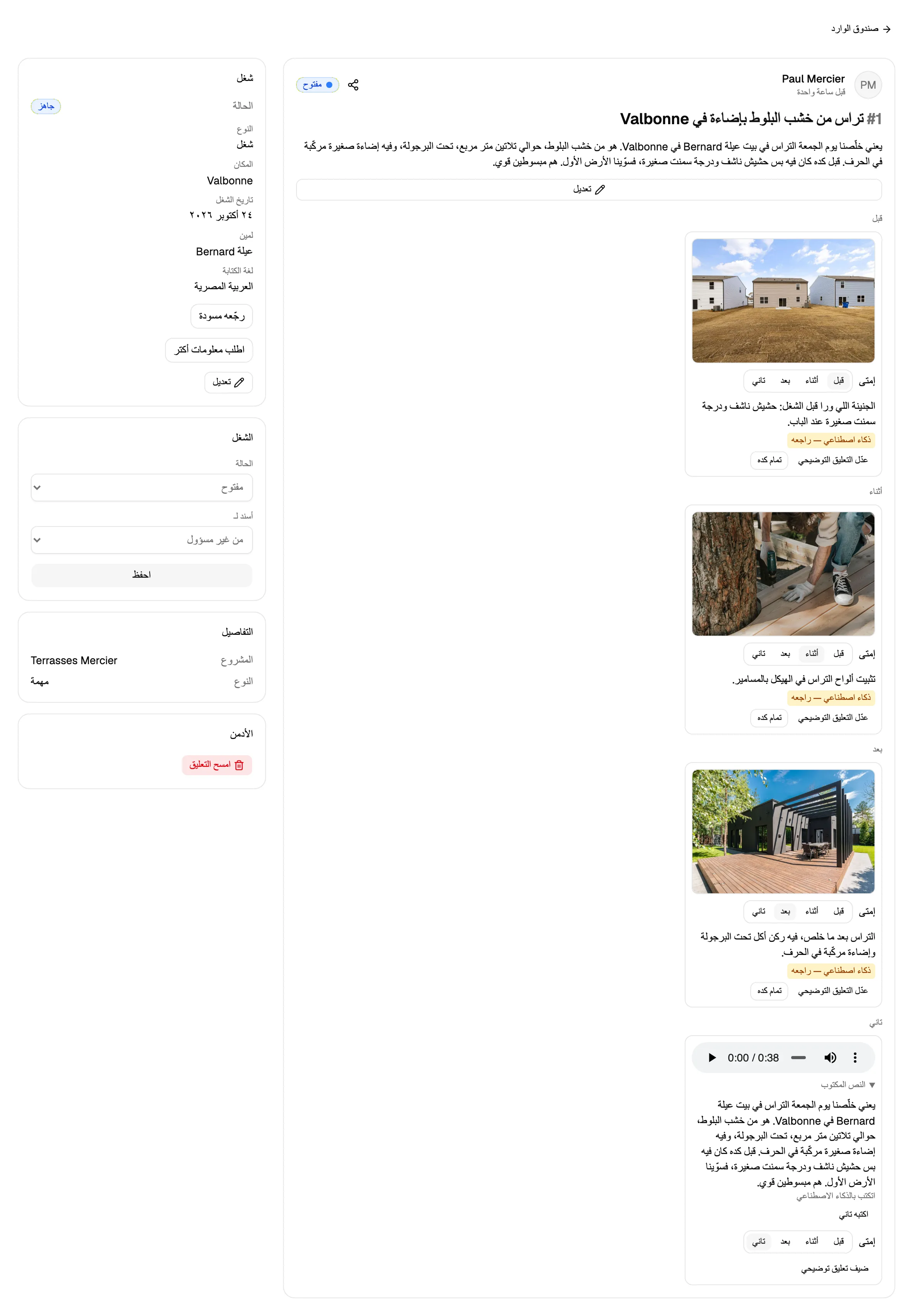
كل ملف بيعرض امتى اتاخد (قبل أو أثناء أو بعد أو تاني؛ تقدر تغيّره) وتعليق توضيحي. بعد ما الشغل يتبعت، الذكاء الاصطناعي بيكتب تعليق قصير لكل صورة وفيديو مالهمش تعليق، بلغة الكتابة. وعليه ذكاء اصطناعي — راجعه لحد ما حد يضغط تمام كده أو يعدّله. وتقدر كمان تضغط ضيف تعليق توضيحي وتكتب بتاعك. التسجيل بيفضل مرفق، ونصه عليه اتكتب بالذكاء الاصطناعي.
علشان تضيف ملفات أكتر بعدين، رد على الشغل؛ ضيف إلى: بيشتغل هناك كمان. كارت تقرير مهمة بيعرض الحقائق والحالة؛ اضغط تعديل علشان تغيّرها.
لما الفريق يحتاج أكتر، بيضغط اطلب معلومات أكتر ويكتب إيه الناقص. الشغل بيرجع مسودة وصندوق الوارد بيعرض محتاج معلومات. العميل بيشوف السؤال مع ضيف المعلومات الناقصة، ويضيفها في رد، ويضغط علّمه جاهز تاني. ولسه مفيش حاجة مكتوبة، رجّعه مسودة بيلغي علّمه جاهز.
المقال بعدين بيوصل كرد عليه علامة مقال، والحالة المقال مستني الموافقة. العميل، أو عضو فريق، بيقراه ويضغط وافق على المقال، أو اطلب تعديلات ويكتب إيه اللي يتغيّر. شخص بس هو اللي بيوافق: وكيل الذكاء الاصطناعي يقدر يبعت لينك الموافقة أو إيميل موافقة، بس عمره ما بيوافق بنفسه. بعد الموافقة، بوستات السوشيال ميديا بتوصل كرد عليه علامة بوستات سوشيال، مع الصور المستخدمة. إنت بتنشرها بإيدك على قنواتك.
في صندوق الوارد، الفلاتر الشغل والأخبار بتعرض دول بس، وحالة تقرير المهمة بتختار حالة واحدة. كل انتقال بيظهر في السجل والإيميلات والـ webhooks (job.state_changed، شوف Webhooks وAPI). الكتابة في الغالب بيعملها وكيل الذكاء الاصطناعي بتاعك: شوف اربط وكيل ذكاء اصطناعي.
العميل اللي ماعندوش موقع يقدر يبعت شغل برضه: ضيف مشروع من غير عنوان إلكتروني. في الإعدادات بتاعة المشروع، الصفحة العامة بتقول هو بيعرض شغله فين، مثلًا صفحته على Facebook أو LinkedIn.
على الباقة المجانية وSolo، مفيش ضيف شغل ولا شارك خبر. تقارير المهام اللي اتعملت قبل كده بتفضل مقروءة وشغالة.
الفيديو الأطول من حوالي 20 ثانية بياخد كمان ملاحظات وقت زي 0:00–0:12 wide view of the room، لفريقك ووكيل الذكاء الاصطناعي بس. فيديوهات المهام والتعليقات العادية بتاخدها كمان. التعليقات التوضيحية وملاحظات الوقت بتستخدم دقايق الصوت والذكاء الاصطناعي؛ لما الدقايق تخلص، بتتخطّى وباقي حاجة بتشتغل.
الوكلاء
وكيل الذكاء الاصطناعي يقدر يعمل مهمة بـ create_task: projectId وtitle، واختياريًا text وpageUrl. ويقدر يغيّر عنوان أو نص مهمة بـ update_task. الاتنين بيتحسبوا ضمن حد يومي لمساحات العمل والمشاريع والمهام الجديدة؛ والرفض بيقولك لما توصل له. list_comments بيعرض المهام عليها [Task] وبيقبل type: "task" أو type: "comment" علشان يختار نوع واحد. شوف اربط وكيل ذكاء اصطناعي. list_people بيدّي الفريق وناس العميل في مشروع، مع أرقامهم. اكتب @ والاسم بالظبط في نص علشان تنبّه شخص؛ ومرّر رقم كـ assignee (في create_task أو assign) علشان تديله الشغل.