टास्क प्रोजेक्ट का क्रमांक वाला आइटम है, टिप्पणी की तरह, पर पेज पर उसका कोई निशान नहीं होता। इसे उस काम के लिए इस्तेमाल करें जो किसी एक जगह के बारे में नहीं है: “Update the opening hours”, “Send the new logo”। उसमें एक शीर्षक, वैकल्पिक ब्योरा, वैकल्पिक फ़ाइलें और, अगर आप चाहें, प्रोजेक्ट की वेबसाइट के किसी पेज का पता होता है।
टास्क बनाएं
टीम के सदस्य डैशबोर्ड में टास्क बनाते हैं। क्लाइंट यूज़र भी बना सकते हैं, पर केवल अपने वर्कस्पेस के प्रोजेक्ट के लिए।
- इनबॉक्स में, या किसी प्रोजेक्ट के पेज पर, नया टास्क दबाएं।
- शीर्षक लिखें। समझाना हो तो टेक्स्ट जोड़ें।
- वैकल्पिक: पेज का पता दें। वह इस प्रोजेक्ट की वेबसाइट का पेज होना चाहिए; जब टास्क किसी एक पेज के बारे में न हो तो उसे खाली छोड़ें।
- वैकल्पिक: फ़ाइलें जोड़ें, 5 तक। फ़ोटो, PDF, Word, OpenDocument और टेक्स्ट फ़ाइलें स्वीकार हैं। Studio और Agency पर वीडियो भी जोड़ने के लिए वीडियो जोड़ें दबाएं।
- टास्क बनाएं दबाएं।
टास्क वेबसाइट के विजेट से नहीं बनते। पेज पर निशान छोड़ने के लिए इसके बजाय टिप्पणी लिखें (देखें टिप्पणी करें)।
टास्क संपादित करें
जिसने टास्क लिखा, और एजेंसी टीम का कोई भी व्यक्ति, उसका शीर्षक और टेक्स्ट बदल सकता है। टास्क खोलें और संपादित करें दबाएं, शीर्षक या टेक्स्ट बदलें, फिर सहेजें दबाएं। इतिहास दिखाता है कि टास्क किसने संपादित किया, और आपके क्लाइंट को नई शब्दावली दिखती है।
टास्क पर काम करें
टास्क टिप्पणी की तरह काम करता है। उसके वही चार स्टेटस (खुला, प्रगति में, पूरा, बंद), वही असाइन किया गया व्यक्ति, जवाब और आंतरिक नोट होते हैं। देखें स्टेटस, असाइन करना और आंतरिक नोट।
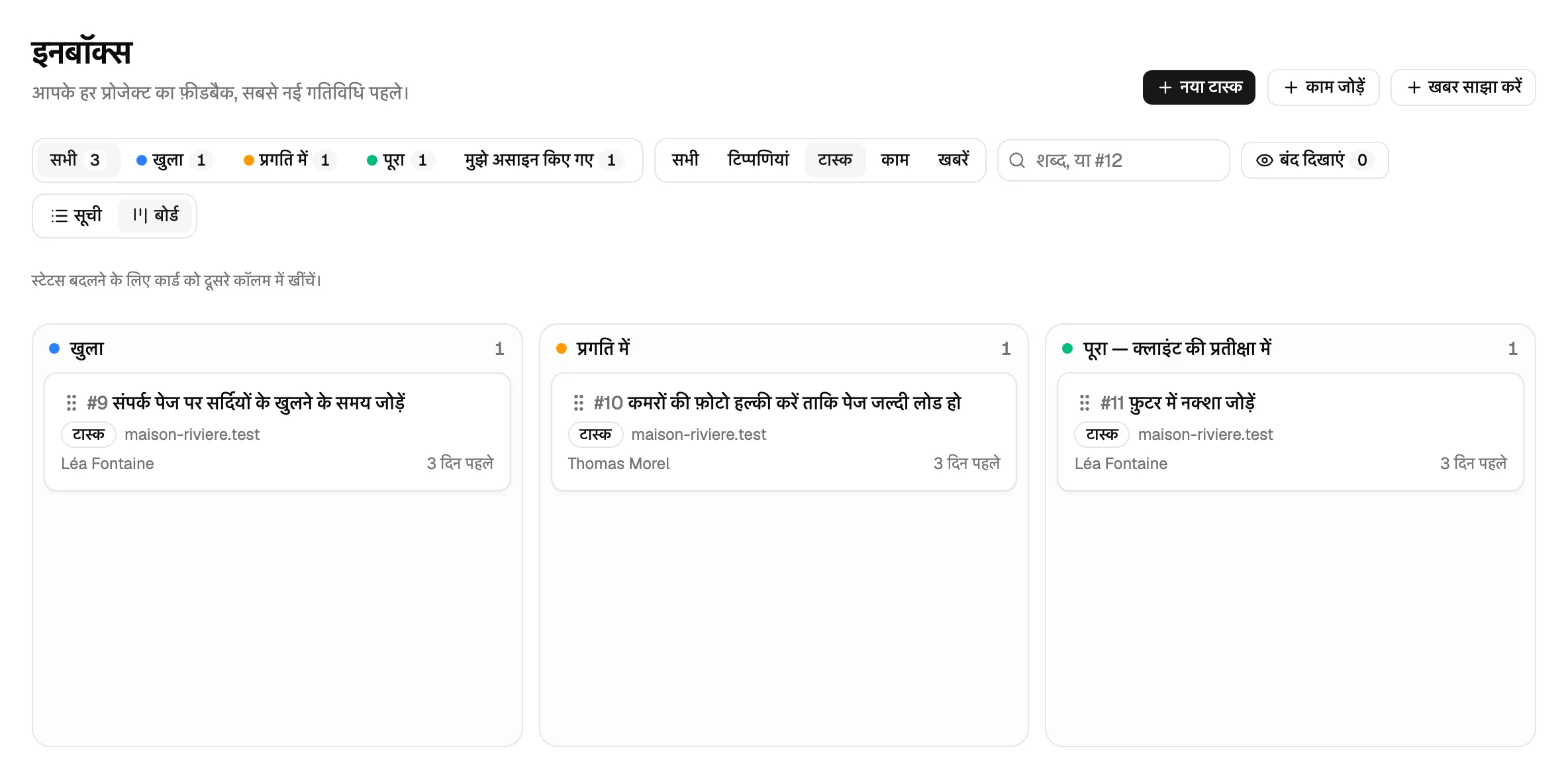
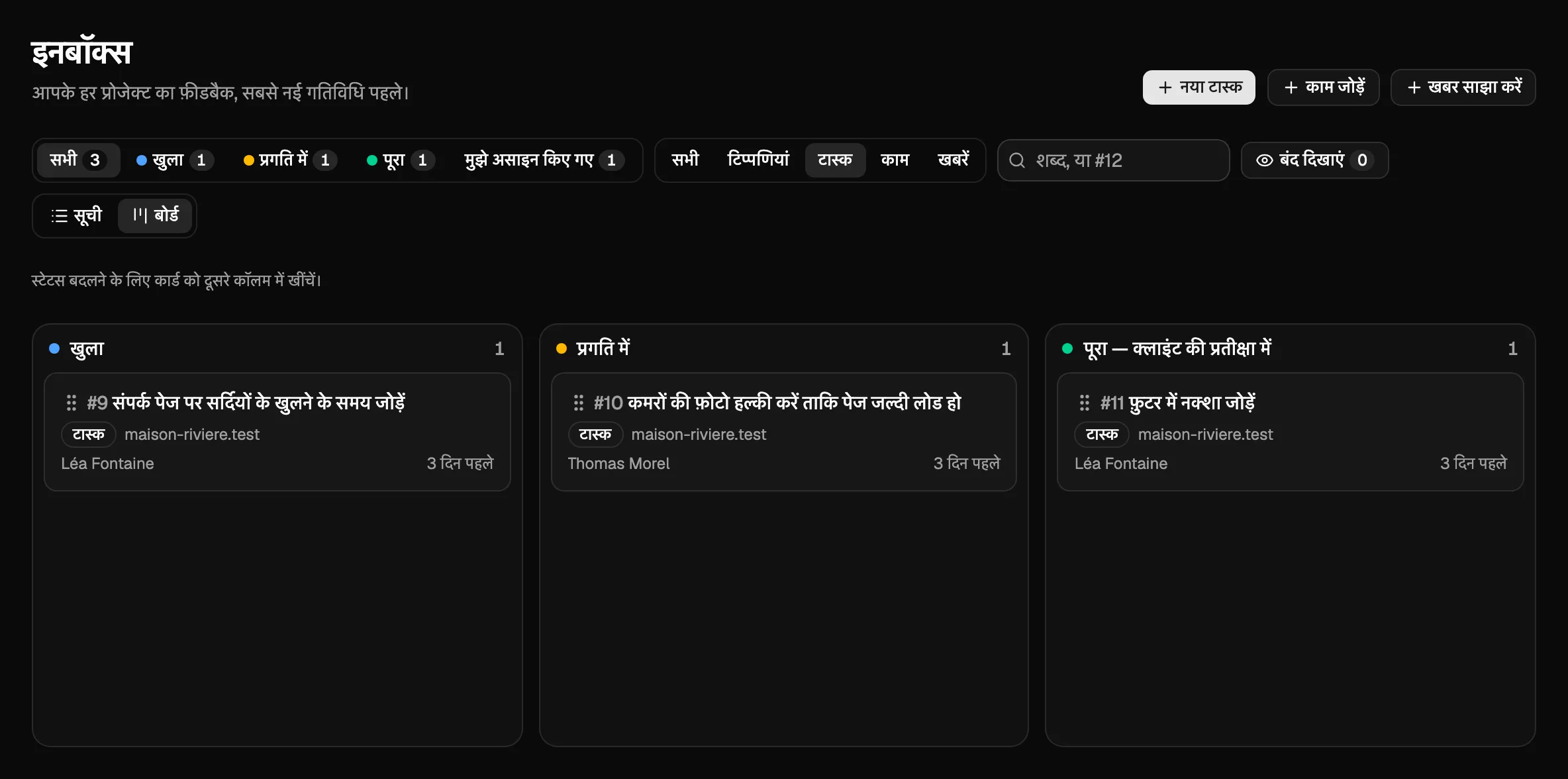
इनबॉक्स में टास्क पर टास्क बैज होता है। बाकी फ़िल्टर के बगल का फ़िल्टर एक तरह चुनता है: टास्क या टिप्पणियां।
विजेट में टास्क
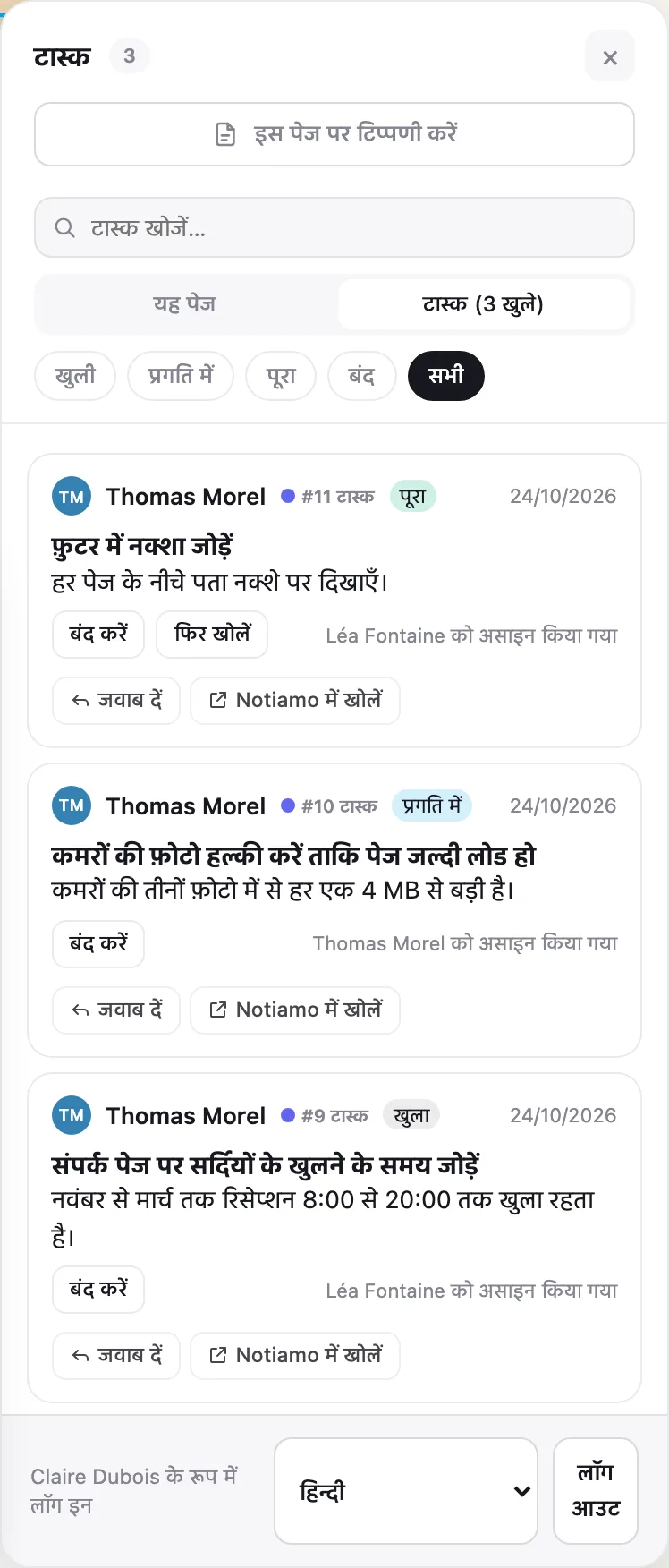
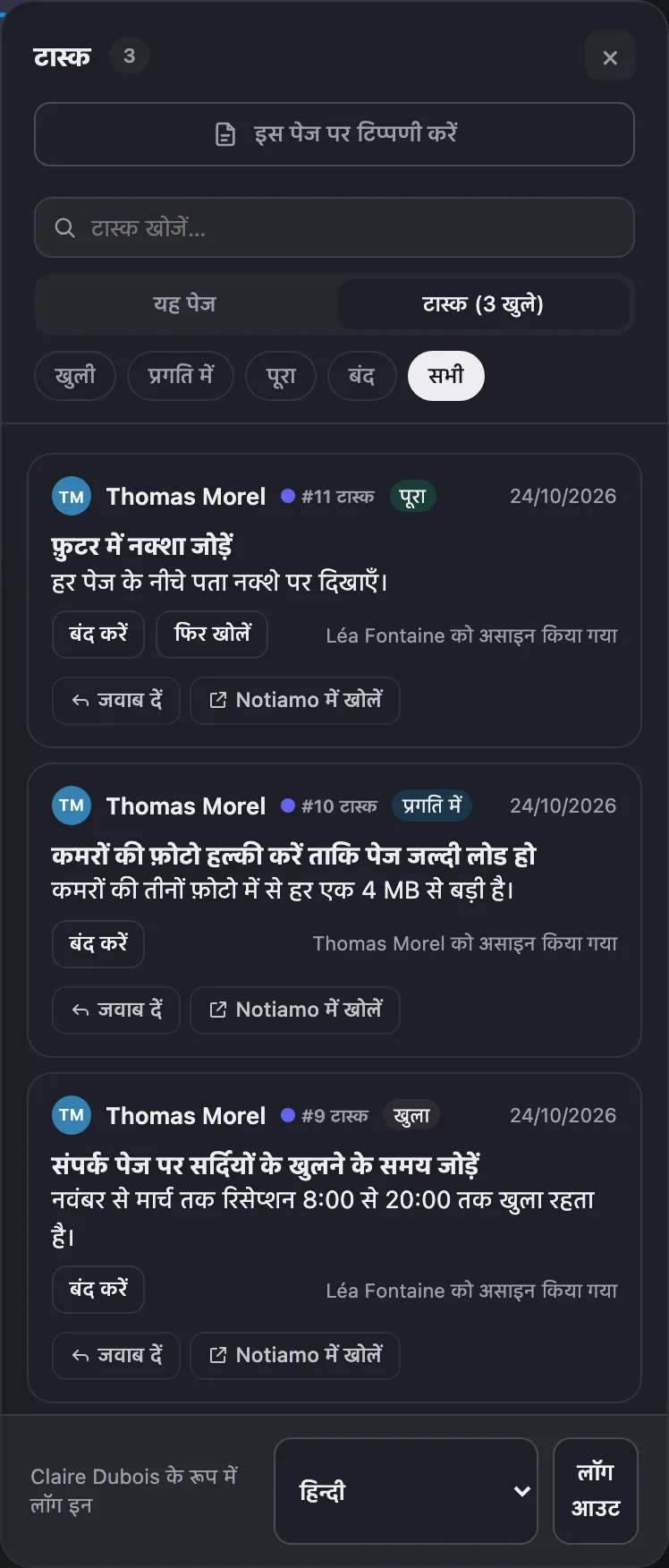
वेबसाइट पर रिव्यू टूल में यह पेज के बगल में टास्क टैब है। वह प्रोजेक्ट के टास्क और कितने खुले हैं, यह सूचीबद्ध करता है। लोग वहां टास्क खोल सकते हैं, पढ़ सकते हैं, जवाब दे सकते हैं और उसका स्टेटस बदल सकते हैं।
ईमेल और Webhook
ईमेल सारांश और तुरंत वाले ईमेल में टिप्पणियों की तरह टास्क भी आते हैं। Webhook में भी वे आते हैं। पेलोड में comment ऑब्जेक्ट में एक type (टास्क के लिए task, वरना निशान का प्रकार: highlight, pin, page, …) और एक title होता है। बिना पेज वाले टास्क के लिए page और url null होते हैं। देखें Webhook और API।
टास्क अपने क्लाइंट को दें
जब क्लाइंट को कुछ पढ़ना या मान्य करना हो, तो टास्क उन्हें दें।
- नया टास्क में टेक्स्ट में @ और उनके नाम के पहले अक्षर लिखें। सूची से नाम चुनें।
- इन्हें असाइन करें में क्लाइंट के नीचे उनका नाम चुनें।
- टास्क बनाएं दबाएं।
उन्हें तुरंत ईमेल मिलता है, और अगर उन्होंने सूचनाएं चालू की हैं तो पुश सूचना भी। उन्हें आपको असाइन किया गया दिखता है और वे जवाब दे सकते हैं, या सही होने पर बंद करें दबा सकते हैं। संपादित करें फ़ॉर्म और जवाब भी @ के बाद नाम सुझाते हैं।
वॉइस नोट
Studio और Agency पर, और ट्रायल के दौरान, आप टाइप करने के बजाय बोल सकते हैं: नए टास्क या जवाब में वॉइस नोट रिकॉर्ड करें दबाएं। 5 मिनट तक बोलें; पूरा होने पर रोकें और बंद करें दबाएं। उसे लिखवाने के लिए यह रिकॉर्डिंग इस्तेमाल करें दबाएं, या छोड़ने के लिए छोड़ें।
टेक्स्ट टेक्स्ट बॉक्स में उसी भाषा में आता है जिसमें आपने बोला, भाषाएं मिलाने पर भी। उसका कभी अनुवाद नहीं होता। भेजने से पहले उसे पढ़ें और सुधारें: अपने आप कुछ नहीं भेजा जाता, और जो आपने टाइप किया वह अपनी जगह रहता है। रिकॉर्डिंग जुड़ी रहती है, इसलिए कोई भी उसे सुन सकता है। टेक्स्ट पर AI द्वारा लिखा गया दिखता है। टीम का सदस्य फिर से लिखें दबा सकता है, जैसे सेटिंग बदलने के बाद: नया टेक्स्ट पुराने के बगल में दिखता है और जो भेजा गया था उसकी जगह कभी नहीं लेता।
वॉइस नोट प्लान के वॉइस और AI मिनट इस्तेमाल करते हैं (देखें प्लान, ट्रायल और बिलिंग)। जब मिनट खत्म हो जाएं, या मुफ़्त प्लान और Solo पर, रिकॉर्ड बटन नहीं होता: आप हमेशा टाइप कर सकते हैं।
अगर कुछ गलत हो जाए, तो टेक्स्ट बॉक्स फिर कोशिश करें के साथ कहता है “We couldn’t process this right now. Please try again in a few minutes.”, या “Something went wrong with this file. Please contact support.” सपोर्ट को देने के लिए संदर्भ कोड के साथ। रिकॉर्डिंग और आपका टेक्स्ट रखे जाते हैं।
काम जोड़ें और खबर साझा करें
Studio और Agency पर, और ट्रायल के दौरान, आपके क्लाइंट (और आपकी टीम) आपको अपना पूरा किया काम, या अपने कारोबार की खबर, फ़ोटो के साथ भेज सकते हैं। फिर उस पर एक लेख और सोशल मीडिया पोस्ट लिखे जा सकते हैं। Notiamo में ये जॉब रिपोर्ट हैं।
- इनबॉक्स में पूरे हुए काम के लिए काम जोड़ें, या खबर साझा करें दबाएं।
- रिकॉर्ड करें दबाएं और बताएं कि आपने क्या किया, कहां और किसके लिए। आप किसी भी भाषा में 5 मिनट तक बोल सकते हैं। चाहें तो इसके बजाय टाइप करें दबाएं।
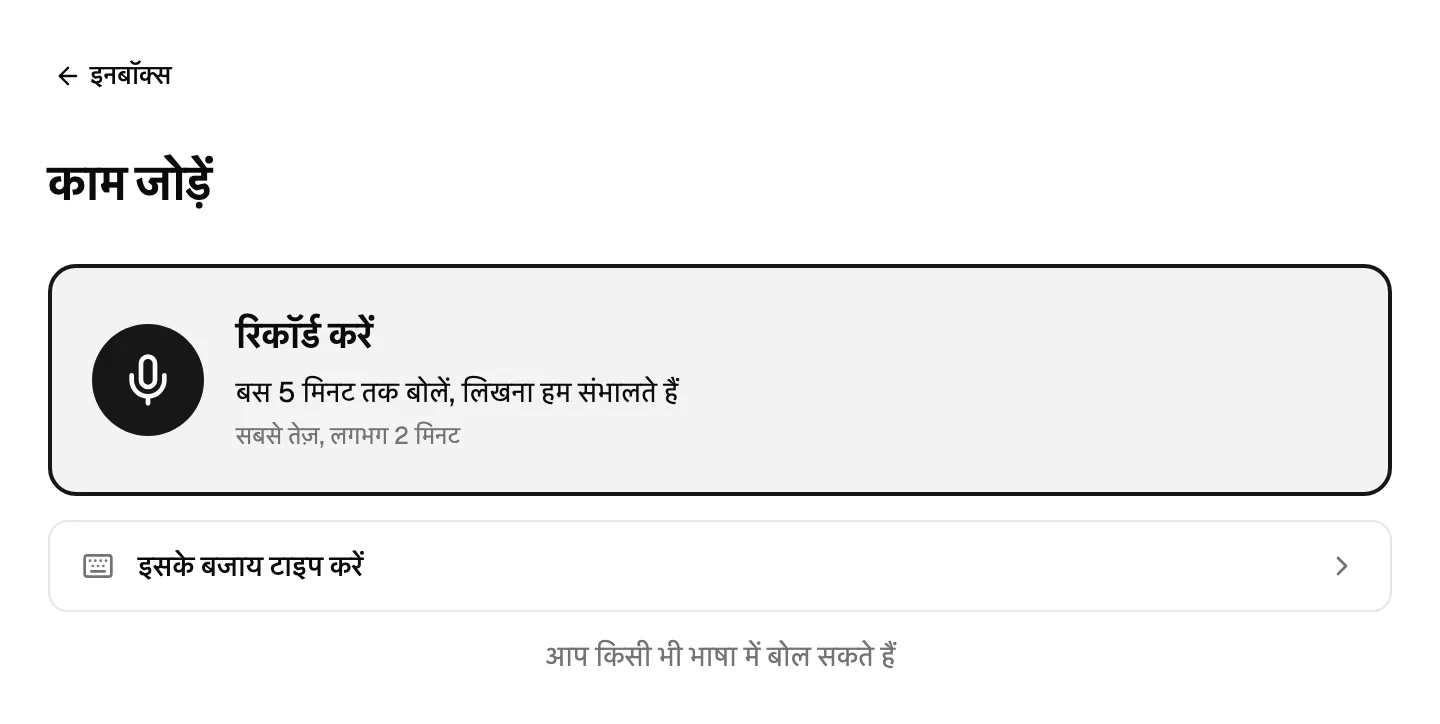
- पूरा होने पर बंद करें दबाएं। आप उसे सुन सकते हैं, या फिर रिकॉर्ड करें दबा सकते हैं। फिर यह रिकॉर्डिंग इस्तेमाल करें दबाएं।
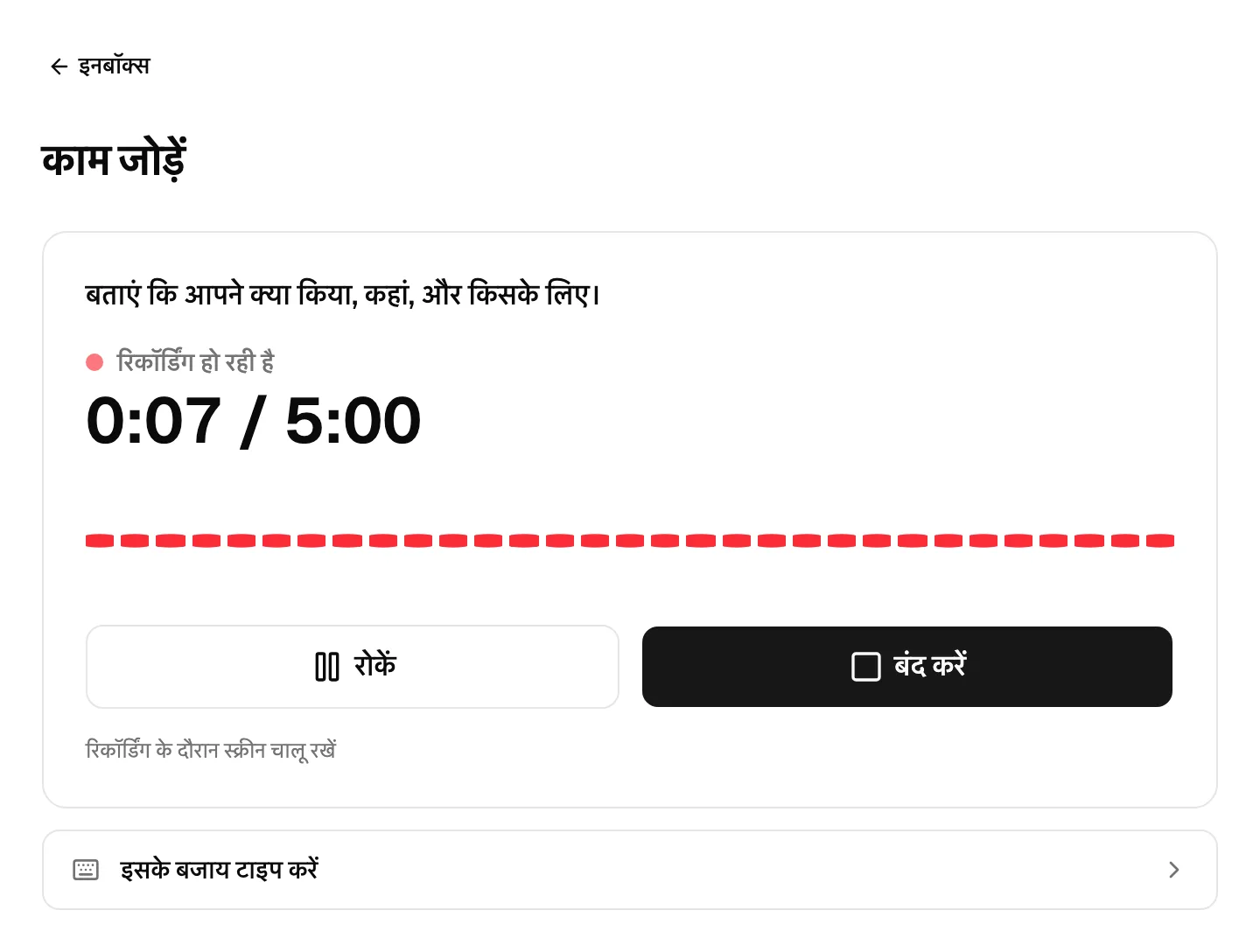
- Notiamo उसे लिख देता है। टेक्स्ट टेक्स्ट में जाता है, और खाली फ़ील्ड (शीर्षक, जगह, काम की तारीख, किसके लिए) आपके कहे से भरे जाते हैं, और उन पर AI ने भरा, कृपया जांचें का निशान होता है। उन्हें पढ़ें और सुधारें। आपका टाइप किया कुछ ओवरराइट नहीं होता, और कोई जगह, तारीख या ग्राहक गढ़ा नहीं जाता।
- फ़ोटो और वीडियो के नीचे फ़ाइलें पहले, दौरान और बाद में जोड़ें (खबर में एक ही जगह होती है)। 60 फ़ाइलों तक।
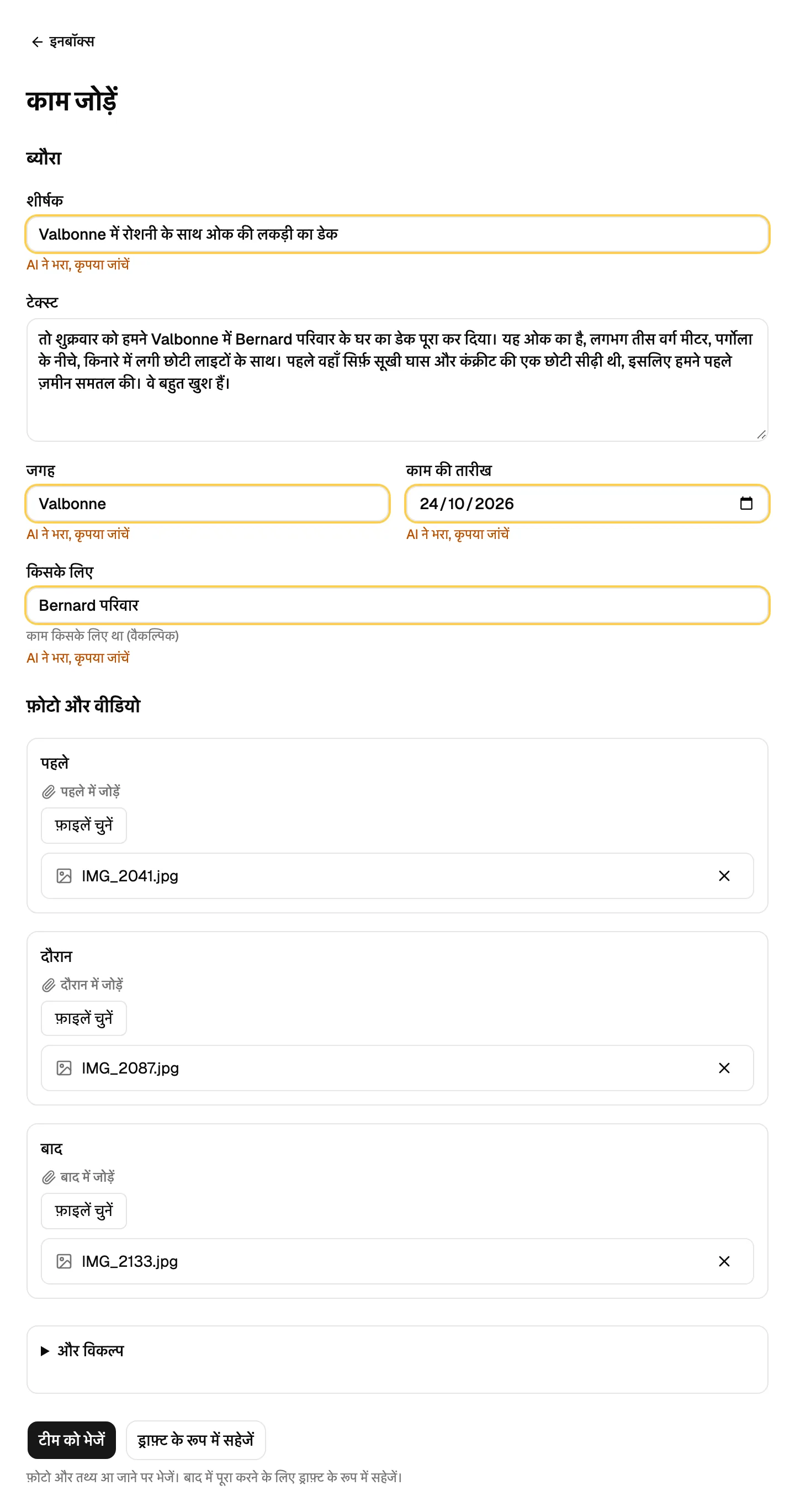
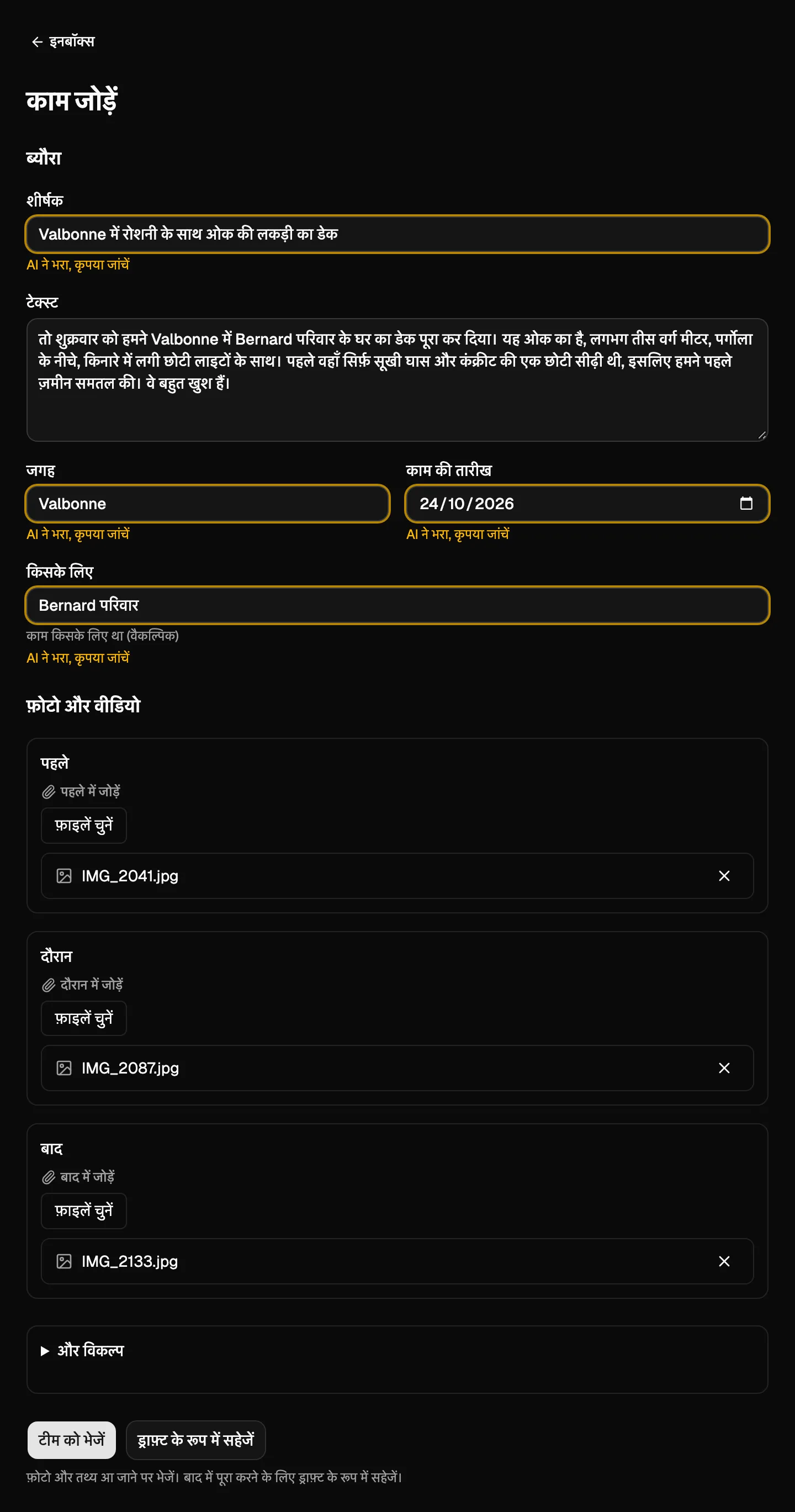
- टीम को भेजें दबाएं। अगर कुछ छूटा है, तो ड्राफ़्ट के रूप में सहेजें दबाएं और बाद में पूरा करें: काम के पेज पर सब कुछ आ जाने पर तैयार चिह्नित करें दबाएं।
और विकल्प में लेख की भाषा, इन्हें असाइन करें (आपकी टीम के लिए) और फिर रिकॉर्ड करें है, जो टेक्स्ट में जोड़ता है। वॉइस और AI मिनट के बिना पेज फ़ॉर्म पर खुलता है, और आप टाइप करते हैं।
काम के पेज पर
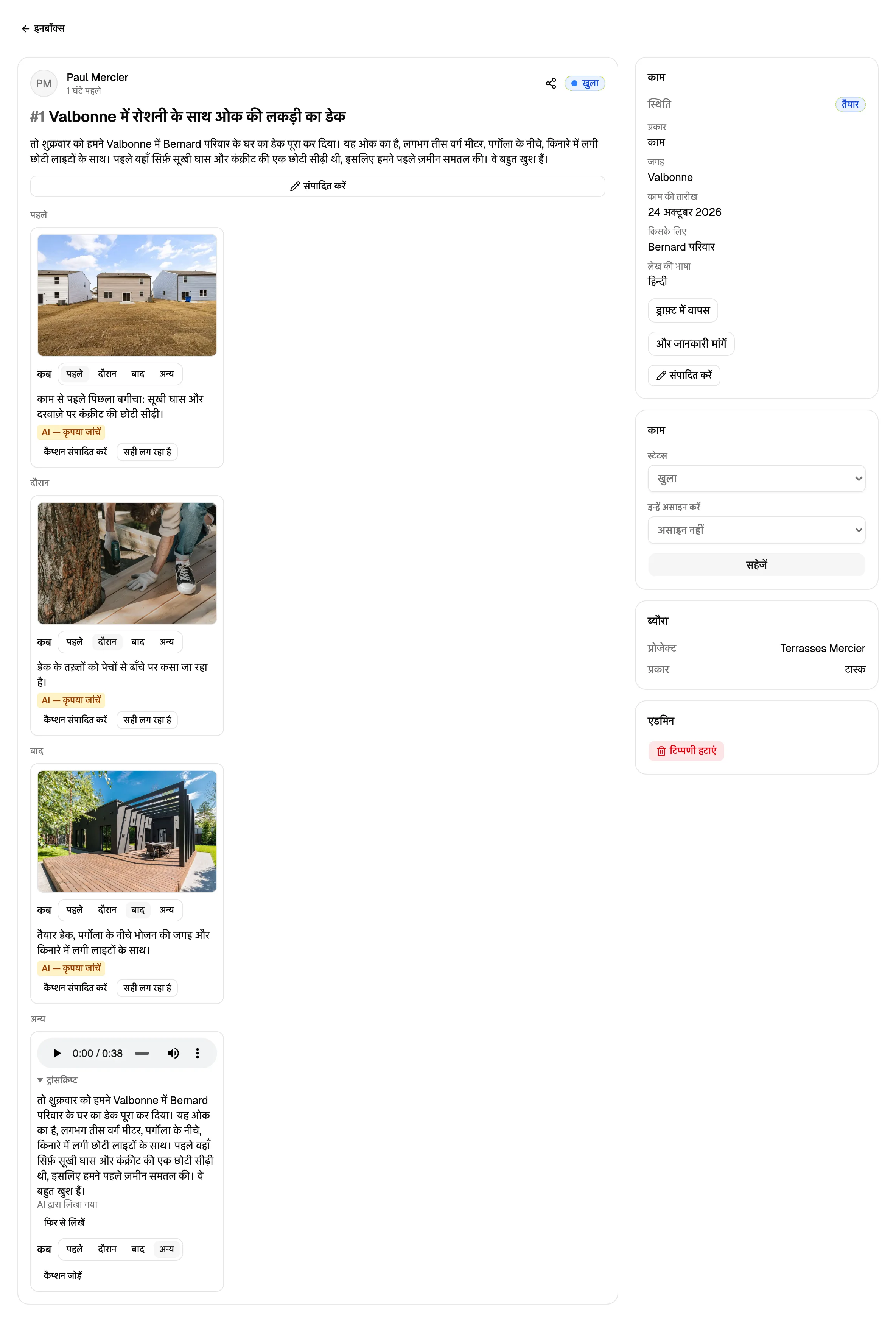
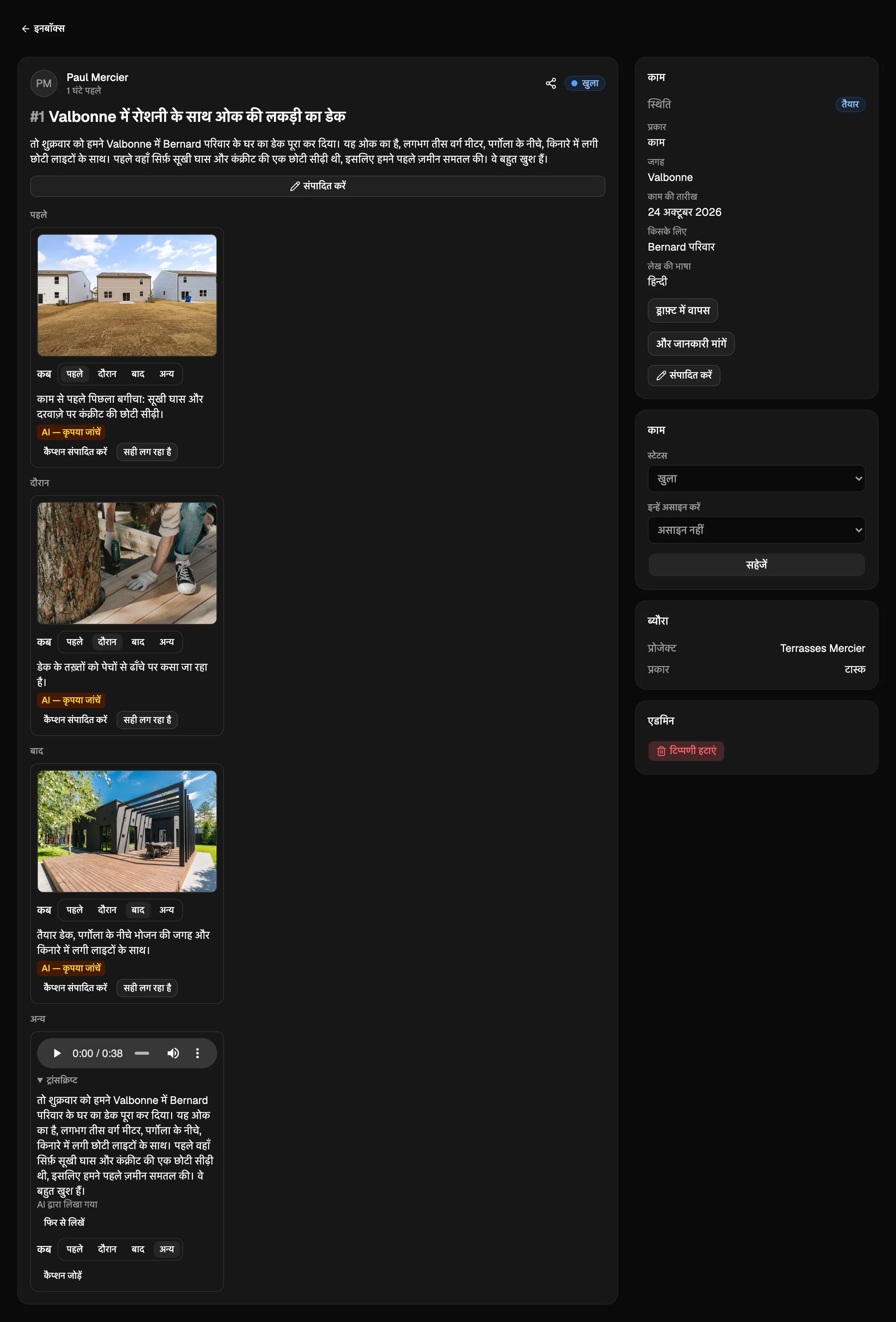
हर फ़ाइल दिखाती है कि वह कब ली गई (पहले, दौरान, बाद या अन्य; आप इसे बदल सकते हैं) और एक कैप्शन। काम भेजे जाने के बाद AI हर उस फ़ोटो और वीडियो के लिए छोटा कैप्शन लिखता है जिसमें नहीं है, लेख की भाषा में। जब तक कोई सही लग रहा है नहीं दबाता या उसे संपादित नहीं करता, उस पर AI — कृपया जांचें दिखता है। आप कैप्शन जोड़ें दबाकर अपना भी लिख सकते हैं। रिकॉर्डिंग जुड़ी रहती है, उसके टेक्स्ट पर AI द्वारा लिखा गया का निशान होता है।
बाद में और फ़ाइलें जोड़ने के लिए काम को जवाब दें; इसमें जोड़ें: वहां भी काम करता है। जॉब रिपोर्ट कार्ड तथ्य और स्थिति दिखाता है; उन्हें बदलने के लिए संपादित करें दबाएं।
जब टीम को और चाहिए, वे और जानकारी मांगें दबाते हैं और लिखते हैं कि क्या छूटा है। काम ड्राफ़्ट में वापस जाता है और इनबॉक्स जानकारी चाहिए दिखाता है। क्लाइंट को छूटी हुई जानकारी जोड़ें के साथ सवाल दिखता है, वह जवाब में जोड़ता है, और फिर तैयार चिह्नित करें दबाता है। जब तक कुछ लिखा नहीं गया, ड्राफ़्ट में वापस तैयार चिह्नित करें को पलट देता है।
फिर लेख लेख चिह्नित जवाब के रूप में आता है, और स्थिति लेख मंज़ूरी की प्रतीक्षा में होती है। क्लाइंट, या टीम का कोई सदस्य, उसे पढ़ता है और लेख मंज़ूर करें दबाता है, या बदलाव मांगें दबाकर लिखता है कि क्या बदलना चाहिए। मंज़ूरी केवल कोई व्यक्ति देता है: AI एजेंट मंज़ूरी का लिंक या मंज़ूरी का ईमेल भेज सकता है, पर खुद कभी मंज़ूर नहीं करता। मंज़ूरी के बाद सोशल मीडिया पोस्ट सोशल पोस्ट चिह्नित जवाब के रूप में आते हैं, इस्तेमाल करने की फ़ोटो के साथ। आप उन्हें अपने चैनल पर हाथ से प्रकाशित करते हैं।
इनबॉक्स में काम और खबरें फ़िल्टर केवल वही दिखाते हैं, और जॉब रिपोर्ट की स्थिति एक स्थिति चुनता है। हर बदलाव इतिहास, ईमेल और Webhook में दिखता है (job.state_changed, देखें Webhook और API)। लिखने का काम आमतौर पर आपका AI एजेंट करता है: देखें AI एजेंट जोड़ें।
बिना वेबसाइट का क्लाइंट भी काम भेज सकता है: बिना वेब पते वाला प्रोजेक्ट जोड़ें। प्रोजेक्ट की सेटिंग में सार्वजनिक पेज बताता है कि वे अपना काम कहां दिखाते हैं, जैसे उनका Facebook या LinkedIn पेज।
मुफ़्त प्लान और Solo पर काम जोड़ें या खबर साझा करें नहीं होता। पहले बनी जॉब रिपोर्ट पढ़ने लायक रहती हैं और काम करती रहती हैं।
लगभग 20 सेकंड से लंबे वीडियो को 0:00–0:12 wide view of the room जैसे टाइम नोट भी मिलते हैं, केवल आपकी टीम और आपके AI एजेंट के लिए। सामान्य टास्क और टिप्पणियों के वीडियो को भी मिलते हैं। कैप्शन और टाइम नोट वॉइस और AI मिनट इस्तेमाल करते हैं; मिनट खत्म होने पर वे छोड़ दिए जाते हैं और बाकी सब चलता है।
एजेंट
AI एजेंट create_task से टास्क बना सकता है: projectId, title, और वैकल्पिक रूप से text और pageUrl। वह update_task से टास्क का शीर्षक या टेक्स्ट बदल सकता है। दोनों नए वर्कस्पेस, प्रोजेक्ट और टास्क की रोज़ की सीमा में गिने जाते हैं; सीमा पर पहुंचने पर इनकार आपको बता देता है। list_comments टास्क को [Task] चिह्नित करके दिखाता है और एक तरह चुनने के लिए type: "task" या type: "comment" स्वीकार करता है। देखें AI एजेंट जोड़ें। list_people प्रोजेक्ट की टीम और क्लाइंट लोगों को उनकी आईडी के साथ देता है। किसी व्यक्ति को सूचित करने के लिए टेक्स्ट में @ और ठीक वही नाम लिखें; उन्हें काम देने के लिए आईडी को assignee के रूप में दें (create_task या assign में)।